

 Cenplex Booking
 Cenplex Experts
 Cenplex Website
Patientenportal
Das Patientenportal ermöglicht es Ihnen als Praxis mit Ihren Patienten digital direkt in Verbindung zu treten. Dazu steht Ihnen aktuell die Möglichkeit zur Verfügung Fragebögen zu definieren und diese per E-Mail an Patienten zu senden. Der Patient füllt diese Fragebögen online im Browser aus, so dass Informationen aus dem beantworteten Fragebogen direkt nach Cenplex zurückfliessen können.
Beantwortete Fragebögen können ausgedruckt oder per E-Mail versendet werden und in Zukunft statistisch ausgewertet werden. Das Patientenportal ist nicht direkt über das Hauptmenu in Cenplex zu finden. Die mit dem Patientenportal verbundenen Funktionen stehen in den jeweiligen Ansichten in Cenplex bereits.
Einstellungen
Die Schaltzentrale des Patientenportals finden Sie unter "Einstellungen" in Cenplex. Im mittleren, rechten Bereich befindet sich die Box für das "Patientenportal". Klicken Sie auf "Einstellungen ändern", um in die Einstellungen ds Patientenportals zu gelangen.
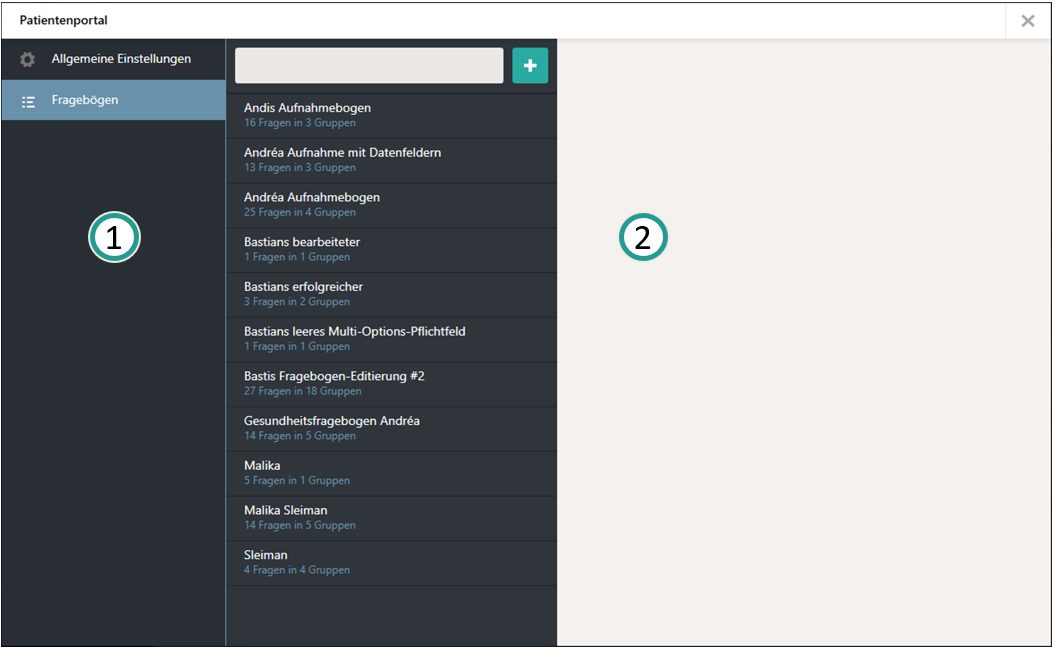
Der Dialog ist, wie aus anderen Bereichen in Cenplex bekannt, in zwei Hauptbereiche unterteilt. Das Menü befindet sich auf der linken Seite (1). Im Inhaltsbereich (2) wird der ausgewählte Menüpunkt abgebildet.
Allgemeine Einstellungen
Die "Allgemeinen Einstellungen" bieten die Möglichkeit Einfluss auf das Erscheinungsbild der Patientenportals für den Patienten zu nehmen. So lassen sich aktuell die Haupt-Farben festlegen in der das Patientenportal erscheinen soll, sowie festlegen, ob Ihr Logo angezeigt werden soll oder nicht. Darüber hinaus können Sie ein individuelles Icon angeben, welches oben im Browser-Tab angezeigt werden soll. Hier können SIe einfach das gleiche Icon verwenden, welches Sie schon jetzt für Ihre Website einsetzen. Folgende Grafik veranschaulicht den Effekt der Einstellungen:
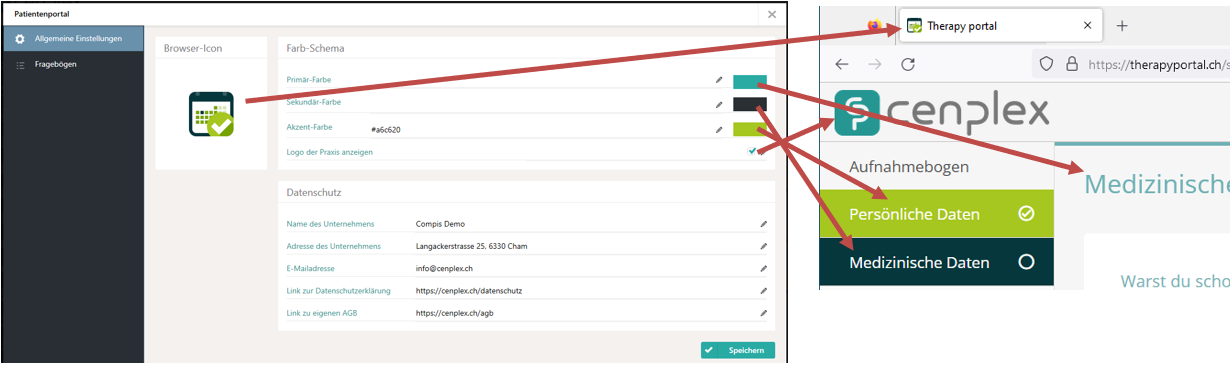
Die Farben müssen als Hexa-Dezimal-Codes definiert werden (im HTML-Stil).
Fragebögen
Über das Patientenportal ist es möglich beliebige, von Ihnen, individuell definierte Fragebögen an Patienten zu übermitteln. Diese Fragebögen werden nicht als Dokument übermittelt, sondern einfach per Link. D.h. der Patient, bzw. Empfänger kann einfach den empfangenen Link öffnen und den Fragebogen direkt im Browser ausfüllen.
Info: Die von Cenplex erzeugten Links sind pro Fragebogen individuell und können nicht erraten werden.
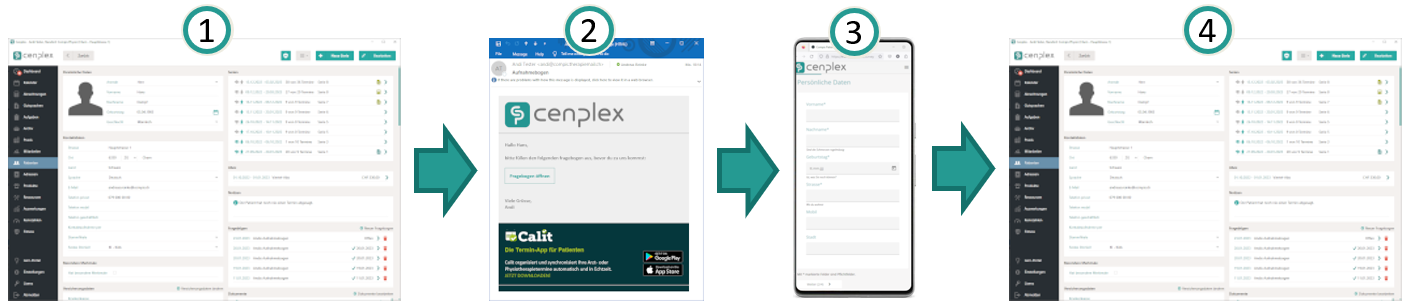
Wurde ein Fragebogen definiert, so kann dieser nun per E-Mail an beliebige Patienten gesendet werden (1). Der Empfänger gelangt durch einen Klick auf den mit seinem Fragebogen verbundenen, einmaligen Link (2) direkt zum personalisierten Patientenportal (3) und kann die Fragen beantworten. Der beantwortete Fragebogen wird an Cenplex zurückgesendet und die Antworten können auf unterschiedliche Art und Weise digital weiter verarbeitet werden (4). Z.B. indem der beantwortete Fragebogen genutzt wird, um weitere medizinische Dokumente des Patienten vom Krankenhaus einzuholen.
Fragebögen verwalten
In diesem Bereich können Fragebögen angelegt und verwaltet werden. Der Inhaltbereich ist hier in zwei Spalten unterteilt.
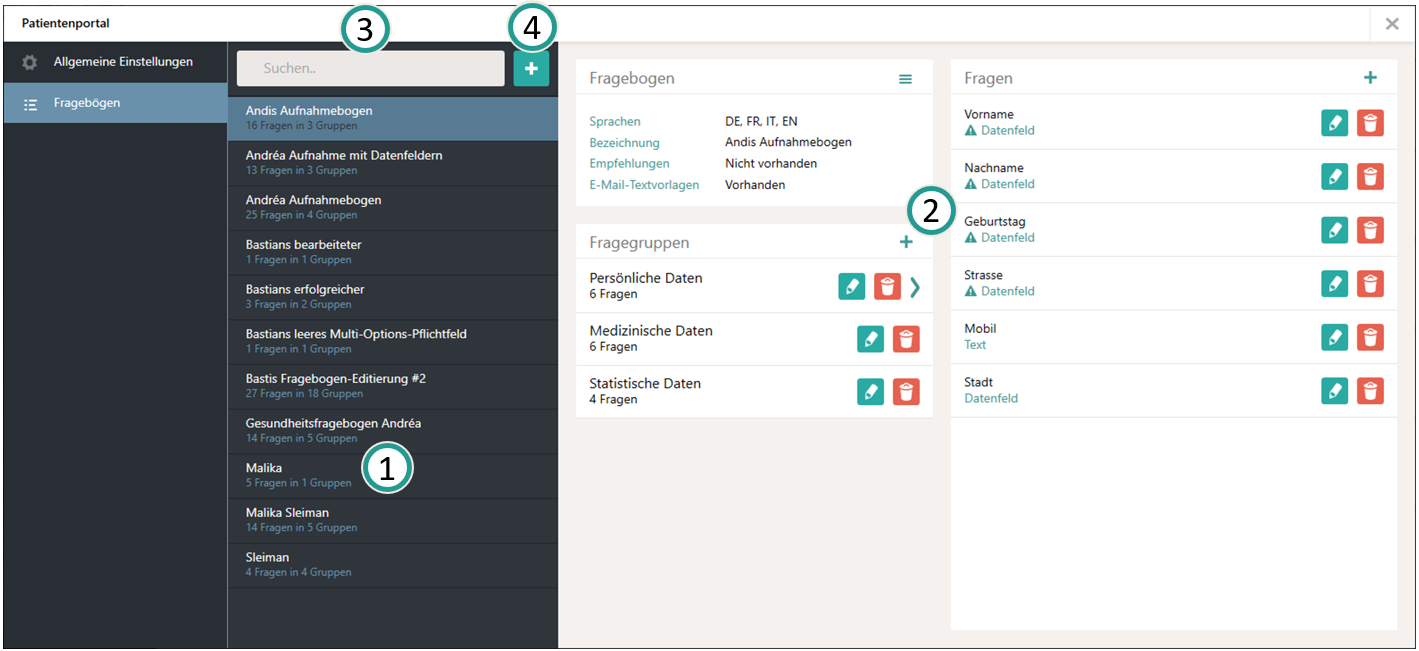
Der linke Bereich zeigt alle vorhandenen Fragebögen an (1). Im rechten Bereich werden die Details zum ausgewählten Fragebogen angezeigt (2). Oberhalb der Fragebogen-Liste besteht die Möglichkeit textuell nach einem Fragebogen zu suchen (3), sowie einen neuen Fragebogen anzulegen (4).
Aufbau eines Fragebogens
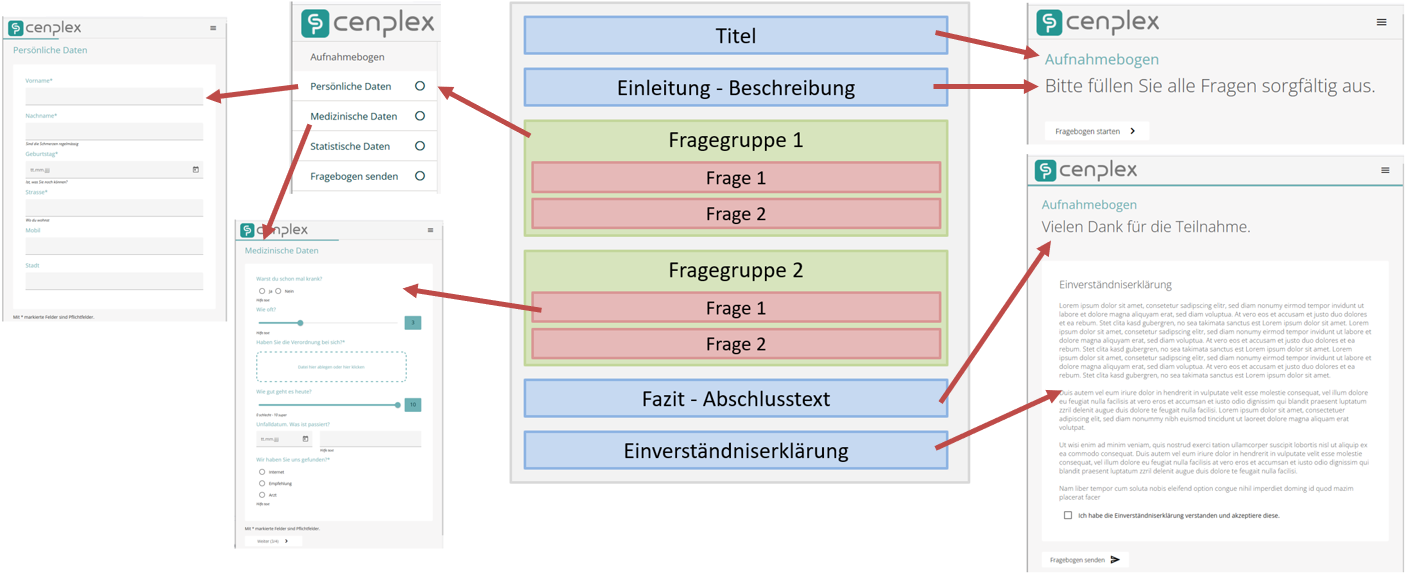
Ein Fragebogen setzt sich grundsätzlich aus "Basis-Informationen" (blaue Boxen), beliebig vielen Fragegruppen (grüne Boxen) mit jeweils beliebig vielen Fragen (rote Boxen) zusammen. Folgende Grafik veranschaulicht den Aufbau.
Fragebogen anlegen oder verwalten
Um einen neuen Fragebogen anzulegen, genügt der Klick auf den "Plus"-Button (1).
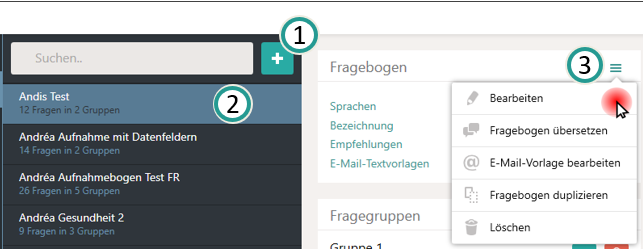
Bestehende Fragebögen können in der Liste im linken Bereich einfach angeklickt werden (2). Der Bearbeitungsdialog lässt sich durch einen Klick auf das Aktionsmenü in der "Fragebogen-Box" (3) und dort unter "Bearbeiten" öffnen. Es öffnet sich der Dialog zur Pflege der Basisdaten des Fragebogens.
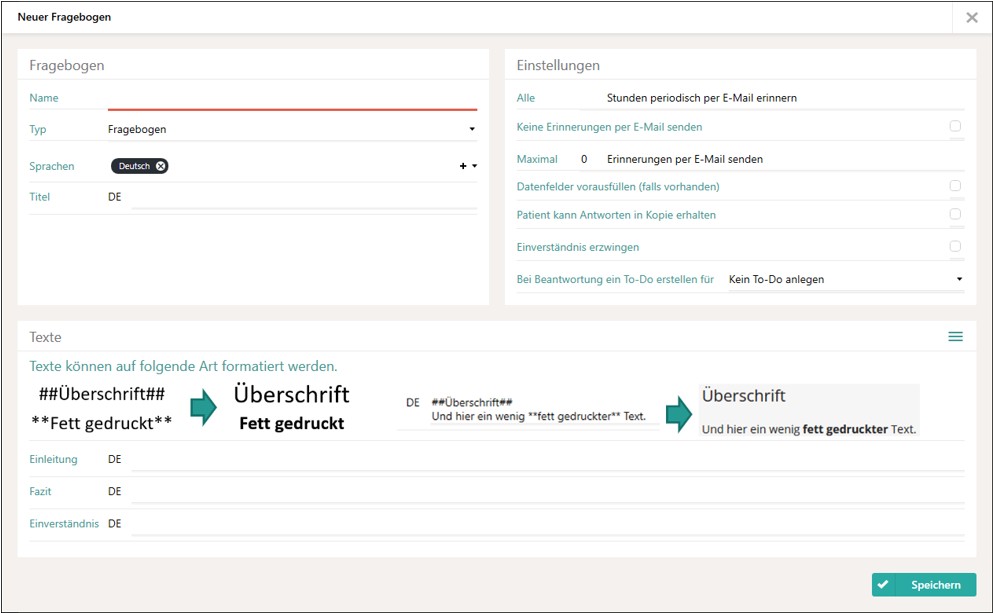
Vergeben Sie zunächst einen entsprechenden Namen, bzw. Bezeichnung für den Fragebogen. Dieser Name dient ausschliesslich der Cenplex-internen Wiedererkennung und wird nicht an den Patient übermittelt. Sie haben hier nun die Möglichkeit die oben erwähnten Basis-Informationen zu formulieren.
Typ des Fragebogens
Es gibt zwei mögliche Typen von Fragebögen, welche sich primär anhand der zur Verfügung stehenden Fragetypen unterscheiden.
Typ "Fragebogen"
Hierbei handelt es sich um einen klassischen Fragebogen, bei dem alle Fragetypen zur Auswahl stehen. Diese Fragebögen lassen sich nicht auf Basis von mathematischen Formeln, inhaltlich auswerten, sondern dienen dem Zweck des Einholens von Informationen über den Patienten. Ein Anmeldeformular oder ein Gesundheitsfragebogen sind gute Beispiele für Fragebögen.
Typ "Assessment"
Fragebögen diesen Typs dienen hauptsächlich dem Zweck diese anhand von mathematischen Formeln inhaltlich auszuwerten. Weiter unten wird beschrieben wie sich Formeln zur Berechnung der Ergebniswerte definieren lassen. Für Assessments lassen sich nur Fragetypen einsetzen, bei denen eine mathematisch verwertbare Antwort geliefert werden kann. Das ist bei folgenden Fragetypen der Fall:
- Ja-Nein-Fragen
- Zahlen-Fragen
- Einzelauswahl-Fragen
Einverständnis erzwingen
Falls es sich beim Fragebogen inhaltlich u. a. um eine Einverständniserklärung handelt, lässt sich festlegen, dass der Fragebogen nur übermittelt werden darf, wenn das Einverständnis explizit erteilt wurde. Der Empfänger des Fragebogens wird dabei so geleitet, dass der beantwortete Fragebogen nur übermittelt werden darf, wenn ein entsprechendes Häkchen bei der Einverständniserklärung gesetzt wurde.
Sprachen festlegen
Bei Fragebögen handelt es sich um Informationen, die dem Empfänger (üblicherweise der Patient) per Website angezeigt werden. Das Patientenportal wird aktuell in bis zu 4 unterschiedlichen Sprachen angezeigt. Sie können hier festlegen in welchen Sprachen Sie den Fragebogen bereitstellen möchten. Jede Sprache muss natürlich entsprechend eingepflegt werden. Es ist jedoch möglich den gesamten Fragebogen (kostenpflichtig) per Deepl übersetzen zu lassen. Werden hier weitere Sprachen hinzugefügt, so erweitern sich alle Eingabefelder um die gewählte Sprache (1).
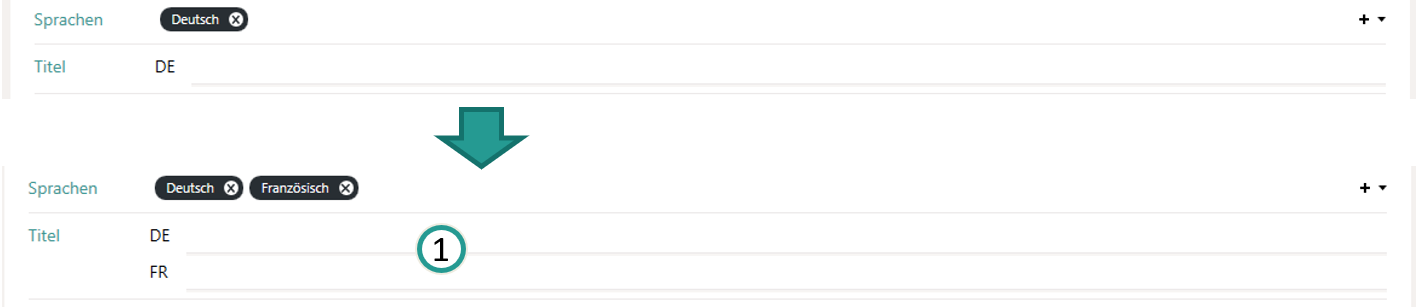
Sprachen können übrigens auch nachträglich, jederzeit noch hinzugefügt oder entfernt werden.
Texte formatieren
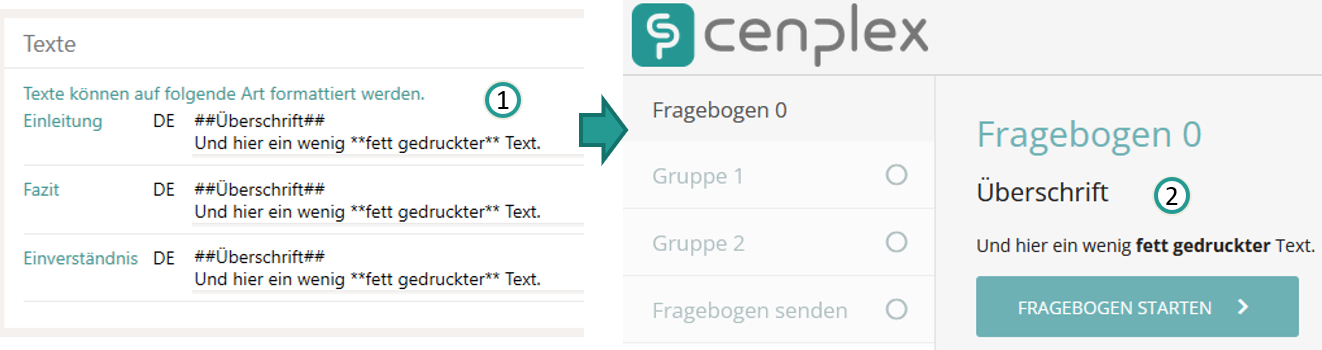
Der Einleitungstext, das Fazit und der Einverständnistext lassen sich mit einfachen Formatierungen versehen. Zunächst einmal werden Zeilenumbrüche übernommen. Darüber hinaus können zwei Platzhalterzeichen verwendet werden, um Überschriften einzufügen oder Text fett gedruckt darzustellen.
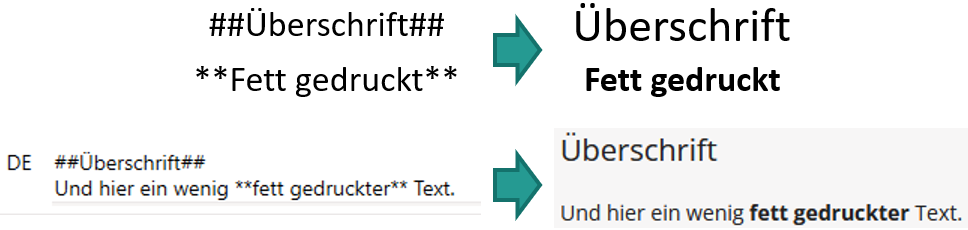
Ganz wichtig ist es den gewünschten Textbereich immer auf beiden Seiten mit den Platzhaltern zu umschliessen! Ansonsten wird die Darstellung nicht schön werden.
Weitere Einstellungen
Automatische Erinnerung
Es ist zudem möglich ein Erinnerungs-Intervall festzulegen. Nach Ablauf der hier angegeben Anzahl von Stunden, ab dem letzten Zeitpunkt der Übermittlung per E-Mail an den Empfänger, wird automatisch eine Erinnerungsemail ausgelöst.
Maximale Erinnerungen
Falls der Empfänger den Fragebogen nicht ausfüllt, würde die zuvor erwähnte Erinnerungsfunktion so lange Erinnerungen senden, bis der Fragebogen beantwortet wurde. Durch eine Obergrenze an gesendeten Erinnerungen, hört Cenplex beispielsweise nach 3 Erinnerungen auf weitere zu senden.
Datenfelder vorausfüllen
Weiter unten werden "Datenfelder" erklärt. Beispielsweise ist der Vorname des Patienten als Datenfeld verknüpfbar. Mit dieser Option wird festgelegt, dass in Cenplex vorhandene Informationen dann als vorausgefüllte Antworten mit übermittelt werden.
Antwortkopie für Patienten
Durch die Aktivierung dieser Option erhält der Patient vor dem Absenden des ausgefüllten Fragebogens die Möglichkeit seine Antworten per E-Mail mit angehängtem PDF-Dokument zu erhalten.
To-Do anlegen
Pro Fragebogen kann festgelegt werden, dass ein To-Do angelegt wird, sobald ein solcher, beantworteter Fragebogen übermittelt wurde. Es können individuelle Benutzer oder Benutzergruppen als Empfänger festgelegt werden oder der verantwortliche Therapeut. Für die Auswahl des "verantwortlichen Therapeuten" ist es zwingende Voraussetzung, dass dem Fragebogen eine Behandlungsserie zugeordnet wurde. Die erstellten To-Dos verhalten sich wie "Gruppen-To-Dos", d. h. es genügt, wenn einer der Empfänger das To-Do als "erledigt" markiert.
Formeln zur Ergebnisberechnung
Für Fragebögen des Typs "Assessment" lassen sich Formeln hinterlegen auf Basis derer Ergebnisse berechnet werden können, indem die Antworten entsprechend eingesetzt werden.
Auf Grund der Komplexität werden Formeln werden in einem dedizierten Dialog gepflegt, welcher sich übers Aktionsmenu des gewählten Fragebogens öffnen lässt (1).
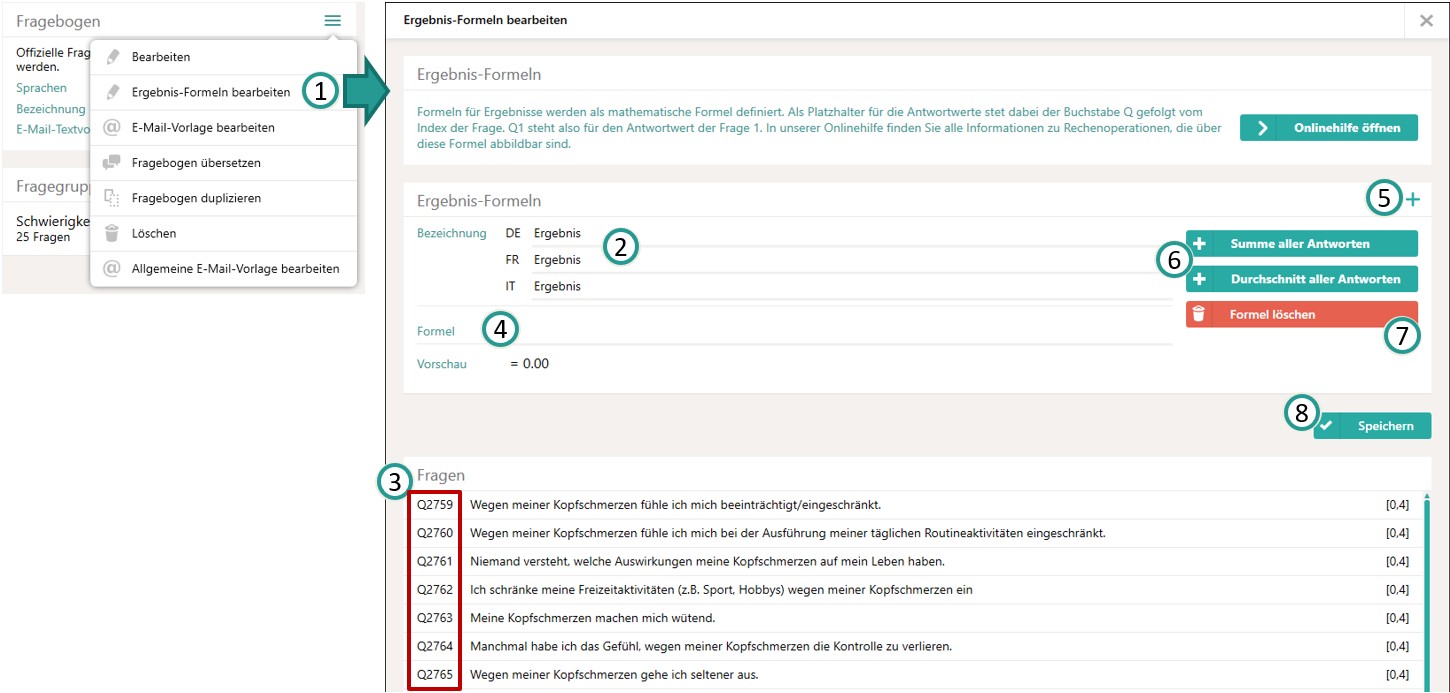
Der sich öffnende Dialog ist in zwei Hauptbereiche eingeteilt. Oben lassen sich die Formeln definieren und unten werden alle zur Verfügung stehenden Fragen aufgelistet. Für jede Formel muss eine Bezeichnung eingegeben werden (2). Diese lässt sich in den für den Fragebogen ausgewählten Sprachen festlegen. Zur Definition der Formeln dienen vordefinierte Variablen als Platzhalter jeweils für die Antwort einer spezifischen Frage (3). Diese Variablen beginnen immer mit Q, gefolgt von einer Zahl. Also z.B. Q1.
Es ist essential wichtig darauf zu achten die Variablen korrekt zu verwenden.
Die Formel kann frei eingegeben werden (4), Z.B. in der Form (Q1 + Q2) * Q3. Als Hilfestellung können die beiden Buttons für "Summer aller Antworten" oder "Durchschnitt aller Antworten" verwendet werden (6).
Pro Fragebogen lassen sich beliebig viele Formeln definieren. Um weitere Formeln hinzuzufügen, kann einfach der Plus-Button angeklickt werden (5). Bestehende Formeln lassen sich natürlich auch wieder entfernen (7).
Cenplex validiert die Eingaben und unterstreicht die Zeile für die Formel rot, falls diese fehlerhaft ist. Auf Grund der grossen Komplexität kann Cenplex nicht immer den genauen Grund für Fehler angeben.
Grundsätzlich gelten die Basisregeln der Mathematik, d.h. z.B. "Punkt vor Strich". Zur Sicherheit empfiehlt es sich mit Klammern zu arbeiten.
Wenn alle Formeln korrekt definiert sind, lassen sich diese einfach abspeichern (8).
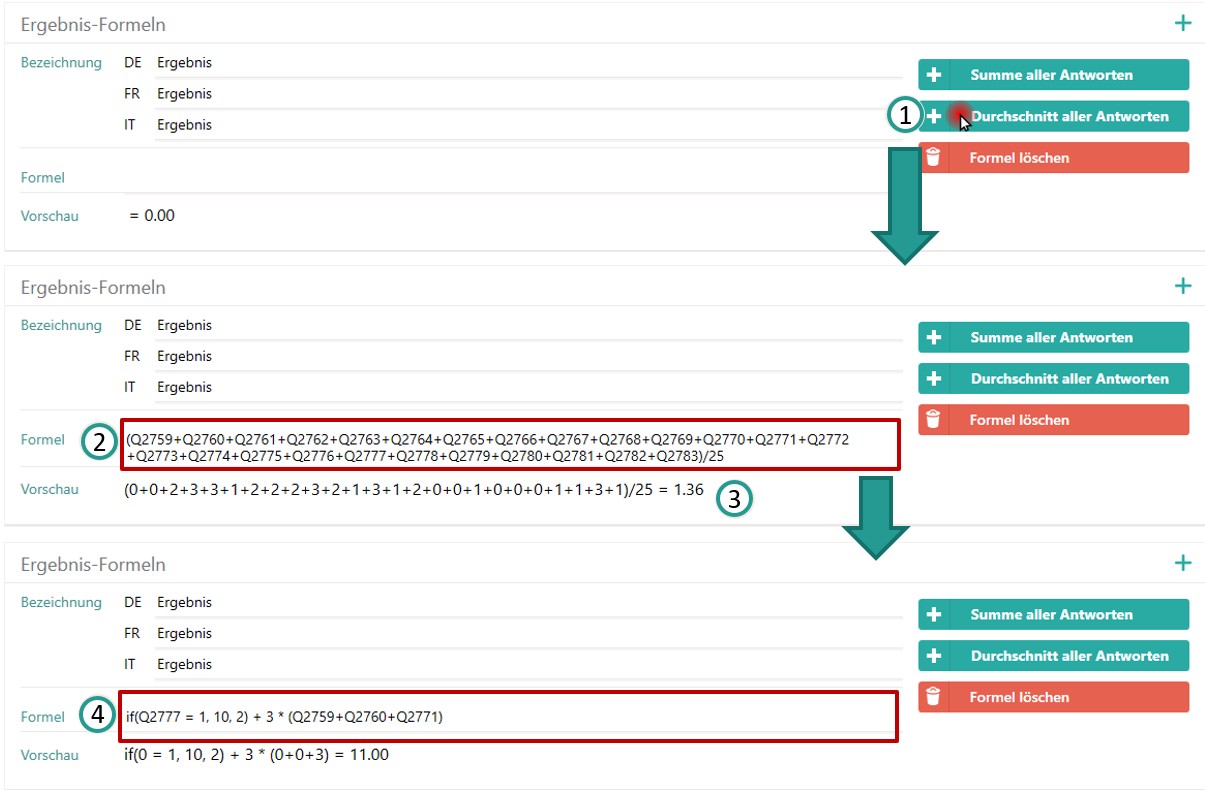
In obigem Beispiel wird veranschaulicht, welche Effekte die Hilfsbuttons haben (1). Durch einen Klick darauf wird die dazu passende Formel in die Formel-Box eingefüllt (2). Achtung, dadurch wird der bestehende Inhalt in der Box überschrieben. Als kleine Hilfestellung wird unter der Formel-Box eine Vorschau angezeigt, in der die Variablen durch zufällige Antwortwerte ersetzt werden (3). Dies dient lediglich der Veranschaulichung wie diese Formel später angewendet wird.
Die Formel kann nun natürlich auch manuell angepasst werden (4). Cenplex bietet übrigens weit mehr Möglichkeiten, als die Basisoperationen der Mathematik. So kann z.B. ein einfacher "Wenn-Dann"-Fall definiert werden oder ein Maximum oder Minimum bestimmt werden. Alle Möglichkeiten sind weiter unten unter Punkt 11 zu finden.
Mehrere Formeln
Jede Formel wird dem Anwender als "Ergebnis"-Spalte angezeigt, bei der die Bezeichnung als Überschrift dient.
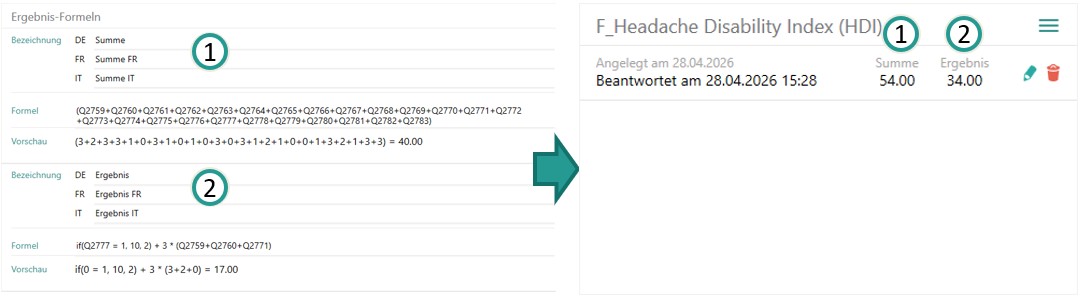
Anwendung und Gültigkeit
Werden bei bestehenden Fragebögen nachträglich und erstmalig Formeln hinterlegt, so werden für alle existierenden Patienten-Fragebögen diesen Typs in der folgenden Nacht nachträglich alle definierten Ergebnisse berechnet. Wichtig zu beachten ist, dass dies keine Auswirkungen bei Änderung von bestehenden Formeln hat. Solche Anpassungen wirken sich erst auf alle danach beantworteten Fragebögen aus.
Formeln definieren
Unsere Variablen heissen Qx, z. B.:
- Q1
- Q25
- Q2757
Jede Variable steht für den numerischen Wert einer Antwort.
1. Grundregeln
Rechenoperatoren
| Operator | Bedeutung | Beispiel |
|---|---|---|
| + | Plus | Q1 + Q2 |
| - | Minus | Q1 - Q2 |
| * | Multiplikation | Q1 * 2 |
| / | Division | Q1 / 100 |
| % | Modulo / Rest | Q1 % 2 |
Klammern
Mit Klammern kann die Reihenfolge gesteuert werden:
(Q1 + Q2) * Q3
2. Beispiele mit Q-Variablen
Summe zweier Werte
Q2757 + Q2758
Prozentrechnung
(Q2757 + Q2758) * Q2760 / 100
Durchschnitt
(Q1 + Q2 + Q3) / 3
Negativer Wert verhindern
Max(Q1 - Q2, 0)
3. Bedingungen (if)
Mit if(Bedingung, Dann-Wert, Sonst-Wert) können Entscheidungen getroffen werden.
Beispiel
if(Q2777 = 0, 10, 20)
Bedeutung:
- Wenn Q2777 = 0 → Ergebnis 10
- sonst → Ergebnis 20
Kombination mit Rechnung
(Q2757 + Q2758) * Q2760 / 100 + if(Q2777 = 0, 10, 20)
4. Vergleichsoperatoren
| Operator | Bedeutung |
|---|---|
| = | gleich |
| != | ungleich |
| > | größer |
| < | kleiner |
| >= | größer oder gleich |
| <= | kleiner oder gleich |
Beispiele
if(Q1 > 50, 1, 0)
if(Q2 != 0, Q1 / Q2, 0)
5. Wichtige Funktionen
Maximum mehrerer Werte
Max(Q1, Q2, Q3)
→ grösster Wert
Minimum mehrerer Werte
Min(Q1, Q2, Q3)
→ kleinster Wert
Runden
Round(Q1 / 3, 2)
→ auf 2 Nachkommastellen runden
Betrag
Abs(Q1 - Q2)
→ immer positiv
6. Typische Praxisbeispiele
Bonus abhängig vom Wert
if(Q1 >= 100, 25, 0)
Größten Wert verwenden
Max(Q10, Q11, Q12) * 0.1
Nur rechnen, wenn Nenner vorhanden
if(Q2 = 0, 0, Q1 / Q2)
Ampel-Logik
if(Q1 < 30, 1, if(Q1 < 70, 2, 3))
7. Hinweise
Dezimalzahlen
Bitte Punkt verwenden: 10.5
Nicht: 10,5
Funktionsparameter
Mehrere Parameter immer mit Komma trennen:
Max(Q1, Q2, Q3)
Gross-/Kleinschreibung
Empfohlen:
Q1
Max(...)
if(...)
8. Häufige Fehler
Falsch
if(Q1 = 0; 10; 20)
Richtig
if(Q1 = 0, 10, 20)
Falsch
Q1 + * Q2
Richtig
Q1 + Q2
9. Empfehlung
Für übersichtliche Formeln:
- sprechende Berechnung in Teilschritten aufbauen
- Klammern verwenden
- komplexe Bedingungen testen
- große Formeln dokumentieren
10. Beispiele zum Kopieren
Q1 + Q2
(Q1 + Q2) / 2
if(Q1 > 50, 100, 0)
Max(Q1, Q2, Q3)
if(Q2 = 0, 0, Q1 / Q2)
Round((Q1 + Q2 + Q3) / 3, 2)
11. Vollständige Liste aller mathematischen Operationen
| Funktion | Beschreibung |
|---|---|
| Abs(x) | Absolutwert |
| Acos(x) | Arkuskosinus |
| Asin(x) | Arkussinus |
| Atan(x) | Arkustangens |
| Ceiling(x) | Kleinste ganze Zahl, die größer oder gleich x ist |
| Cos(x) | Kosinus |
| Exp(x) | e hoch x |
| Floor(x) | Größte ganze Zahl, die kleiner oder gleich x ist |
| IEEERemainder(x, y) | IEEE-Restwert |
| Ln(x) | Natürlicher Logarithmus |
| Log(x, base) | Logarithmus zur angegebenen Basis |
| Log10(x) | Logarithmus zur Basis 10 |
| Max(x, y) | Größerer von zwei Werten |
| Min(x, y) | Kleinerer von zwei Werten |
| Pow(x, y) | x hoch y |
| Round(x) | Rundet eine Zahl |
| Round(x, digits) | Rundet eine Zahl auf die angegebene Anzahl von Nachkommastellen |
| Sign(x) | Vorzeichen einer Zahl |
| Sin(x) | Sinus |
| Sqrt(x) | Quadratwurzel |
| Tan(x) | Tangens |
| Truncate(x) | Ganzzahliger Anteil einer Zahl |
Fragebogen übersetzen
Fragebögen können sehr umfangreich werden. Falls Sie den Fragebogen in mehreren Sprachen anbieten möchten, kann ein erheblicher Übersetzungsaufwand entstehen. Daher besteht die Möglichkeit einen bestehenden Fragebogen per Deepl übersetzen zu lassen.
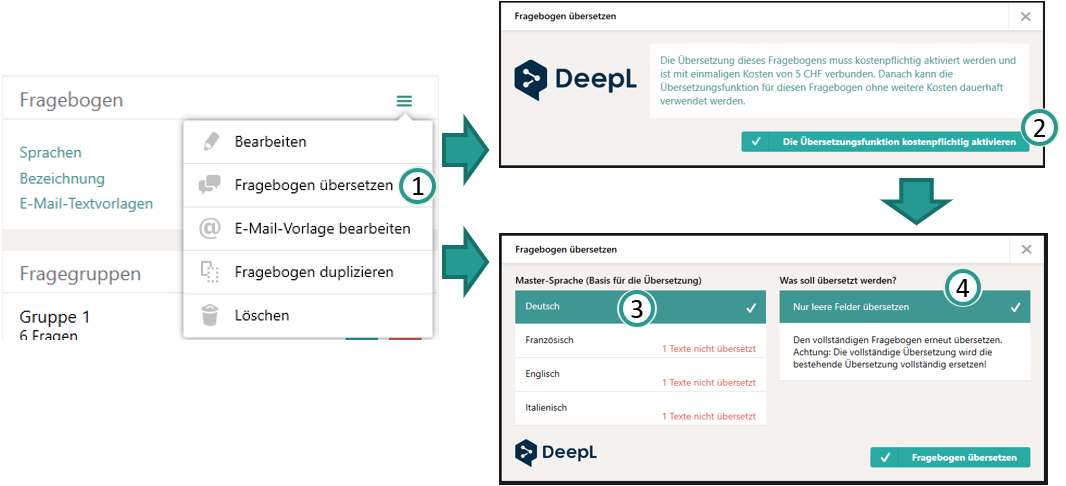
Öffnen Sie dazu zunächst den Übersetzungsdialog über das Aktionsmenü (1). Die Übersetzungen erfolgen über den professionellen, kostenpflichtigen Dienst von Deepl. Daher fallen für die Aktivierung der Übersetzungsfunktion pro Fragebogen 5 CHF brutto an. Danach kann die Übersetzungsfunktion für diesen Fragebogen dauerhaft, ohne weitere Kosten genutzt werden.
Im ersten Schritt muss also die Übersetzungsfunktion aktiviert werden (2). Die anfallenden Kosten werden der nächsten, monatlichen Lizenzabrechnung von Cenplex hinzugerechnet.
Sobald die Übersetzung aktiviert wurde, kann die Übersetzung vorgenommen werden. Legen Sie dazu zunächst die "Master-Sprache" fest, also die Sprache, in der Sie den Fragebogen erfasst haben und die als Basis für die Übersetzung dienen soll (3). Pro Sprache wird hier angezeigt wie viele Felder noch nicht übersetzt wurden. Im rechten Bereich können Sie festlegen was genau übersetzt werden soll. Falls es keinen guten Grund gibt den ganzen Fragebogen neu zu übersetzen, sollten Sie hier immer mit der Auswahl "Nur leere Felder" fortfahren.
Hinweis: Die Übersetzung eines Fragebogens kann durchaus bis zu einer Minute dauern. Sie können den Übersetzungs-Dialog nach dem Start der Übersetzung schliessen. Cenplex übersetzt im Hintergrund weiter.
Achtung: Deepl ist ein maschinen-basierter Übersetzer, d. h. das Ergebnis ist selten absolut perfekt. Wir empfehlen daher den Fragebogen nach der erfolgten Übersetzung einmal durchzuschauen und die übersetzen Felder ggf. noch manuell zu korrigieren.
E-Mail-Vorlage definieren
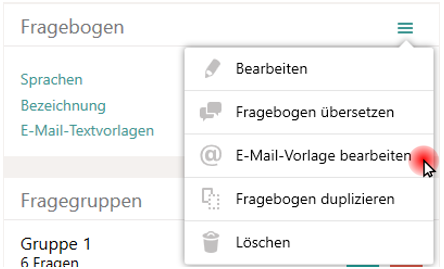
Pro Fragebogen lässt sich eine E-Mail-Textvorlage in bis zu 4 Sprachen definieren. Den entsprechenden Dialog können Sie auch in diesem Fall über das Aktionsmenü der Fragebogen-Box öffnen.
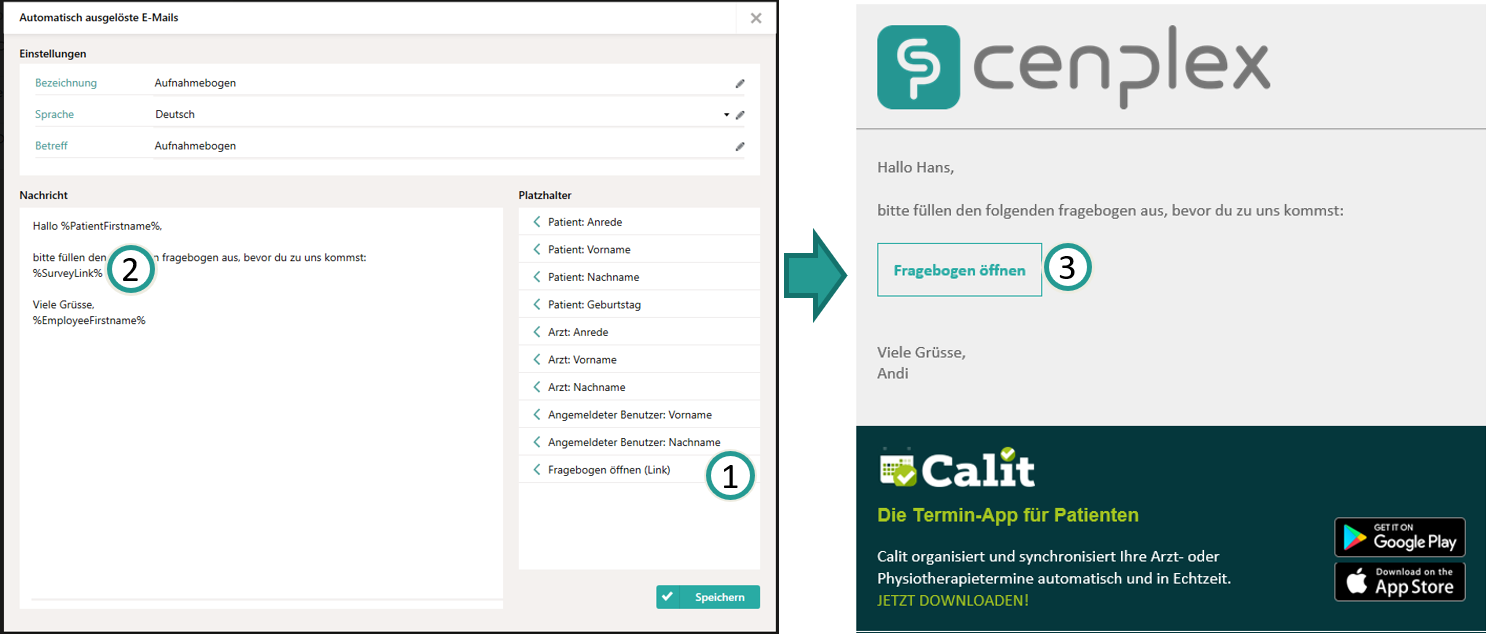
Alle Informationen zur Arbeit mit E-Mail-Textvorlagen finden Sie in der Hilfe zu Einstellungen unter "E-Mail Einstellungen" und dort unter "E-Mail-Texte". Für Fragebögen gibt es den besonderen Platzhalter "Fragebogen öffnen (link)", welcher in der gesendeten E-Mail durch einen Button ersetzt wird, der den Empfänger direkt zum Fragebogen führt.
Fragebogen duplizieren
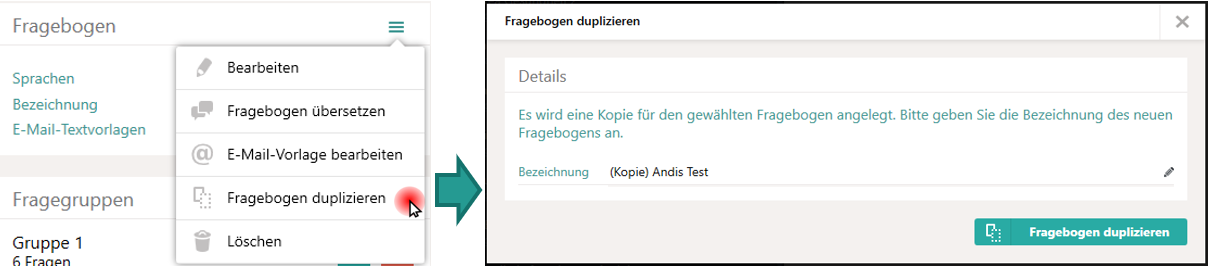
Die Erstellung eines umfangreichen Fragebogens kann einige Zeit in Anspruch nehmen. Für Fälle, in denen grosse Teile der Fragen wiederverwendet werden können, ist es möglich einen Fragebogen zu duplizieren und dann in der Kopie entsprechende Anpassungen vorzunehmen. Das erspart viel Zeit.
Fragegruppen definieren
Jeder Fragebogen setzt sich, inhaltlich, aus beliebig vielen Fragegruppen zusammen, welche wiederum jeweils beliebig viele Fragen enthalten können. Eine Fragegruppe ist ein reines Strukturierungswerkzeug und dient zur Gliederung des Fragebogens. Daher hat eine Fragegruppe auch lediglich einen Titel, welcher in den gewählten Sprachen festgelegt werden kann.
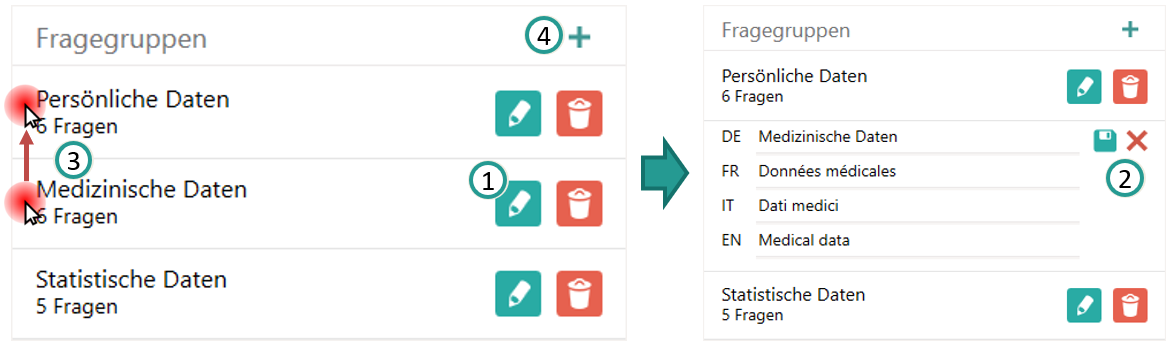
Neue Fragegruppen können durch einen Klick auf den "Plus"-Button in der Kopfzeile der Fragegruppen-Box hinzugefügt werden (4). Diese erscheinen direkt in der Liste. Bestehende Fragegruppen lassen sich durch einen Klick auf den Stift in den Bearbeitungs-Modus versetzen, so dass der Titel in allen gewählten Sprachen gepflegt werden kann (1). Klicken Sie anschliessend auf die Diskette, um die Änderungen zu speichern oder auf das X, um den Bearbeitungsvorgang abzubrechen (2). Sie können die Reihenfolge von bestehenden Fragegruppen einfach durch "Drag&Drop" anpassen, indem Sie die Fragegruppe im linken Bereich anklicken und die Maustaste gedrückt haltend zur gewünschten Position bewegen (3). Klicken Sie einfach auf eine Guppe, um diese auszuwählen, so dass die zugehörigen Fragen im rechten Bereich angezeigt werden.
Fragen definieren
Pro Fragegruppe können beliebig viele Fragen festgelegt werden. Eine Frage besteht grundsätzlich aus der Frage selbst, sowie einem optionalen Hilfstext. Sie können darüber hinaus festlegen welche Art von Antwort für diese Frage erwartet wird. Bei der Wahl des "Antworttyps" sollte bedacht werden welchen Zweck die erfragten Informationen erfüllen sollen. Textuelle Informationen lassen sich statistisch praktisch nicht auswerten. jede Art von diskreter Antwort, wie z.B eine Zahl, Ja-Nein oder ein Datum lassen sich statistisch hingegen sehr gut auswerten. Pro Frage lässt sich festlegen, ob diese vom Empfänger beantwortet werden muss oder nicht, indem sie als "Pflichtfelt" markiert wird oder nicht.
Antworttypen
Folgende Antworttypen können verwendet werden.
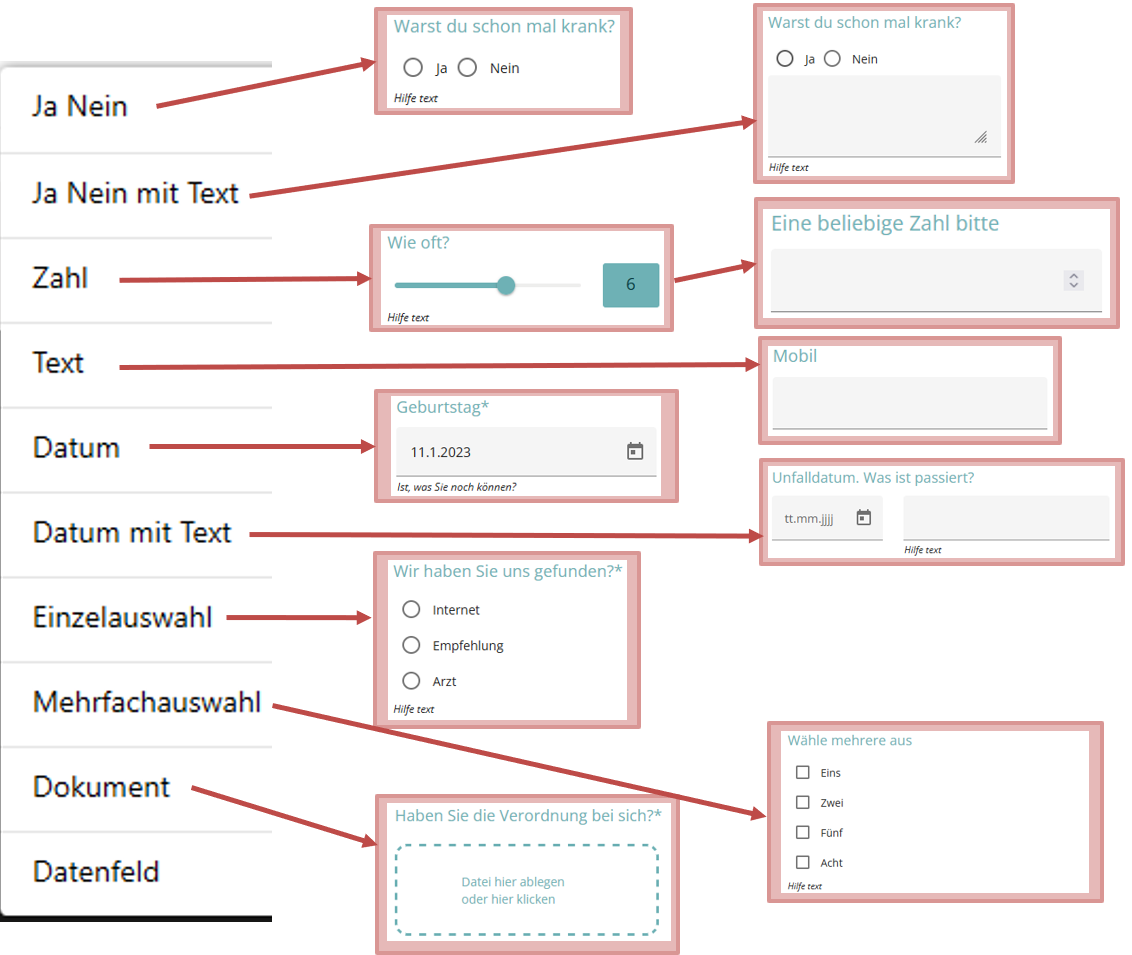
Jeder Antworttyp wird mit passenden Eingabe-Elementen im Patientenportal angezeigt.
Datenfeld
Der Antworttyp Datenfeld ist ein besonderer Fall. Über diesen Typ lassen sich Informationen in Cenplex mit Antworten aus Fragebögen verknüpfen. Beispielsweise lässt sich der Vorname eines Patienten mit einer Frage, bzw. Antwort in einem Fragebogen verbinden. Wird diese Frage vom Empfänger beantwortet, so können die gelieferten Informationen ganz einfach in Cenplex übernommen werden.
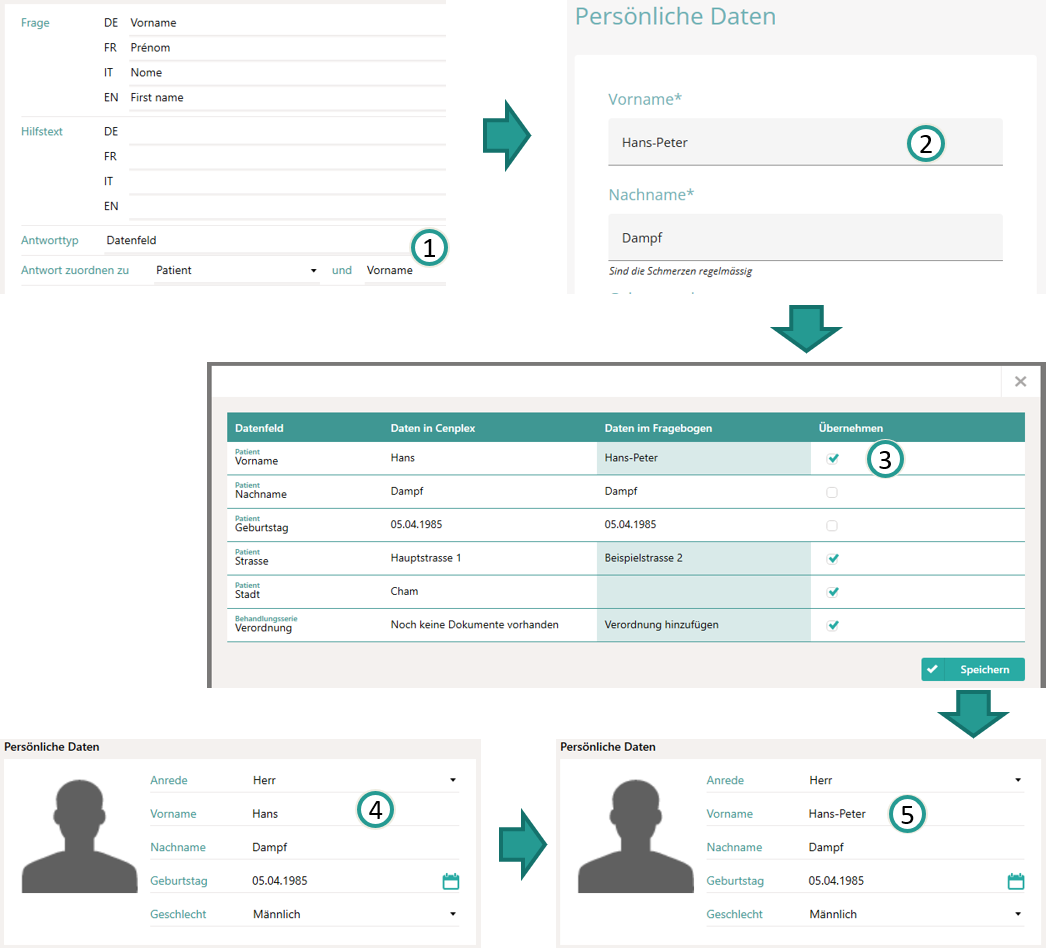
Obiger Ablauf veranschaulicht die Funktionsweise des "Datenfeldes". In diesem Beispiel wird der Antworttyp so festgelegt, dass der Vorname des Patienten mit dem Antwortfeld verknüpft ist (1). Trägt der Patient nun seinen korrekten Namen im erhaltenen Fragebogen ein (2) und übermittelt diesen zurück an Cenplex, so erhält der Anwender in Cenplex die Möglichkeit die erhaltene Antwort direkt im Feld "Vorname" des Patienten abzulegen. Dazu lässt sich ein entsprechender Dialog einblenden (3). Weitere Informationen dazu finden Sie weiter unten zum Thema "Datenfelder übernehmen".
Durch die Übernahme der Antwort hat sich der Vorname des Patienten von vorher "Hans" (4) zu nachher "Hans-Peter" (5) geändert.
Fragebögen anwenden
Eine Übersicht über alle bereits angelegten, bzw. gesendeten Fragebögen eines Patienten gibt es in den Details zum Patient, sowie im Behandlungscenter.
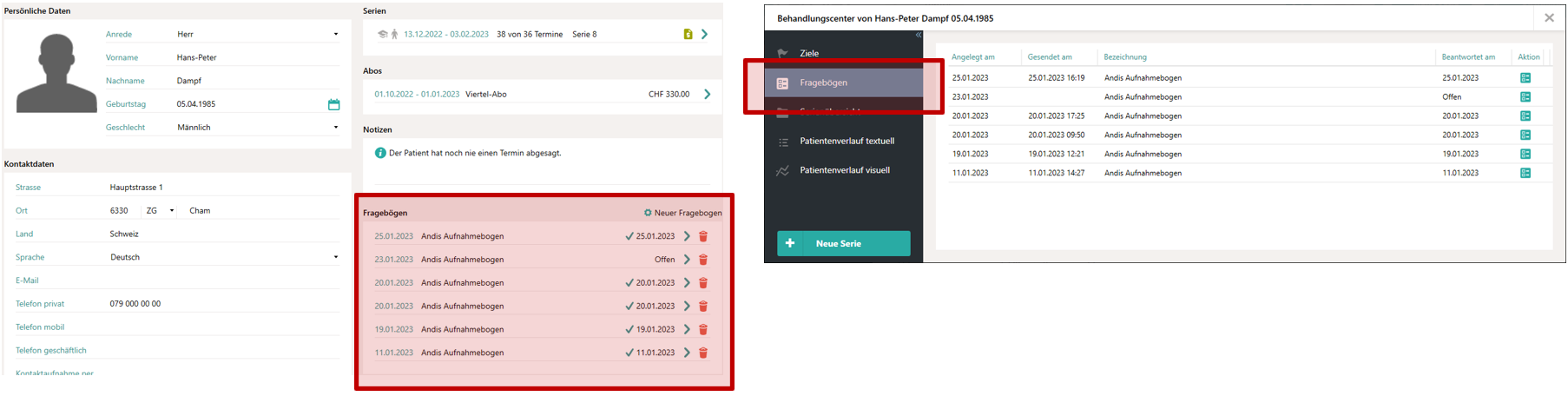
Die Liste zeigt links das Datum an, an welchem der Fragebogen angelegt wurde. In der Mitte wird der interne Name des Fragebogens angezeigt. Auf der rechten Seite ist ersichtlich, ob der Fragebogen bereits beantwortet übermittelt wurde oder nicht. Falls er übermittelt wurde, wird das Datum der Übermittlung angezeigt. Auf Patienten-Ebene lassen sich Fragebögen löschen.
Achtung: Fragebögen werden endgültig gelöscht. Daher erscheint eine Nachfrage, ob der Fragebogen wirklich gelöscht werden soll. Die Möglichkeit Fragebögen zu löschen, lässt sich per Benutzerrecht verbieten.
Fragebogen manuell anlegen
Fragebögen können auf drei unterschiedliche Arten zum Empfänger übermittelt werden. Die einfachste und schnellste davon ist die Übermittlung per E-Mail direkt beim Patient.
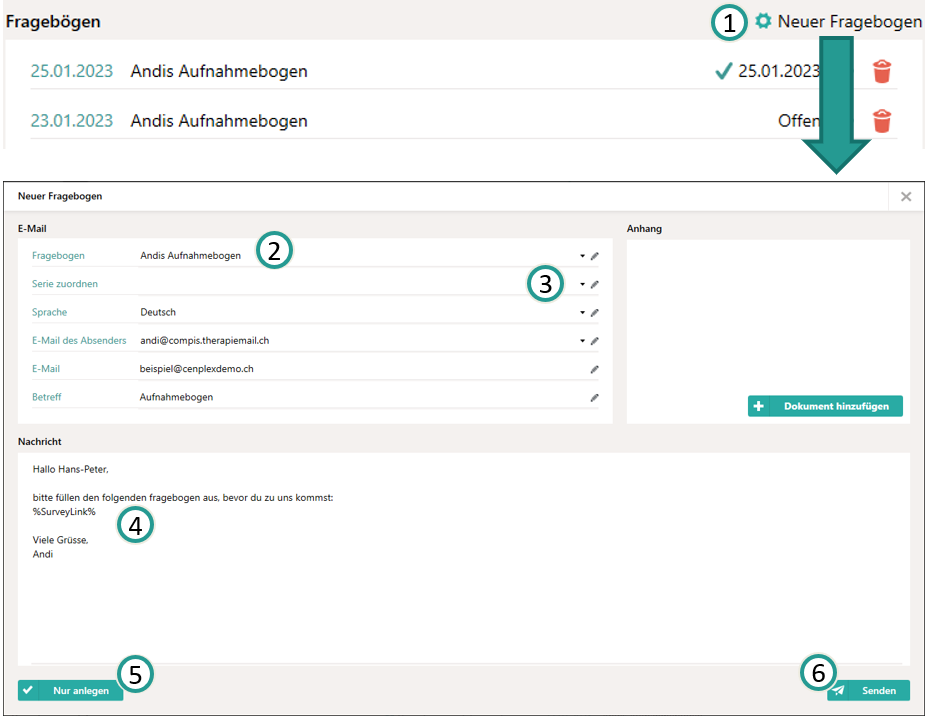
Um einen neuen Fragebogen anzulegen, navigieren Sie also zunächst zum gewünschten Patient und klicken Sie auf "Neuer Fragebogen" oberhalb der Fragebogen-Box (1). Es öffnet sich ein erweiterter E-Mail-Dialog. Wählen Sie zunächst den gewünschten Fragebogen (2) aus und ordnen Sie, falls möglich, eine Behandlungsserie zu (3). Die Zuordnung der Behandlungsserie ist insbesondere dann wichtig, wenn Sie Datenfelder im Fragebogen verwenden, die sich auf eine Behandlungsserie beziehen. Achten Sie darauf, dass der Platzhalter für den Fragebogen-Button im E-Mail-Text vorhanden ist (4). Klicken Sie nun auf "Senden", um den Fragebogen per E-Mail zu übermitteln (6).
Fragebogen nur anlegen
Eine weitere Option in diesem Dialog ist es den Fragebogen lediglich anzulegen (5). Dies ist in Fällen nötig, in denen der Patient beispielsweise keine E-Mailadresse hat oder nicht per E-Mail kontaktiert werden möchte. Der Fragebogen wird daraufhin angelegt und kann anschliessend über die Details zum Fragebogen über einen QR-Code z. B. auf einem Tablet oder auf dem Handy des Patienten geöffnet werden.
Bestehende Fragebögen öffnen
Wurde ein Fragebogen angelegt oder per E-Mail gesendet, so erscheint er in der Übersichtsliste beim Patient oder im Behandlungscenter des Patienten. Sie können den gewünschten Fragebogen öffnen indem Sie auf die entsprechende Zeile klicken.
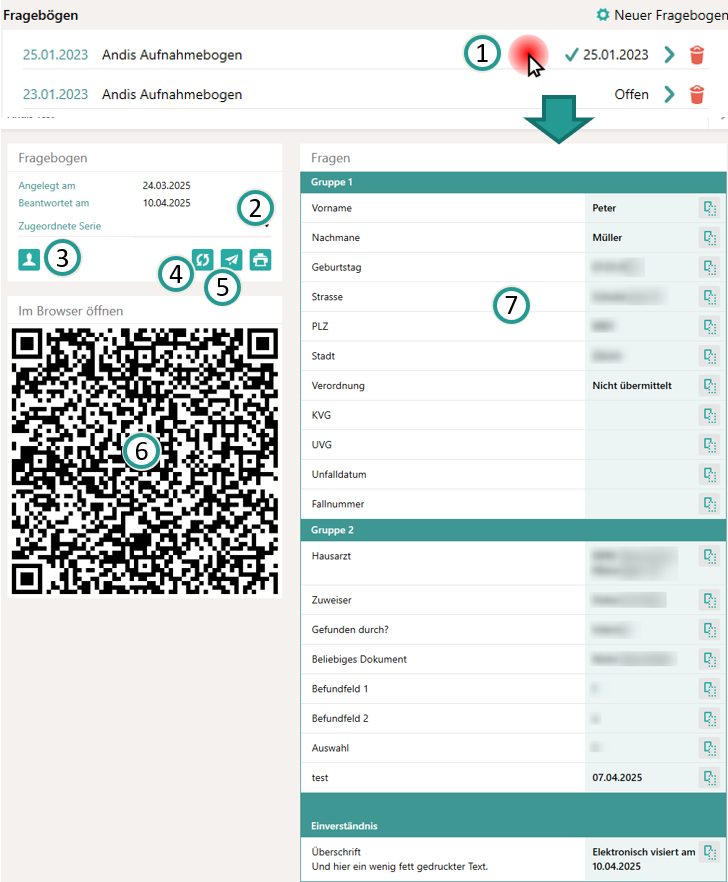
Der sich öffnende Dialog ist in zwei Spalten unterteilt. Im linken Bereich wird angezeigt wann der Fragebogen angelegt und beantwortet, bzw. das Einverständnis gegeben wurde. Es ist möglich die E-Mail, die den Link, bzw. Button, zum Fragebogen erhält nochmals zu senden (2). Darüber hinaus besteht die Möglichkeit den QR-Code mit einem Mobilgerät zu scannen. Darüber öffnet sich der Fragebogen direkt (3).
Tipp: Für Patienten ohne E-Mailadresse empfiehlt es sich daher ein Tablet im Empfangsbereich bereitzulegen, welches genutzt werden kann, um den QR-Code zu scannen, so dass der Patient den Fragebogen direkt vor Ort am Tablet ausfüllen kann.
Im rechten Bereich werden die Fragen und, im hellgrün hinterlegten Bereich, die zugehörigen Antworten angezeigt (4). Sind Fragen enthalten, die Datenfeldern zugeordnet wurden, so wird so lange eine Möglichkeit zur Übernahme der Daten angezeigt, bis sie einmal übernommen wurden (5).
Datenfelder übernehmen
Antworten mit Datenfeld werden nicht automatisch am entsprechenden Ort (z. B. Patient oder Behandlungsserie) von Cenplex eingetragen. Der Benutzer muss in jedem Fall entscheiden welche Informationen übernommen werden sollen. Damit soll verhindert werden, dass ein Patient durch seine Antworten den Datenbestand in Cenplex beschädigt.
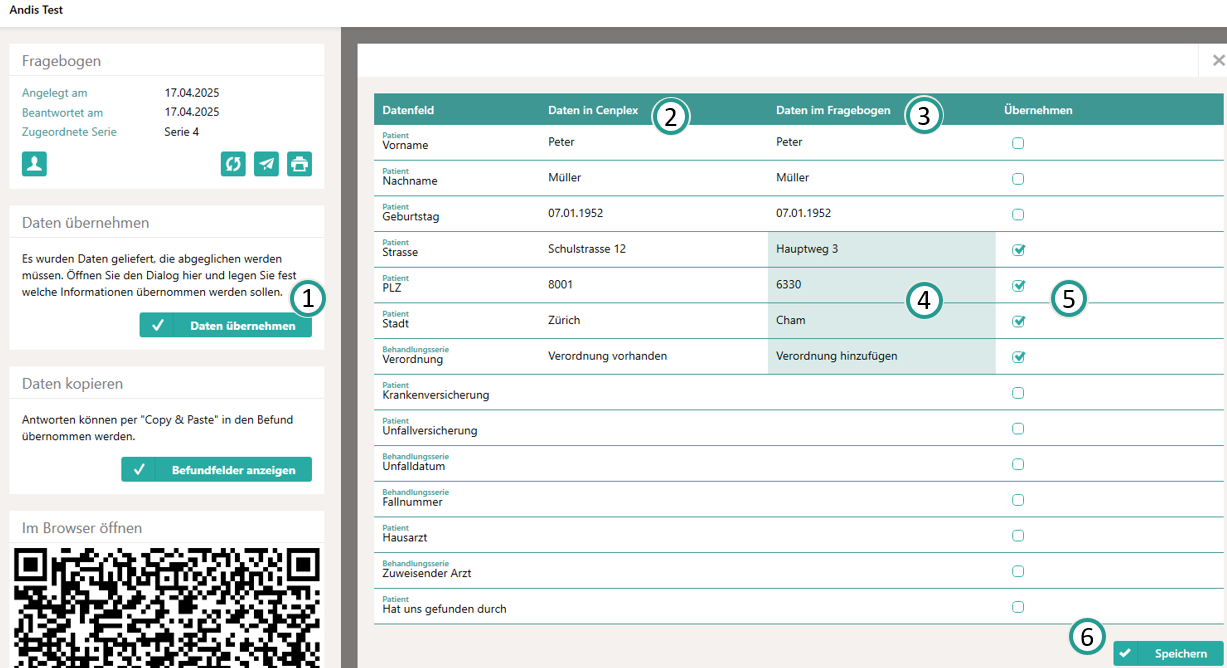
Sind Datenfelder im Fragebogen enthalten, so wird die "Daten übernehmen"-Box im linken Bereich angezeigt. Klicken Sie auf "Daten übernehmen" (1), um einen Überblick darüber zu erhalten welche Daten in Cenplex bestehen (2) und was vom Patient geliefert wurde (3). Dieser Dialog soll dabei unterstützen die Unterschiede zwischen Bestandsdaten (2) und gelieferten Daten (3) schnell zu erkennen. Dazu werden die Daten, die sich vom aktuellen Datenbestand unterscheiden, hellgrün hinterlegt (4).
In der rechten Spalte können Sie nun festlegen welche Informationen Sie übernehmen möchten (5). Cenplex markiert alle sich unterscheidenden Fälle vor. Entfernen Sie also das Häkchen bei den Feldern, bei denen die vom Patient gelieferte Information nicht übernommen werden soll. Klicken Sie abschliessend auf "Speichern", um den Vorgang auszuführen.
Hinweis: Es ist nur einmalig möglich die Daten zu übernehmen. Sobald Sie auf "Speichern" klicken, verschwindet die "Daten übernehmen"-Box auf der linken Seite.
Befund befüllen
Felder des Befundes können, auf Grund der technisch, dynamischen Natur des Patientenbefundes in Cenplex, nicht per Datenfeld verknüpft werden. Um Antworten auf gesundheitliche Fragen, welche relevant für den Befund wären trotzdem so einfach wie möglich an die passende Stelle zu übernehmen, wurde folgende Möglichkeit integriert.
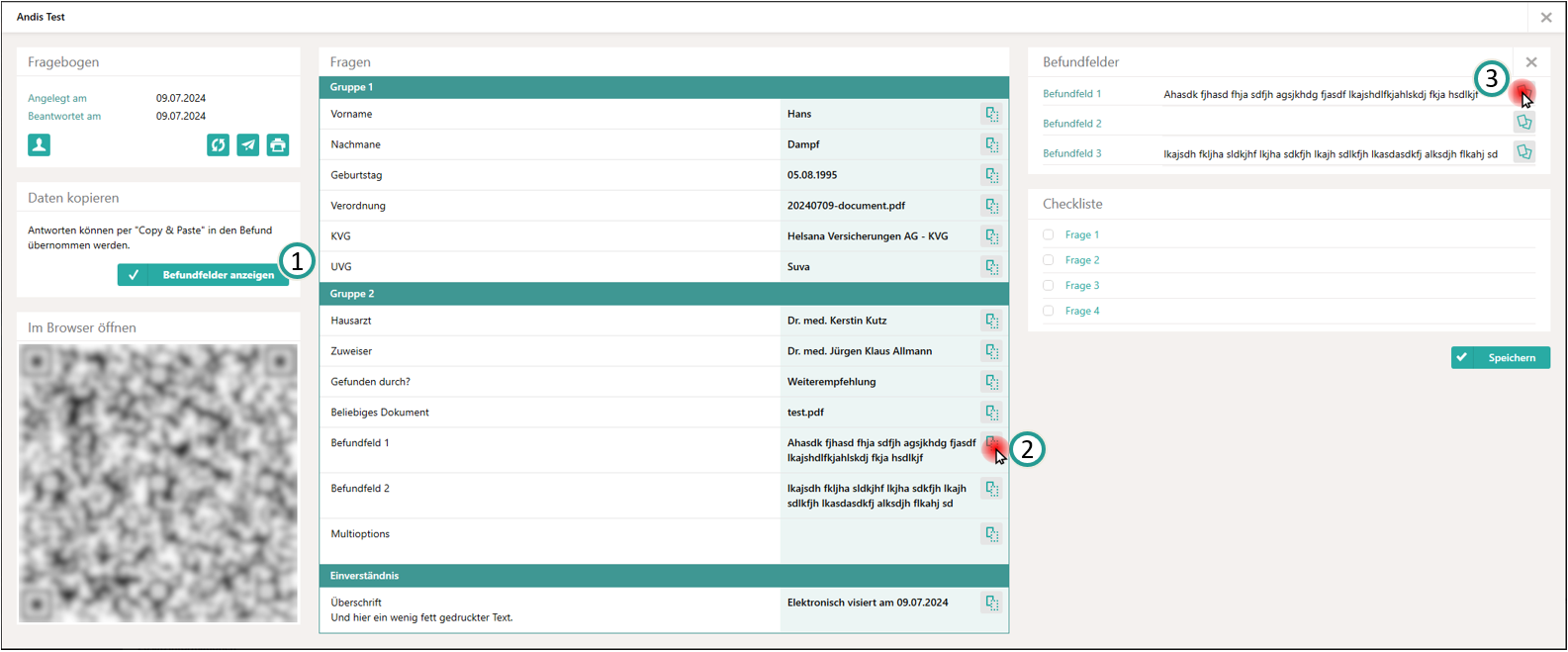
Blenden Sie zunächst die Befundfelder durch einen Klick auf "Befundfelder anzeigen" ein (1). Im rechten Bereich werden nun die Text-Felder des Befundes, sowie die Frage-Optionen angezeigt. Jetzt können Antworten ganz einfach per Klick auf den "Copy"-Button (2) in den Befund kopiert werden. Klicken Sie einfach beim gewünschten Feld auf den "Einfügen"-Button (3). Antworttexte lassen sich übrigens auch per Maus markieren und durch "Ctrl+c" kopieren.
Hinweis: Die Befundfelder können nur eingeblendet werden, wenn der Fragebogen mit einer Serie verknüpft ist.
To-Dos für Fragebögen
Es empfiehlt sich für Fragebögen, bei denen Datenfelder enthalten sind ein To-Do auslösen zu lassen, sobald die entsprechende Antwort empfangen wird. Dies können Sie in den Einstellungen zum Fragebogen festlegen (siehe oben).
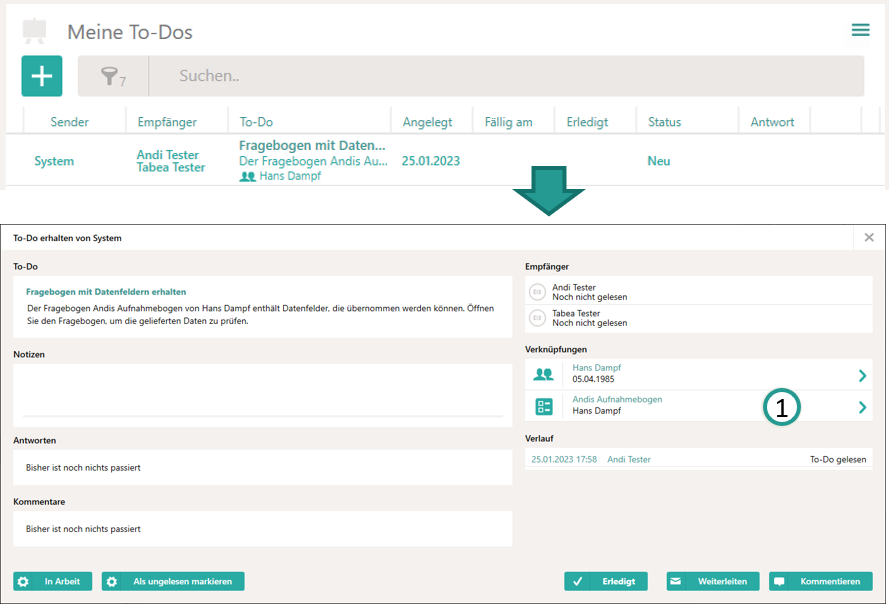
Diese To-Dos erhalten neben der Verknüpfung des Patienten auch eine direkte Verknüpfung zum Fragebogen (1). So lässt sich der Fragebogen direkt öffnen und die Datenfelder prüfen.
Fragebogen automatisiert senden
Es besteht die Möglichkeit Fragebögen von Cenplex automatisch erzeugen und per E-Mail senden zu lassen. Die dafür notwendigen Einstellungsoptionen finden Sie in der Hilfe zur Serienplanung unter "E-Mail-Vorlagen in Serienvorlagen".
Beantwortete Fragebögen senden
Beantwortete Fragebögen können als Anhang bei E-Mails ausgewählt werden. Sie werden in diesem Fall als PDF-Dokument angehängt. Verfügt ein Patient über bestehende Fragebögen, so erscheint im E-Maildialog die Möglichkeit diese Fragebögen anzuhängen.
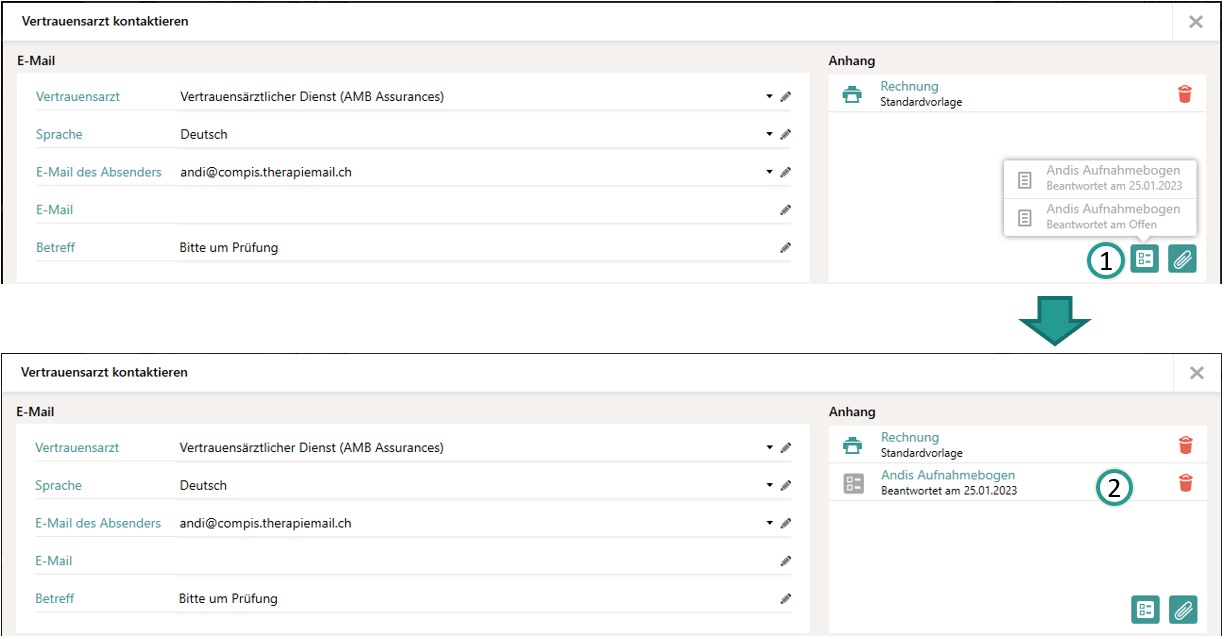
Klicken Sie dazu zunächst auf den Fragebogenbutton (1). und wählen Sie die gewünschten Fragebögen aus. Der gewählte Fragebogen erscheint anschliessend in der Liste der Anhänge.