
Die Software für besseres Praxismanagement

Cenplex Praxissoftware

Produkthilfe

Aufbau

Cenplex ist in zwei Hauptbereiche aufgeteilt. Auf der linken Seite befindet sich, das jederzeit sichtbare, Hauptmenu (1). Die rechte Seite zeigt den Inhalt des aktuell gewählten Hauptmenueintrags und ist wiederum in zwei Bereiche eingeteilt. Die Kopfzeile bietet die Möglichkeit unterschiedliche, inhaltsbezogene Aktionen auszuführen (2). Fast jede Kopfzeile enthält das sogenannte Aktionsmenü (3), über das weitere, inhaltsbezogene Funktionen angeboten werden. Der sogenannte Inhaltsbereich (4) zeigt die Daten und Informationen des gewählten Hauptmenueintrags an und beansprucht dafür den grössten Bereich in Cenplex.
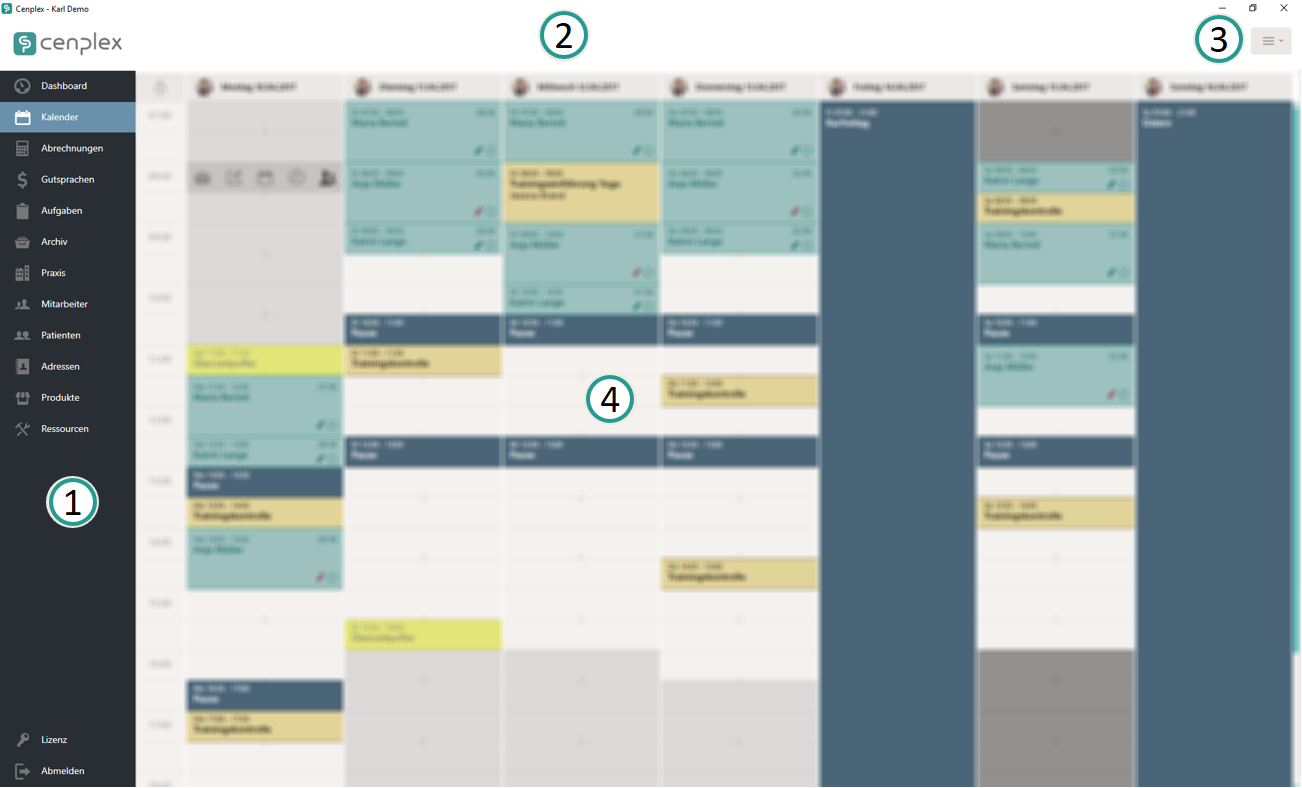
Cenplex-Aufbau
Cenplex-Aufbau

Hauptmenü

Dashboard

Das Dashboard bietet Funktionsbereich übergreifende Informationen an und dient als zentrale Ansicht für Therapeuten. Von hier aus lässt sich ein Grossteil der alltäglichen Aufgaben direkt erreichen, bzw. erledigen.

Mailing

Hier erhalten Sie eine zentrale Übersicht über alle erstellten Mailings sowie deren Status. Sie sehen auf einen Blick, welche Mailings geplant, versendet oder bereits abgeschlossen sind. Dank übersichtlicher Funktionen lassen sich Empfänger gezielt auswählen und Inhalte einfach verwalten. Sämtliche Aktionen rund um den Versand, die Planung und die Nachverfolgung von Mailings können hier effizient durchgeführt werden.

Kalender

Der Kalender listet die geplanten Termine aller Therapeuten in unterschiedlicher Granularität (Tagesansicht, Wochenansicht, Monatsansicht) auf und stellt darüber hinaus zahlreiche Funktionen zur Terminverwaltung zur Verfügung. Darüber hinaus lassen sich von hier aus neue Patienten einfach per Krankenkassenkarte erfassen.

Abrechnungen

Hier erhalten Sie eine Übersicht aller offenen Abrechnungen und darüber ob Abrechnungen bereits versandt, beantwortet, teilweise bezahlt wurden oder gemahnt werden müssen. Eine intelligente Filterfunktion macht das Auffinden von spezifischen Abrechnungen sehr einfach. Sämtliche Aktionen im Zusammenhang mit Abrechnungen können hier vorgenommen werden.

Gutsprachen

Sämtliche erstellten und versandten Anfragen für Kostengutsprachen sind hier zu finden. Einzelne Anfragen lassen sich über die Suchfunktion gezielt finden und anzeigen. Neben detaillierten Informationen zu den einzelnen Kostengutsprache-Anfragen, werden ebenso eventuelle Antworten der Kostenträger angezeigt.

Aufgaben

Um Behandlungsserien abrechnen zu können sind je nach Behandlungsart zahlreiche Informationen notwendig. Hier finden Sie eine Auflistung aller fehlenden Informationen, gruppiert nach Behandlungsserie mit komfortablen Möglichkeiten die fehlenden Daten bequem einzupflegen. Wurde eine Aufgabe vollständig erledigt, verschwindet sie automatisch aus der Aufgabenliste.

Archiv

Das Abrechnungsarchiv bietet Zugriff auf alle bezahlten, bzw. abgeschlossenen Abrechnungen. Durch eine gut angepasste Filterfunktion lassen sich auch hier spezifische Abrechnungen einfach finden.

Praxis

Hier pflegen Sie grundlegende Informationen zu Ihrer Praxis sowie Daten, die zur Terminplanung benötigt werden, wie Öffnungszeiten, Praxisurlaube, bzw. Feiertage und Serienplanungsvorlagen.

Mitarbeiter

Neben der Übersicht über Ihre Mitarbeiter haben Sie die Möglichkeit persönliche Basisdaten, sowie spezifische Informationen, die u. a. zur Terminplanung benötigt werden pro Mitarbeiter zu pflegen. Eine detaillierte Arbeitszeitplanung bietet jedem Mitarbeiter die Möglichkeit jede Art von Arbeitszeitmodell einfach in Cenplex zu erfassen.

Patienten

Per Eingabe eines Suchbegriffs oder dem Einlesen einer Krankenkassenkarte gelangen Sie schnell und gezielt zu den Details des gewünschten Patienten. In der Patientenansicht erhalten Sie einen Einblick in die Basisdaten des Patienten sowie einen Überblick über bisherige und aktuelle Behandlungsserien, gekaufte Produkte, Gutschriften und bevorzugte Terminzeiten. Umfangreiche Druckfunktionen ermöglichen die Ausgabe von geplanten und vergangenen Terminen.

Adressen

Kontaktinformationen zu Kostenträgern, Ärzten, Lieferanten, etc lassen sich hier finden, bzw. pflegen. Die Daten zu Kostenträgern liefert Cenplex, so dass Sie immer auf dem aktuellen Stand sind, wenn es um Adressen von Krankenkassen geht.

Produkte

Im Produktebereich lassen sich Produkte pflegen, die zur Behandlung von Patienten benötigt werden, aber auch Produkte, die Sie in Ihrer Praxis verkaufen.

Ressourcen

Verwalten Sie ihr terminplanungsrelevantes Inventar, wie Räumlichkeiten, Trainingsgeräte und sonstige Ressourcen, um Mehrfachbelegungen und Terminkonflikte zu vermeiden. Neben einem Überblick über alle bestehende Ressourcen lassen sich neue Ressourcen hinzufügen, bestehende entfernen (deaktivieren) sowie Details zu bestehenden Ressourcen ändern und geplante Termine pro Ressource anzeigen.

Auswertung

Hier erhalten Sie eine übersichtliche Darstellung aller relevanten Auswertungen und Kennzahlen Ihrer Praxis. Sie können gezielt Filter setzen, Daten individuell zusammenstellen und verschiedene Auswertungen speichern sowie jederzeit wieder aufrufen. Dadurch lassen sich Entwicklungen, Umsätze und patientenbezogene Informationen einfach analysieren und nachvollziehen. Sämtliche Aktionen rund um die Erstellung, Anpassung und Auswertung von Daten können hier zentral und effizient durchgeführt werden.

Kennzahlen

Hier erhalten Sie eine übersichtliche Darstellung der wichtigsten Kennzahlen Ihrer Praxis in grafischer Form. Sie sehen auf einen Blick zentrale Entwicklungen wie Umsätze, Termine oder Finanzdaten und können diese nach verschiedenen Kriterien filtern. Die Darstellung im Zeitverlauf ermöglicht es, Trends schnell zu erkennen und fundierte Entscheidungen zu treffen. Sämtliche relevanten Kennzahlen lassen sich hier einfach einsehen, anpassen und für eine optimale Praxissteuerung nutzen.

Fitness

Hier erhalten Sie eine zentrale Übersicht über alle Fitnessfunktionen Ihrer Praxis. Sie verwalten Abonnements und Zugangskarten, erfassen Besuche Ihrer Kunden automatisch und behalten alle Aktivitäten im Blick. Über integrierte Systeme lassen sich Abrechnungen und Mahnungen direkt abwickeln, während automatisierte Abläufe den administrativen Aufwand deutlich reduzieren. Sämtliche Aktionen rund um die Organisation, Verwaltung und Auswertung Ihres Fitnessangebots können hier effizient durchgeführt werden.

Lernportal

Hier greifen Sie auf Schulungsmaterialien wie Videos und Anleitungen zu und können sich gezielt in die verschiedenen Bereiche der Praxissoftware einarbeiten. Die Inhalte sind übersichtlich strukturiert, sodass Sie schnell die passenden Themen finden und Ihr Wissen kontinuierlich erweitern können. Sämtliche Lerninhalte lassen sich hier einfach abrufen und unterstützen Sie dabei, die Software effizient und sicher im Praxisalltag einzusetzen.

Einstellungen

Hier können Sie standortbezogene Anpassungen vornehmen, den aktuellen Standort wechseln und die Sichtbarkeit von Mitarbeitenden gezielt steuern. Zudem lassen sich wichtige Funktionen wie der E-Mail-Dienst konfigurieren und individuell anpassen. Sämtliche Einstellungen rund um die Organisation, Verwaltung und Personalisierung Ihrer Praxis können hier zentral und effizient vorgenommen werden.

Lizenz

Hier finden Sie alle Informationen rund um Ihre Cenplex-Lizenz. Darüber hinaus erhalten Sie hier Zugriff auf alle bisherigen Cenplex-Rechnungen, sowie einen Überblick über Ihre aktuellen, monatlichen Lizenzkosten.

Bearbeitungsmodus

Um Basisdaten bearbeiten zu können, muss zunächst immer in den sogenannten Bearbeitungsmodus gewechselt werden. Dies gilt für die Praxis, Patienten, Mitarbeiter, Ressourcen, Adressen und Produkte. Beim Öffnen einer dieser Ansichten, werden die gespeicherten Daten zunächst lediglich angezeigt. Um Änderungen vorzunehmen, muss explizit der Bearbeitungsmodus aktiviert werden. Dies geschieht überall durch das Anklicken des „Bearbeiten“-Buttons.

Bearbeitungsmodus
Bearbeitungsmodus

Daten, die durch das Versetzen in den Bearbeitungsmodus, bearbeitet werden können sind an einem kleinen Stift erkenntlich, der am Ende einer jeden Zeile angezeigt wird, dessen Wert sich verändern lässt (2). Wird eine Zeile rot unterstrichen, liegt ein Eingabefehler vor. In den meisten Fällen handelt es sich um einen fehlenden Wert in einem Pflichtfeld. Genaue Informationen zum vorliegenden Problem erhalten Sie, wenn Sie den Mauszeiger auf die entsprechende Zeile oder über das kleine Warndreieck am Ende der Zeile schieben (3).
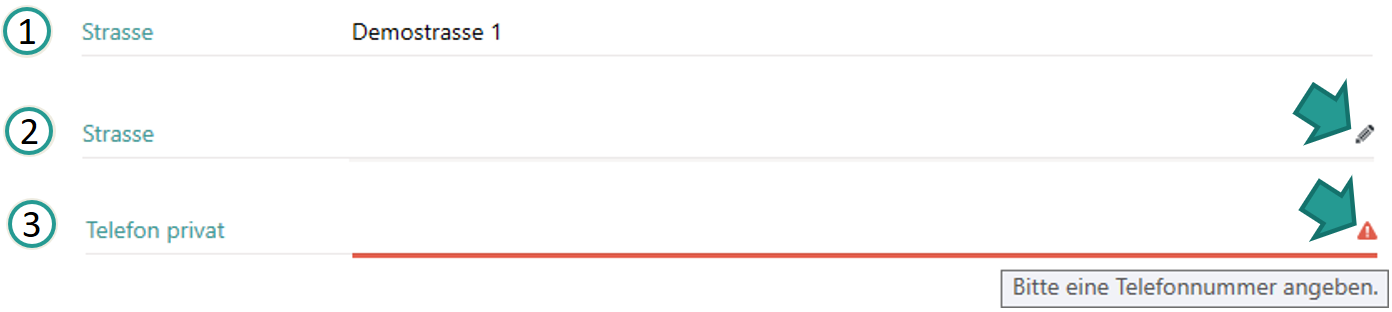
Eingabehilfen
Eingabehilfen