

 Cenplex Booking
 Cenplex Experts
 Cenplex Website
Cenplex starten
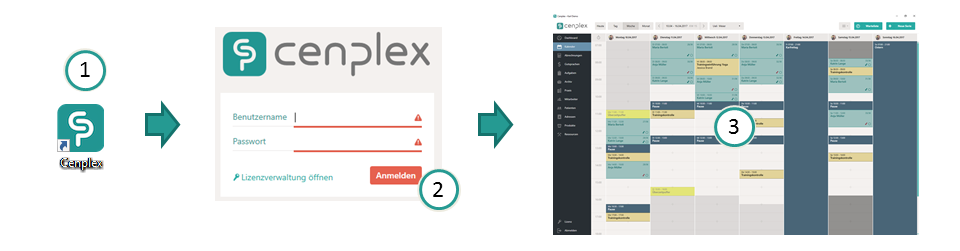
Starten Sie Cenplex indem Sie die Programmverknüpfung auf Ihrem Desktop (1) doppelklicken. Im sich öffnenden Fenster haben Sie die Möglichkeit sich durch die Eingabe Ihres Benutzernamens und Passworts bei Cenplex anzumelden (2) und die Arbeit mit Cenplex zu starten (3).
Automatische Updates
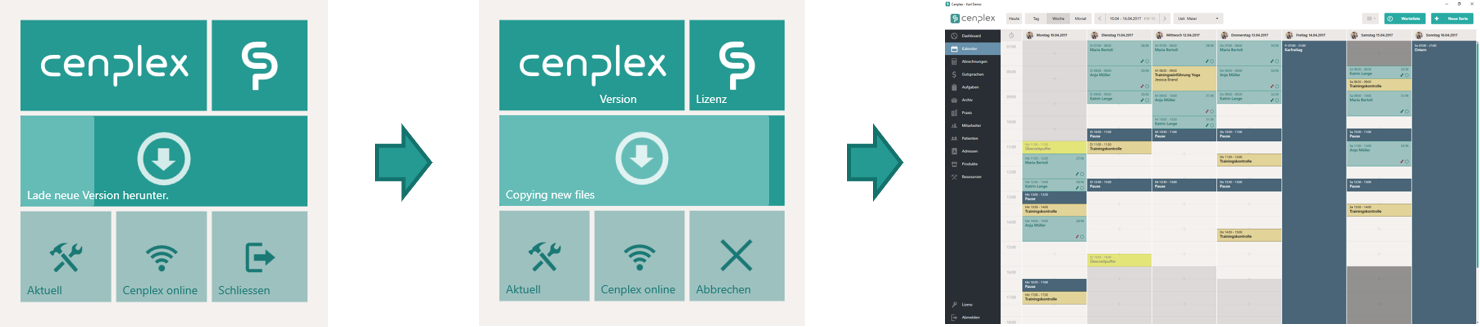
Wir arbeiten kontinuierlich an Cenplex und stellen regelmässig Updates bereit. Bei jedem Start von Cenplex wird automatisch geprüft, ob Updates vorhanden sind und ggf. selbstständig installiert. Je nach Windows-Benutzertyp kann es sein, dass Sie vor der Installation des Updates nach einer Bestätigung gefragt werden. Beantworten Sie die entsprechende Frage von Windows mit „Ja“. Nach der erfolgreichen Installation startet Cenplex automatisch.
Lizenzinformationen
Alle Informationen rund um Ihre Lizenz erhalten Sie, indem Sie im Hauptmenu auf „Lizenz“ klicken. Neben Ihrem Lizenzschlüssel und den aktivierten Produktlizenzen (2) erhalten Sie einen detaillierten Überblick über Ihre aktuellen, monatlichen Kosten (1) sowie alle bisher erhaltenen Cenplex-Rechnungen (5). Eine Cenplex-Rechnung lässt sich ganz einfach öffnen, indem auf die Lupe der gewünschten Rechnungszeile geklickt wird.
Darüber hinaus gibt es einen Überblick über den durch Cenplex belegten Speicherplatz in der Cenplex Cloud (3) und über die Zusammensetzung des belegten Speichers (4).
In "Cenplex Professional" (2) sind pro lizenziertem Benutzer 30 GB Speicherplatz im Peis enthalten. Bei "Cenplex Business" sind es 100 GB pro lizenziertem Benutzer.
Wird der Speicherplatz überschritten, so fallen pro zusätzlichen 50 GB Speicher jeweils 5 CHF pro Monat an.
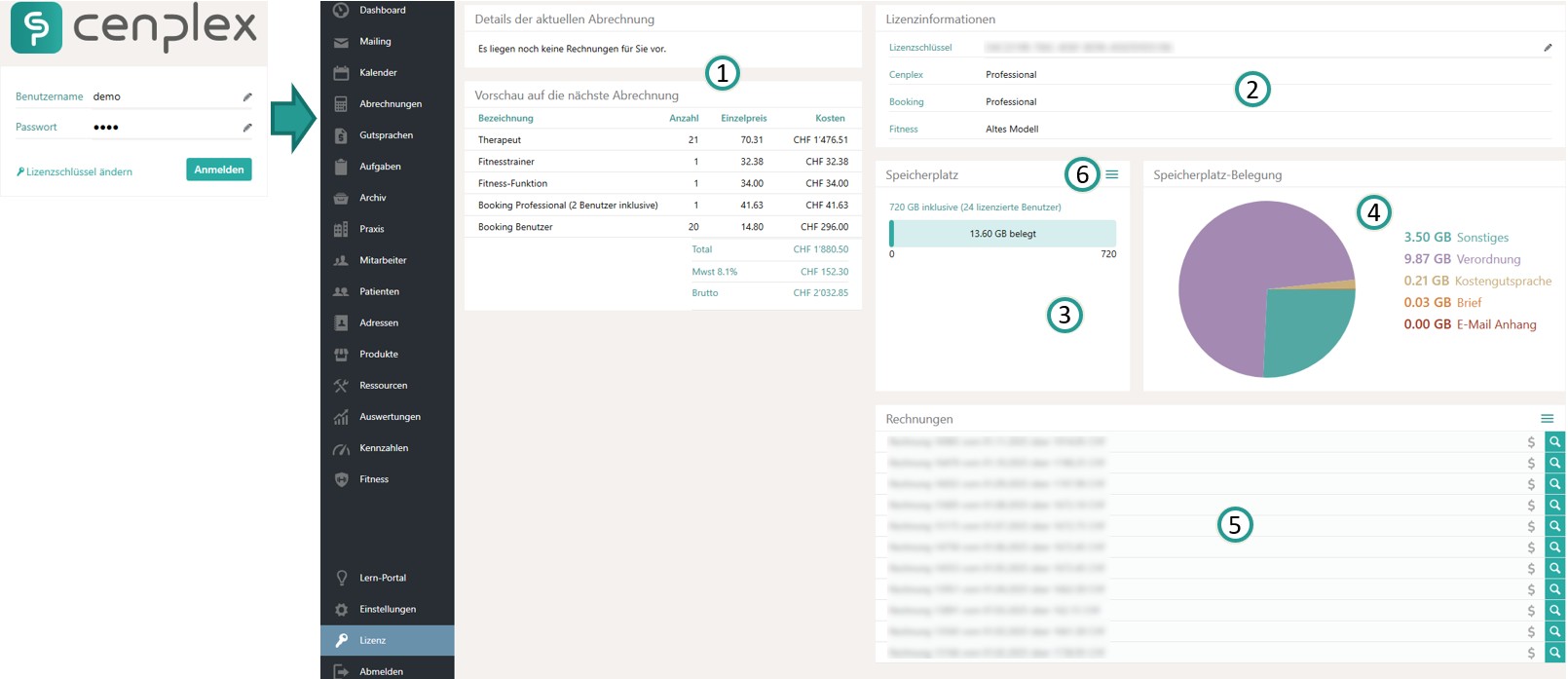
Im "Cenplex Business"-Modell ist es u.a. möglich Video-Dateien in Cenplex abzulegen, welche sehr gross werden können. Falls Sie den Speicherplatz aufräumen möchten, dann können Sie dies über das Aktionsmenu in der Speicherplatz-Box tun (6).

Es öffnet sich ein Dialog, welche Dateien ab einer Grösse von mindestens 10 MB anzeigt. Kleinere Dateien werden hier nicht aufgelistet (1). Es besteht die Möglichkeit per textueller Suche nach Dateien zu suchen (2). Wichtig zu wissen ist, dass sich die Suche nur auf die Dateien in der sichtbaren Liste (1) bezieht. Über den Filter-Button (3) kann festgelegt werden ab welche Grösse, Dateien aufgelistet werden sollen.
Hinweis: Teilen Sie niemals jemandem Ihren Lizenzschlüssel mit, den Sie nicht persönlich kennen. Mitarbeiter von Cenplex werden Sie nie, weder telefonisch noch per E-Mail, nach Ihrem Lizenzschlüssel fragen!
Lastschriftverfahren aktivieren
Für die bequeme Bezahlung der Lizenzgebühren von Cenplex haben Sie die Möglichkeit das Lastschriftverfahren zu aktivieren. Eine genaue Beschreibung dazu finden Sie in der Box oben rechts („Zahlung per Lastschrift“).
Lizenzschlüssel ändern
Im Normalfall sollte es nie nötig sein Ihren Lizenzschlüssel zu ändern. Sollte der Fall jedoch tatsächlich mal eintreten und Sie möchten den Lizenzschlüssel ändern, dann klicken Sie zunächst oben rechts auf „Bearbeiten“. Nun lässt sich der Lizenzschlüssel ändern. Per Klick auf „Speichern“ oben rechts, wird die Änderung übernommen. Die Änderung eines Lizenzschlüssels wird erst nach dem Neustart von Cenplex aktiv!