

 Cenplex Booking
 Cenplex Experts
 Cenplex Website
Produkte
Cenplex bietet Ihnen die Möglichkeit eigene Produkte zu verwalten. Darunter fallen Produkte, die Sie zur Behandlung Ihrer Patienten benötigen, wie z. B. Verbrauchsmaterialien, aber auch Produkte, die Sie als Praxis an Ihre Patienten direkt verkaufen. Der Einstieg erfolgt über eine Übersicht über alle bisher erfassten Produkte. Durch Anklicken des gewünschten Produktes öffnet sich dessen Detailansicht.
Um ein neues Produkt anzulegen, klicken Sie einfach auf „Neues Produkt“ in der Kopfzeile.
Produkt-Kategorien
Produkte lassen sich kategorisieren und somit gruppieren. Produkte können mehreren Kategorien angehören, so dass Kategorien auch als "Eigenschaften" verstanden werden können. Der einzige Zweck von Produkt-Kategorien ist es die Auswahl von Produkten in Behandlungsterminen zu vereinfachen. Falls sehr viele Produkte zur Auswahl stehen, lässt sich die Auswahl der Produkte in Behandlungsterminen direkt in der Serienvorlage einschränken, indem für bestimmte Behandlungsarten die zur Auswahl stehenden Produkte durch Angabe einer Kategorie festgelegt werden.
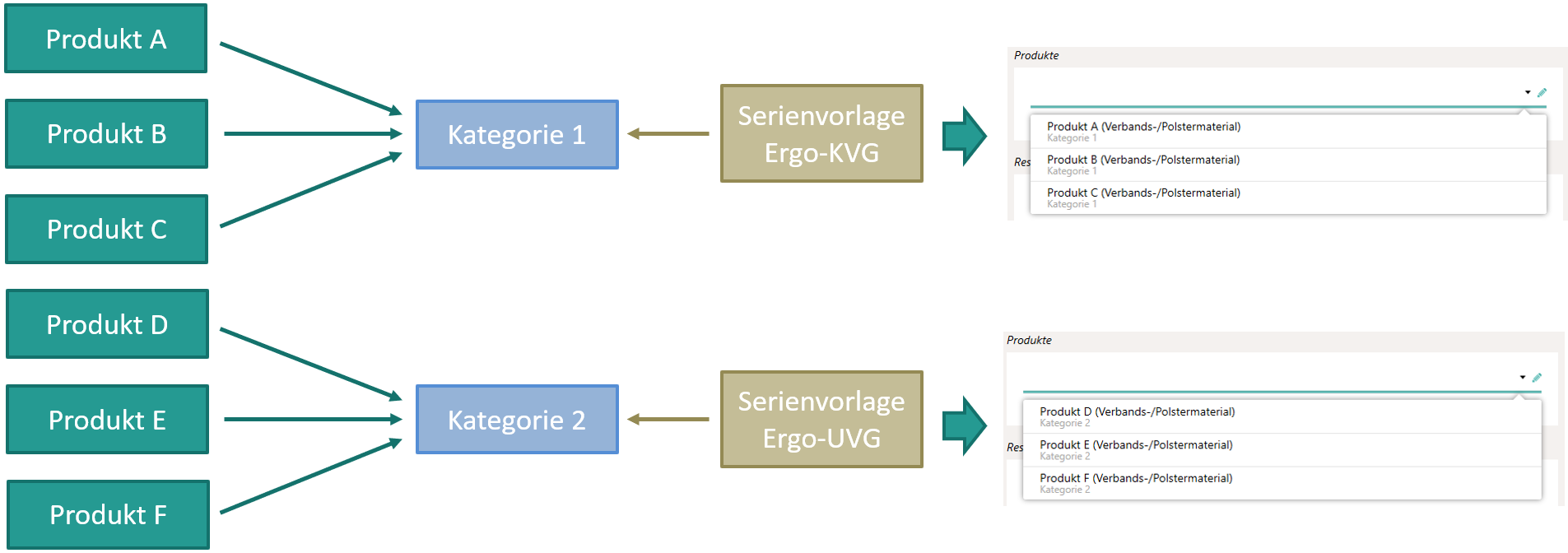
Um Produkt-Kategorien zu pflegen, öffnen Sie zunächst den entsprechenden Dialog durch einen Klick auf "Produkt-Kategorien" in der Kopfzeile. Es öffnet sich der folgende Dialog.
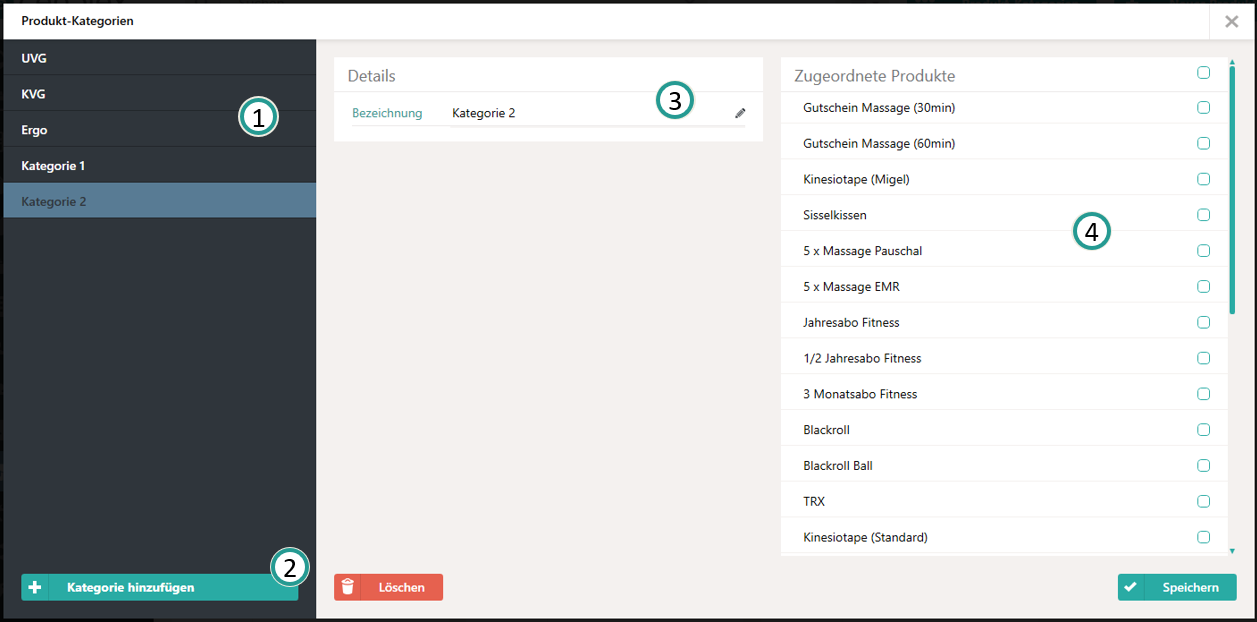
Alle bereits existierenden Kategorien werden in der linken Spalte zur Auswahl aufgelistet (1). Um eine bestehende Kategorie und die Zuordnung von Produkten zu dieser zu bearbeiten, klicken Sie einfach die gewünschte Zeile an. Neue Kategorien können durch einen Klick auf "Kategorie hinzufügen" angelegt werden (2). Jede Kategorie sollte einen für Sie und Ihre Mitarbeiter verständliche und eindeutige Bezeichnung haben (3). In der rechten Spalte können Sie Produkte anwählen, die zu dieser Kategorie gehören (4). Alle Änderungen werden durch einen Klick auf "Speichern" übernommen.
Neues Produkt anlegen
Möchten Sie ein neues Produkt anlegen, dann klicken Sie einfach auf "Neues Produkt" in der Kopfzeile. Alle Details zu den zu erfassenden Informationen finden Sie weiter unten unter "Detailansicht".
Detailansicht
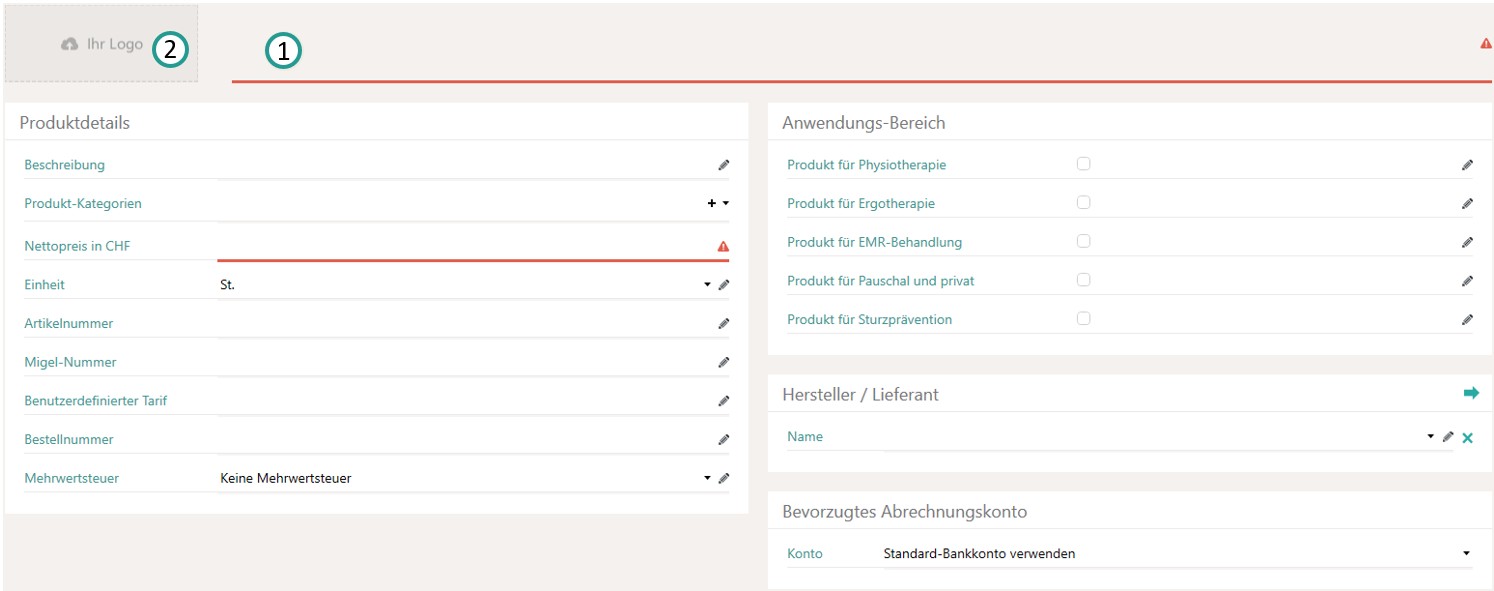
Die Detailansicht ist in zwei Spalten aufgeteilt. In der linken Spalte pflegen Sie alle Informationen über das Produkt. Auf der rechten Seite haben Sie, optional, die Möglichkeit einen Hersteller, bzw. Lieferant zuzuordnen sowie ein Bankkonto vorzudefinieren. Änderungen lassen sich erst vornehmen, nachdem in den Bearbeitungsmodus gewechselt wurde.
In der ersten, spaltenübergreifenden Zeile können Sie den Namen des Produktes (1) sowie ein Produktbild eingeben. Um ein Bild hinzuzufügen, klicken Sie einfach auf das Logo (2).
Bevorzugtes Abrechnungskonto
Das "bevorzugte Abrechnungskonto" ist ein Bankkonto, welche Sie unter "Praxis" pflegen können. Wird hier ein Bankkonto ausgewählt, so wird dieses Bankkonto beim Anlegen einer Produktrechnung, bei der das aktuelle Produkt gewählt wird, automatisch vorausgewählt.
Produktdetails
Sowohl der Name des Produkts (1), wie auch der Nettopreis sind Pflichtangaben, ohne die ein Produkt nicht gespeichert werden kann. Die Beschreibung können Sie zur besseren Identifikation des Produkts verwenden. Je nach Produkt kann sich der Typ der Produkteinheit (Stück, cm, m, Tage, Monate) unterscheiden. Diese Information wird auf Produktrechnungen mit ausgegeben. Falls vorhanden, können Sie Ihre (interne) Artikelnummer mit erfassen.
Ein Produkt kann beliebig vielen Produktkategorien zugeordnet werden. Produktkategorien können direkt unter "Produkte" gepflegt werden. Durch Kategorien können Sie die Übersichtlichkeit der Produktauswahl in Terminen erhöhen und somit die Auswahl des korrekten Produkts vereinfachen. Alle Informationen dazu finden Sie hier.
Neben diesen Basisinformationen können Sie festlegen welchem Zweck das angelegte Produkte dienen soll. Die unteren drei Felder legen fest, ob das Produkt einem Behandlungstermin zugerodnet werden kann. Falls eine "Kategorie" ausgewählt wird, so kann das Produkt als Verbrauchsmaterial in Physio-Terminen verwendet werden. Um das Produkt in Ergo-Terminen zu verwenden, setzen Sie das Häkchen bei "Produkt für Ergotherapie". Gleiches gilt für EMR-Termine und der Auswahl "Produkt für Tarif 590".
Anwendungsbereich
Produkte können ganz allgemein zum Einzelverkauf definiert werden, welche über Produkt-Rechnungen verkauft werden können. Falls Produkte im Rahmen von Terminen als "Verbrauchsmaterial" verrechnet werden sollen, dann muss der Anwendungsbereich festgelegt werden. Produkte innerhalb von Terminen werden im Rahmen der Serien-Abrechnung mit verrechnet. Daher muss je nach Anwendungsbereich festgelegt werden wie ein solches Produkt abgerechnet werden soll.
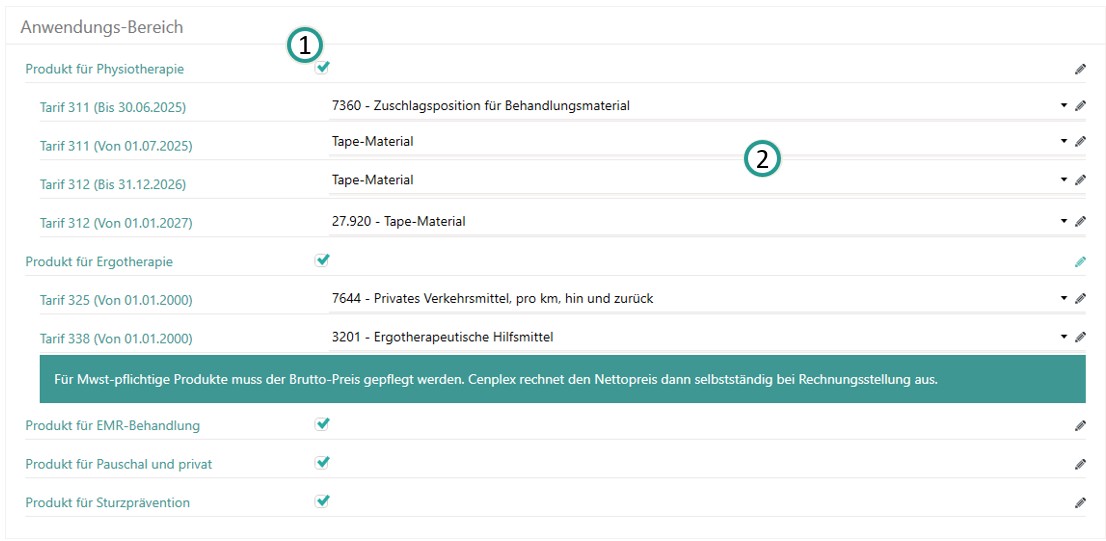
Wählen Sie also zunächst aus in welcher Art von Terminen das entsprechende Produkt abrechenbar sein soll (1) und legen Sie dann, falls notwendig, noch fest anhand welche Tarifziffer, bzw. Kategorie (2). Bei einigen Tarifen lassen sich Produkte nur auf eine vordefinierte Art abrechnen. In diesem Fall müssen keine Tarifziffern festgelegt werden.
Kategorie
Die Materialkategorie ist ab 01.01.2018 relevant für die Abrechnung von Verbauchsmaterial in der Physiotherapie.
Hersteller/Lieferant
Das Feld zur Angabe des Herstellers ist ein Suchfeld und stellt Ihnen die von Ihnen erfassten Adressen zur Verfügung. Sie können nach folgenden Kriterien suchen:
- Vorname
- Nachname
- Firmenname
- GLN
Um also eine Zuordnung zu einem Hersteller, bzw. Lieferanten vornehmen zu können, muss dieser vorgängig unter Adressen erfasst werden.
Hinweis: Nur Produkte, die einem Lieferanten, bzw. Hersteller zugeordnet sind, können für Sublementbestellungen verwendet werden.
Benutzerdefinierter Tarif
Für besondere Fälle ist es möglich eine Abrechnungstarif-Nummer zu hinterlegen. Wird hier ein Tarif definiert, dann wird immer dieser Tarif verwendet und die Migelnummer als "Tarifziffer" übertragen.
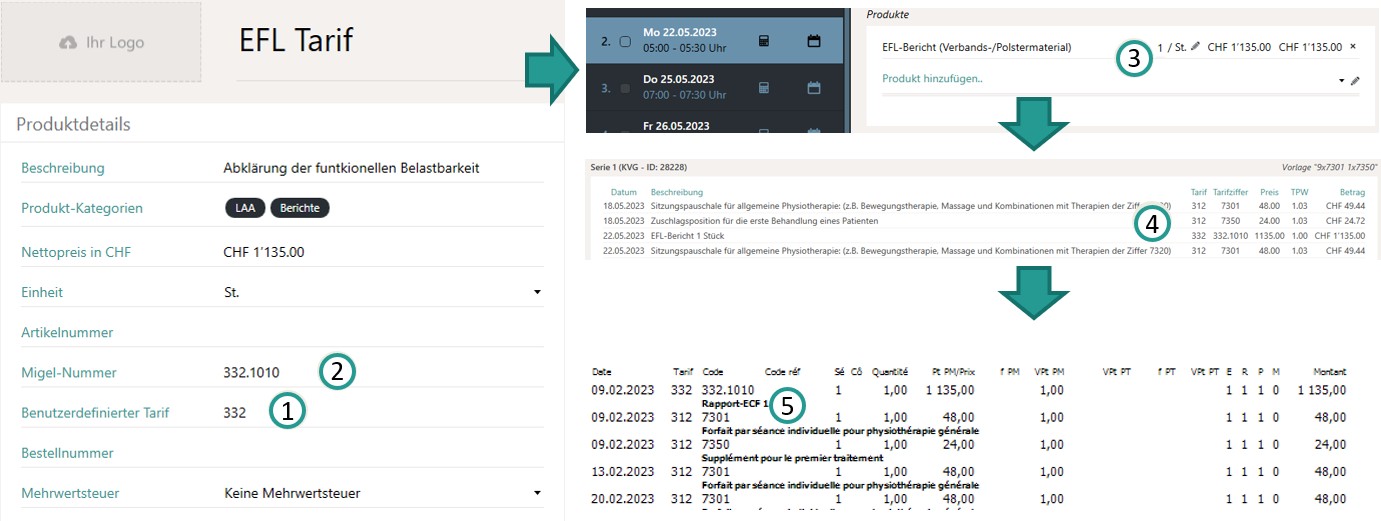
So lassen sich z. B. die Leistungen des Tarifs 332 über Produkte abrechnen. Obiges Bild veranschaulicht die Auswirkung, die ein benutzerdefinierter Tarif auf die Abrechnung hat. Wichtig ist also, dass in diesem Fall sowohl der Tarif, wie auch eine Migelnummer erfasst werden (1+2). Damit das Produkt im Termin ausgewählt werden kann (3), müssen trotzdem die gewünschten Anwendungsbereiche ausgewählt werden. In der Abrechnung wird dann der definierte Tarif und die Migelnummer verwendet (4+5).