

 Cenplex Booking
 Cenplex Experts
 Cenplex Website
Praxis
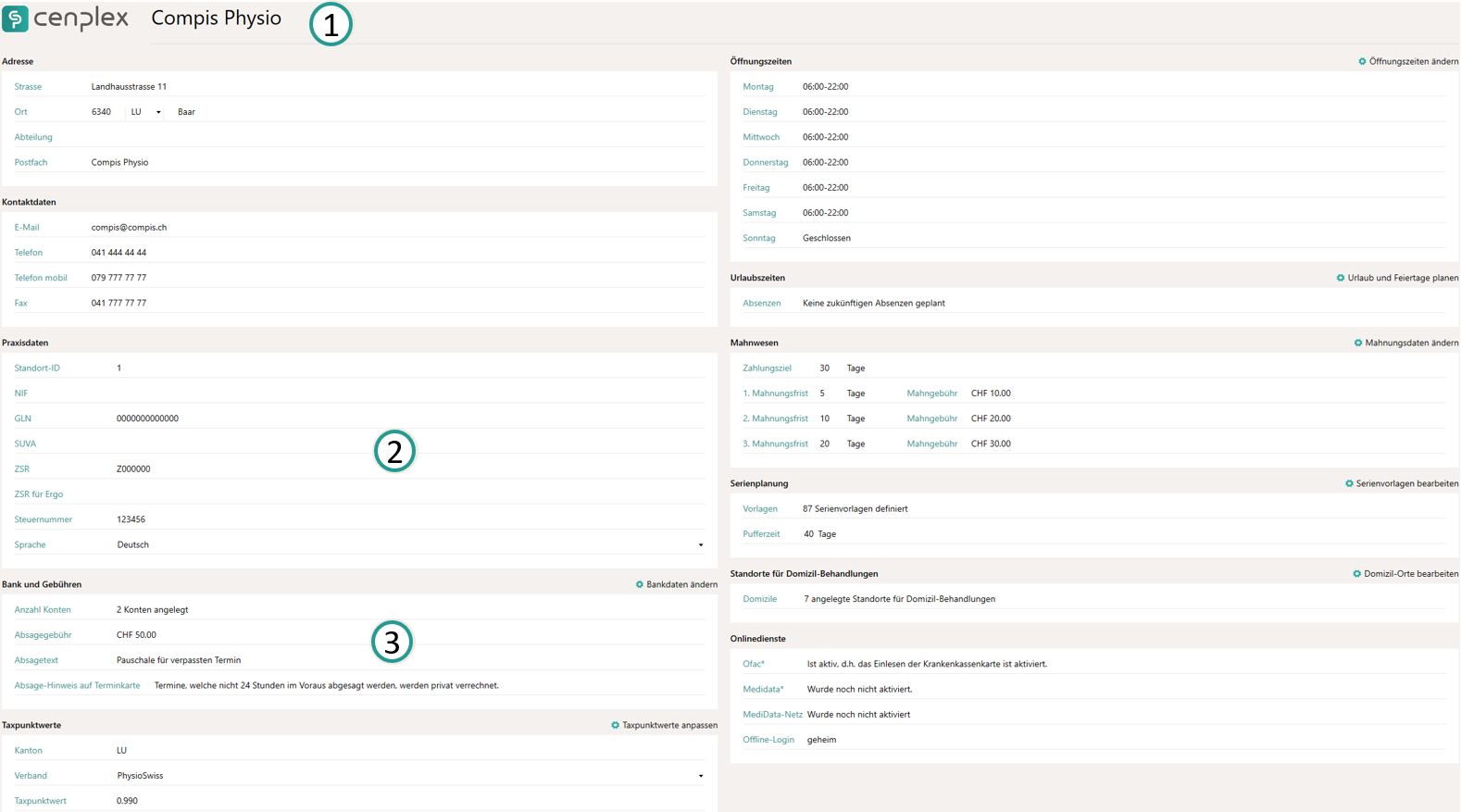
Alle praxisspezifischen Informationen, die zur Terminplanung und zur Abrechnung notwendig sind, lassen sich hier verwalten. Die Ansicht ist in zwei Spalten unterteilt, wobei die linke Spalte Informationen enthält, die sich direkt in dieser Ansicht verändern lassen (nachdem in den Bearbeitungsmodus gewechselt wurde). Hierbei handelt es sich um die Basisdaten der Praxis. Eine Bearbeitung der Daten ist nur möglich, nachdem explizit in den Bearbeitungsmodus gewechselt wurde. Die rechte Spalte liefert Zusammenfassungen von Praxisöffnungszeiten, Praxis-Urlaube, bzw. -Feiertage, Vorlagen zur Serienplanung, Bankkonten sowie Taxpunkten.
Basisdaten (linke Spalte)
Die spaltenübergreifende, oberste Zeile enthält den Namen und das Logo Ihrer Praxis (1). Pflegen Sie Ihre Adressdaten in den Blöcken "Adresse" und "Kontaktdaten". Im Bearbeitungsmodus lässt sich auch das Logo anpassen; ganz einfach per Klick auf das Logo. Im Block "Praxisdaten" haben Sie die Möglichkeit Abrechnungsrelevante Registrierungsnummern zu verwalten (2).
NIF
Sämtliche von der IV anerkannten Leistungserbringer erhalten zusätzlich zur GLN spätestens bei der ersten Rechnungsstellung für die IV noch eine Identifikationsnummer NIF (numéro d'identification du fournisseur, vergleichbar mit der ZSR - Nummer von santésuisse). Unter dieser Nummer werden die Informationen zu den Zahlungsadressen abgespeichert. Es ist ratsam, vor der ersten Rechnungsstellung mit der ZAS Kontakt aufzunehmen (E-Mail an sachleistungen@zas.admin.ch) und die GLN des Leistungserbringers (sowie vorläufig die IBAN) anzugeben. Dies ermöglicht die Erstellung einer neuen NIF. Andernfalls kann bei der ersten Rechnungsstellung auch die NIF "0" (Null) angegeben werden.
GLN (früher EAN)
Jeder Teilnehmer benötigt für den elektronischen Datenaustausch eine GLN (Global Location Number, zuvor auch EAN für European Article Number gennant) zur Identifikation. Leistungserbringer, die noch nicht über eine GLN verfügen, können diese kostenlos (soweit sie im weiteren Sinne im Gesundheitswesen tätig sind) unter folgender Adresse beantragen:
e-mediat SA
Untermattweg 8
3027 Bern
Tel: +41 58 851 26 00
E-Mail: hotline@e-mediat.net
Internet: e-mediat.ch
ZSR
Die Zahlstellenregisternummer ZSR (früher Konkordatsnummer) dient den Schweizer Krankenversicherern zur Erfassung, Zahlung und Bearbeitung von Rechnungen der Leistungserbringer. Dies bedeutet, dass Sie Ihre ZSR-Nummer auf jeder Rechnung vermerken müssen, damit Ihren Patienten die Leistungen gegebenenfalls rückvergütet werden können.
Sprache
Die hier eingestellte Sprache gilt als sogenannte "Fallback-Sprache", für Fälle, in denen Dokumente nicht direkt vom Anwender in Cenplex erzeugt oder gedruckt werden. D.h. für sämtliche automatisch ausgeführten Aktionen, wie automatisch ausgelöste E-Mails, Fitness-Automatisierungen, den Versand von Abrechnungskopien, etc. wird die hier eingestellte Sprache angewendet, um die passende Übersetzung des E-Mailtexts zu wählen oder Dokumente in der richtigen Sprache zu erzeugen. Das alles jedoch nur, falls beim empfangenden Patient keine spezifische Sprache hinterlegt wurde.
Gebühren
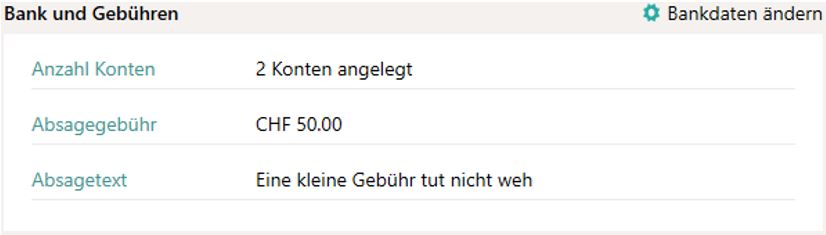
Im Block "Gebühren" lässt sich eine Pauschale für verpasste Termine definieren. Wird hier keine Pauschale für verpasste Termine erfasst, so wird der betroffene Termin mit dem entsprechenden Taxpunktwert regulär berechnet.
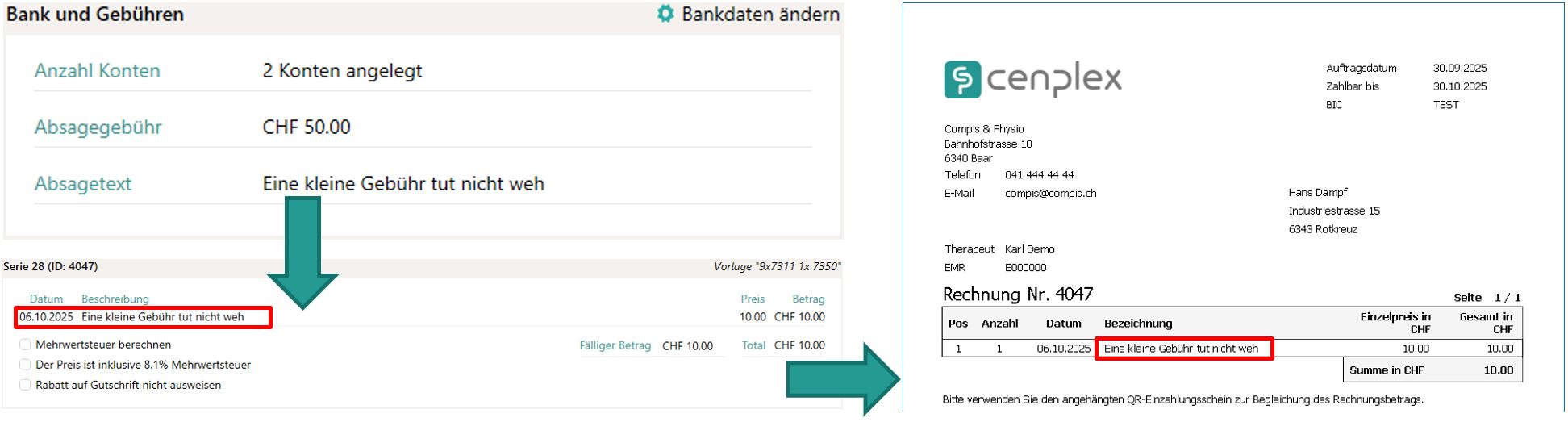
Darüber hinaus lässt sich ein allgemeiner Text für Abrechnungspositionen für privat verrechnete, verpasste Termine definieren. Falls hier kein Text erfasst wird, so wendet Cenplex automatisch die Bezeichnung "Pauschale für abgesagten Termin" an. Der hier erfasste Text hat also folgenden Effekt.
Absage-Hinweis
Auf Terminkarten, die aus Cenplex heraus gedruckt werden, erscheint unten ein Hinweistext für kurzfristig verpasste Termine, welche nicht rechtzeitig abgesagt wurden. Dieser Text kann hier angepasst werden. Der Standard-Text in Cenplex lautet (1):
Termine, welche nicht 24 Stunden im Voraus abgesagt werden, werden privat verrechnet.
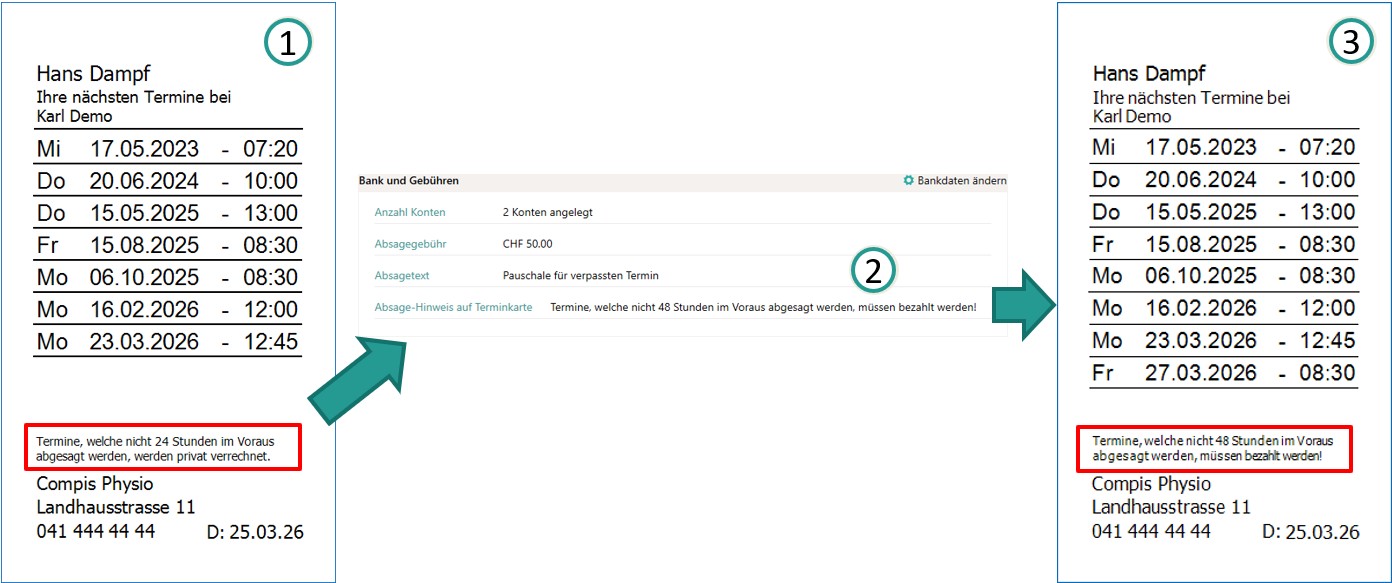
Der Standard-Text in Cenplex wird automatisch aut Deutsch, Französisch und Italienisch übersetzt, je nach Anzeige-Sprache in Cenplex. Wird der Text auf Praxis-Ebene geändert (2) dann wird der Text immer in der hier erfassten Sprache ausgegeben. Nach einer Änderung erscheint der entsprechende Text dann auf dem Terminkärtchen (3).
Wichtig zu wissen: Der Text kann pro Standort individuell angepasst werden.
Bankdaten ändern
Per Klick auf "Bankdaten ändern" gelangen Sie in eine Ansicht, in der Sie die Bankkonten Ihrer Praxis pflegen können. Im linken Bereich sehen Sie die bisher angelegten Konten. Um ein bestehendes Konto auszuwählen, klicken Sie einfach auf die entsprechende Zeile. Im rechten Bereich erscheinen die Details zum gewählten Bankkonto. Änderungen können hier direkt vorgenommen werden. Möchten Sie ein neues Konto hinzufügen, so genügt es in der Kopfzeile auf „Konto hinzufügen“ zu klicken. Die Details eines Kontos sind in vier Boxen unterteilt. Die obere Box enthält alle notwendigen Daten des Kontos (1). Informationen zur Bank, bei der das Konto angemeldet ist, werden in der unteren Box angezeigt (4). Für die Dauer der Übergangsphase des alten Einzahlungsschein zum neuen QR-basierten Einzahlungsschein, kann in der mittleren Box Ihre alte Teilnehmernummer angegeben werden (2).
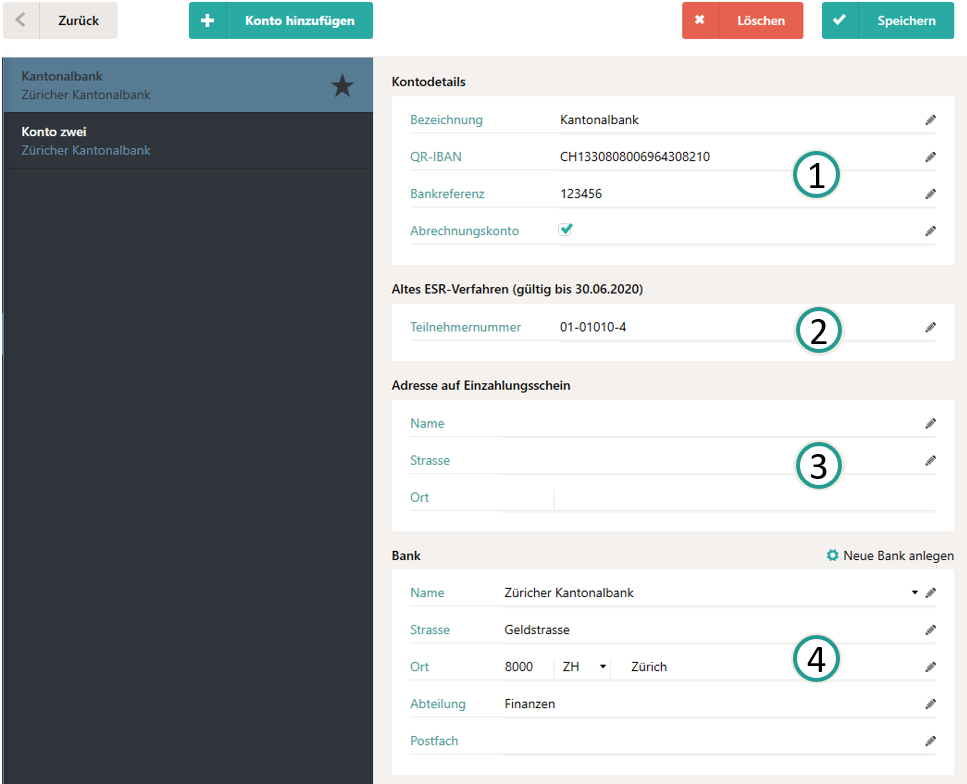
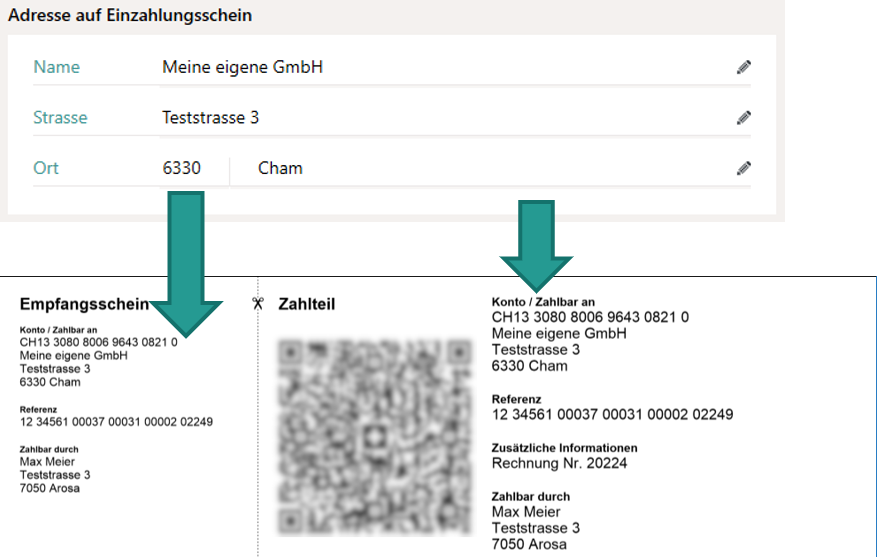
Sie haben darüber hinaus die Möglichkeit die Adresse festzulegen, die auf dem QR-Einzahlungsschein angezeigt werden soll, falls diese von der Adresse, die für diesen Standort unter "Praxis" hinterlegt ist, abweicht (3).
Kontodetails
Das Feld Bezeichnung dient zur internen Identifikation. Anhand der hier angegebenen Bezeichnung lässt sich das Konto ganz einfach in anderen Bereichen (z. B. in einer Abrechnung) von Cenplex finden.
Im Feld QR-IBAN müssen Sie die von Ihrer Bank erhaltene QR-IBAN angeben. Die QR-IBAN ist (üblicherweise) nicht die gleiche, wie Ihre reguläre IBAN. Fragen Sie ggf. bei Ihrer Bank nach, um sicherzustellen, dass Sie hier die korrekte Nummer angeben. Das Format der QR-IBAN unterliegt einem bestimmten Schema. Dieses Schema wird bei der Eingabe überprüft. Ist das Schema nicht korrekt, wird die Zeile rot unterstrichen.
Die Teilnehmernummer ist die von Ihrer Bank mitgeteilte Postteilnehmernummer, so dass Sie Einzahlungen per Einzahlungsschein empfangen können. Diese Nummer ist noch gültig bis 30.06.2020. Das Format der Teilnehmernummer unterliegt einem bestimmten Schema. Dieses Schema wird bei der Eingabe überprüft. Ist das Schema nicht korrekt, wird die Zeile rot unterstrichen.
Einige Banken nutzen den ersten Teil der Referenznummer auf Einzahlungsscheinen, um Sie als Kunde zu identifizieren. Diese Information können Sie in der Zeile Bankreferenz erfassen.
Der Kontotyp sollte dem von ihrer Bank definierten Kontotyp entsprechen. In den meisten Fällen sollte das „ESR 9“ sein.
Mit dem Häkchen bei Abrechnungskonto markieren Sie das gewählte Konto als Standardkonto, d. h. dieses Konto wird automatisch gewählt, wenn Sie eine Abrechnung erstellen, bzw. auch wenn Cenplex automatisch Abrechnungen erstellt. Sie können das zugeordnete Konto bei jeder Rechnung individuell, nachträglich ändern.
Bank
Ordnen Sie Ihr Konto einer vorhandenen Bank zu oder legen Sie per Klick auf „Neue Bank anlegen“ einen neuen Bank-Kontakt an. Die hier erfassten Informationen werden als Adressen gespeichert und können auch unter dem Menüpunkt „Adressen“ gefunden werden.
Taxpunktwerte
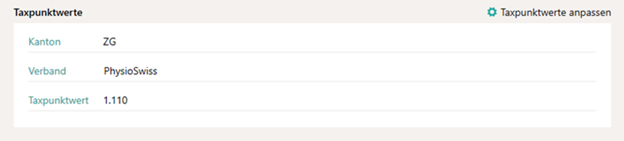
Hier können Sie den Physio-Verband wählen zu dem Ihre Praxis gehört. Die Auswahl des Verbandes hat direkten Einfluss auf die errechneten Abrechnungsbeträge Ihrer Behandlungsserien, da sich der Taxpunktwert je nach Verband und Kanton unterscheiden kann.
Cenplex stellt sowohl die aktuelle Tarifziffer/Taxpunkt-Tabelle, bzw. verrechenbare Dienstleistungen zur Verfügung, wie auch alle aktuellen Taxpunktwerte. Das beinhaltet alle Tarifziffern zum Tarif 311, bzw. 312 sowie alle Tarifziffern des Tarifs 590. Sollte der Fall eintreten, dass die von Cenplex bereitgestellten Daten nicht korrekt sind, haben Sie die Möglichkeit per Klick auf „Taxpunktwerte anpassen“ Ihren Taxpunktwert individuell zu ändern.
Taxpunktwerte anpassen
Die Taxpunktwerte, die Cenplex direkt für alle unterstützen Tarife mitliefert und daher immer auf dem aktuellen Stand sind, können manuell übersteuert werden.
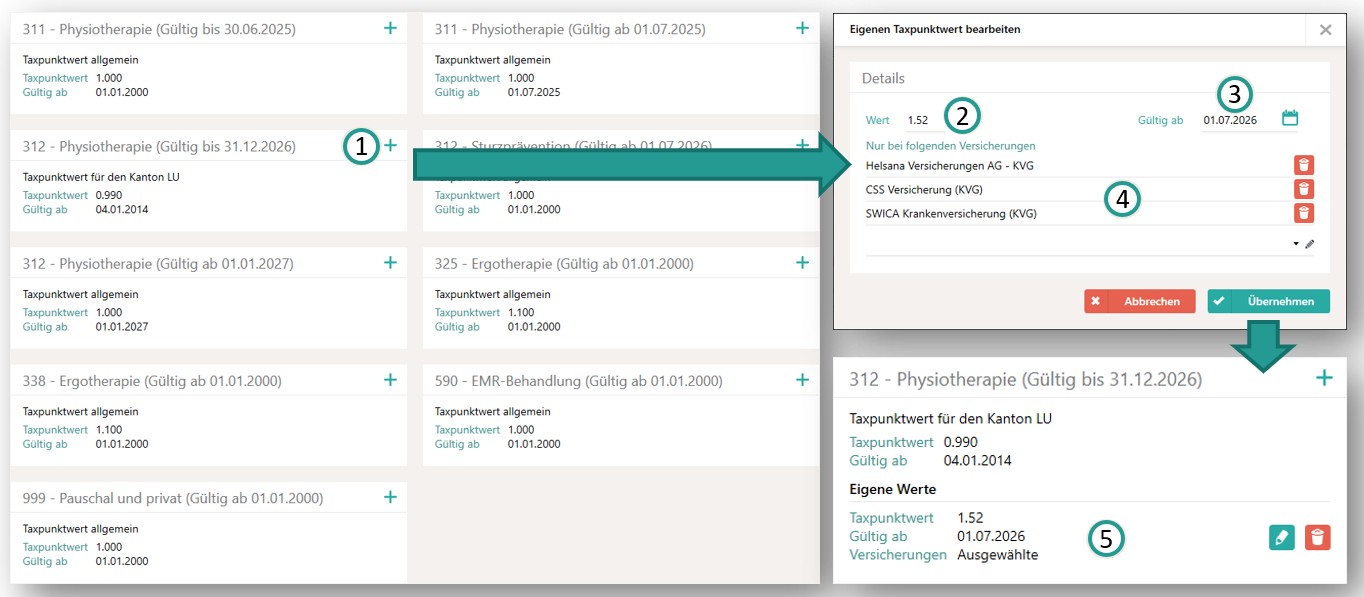
In bestimmten Szenarien kann es notwendig sein den Taxpunktwert für einen spezifischen Tarif anzupassen. Beispielsweise im Spital-Kontext, wenn Taxpunktwerte pro Spital individuell verhandelt werden. Um einem Tarif einen eigenen Taxpunktwert zuzuordnen, klicken Sie zunächst auf den Plus-Button in der Box des gewünschten Tarifs (1). Es öffnet sich ein Dialog, in dem Sie einen neuen Wert festlegen können (2) und definieren müssen ab wann dieser Taxpunktwert gültig ist (3). Optional können Versicherungen angegeben werden für die dieser Taxpunktwert gilt (4).
Falls hier Versicherungen angegeben werden, dann bedeutet das, dass für alle anderen Versicherungen der übliche Taxpunktwert gilt.
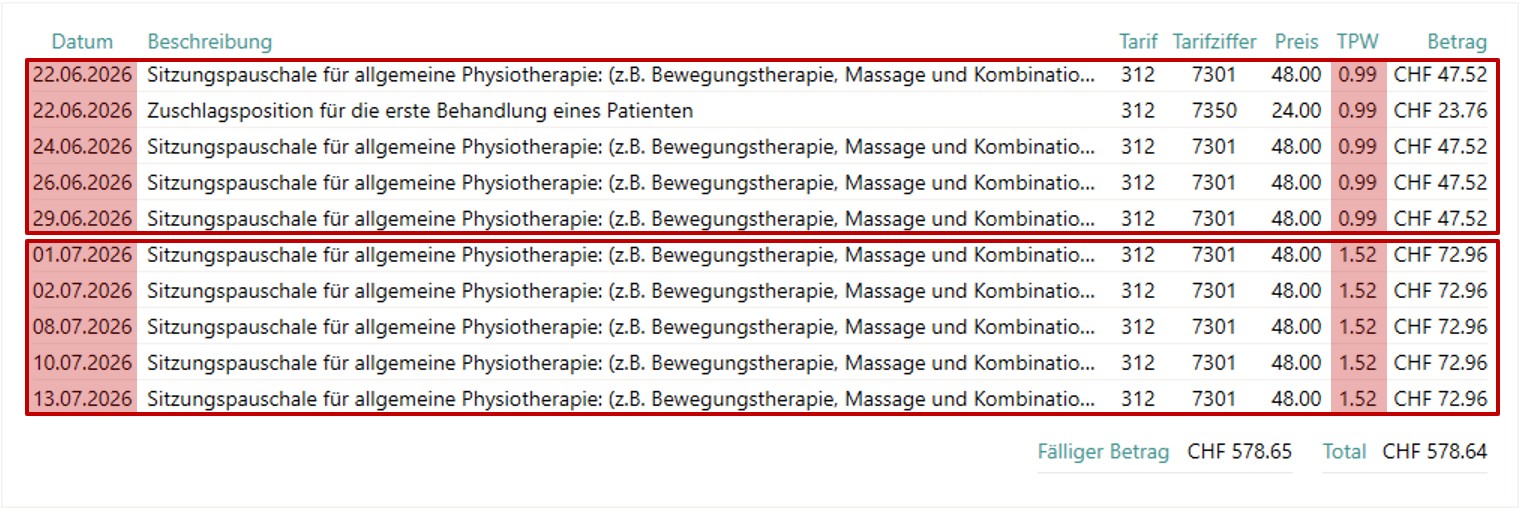
Eigene Taxpunktwerte werden in der Box des entsprechenden Tarifs danach aufgelistet und können bearbeitet oder gelöscht werden (5). Es können beliebig viele eigene Taxpunktwerte definiert werden. Folgendes Beispiel zeigt die Auswirkung von individuellen Taxpunktwerten.
Überblick (rechte Spalte)
Die hier angezeigten Informationen lassen sich nicht direkt innerhalb der Praxisansicht bearbeiten, sondern dienen lediglich als Zusammenfassung, bzw. Überblick über die zugrundeliegenden Daten.
Öffnungszeiten
Die Öffnungszeiten der Praxis definieren den absoluten Rahmen der Terminplanung und haben direkten Einfluss auf die Anzeige im Kalender. Start und Ende der Praxisöffnungszeiten spiegelt sich direkt in der Zeitanzeige des Kalenders wieder. Termine ausserhalb der Praxisöffnungszeit lassen sich ohne Ausnahme nicht planen. D.h. die hier erfassten Öffnungszeiten müssen nicht zwangsläufig Ihren offiziellen Praxisöffnungszeiten entsprechen, falls Sie gelegentlich auch ausserhalb Ihrer „offiziellen“ Praxisöffnungszeit arbeiten. Per Klick auf "Öffnungszeiten ändern" öffnet sich die Bearbeitungsansicht.
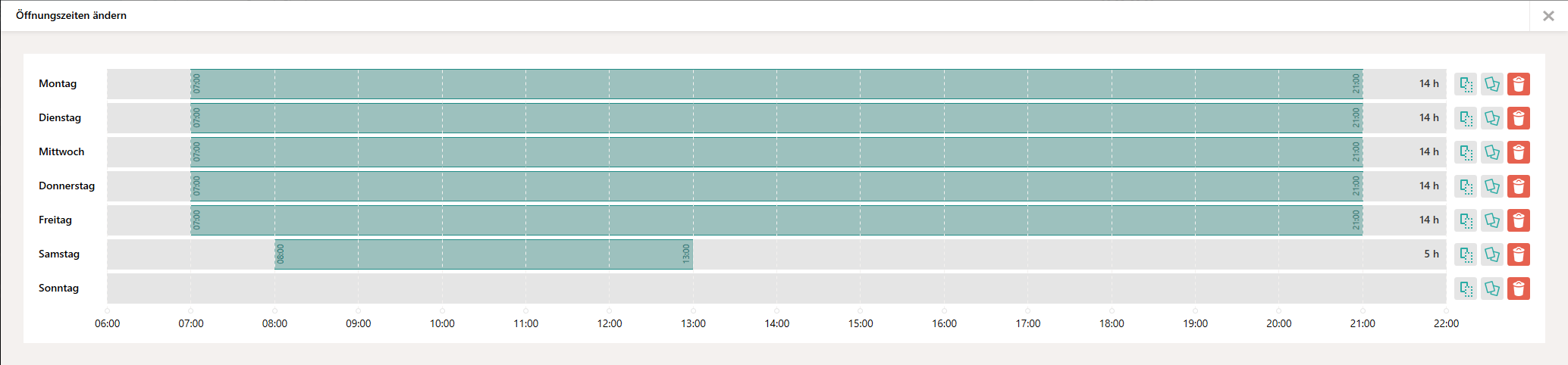
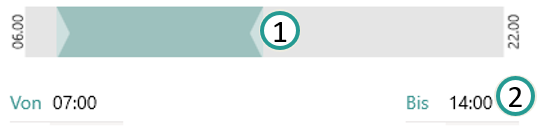
Die grünen Balken lassen sich in die eine oder andere Richtung verschieben oder per Klick öffnen und die gewünschten Öffnungszeiten durch Ziehen (1) verändern. Alternativ können die Zeiten auch manuell (2) eingetragen werden.
Bestehende Zeitbereiche lassen sich per CopyPaste wiederholen. Wählen Sie den Tag, den Sie kopieren möchten über den Kopier-Button (1) und klicken Sie bei dem Tag, an dem diese Zeiten eingefügt werden sollen auf den Einfüge-Button (2). Mit dem Mülltonnen-Symbol wird die geplante Zeit des Tages gelöscht.

Ausserdem können Sie hinterlegen, ob Sie an bestimmten Tagen geöffnet haben oder nicht. Wenn sie ein beliebiges Zeitfenster anwählen, öffnet sich ein kleines Übersichtsfenster. Unter „Art“ können Sie dann auswählen, ob Sie verfügbar sind, oder nicht.
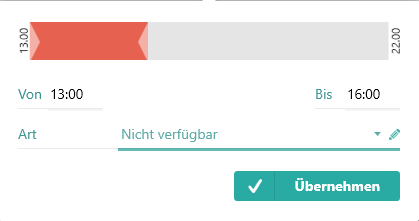
Änderungen in diesem Popup werden beim Schliessen automatisch gespeichert.
Urlaubszeiten
Unter Urlaubszeiten fallen im Prinzip alle Tage, an denen die Praxis geschlossen hat, sonst aber den Öffnungszeiten nach eigentlich geöffnet hätte. Wurde beispielsweise keine Öffnungszeit für sonntags eingeplant, so ist es nicht notwendig Urlaube oder Feiertage für Sonntage zu erfassen, da die Praxis an diesen Tagen ohnehin grundsätzlich nicht geöffnet ist.
Per Klick auf "Urlaub und Feiertage planen" lassen sich zukünftige Urlaubstage und Feiertage planen. Für alle hier geplanten Tage wird die automatische Terminplanung keine Termine generieren und auch keine Terminvorschläge erstellen. Klicken Sie einfach auf den "+"-Button (1), um neue Urlaube, bzw. Feiertage zu planen.
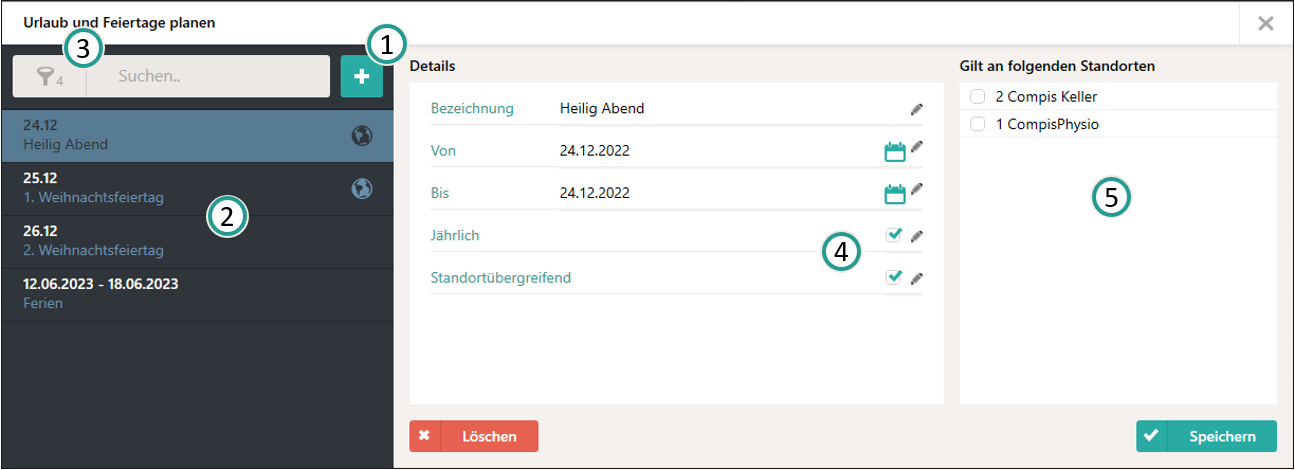
Standardmässig werden nur die zukünftigen, bzw. jährlichen Feiertage innerhalb der Liste in der linken Spalte angezeigt (2). Die Filterfunktion kann hier genutzt werden, um u. a. vergangene Feiertage wieder einzublenden (3).
Die rechte Spalte zeigt die Details zum ausgewählten Feiertag an. Um einen Feiertag anzugeben, sollte bei "Von" und "Bis" das gleiche Datum angegeben werden (4). Legen Sie fest, ob sich der Feiertag vom Datum her exakt jedes Jahr wiederholt. Ein solcher Feiertag muss nur einmal erfasst werden und das Häkchen bei "Jährlich" gesetzt sein. Jährliche Feiertage werden in der Liste ohne Jahreszahl angezeigt und durch ein "Weltkugel"-Symbol am rechten Rand hervorgehoben.
Verfügen Sie über mehrere Standorte, so können Sie entscheiden, ob der Feiertag für alle Standorte gilt, indem Sie das Häkchen bei "Standortübergreifend" setzen oder festkegen für welche Standorte der Feiertag gilt (5), indem Sie die gewünschten Standorte anhaken.
Bankkonten
Diese Box zeigt Bank- und Mahnungsspezifische Informationen an. Die beiden Werte für Zahlungsziel und Mahnungstext lassen sich, nachdem in den Bearbeitungsmodus gewechselt wurde (Klick auf "Bearbeiten" in der Kopfzeile), direkt hier bearbeiten. Das Zahlungsziel definiert die Anzahl von Tagen, die ein Rechnungsempfänger Zeit hat seine Rechnung zu bezahlen. Wird die hier gesetzte Frist überschritten, wird die betroffene Abrechnung in der Abrechnungsansicht als "zu mahnen" hervorgehoben. Der Standardwert beträgt 30 Tage. Ist es nötig eine unbezahlte Produktabrechnung eines Patienten zu mahnen, kann hier optional ein Standardtext hinterlegt werden, der auf der entsprechenden Mahnung mit ausgegeben wird. Der Mahnungstext gilt nicht für Abrechnungen, die elektronisch an Kostenträger übermittelt werden, d. h. ist nur relevant für druckbare Produktrechnungen.
Cenplex unterstützt das Einlesen und die automatische Verarbeitung von „VESR“-Dateien. Diese Dateien enthalten Einzahlungsinformationen auf Ihrem Konto. Dazu ist ein Konto notwendig, auf das Einzahlungen per Einzahlungsschein vorgenommen werden können. Sie können beliebig viele dieser Konten in Cenplex verwalten und später für Abrechnungen verwenden.
Serienplanung
Die Planung von Terminserien erfolgt immer nach bestimmten Regeln. Sie können beliebig viele solcher Regeln definieren. In Cenplex nennen wir eine solche Regel „Serienvorlage“. Die Übersichtsbox zeigt an wie viele Serienvorlagen bisher definiert wurden. Darüber hinaus lässt sich eine Pufferzeit definieren. Diese lässt sich, im Bearbeitungsmodus, direkt hier bearbeiten und ist für alle Terminserien relevant. Cenplex erstellt automatisch Abrechnungen für abgeschlossene Serien. Serien, bei denen der letzte Termin bereits die in der Pufferzeit definierte Anzahl an Tagen zurückliegt, werden automatisch abgerechnet. Dadurch lässt sich verhindern, dass unabgeschlossene Serien, d. h. Serien bei denen nicht so viele Termine geplant wurden, wie in der Serienvorlage definiert, einfach "untergehen" und nie abgrechnet werden.
Beispiel 1: Sie haben eine Serie ohne Serienvorlage geplant. Der letzte Termin dieser Serie ist der 1. Januar und die definierte Pufferzeit ist auf 30 Tage gesetzt. Wird kein neuer Termin zu dieser Serie in der Zeit bis zum 31. Januar geplant, dann wird am 31. Januar automatisch eine Abrechnung für diese Serie erstellt.
Beispiel 2: Sie haben eine Serie mit Serienvorlage geplant, die festlegt, dass sich die Behandlungsserie aus 9 Terminen zusammensetzt. Nach 6 Terminen werden keine weiteren Termine mehr geplant, weil der Patient nicht mehr verfügbar ist. Der letzte, geplante Termin dieser Serie ist ebenfalls der 1. Januar und die definierte Pufferzeit ist auf 30 Tage gesetzt. Wird kein neuer Termin zu dieser Serie in der Zeit bis zum 31. Januar geplant, dann wird am 31. Januar automatisch eine Abrechnung über die vergangenen 6 Termine für diese Serie erstellt.
Serienvorlage bearbeiten
Eine Serienvorlage setzt sich aus mehreren Regeln zusammen, die definieren wie Termine für eine bestimmte Art von Behandlungsserie geplant werden können. Klicken Sie auf „Serienvorlagen bearbeiten“, um neue Serienvorlagen zu erstellen, bestehende Serienvorlagen zu bearbeiten oder zu löschen.
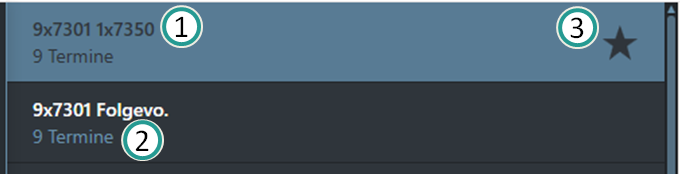
Die linke Spalte in der sich öffnenden Ansicht enthält alle bestehenden Serienvorlagen. Die Informationen einer Zeile enthalten den Titel (1), die Anzahl der Termine, die durch diese Serienvorlage geplant werden (2) und eine Markierung der Standard-Serienvorlage (3). Das Sternchen kennzeichnet die Standard-Serienvorlage.
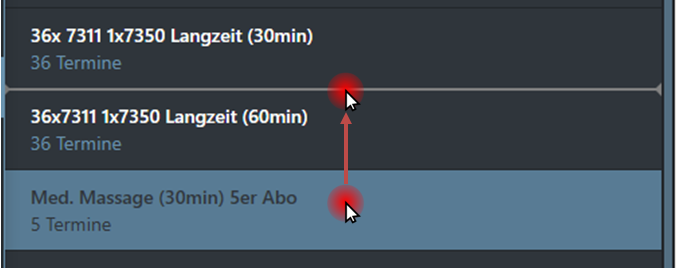
Die Reihenfolge, in der die Serienvorlagen in der Liste angezeigt werden, entspricht auch der Reihenfolge, in der sie beispielsweise bei der Planung einer Serie angezeigt werden. Sie können die Reihenfolge ganz einfach verändern, indem Sie die zu verschiebende Serienvorlage anklicken, die linke Maustaste gedrückt halten und dann den Mauszeiger an die gewünschte Position in der Liste verschieben. Um zu sehen wo die Serienvorlage platziert wird, wird ein Strick zwischen jeweils zwei Zeilen angezeigt. Positionsänderungen werden automatisch gespeichert.
Warum Serienvorlagen?
Serienvorlagen bilden einen wichtigen Teil des planerischen Fundaments in Cenplex.
Serienvorlagen definieren:
- Wieviele Termine üblicherweise geplant werden sollen
- Wie Termine abgerechnet werden sollen
- Welche Dauer ein Termin haben soll
- In welchen Abständen Termine geplant werden sollen
- Welche Eigenschaften ein Termin haben soll
- Welche Therapeuten eine solche Behandlung durchführen dürfen
- Welche Ressourcen oder Produkte verwendet werden dürfen
- Umfangreiche Automatisierungsregeln für To-Dos, E-Mails und SMS
- Vieles mehr
Serien sollten immer auf Basis einer Serienvorlage erstellt werden!
Cenplex kann vollständige Terminserien auf Knopfdruck planen und berücksichtigt dabei umfangreiche Abhängigkeiten, wie Praxisöffnungszeiten, Mitarbeiterarbeitszeiten, Urlaubszeiten, Terminwünsche von Patienten, Verfügbarkeit von Räumlichkeiten und Trainingsgeräten. Darüber hinaus lässt sich die konkrete Terminplanung durch die Angabe von Serienvorlagen in einer Serie direkt beeinflussen. Mehr Informationen zur konkreten Terminplanung sind unter "Teminplanung" zu finden.
Durch das Erstellen und Verwalten Ihrer Praxis-spezifischen Serienvorlagen wird das Planen von Terminen sehr viel einfacher und reduziert die Fehleranfälligkeit massiv.
Serienvorlagen verwalten
Die Ansicht ist in zwei Hauptbereiche aufgeteilt. Im oberen Bereich (1) lassen sich allgemeine Einstellungen zur Serie und den zu planenden Terminen festlegen. Im unteren Bereich werden konkrete Einstellungen für Termine definiert (2).
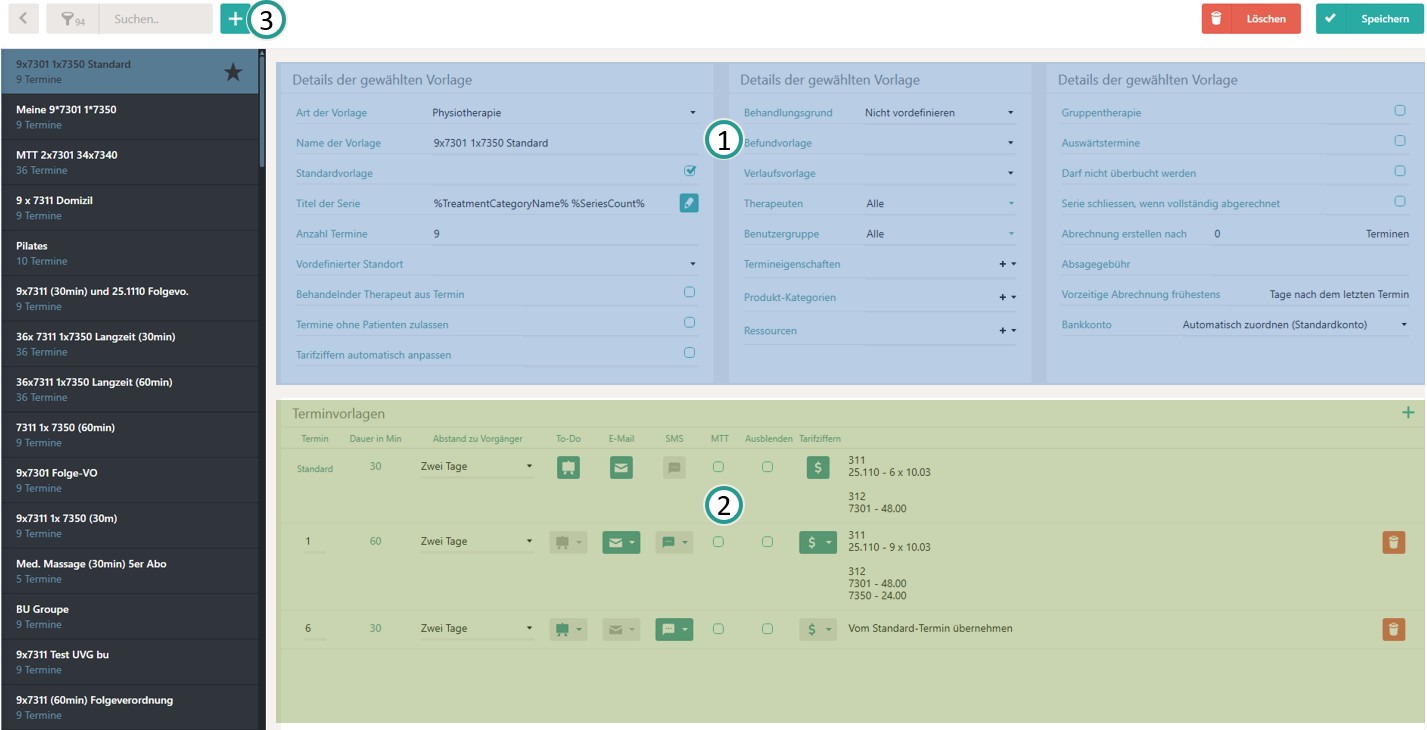
Durch einem Klick auf den „Serienvorlage hinzufügen“-Button oberhalb der Liste der bestehenden Serienvorlagen (3) wird direkt eine neue Vorlage angelegt und der Liste ganz unten hinzugefügt.
Art der Vorlage
Cenplex unterstützt unterschiedliche Fachgebiete und liefert die dazu notwendigen Informationen zu Tairfen direkt mit. Daher ist es zunächst notwendig festzulegen für welche Art von Behandlung die Vorlage genutzt werden soll, bzw. für welchen Fachbereich diese gelten soll. Achtung: Diese Einstellung kann nur bei neu angelegten Vorlagen vorgenommen und nicht nachträglich geändert werden.
Name der Vorlage
Der Name der Vorlage dient der Identifikation dieser Vorlage bei der späteren Auswahl in anderen Bereichen von Cenplex. Z.B. in der Serienansicht. Wählen Sie hier einen sprechenden Titel, der es Ihren Mitarbeitern einfach macht zu erkennen was sich hinter dieser Serienvorlage verbirgt.
Standardvorlage
Sie können genau eine Standardvorlage definieren. Diese Vorlage wird beim Anlegen neuer Serien automatisch vorausgewählt.
Titel der Serie
Cenplex vergibt beim Anlegen einer neuen Behandlungsserie automatisch einen Titel in der Form "Serie X", wobei X für die Anzahl an Behandlungsserien steht, die es für den entsprechenden Patienten in Cenplex bereits gibt. Der Titel kann natürlich nachträglich individuell, z.B. durch die Diagnose, ersetzt werden. Sie können die Regel für die automatische Benennung hier anpassen und eine eigene "Titel-Vorlage" erstellen. Klicken Sie dazu auf den "Bearbeiten"-Button in der entsprechenden Zeile (1) und legen Sie die Regel fest.
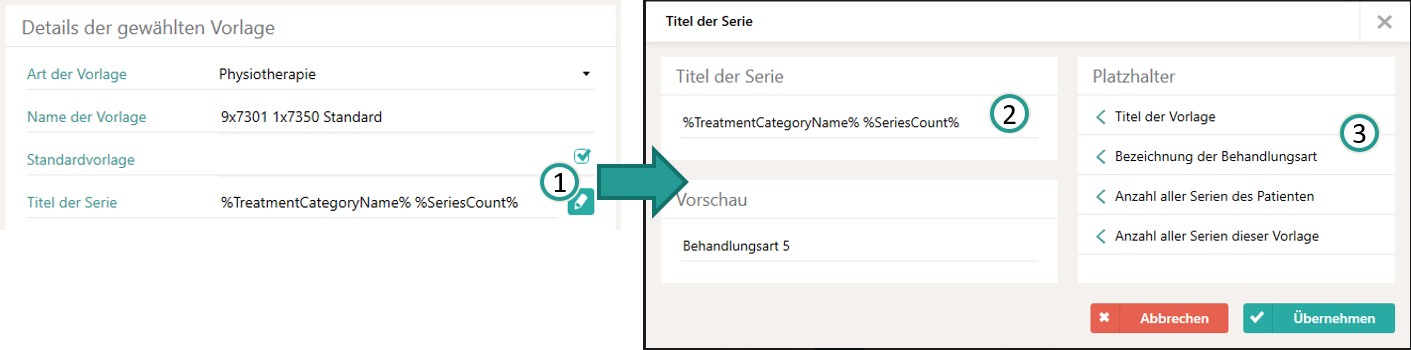
Im sich öffnenden Dialog kann die Textbox im linken oberen Bereich genutzt werden, um den Titel vorzudefinieren (2). Hier können Sie ganz beliebig auch Freitext eingeben. Im rechten Bereich stehen Platzhalter bereit, die durch Anklicken (3) in das Textfeld übernommen werden können.
Anzahl Termine
Legen Sie fest wie viele Termine für eine Serie dieser Art üblicherweise geplant werden soll. Auch dieser Wert gilt als Standars-Wert und kann beim Anlegen einer neuen Serie individuell übersteuert werden.
Vordefinierter Standort
Haben Sie mehrere Standorte, so können Sie hier festlegen, dass bestimme Behandlungen immer für einen fix vorgegebenen Standort geplant werden. Wichtig zu wissen ist, dass der hier angegebene Standort zum Anlegen einer Behandlungsserie verwendet wird, aber jederzeit innerhalb der Behandlungsserie manuell angepasst werden kann. Hierbei handelt es sich um eine besondere Einstellung, die Sie am besten nur nach Rücksprache mit dem Cenplex-Support verwenden sollten.
Behandelnder Therapeut aus Termin
Hierbei handelt es sich die Art und Weise wie Cenplex den "verantwortlichen Therapeut" ermittelt, welcher auf einer Abrechnung übermittelt wird. Cenplex zieht hier, im Normalfall, immer den Therapeut an, der in der Behandlungsserie als verantwortlicher Therapeut hinterlegt wurde. Falls es für eine Abrechnung jedoch mehrere Abrechnungen gibt, dann muss diese Systematik nicht immer passen. Daher kann durch diese Option festgelegt werden, dass der Therapeut nicht auf Serien-Ebene bestimmt wird, sondern jeweils aus dem ersten Termin bezogen wird, welcher in einer Abrechnung vorhanden ist.
Beispiel: Eine Serie, mit verantwortlichem Therapeut "Karl", aus 9 Terminen wird in zwei Abrechnungen aufgeteilt. Die ersten 4 Termine auf Abrechnung 1 und die anderen 5 Termine auf Abrechnung 2. Im Normalfall erscheint "Karl" als verantwortlicher Therapeut auf beiden Abrechnungen. Ist diese Einstellung hier aktiv und bei Termin 5 (also dem ersten Termin der zweiten Abrechnung) "Urs" der Therapeut, dann erscheint bei Abrechnung 2 "Urs" als verantwortlicher Therapeut.
Termine ohne Patient zulassen
Für Fälle in denen Leistungen auch ohne Anwesenheit des Patienten abgerechnet werden dürfen, gibt es die Möglichkeit grüne Behandlungstermine im Kalender zu planen, welche in Abwesenheit des Patienten stattfinden. Um dies zu ermöglichen, muss das hier in der Serienvorlage festgelegt werden.
Tarifziffern automatisch anpassen
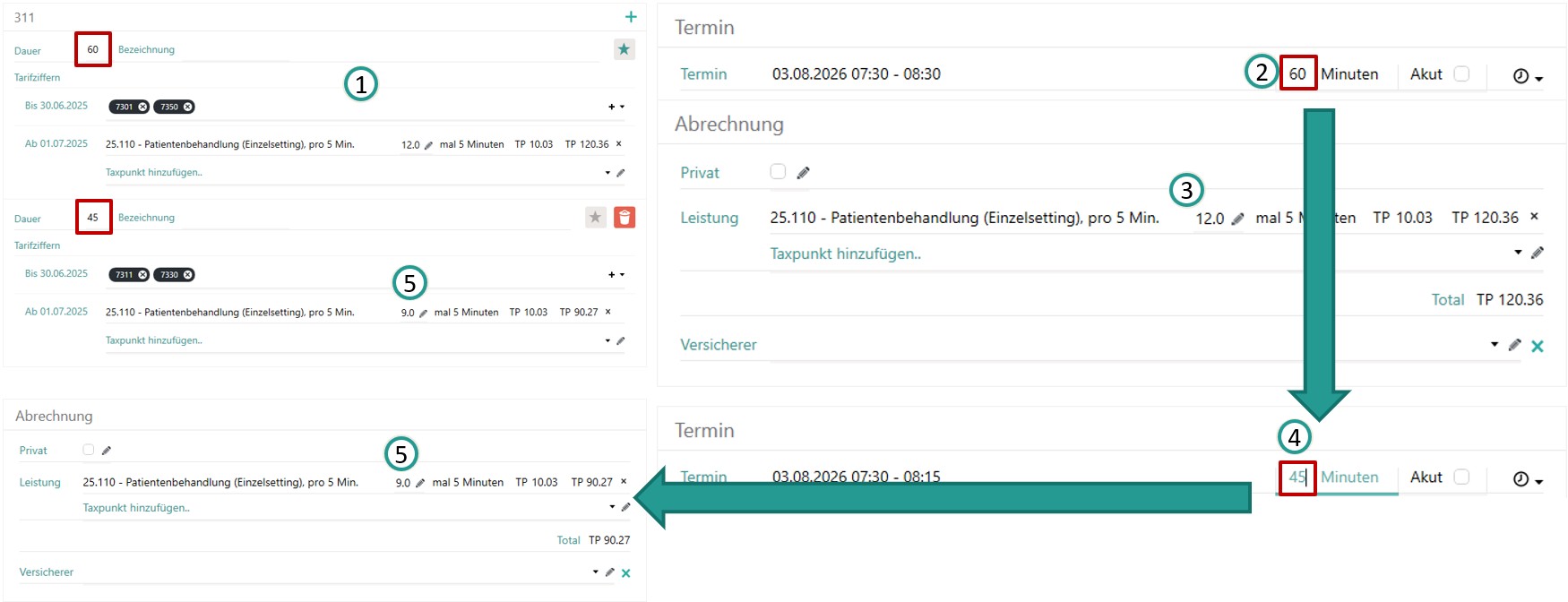
Bei Zeit-basierten Terminen kann es sinnvoll sein unterschiedliche Tarifziffern zu definieren bei unterschiedlicher Termindauer. Beispielsweise 12 mal 5 Minuten bei einem 60-minütigem Termin und 9 mal 5 Minuten bei einem 45-minütigem Termin. Diese Einstellung legt fest, dass Cenplex die Tarifziffern in einem konkreten Termin automatisch anpasst, falls es für die entsprechende Dauer eine "Tarifziffern-Vorlage" gibt.
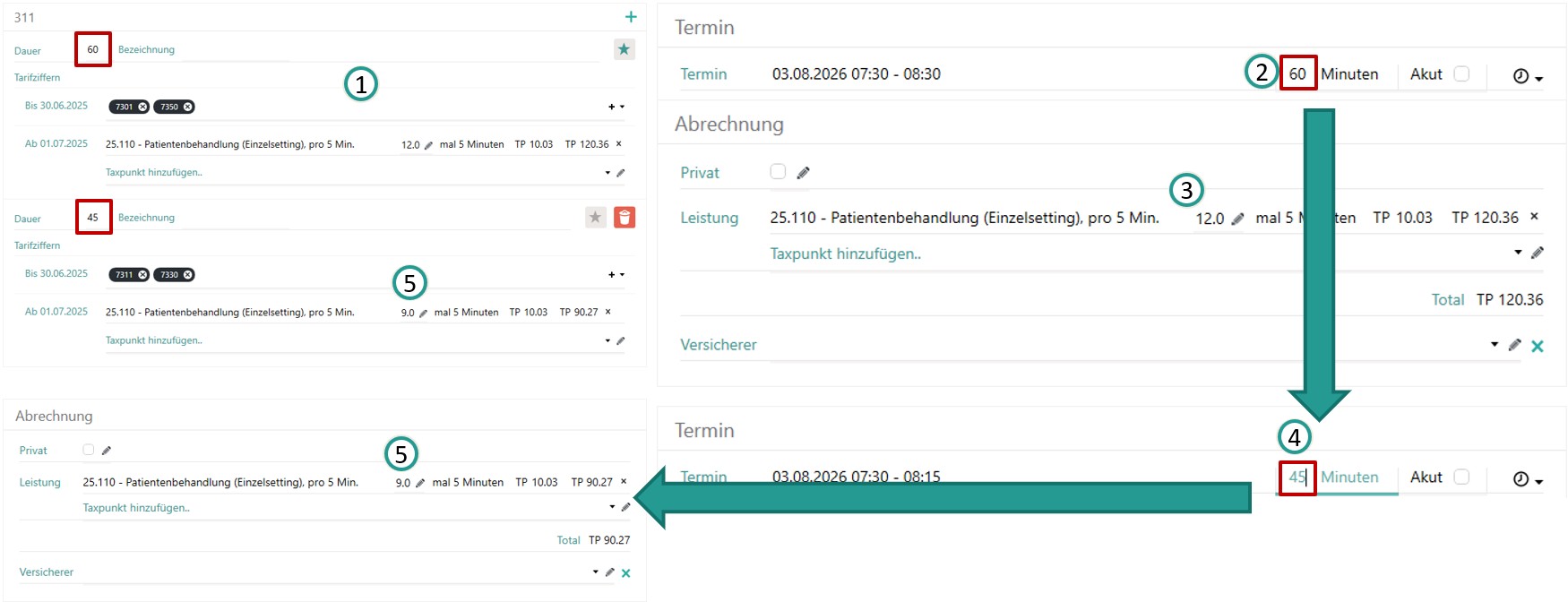
Obiges Beispiel veranschaulicht die Funktionsweise. Der Termin hat zunächst 60 Minuten Dauer (2) und erhält somit beim Anlegen die Tarifziffern der "60-Minuten Dauer"-Vorlage (1) direkt im Termin (3). Falls die Dauer des Termins nun durch den Anwender auf 45 Minuten geändert wird (4), so passt Cenplex direkt und automatisch die Tarifziffern an, weil es eine zu 45 Minuten passende "45-Minuten Dauer"-Vorlage gibt (5).
Behandlungsgrund
Der Behandlungsgrund kann hier vordefiniert werden. Auch dieser kann in den tatsächlichen Behandlungsserien durch den Anwender jederzeit geändert werden. Es handelt sich hierbei also auch im eine Möglichkeit einen Standard-Wert festzulegen.
Rolle
Für EMR-Behandlungen oder Ergotherapie (1) lässt sich zusätzlich festlegen in welcher Funktion bzw. Rolle die behandelnde Praxis oder der behandelnde Therapeut gehandelt hat (2).
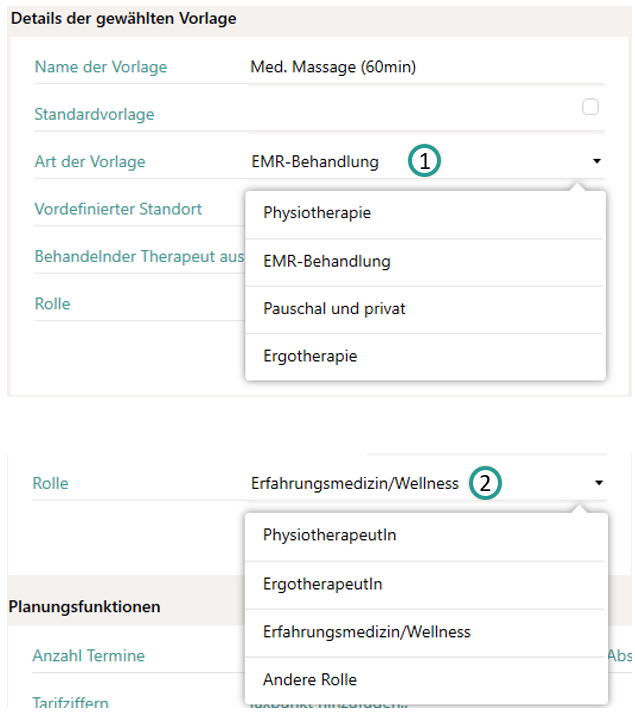
Diese Information wird beim Erstellen einer Abrechnung dann entsprechend gesetzt und erscheint auf dem Rückforderungsbeleg.
Befundvorlage
Falls Sie mehrere Befundvorlagen definiert haben, steht es Ihnen frei eine dieser Befundvorlagen zuzuweisen. Falls Sie keine Vorlage zuweisen, wird Cenplex einfach die Standard-Befundvorlage verwenden. Mehr Informationen zum Thema Befundvorlagen finden Sie in der Hilfe zum Theme "Einstellungen" unter "Patientenbefund".
Verlaufsvorlage
Falls Sie mehrere Patientenverlauf-Vorlagen definiert haben, steht es Ihnen frei eine dieser Vorlagen zuzuweisen. Falls Sie keine Vorlage zuweisen, wird Cenplex einfach die Standard-Verlaufsvorlage verwenden. Mehr Informationen zum Thema Verlaufsvorlagen finden Sie in der Hilfe zum Theme "Einstellungen" unter "Patientenverlauf".
Therapeuten
Zur Terminplanung innerhalb einer Serie stehen standardmässig immer alle Therapeuten zur Auswahl, d. h. bei der Auswahl "Beliebiger Therapeut", bzw. "Beliebige Therapeuten" werden immer alle Therapeuten herangezogen. Für Fälle, in denen beispielsweise bestimmte Zusatzausbildungen oder Spezialisierungen notwendig sind, lässt sich die Auswahl an Therapeuten hier einschränken (1).
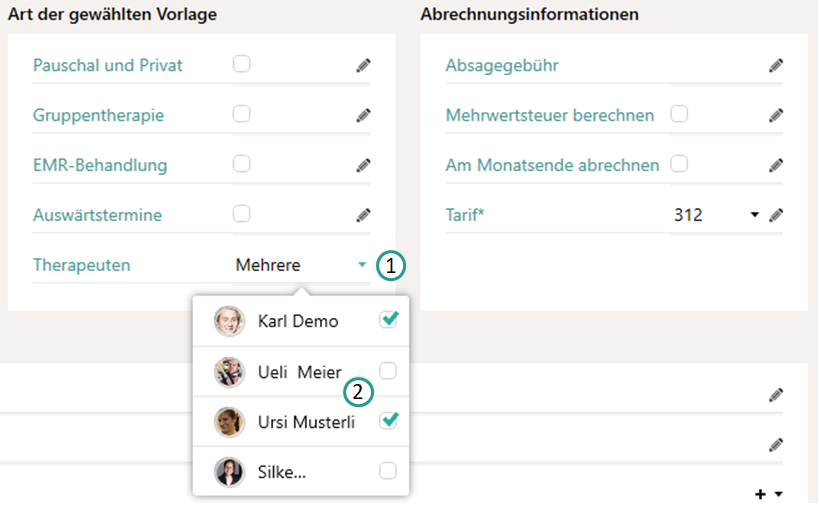
Das bedeutet, dass für Termine, die für Behandlungsserien mit dieser Vorlage geplant werden, ausschliesslich die hier festgelegten Therapeuten zur Auswahl stehen (2).
Benutzergruppe
Von der Funktion her ist diese Option praktisch genau gleich, wie die Möglichkeit Therapeuten vorzudefinieren. Anstatt Therapeuten können hier jedoch ganze Benutzergruppen ausgewählt werden.
Termineigenschaften
Wird hier eine Auswahl getroffen, so erhalten alle Termine einer solchen Serie beim Anlegen die hier ausgewählten Eigenschaften. Diese lassen sich im Termin dann trotdem noch individuell anpassen. Diese Eigenschaften können im Kalender durch ein Symbol hervorgehoben werden.
Produkt-Kategorien
Über Produk-Kategorien lässt sich die Auswahl an zur Verfügung stehenden Produkten innerhalb eines Termins auf die hier ausgewählten Kategorien einschränken. Diese Möglichkeit ist insbesondere dann relevant, wenn Sie über ein sehr umfangreiches Produkt-Angebot verfügen. Wie Produkt-Kategorien angelegt und verwaltet werden, finden Sie in der Hilfe zu Produkten.
Ressourcen
Sind Ressourcen vorhanden (diese können unter "Ressourcen" im Hauptmenu verwaltet werden), dann kann hier eine Vorauswahl an Ressourcen getroffen werden, welche beim Anlegen einer neuen Serie und jeden Termins einer solchen Serie automatisch zugeordnet werden. **Beachten Sie, dass Ressourcen Standort-spezifisch sind und eine Vorauswahl an dieser Stelle ggf. zu Missverständnissen führen kann"".
Gruppentherapie
Cenplex unterstützt die Planung und Verwaltung von Terminen für Gruppentherapie. Um solche Gruppentherapietermine planen zu können, ist es zwingend erforderlich eine Serienvorlage zu definieren, die als Gruppentherapie markiert, wurde. Gruppentherapieserien werden als spezielle Serien gehandhabt und werden im Kalender besonders hervorgehoben. Wie der Name schon sagt, lassen sich einem Gruppentherapietermin beliebig viele Patienten zuordnen. Jeder zuordenbare Patient benötigt dazu eine bestehende Gruppentherapieserie. Mehr Informationen zum Thema Gruppentherapie finden Sie in der Hilfe zum Kalender unter Gruppentermin.
Auswärtstermine
Termine, die ausser Haus stattfinden, können im Kalender durch ein Symbol hervorgehoben werden. Um die Markierung von Auswärtsterminen zu vereinfachen, lässt sich eine ganze Serie als "auswärtig" markieren, so dass jeder Termin direkt als auswärts markiert wird.
Darf nicht überbucht werden
Cenplex lässt grundsätzlich zu, dass mehr Termine auf Behandlungsserien geplant werden, als in der Serien festgelegt. Über dieses Häkchen lässt sich das pro Serienvorlage verbieten.
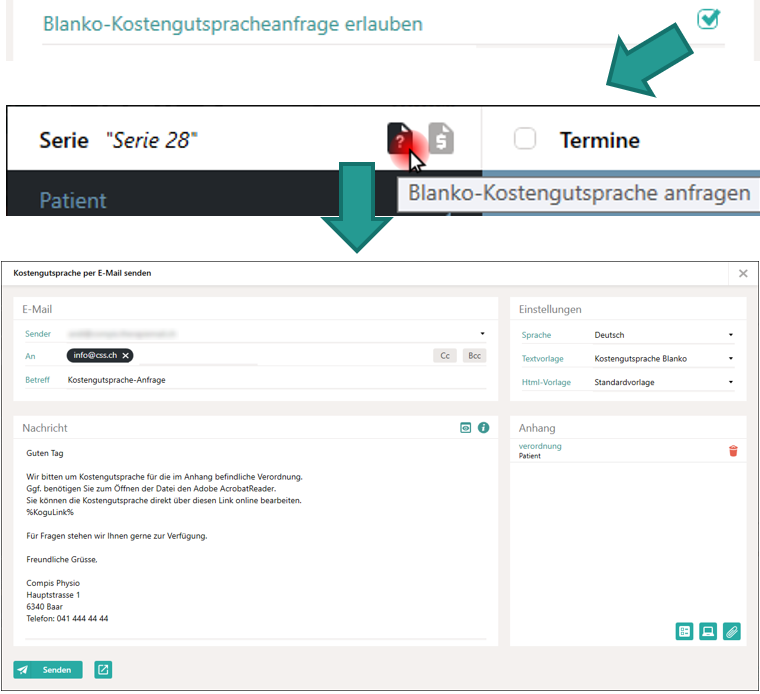
Blanko-Kostengutsprache erlauben
In bestimmten Fällen von Leistungen im Physio- und Ergo-Kontext können Kostengutsprachen ohne vor-kalkulierte Kosten angefragt werden. Hierzu kann im Prinzip einfach eine E-Mail mit der Verordnung und ggf. einer Einschätzung an den Kostenträger übermittelt werden mit der Bitte um Kostengutsprache. Üblicherweise kommen solche Anfragen bei Langzeitpatienten in der Physiotherapie zur Anwendung oder ziemlich allgemein in der Ergotherapie. Wird diese Möglichkeit aktiviert, so erscheint in Behandlungsserien, die diese Serienvorlage ausgewählt haben ein zusätzlicher Button mit der Möglichkeit Blanko-Anfragen zu versenden.
Tarifziffern validieren
Für Physio- und Ergo-Serien wird immer geprüft, ob die im Termin hinterlegten Tarifziffern mit denen übereinstimmen, die in der Serienvorlage definiert wurden. Für EMR- und Pauschal-Serien lässt sich diese Validierung in der Serienvorlage aktivieren, da es viele Fälle gibt, in denen die Validierung nicht gewünscht sein kann.

Wird die Validierung aktiviert (1), so werden Termine, in denen es Unterschiede zwischen Tarifziffern im Termin und den in der Serienvorlage vordefinierten Tarifziffern gibt, entsprechend optisch hervorgehoben (2). Im Termin selbst wird dann oberhalb der Box mit den Abrechnungsinformationen angezeigt welche Tarifziffern, bzw. welcher Preis in der Serienvorlage definiert wurde.
Serie schliessen, wenn vollständig abgerechnet
Ist diese Einstellung aktiv, dann schliesst Cenplex die Serie, wenn die Anzahl an zu planender Termine vergangen sind und abgerechnet wurden automatisch ab. Das hat zur Folge, dass keine neuen Termine mehr auf diese Serie gebucht werden können und sie somit auch in keinem der Terminbuchungs-Dialoge in Cenplex vorgeschlagen wird.
MTT-Zeitraum in Monaten
Medizinische Trainingstherapie Termine (MTT) stellen eine besondere Art von Terminen in Cenplex dar. MTT-Termine werden im Kalender nicht angezeigt, da solche Termine üblicherweise in einem Fitnessraum wahrgenommen werden und nicht jedes Mal die Anwesenheit eines Therapeuten erfordern. Konkrete MTT-Termine müssen nicht in Absprache mit dem Patienten geplant werden, sondern der Patient erhält lediglich den Hinweis:
„Bitte nehmen sie X Termine zur MTT in den kommenden 3 Monaten wahr“.
Der Wert, der hier angegeben werden kann, entspricht den 3 Monaten aus obigem Beispiel. D. h. für Serienvorlagen, die nichts mit MTT zu tun haben, sollte dieser Wert nicht gesetzt werden. Die konkrete Terminierung von MTT-Terminen erfolgt erst zum Zeitpunkt der Abrechnungserstellung. Mehr Informationen dazu finden sie unter „Automatische Erstellung von Abrechnungen“.
Abrechnung erstellen nach X Terminen
Üblicherweise erstellt Cenplex automatisch eine Abrechnung für eine Behandlungsserie, sobald der letzte Termin vergangen ist. D.h. wurde in der Serienvorlage festgelegt, dass diese Serie aus 9 Terminen besteht, dann erstellt Cenplex eine Abrechnung direkt nachdem der neunte Termin vergangen ist. Serienvorlagen für Langzeittherapien, bei denen viele Termine definiert werden, lässt sich festlegen, dass Cenplex nach einer hier definierbaren Anzahl von Terminen automatisch eine Abrechnung erstellt. Haben Sie eine Vorlage definiert mit 36 Terminen, so könnten Sie hier beispielsweise festlegen, dass Cenplex nach jeweils 9 Terminen eine Abrechnung erstellen soll.
Diese Funktion kann auch genutzt werden, um jeden Termin sofort abzurechnen, indem eine 1 eingetragen wird.
Mehrwertsteuer berechnen
Wird diese Option aktiviert, so wird beim Erstellen der Abrechnung automatisch die aktuelle Mehrwertsteuer eingerechnet.
Absagegebühr
Für abgesagte Termine, die privat mit dem Patient verrechnet werden, lässt sich unter "Praxis" ein allgemeiner Preis festlegen. Dieser allgemeine Preis kann hier pro Serienvorlage überschrieben werden.
Vorzeitige Abrechnung frühestens...
Um zu verhindern, dass Behandlungsserien, die nicht vollständig besucht werden nie abgerechnet werden, lässt sich unter "Praxis" eine sogenannte Pufferzeit festlegen. Diese Pufferzeit beträgt standardmässig 40 Tage. Nehmen wir als Beispiel eine Behandlungsserie, die laut Vorlage 9 Termine haben soll und bisher 6 geplante Termine hat. Nun kommt der Patient nach dem 6ten Termin nicht mehr. Cenplex wird 40 Tage nach dem letzten Termin des Patienten eine Abrechnung für die Behandlungsserie erstellen, falls in der Zwischenzeit kein neuer, zukünftiger Termin geplant wurde.
Diese Pufferzeit aus der "Praxis"-Ansicht lässt sich hier pro Serienvorlage überschreiben.
Bankkonto
Cenplex verwendet bei der Erstellung von Abrechnungen jeweils das als "Standardkonto" markierte Bankkonto, das für den zugeordneten Standort festgelegt wurde. Verfügen Sie über mehrere Bankkonten am selben Standort, so können Sie hier festlegen, dass ein anderes Konto verwendet werden soll für Abrechnungen von Behandlungsserien, die diese Serienvorlage verwenden.
Unterstützte Tarife
Cenplex unterstützt Tarife in den folgenden Anwendungsbereichen. Dabei liefert Cenplex bereits alle Informationen zu den entsprechenden Tarifen und "kennt" sämtliche Regeln, die für die Abrechnung relevant sind. D.h. Cenplex erkennt beispielsweise Gültigkeitsbereiche von Tarifen, die sich auf einen Stichtag ändern. Dadurch werden Termine automatisch mit den korrekten Tarifinformationen versehen, selbst wenn diese nachträglich über eine Stichtagsgrenze verschoben werden. Darüber hinaus passt Cenplex den Tarif ebenfalls, auf Nachfrage, an, falls das Versicherungesetzt geändert wird. Z.B. von KVG auf UVG.
Physiotherapie
Cenplex unterstützt die Tarife 311 (für UVG, IVG und MVG) und 312 (KVG) in allen historischen Varianten seit dem 01.01.2018.
Ergotherapie
Cenplex unterstützt die Tarife 338 (für UVG, IVG und MVG) und 325 (KVG).
EMR-Behandlung oder Tarif 590
Cenplex unterstützt die Tarife 590 und 999. Im Falle des Tarifs 999 verbunden mit der Möglichkeit die Dienstleistung individuell zu benennen.
Pauschal und Privat
Diese Option kann für jede private Behandlungsdienstleistung ausserhalb des Tarif-Systems genutzt werden. In diesem Fall wird einfach ein Pauschalpreis pro Termin festgelegt.
Sturzprävention
Der Sturzpräventionstarif wird ebenfalls unter dem Tarif-Code 312 geführt.
Gesundheitsförderung und Prävention (Tarif 595)
Der Tarif 595 dient primär für Leistungen im Fitnessbereich. Es handelt sich hierbei, analog zum Tarif 590 um einen "Privat-Tarif", d.h. der Patient bezahlt die Abrechnung selbst und kann den Rückforderungsbeleg bei seiner Zusatzversicherung einreichen.
Terminvorlagen
Eine Serienvorlage muss immer mindestens über eine "Terminvorlage" verfügen. Eine Terminvorlage legt Regeln für einen Termin fest, der für eine solche Serie angelegt wird. Dabei gibt es "einfache", direkte Optionen, die hier direkt erklärt werden. Umfangreichere Regeln werden hier drunter im Detail erklärt.
Die Systematik
Terminvorlagen werden so definiert, dass zunächst eine "Standard-Vorlage" erstellt werden muss. Diese legt fest welche Regeln für einenen Termin dieser Serie im Normalfall gelten. Darüber hinaus lassen sich "Ausnahmen" definieren, die für ausgewählte Termine einer Serie besondere Regeln festlegen können. Folgendes Bild veranschaulicht wie Terminvorlagen verarbeitet werden.
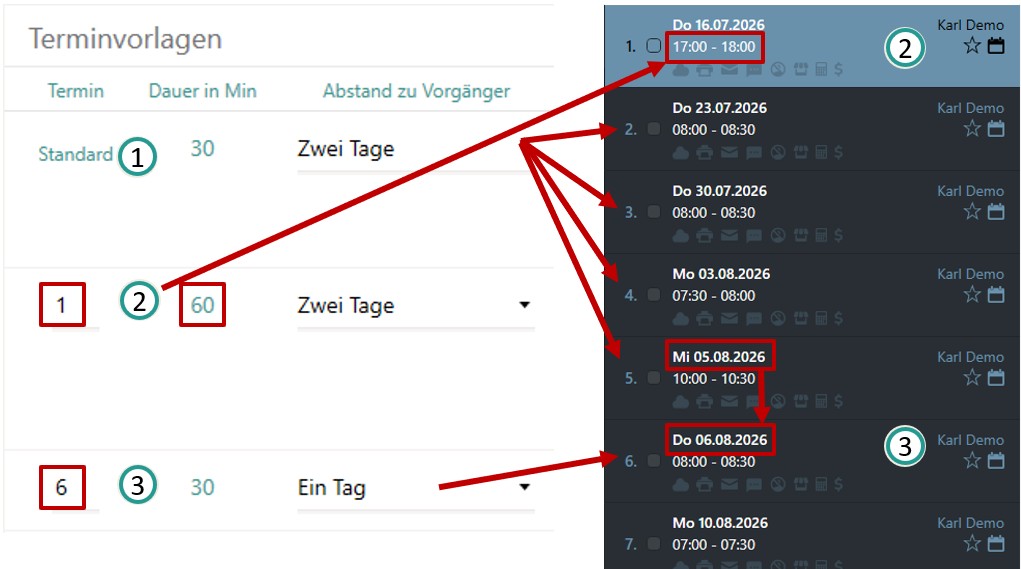
Obiges Beispiel zeigt die Anwendung der "Standard"-Terminvorlage (1) für die Termine 2-5 und 7-9. Beachten Sie auch die Abstände zwischen den Terminen. Diese betragen in hier immer mindestens einen vollen Tag zwischen zwei Terminen. Der erste Termin, basierend auf der ersten, zusätzlichen Terminvorlage (2) ist 60 Minuten lang. Der sechte Termin findet, im Gegensatz zu den anderen Terminen, direkt am Folgetag statt, auf Grund des kürzen "Abstands zum Vorgänger" (3).
Direkte Optionen
Direkt in der Übersichtsliste der Terminvorlagen lassen sich folgende Einstellungen festlegen, die durch einen Klick auf "Speichern" obern rechts, gesichert werden müssen.
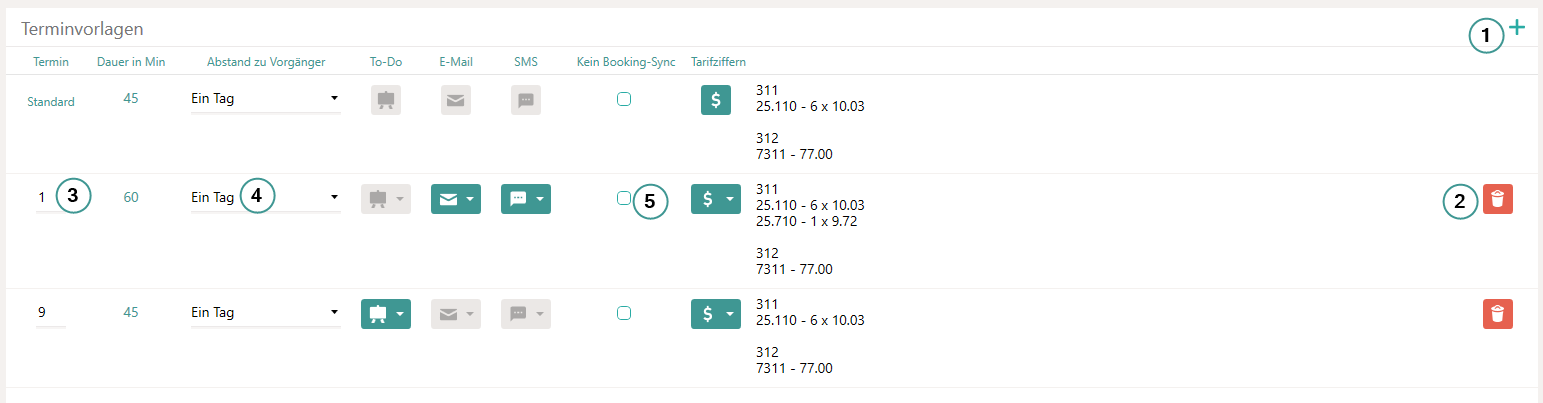
Neue Vorlagen können durch einen Klick auf den "Hinzufügen"-Button am rechten oberen Rand der Box hinzugefügt werden (1). Zusätzliche Vorlagen können durch einen Klick auf den Löschen-Button am rechten Rand der gewünschten Vorlage entfernt werden (2). Die Standard-Vorlage kann nicht gelöscht werden.
Termin (3)
In der Liste der Terminvorlagen muss bei zusätzlichen Vorlagen die Termin-Position angegeben werden, für die diese Vorlage gelten soll (3). Eine "1" steht dabei für den ersten Termin, eine "2" für den Zweiten, usw.
Abstand zum Vorgänger (4)
Dieser Wert legt fest wie viel Zeit mindestens zwischen zwei Terminen liegen soll. Die Zeitangabe wird in Form von Tagen angegeben, wobei "Ein Tag" bedeutet, dass der nächste Termin am direkten Folgetag stattfinden kann. "Zwei Tage" bedeutet, dass mindestens ein voller Kalendertag zwischen den beiden Terminen liegen muss, etc. Im Rahmen der automatischen Terminplanung und bei der Berechnung von Terminvorschlägen beachtet Cenplex diesen Wert immer genau. Werden Termine direkt im Kalender eingetragen, so kann diese Regel übersteuert werden. In diesem Fall zeigt Cenplex lediglich eine Warnung an.
Kein Booking-Sync (5)
Falls Cenplex Booking aktiviert ist, können Sie vermeiden, dass Termine mit Cenplex Booking synchronisiert werden. Hierzu dient diese Option.
Tarifziffern und Automatisierungen
Pro Terminvorlage lassen sich Tarifziffern definieren, sowie Automatisierungen für To-Dos, E-Mails und SMS festlegen. Alle diese Einstellungen werden, auf Grund der Vielzahl an Möglichkeiten, in eigenen Dialogen festgelegt und weiter unten erklärt.
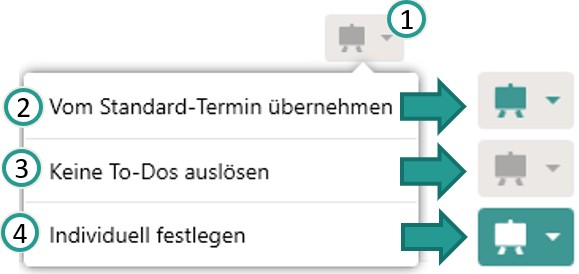
Bei zusätzlichen Terminvorlagen lässt sich zudem entscheiden (1), ob gar keine Automatisierungen ausgeführt werden sollen (3) oder ob die Automatisierungen des Standard-Termins übernommen werden sollen (2), oder ob individuelle, für diese zusätzliche Vorlage gültige Automatisierungen verwendet werden sollen (4). Die entsprechenden Buttons in der Liste der Terminvorlagen geben dabei optisch aus, in welchem Zustand sich die entsprechende Automatisierung befindet.
To-Dos in Serienvorlagen anlegen
Sie haben die Möglichkeit pro Terminvorlage beliebig viele To-Dos vorzudefinieren. Alle Informationen zu To-Dos finden Sie in der Hilfe zum Dashboard unter "Meine To-Dos". Ein vordefiniertes To-Do wird, sobald ein konkreter Termin erreicht wird, als neues To-Do für den ausgewählten Empfänger angelegt mit dem hier definierten Text.
Beispiel: Sie legen hier fest, dass beim Erreichen des zweiten Termins ein To-Do angelegt werden soll. Nun wird eine Behandlungsserie angelegt und diese Serienvorlage verwendet. Es werden Termine mit dem Patienten geplant und der zweite Termin findet am 01.06.2026 um 14 Uhr statt. Cenplex wird dann am 01.06.2026 um 14 Uhr ein To-Do für den gewählten Empfänger, z.B. den behandelnden Therapeuten, anlegen.
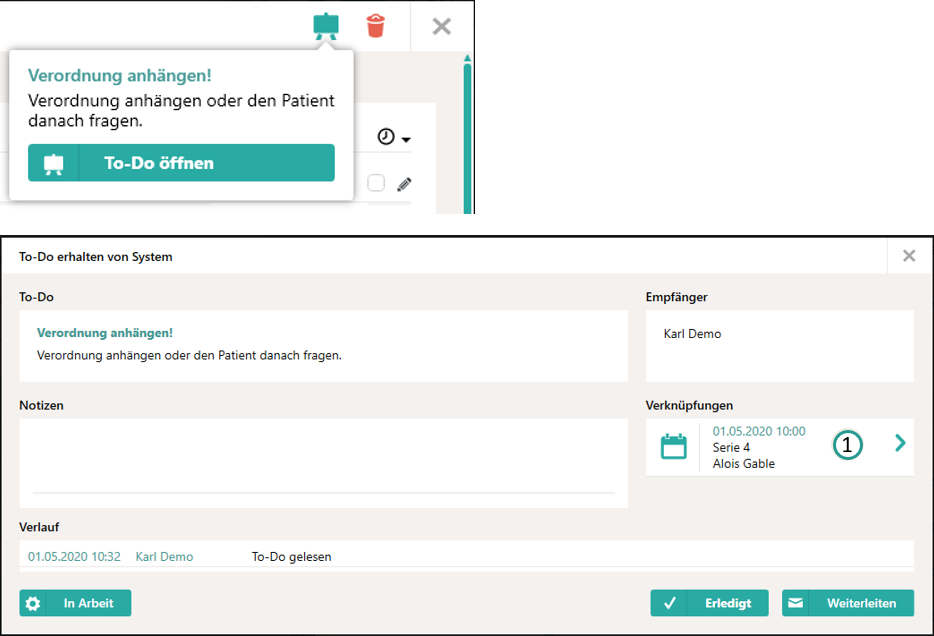
Wird ein solches To-Do im Termin angelegt, dann wird es direkt im Termin angezeigt, sobald der Termin geöffnet wird. Wird dieses To-Do im Dashboard geöffnet, dann steht der entsprechende Termin als direkt anklickbare Verknüpfung zur Verfügung (1).
To-Dos vordefinieren
Um ein oder mehrere To-Dos mit einer Terminvorlage zu verknüpfen, muss der dafür vorgesehene Button verwendet werden. Bei der Standard-Terminvorlage öffnet sich beim Klick auf den entsprechenden Button direkt der Dialog zur Definition der To-Dos. Bei zusätzlichen Terminvorlagen kann gewählt werden, ob die gleichen To-Dos angelegt werden sollen, wie in der Standard-Vorlage definiert oder davon unabhängige, die nur für diese zusätzliche Vorlage gelten (1).
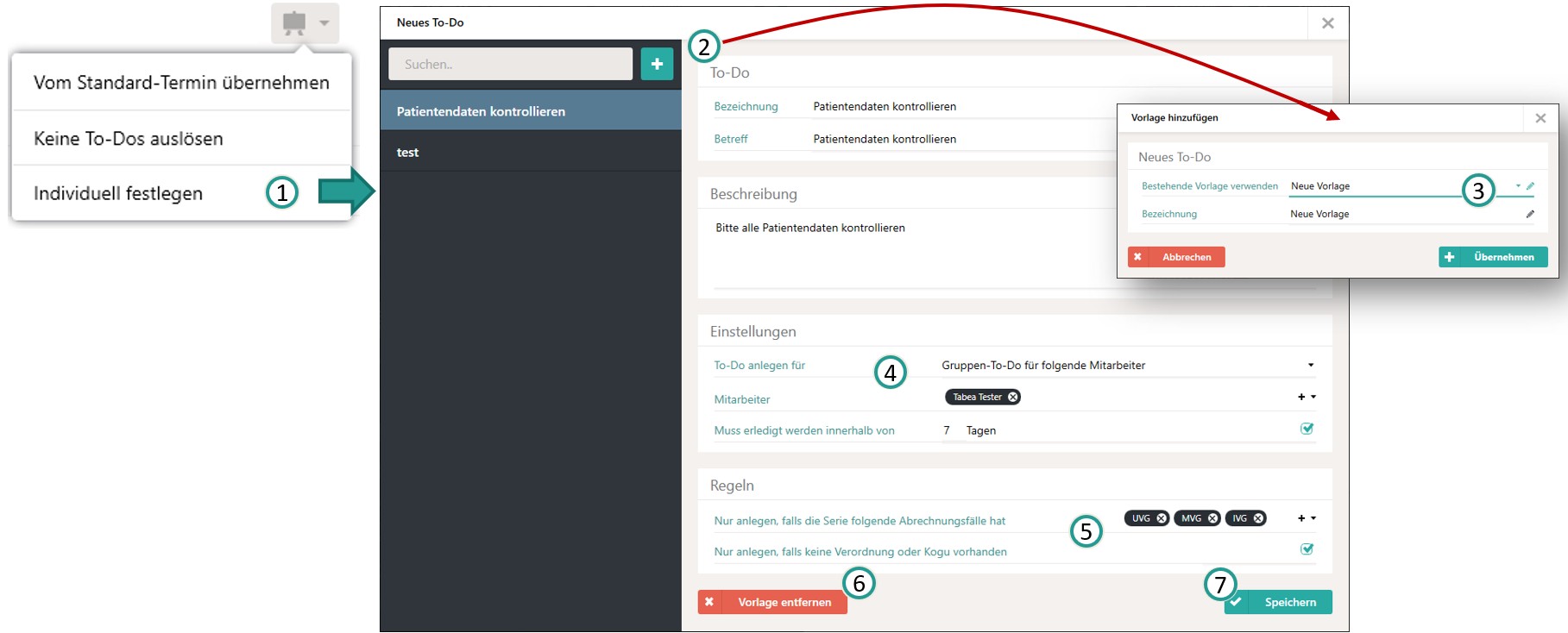
Im sich öffnenden Dialog erhält man zunächst einen Überblick über die aktuell für diese Terminvorlage definierten To-Dos. Diese werden im linken Bereich aufgelistet und können durch Anklicken ausgewählt und bearbeiten werden. Um ein neues To-Dos mit dieser Terminvorlage zu verknüpfen, muss zunächst auf den "Plus"-Button (2) geklickt werden. Anschliessend können Sie eine bestehende "To-Do-Vorlage" auswählen oder eine neue anlegen (3).
Wichtig: Falls Sie eine bestehende To-Do-Vorlage auswählen und anschliessend ändern, dann hat das auch Auswirkungen auf alle anderen Terminvorlagen, in denen diese To-Do-Vorlage verwendet wird!
Notieren Sie den Betreff und eine Beschreibung. Es ist zwingend notwendig festzulegen wer das entsprechende To-Do erhalten soll (4). Bei Bedarf können Sie zudem eine Erledigungsfrist für dieses To-Do festlegen. Mit Hilfe der zusätzlichen Regeln lassen sich Fälle, in denen das entsprechende To-Do angelegt werden soll entsprechend eingrenzen (5).
Klicken Sie auf "Speichern", um die Anpassungen an der gewählten To-Do-Vorlage zu speichern (7). Sie können die Zuordnung eines To-Dos hier auch einfach wieder entfernen, indem Sie auf "Vorlage entfernen" klicken (6).
Ein Klick auf "Vorlage entfernen" löscht nicht die To-Do-Vorlage, sondern entfernt lediglich die Zuordnung zur gewählten Termin-Vorlage.
Das jeweilige To-Do aus der Serienvorlage ist ersichtlich im Dashboard sowie in der Serie des Patienten. Wenn der Therapeut auf das Symbol klickt, findet er alle weiteren Informationen zu dem To-Do.
E-Mailvorlagen in Serienvorlagen
Pro Termin können beliebig viele E-Mail-Vorlagen definiert werden. Solche E-Mail-Vorlagen funktionieren wie "Trigger", d. h. Cenplex wird für definierte E-Mail-Vorlagen automatisch entsprechende E-Mails an den Patient senden, bei dem der, auf Basis der Serienvorlage geplante, Termin stattfindet.
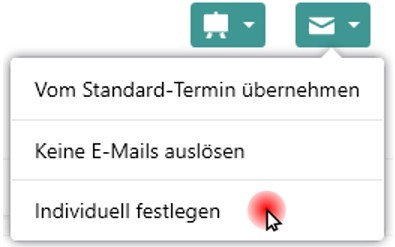
Die Terminliste enthält eine Spalte mit Briefumschlag-Symbolen. Diese Symbole werden in zwei möglichen Farben angezeigt. Für Termine ohne E-Mail-Vorlagen wird der Umschlag grau angezeigt. Wurde bereits eine oder mehrere E-Mail-Vorlagen definiert, wird der Umschlag grün angezeigt. Um neue E-Mail-Vorlagen anzulegen oder bestehende zu verwalten, klicken Sie also auf den Briefumschlag des gewünschten Termins.
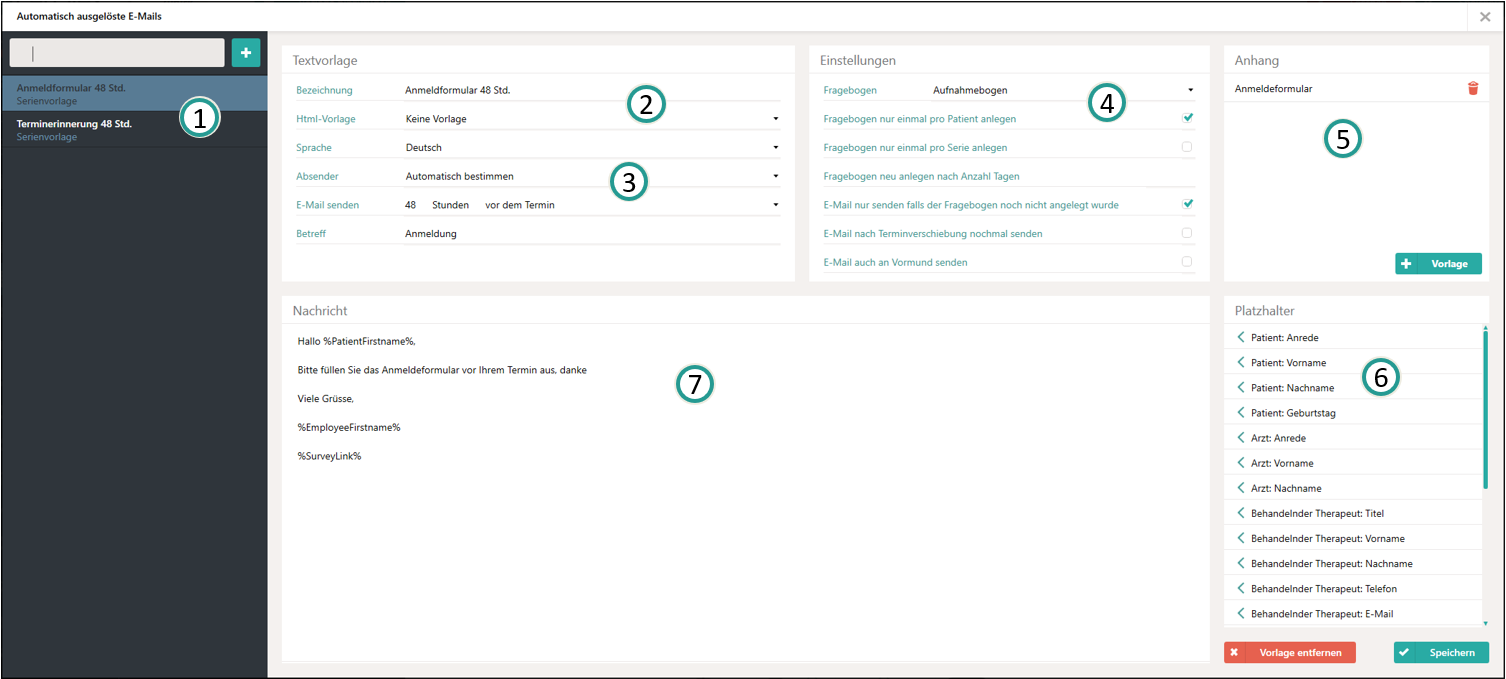
Der Dialog ist in zwei Spalten aufgeteilt. Die linke Spalte listet alle für diesen Termin gültigen und aktiven E-Mail-Vorlagen auf (1). E-Mail-Vorlagen lassen sich benennen. Diese Bezeichnung dient ausschliesslich internen Zwecken zur besseren Wiedererkennung, denn E-Mail-Vorlagen lassen sich wiederverwenden. D.h. eine E-Mail-Vorlage, die einmal angelegt wurde, kann in beliebig vielen anderen Serienvorlagen wiederverwendet werden. E-Mail-Vorlagen können mehrsprachig erfasst werden (2).
Ganz wichtig ist die Angabe des Zeitpunkts wann die E-Mail an den Patient gesendet werden soll. Es ist möglich festzulegen, dass dies eine bestimmte Anzahl von Stunden vor oder nach dem Termin passiert (3). Hinweis: Aus technischen Gründen passiert dies mit einer Verzögerung von +-10 Minuten.
Darüber hinaus kann festgelegt werden, ob die E-Mail, falls der Termin innerhalb des relevanten Zeitfensters verschoben wurde, nochmals ausgelöst werden soll (4). Eine E-Mail kann zusätzlich an den Vormund (Prämienzahler) gesendet werden. Voraussetzung dafür ist, dass beim betroffenen Patient eine E-Mailadresse beim "Prämienzahler" unter "Versicherungsdaten" eingetragen wurde.
Sie können die Absender-E-Mailadresse festlegen, wenn das gewünscht ist. Standardmässig ist "Automatisch bestimmen" ausgewählt. In diesem Fall wird die Absenderadresse von Cenplex bestimmt. Hier Sie alternativ eine spezifische Adresse festlegen. Zur "Automatischen Bestimmung" geht Cenplex folgendermassen vor:
- Gibt es eine E-Mailadresse für den Therapeuten des betreffenden Termins? Falls ja, nimm diese.
- Falls nein, dann gibt es eine E-Mailadresse für den Standort des Termins? Falls ja, nimm diese.
- Falls nein dann nimm die allgemeine E-Mailadresse (üblicherweise info@...)
Es können Anhänge hinzugefügt werden, die auf entsprechenden Wordvorlagen basieren, die in den Einstellungen zum Patient hinterlegt wurden (5). Verfassen Sie den Text der E-Mail (7) unter Verwendung der Platzhalter (6), um die Nachricht zu personalisieren. Platzieren Sie den Text-Cursor dort, wo Sie einen Platzhalter einfügen möchten (7) und klicken Sie anschliessend auf den gewünschten Platzhalter (6).
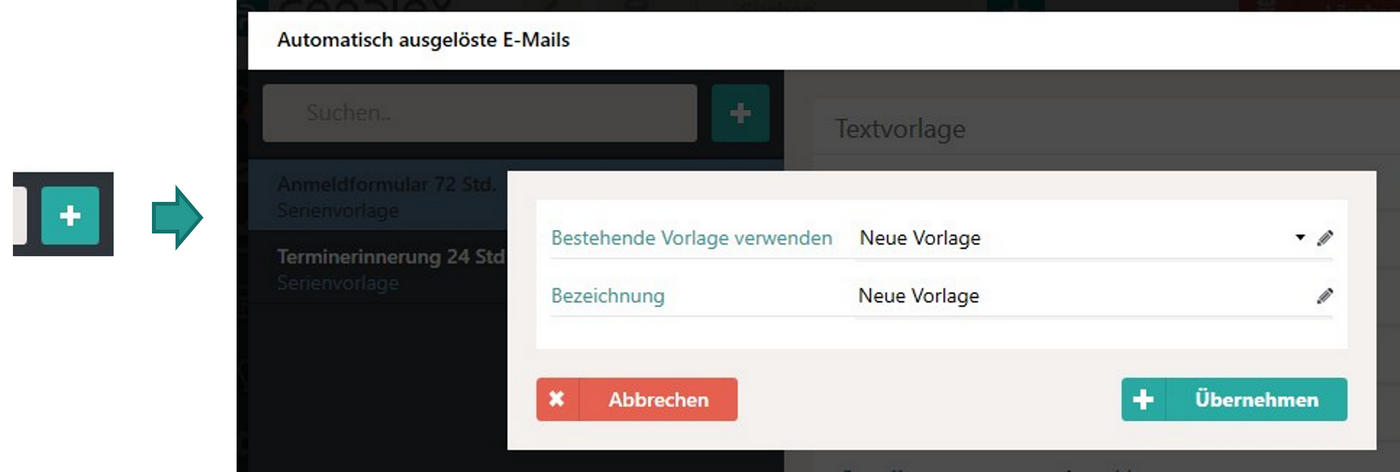
Um bestehende oder neue E-Mail-Vorlagen hinzuzufügen, klicken Sie auf den "Vorlage hinzufügen"-Button. Standardmässig ist eine "Neue Vorlage" ausgewählt, d. h. eine neue Vorlage soll angelegt werden, für die Sie direkt die Bezeichnung angeben können. Es ist hier aber auch möglich eine bestehende Vorlage auszuwählen.
Fragebogen erzeugen und verknüpfen
Es ist darüber hinaus möglich einen Fragebogen auszuwählen, der beim Versand dieser E-Mail mit angelegt wird. Wählen Sie dazu zunächst den gewünschten Fragebogen aus (4). Alle Informationen zur Verwaltung von Fragebögen finden Sie in der Hilfe zum Patientenportal und dort unter "Fragebögen".
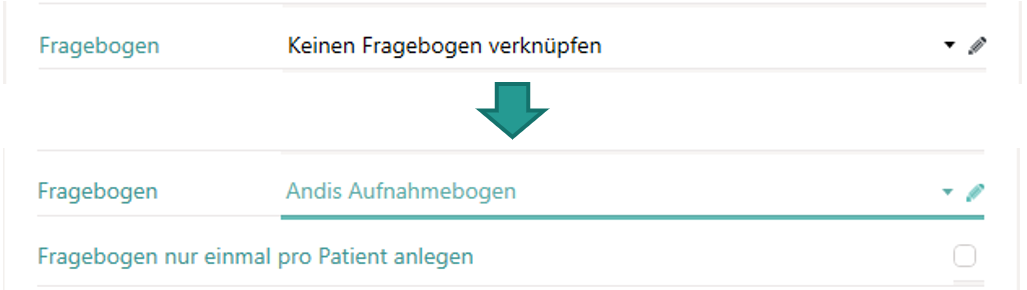
Hinweis: Falls Sie einen Fragebogen verknüpfen, dann achten Sie darauf, dass der "Fragebogen öffnen"-Platzhalter im E-Mail-Text enthalten ist!
Einstellungen für Fragebögen
Es gibt besondere Einstellungen, die für die Handhabung von Fragebögen gelten. Beispielsweise lassen sich Kriterien angeben, die festlegen ob und wann ein neuer Fragebogen angelegt werden soll.
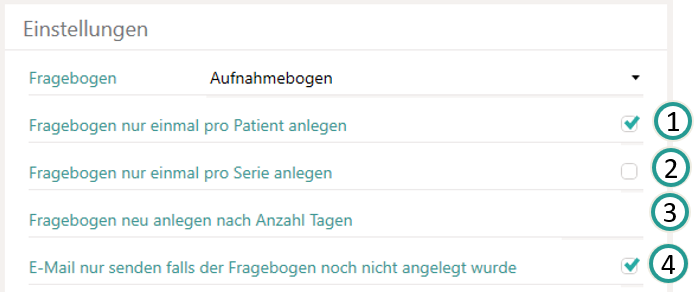
Es lässt sich festlegen, dass ein Fragebogen nur einmal pro Patient angelegt werden soll. Dadurch lässt sich sicherstellen, dass z. B. ein Anmeldeformular nur einmal pro Patient existiert (1).
Eine ähnliche Möglichkeit bietet einen Fragebogen nur einmal pro Serie angelegen zu lassen. Damit werden Fälle, in denen ein Fragebogen automatisch beim ersten Termin angelegt wurde und dann ein zweites Mal angelegt wurde, weil der erste Termin abgesagt wurde, verhindert (2).
Es lässt sich zudem festlegen, dass ein Fragebogen z. B. alle 3 Monate neu angelegt werden soll. Man kann also praktisch eine Art "Ablaufzeit" für einen Fragebogen festlegen. Cenplex legt dann, falls der Patient noch Termine hat, automatisch einen neuen Fragebogen an, wenn die definierte Anzahl an Tagen verstrichen ist. Das ist insbesondere für Langzeit-Patienten interessant (3).
Zuletzt kann definiert werden, dass die E-Mail nur dann gesendet werden soll, wenn ein Fragebogen angelegt wurde (4). Dies macht häufig Sinn, da der E-Mail-Text sonst ggf. Bezug auf einen Fragebogen nimmt, der gar nicht angelegt wurde.
SMS-Vorlagen in Serienvorlagen
Die SMS-Funktion muss zunächst in den Einstellungen von Cenplex aktiviert werden.
Achtung: Für den Versand von SMS-Nachrichten fallen zusätzliche Kosten an. Alle Informationen zur Aktivierung des SMS-Dienstes finden Sie in der Hilfe zu "Einstellungen" unter "SMS Dienst".
Pro Termin können beliebig viele SMS-Vorlagen definiert werden. Solche SMS-Vorlagen funktionieren wie "Trigger", d. h. Cenplex wird für definierte SMS-Vorlagen automatisch entsprechende SMS an den Patient senden, bei dem er, auf Basis der Serienvorlage geplante, Termin stattfindet. Die Terminliste enthält eine Spalte mit SMS-Symbolen. Diese Symbole werden in zwei möglichen Farben angezeigt. Für Termine ohne SMS-Vorlagen wird das Symbol grau angezeigt. Wurde bereits eine oder mehrere SMS-Vorlagen definiert, wird das Symbol grün angezeigt. Um neue SMS-Vorlagen anzulegen oder bestehende zu verwalten, klicken Sie also auf das SMS-Symbol des gewünschten Termins.
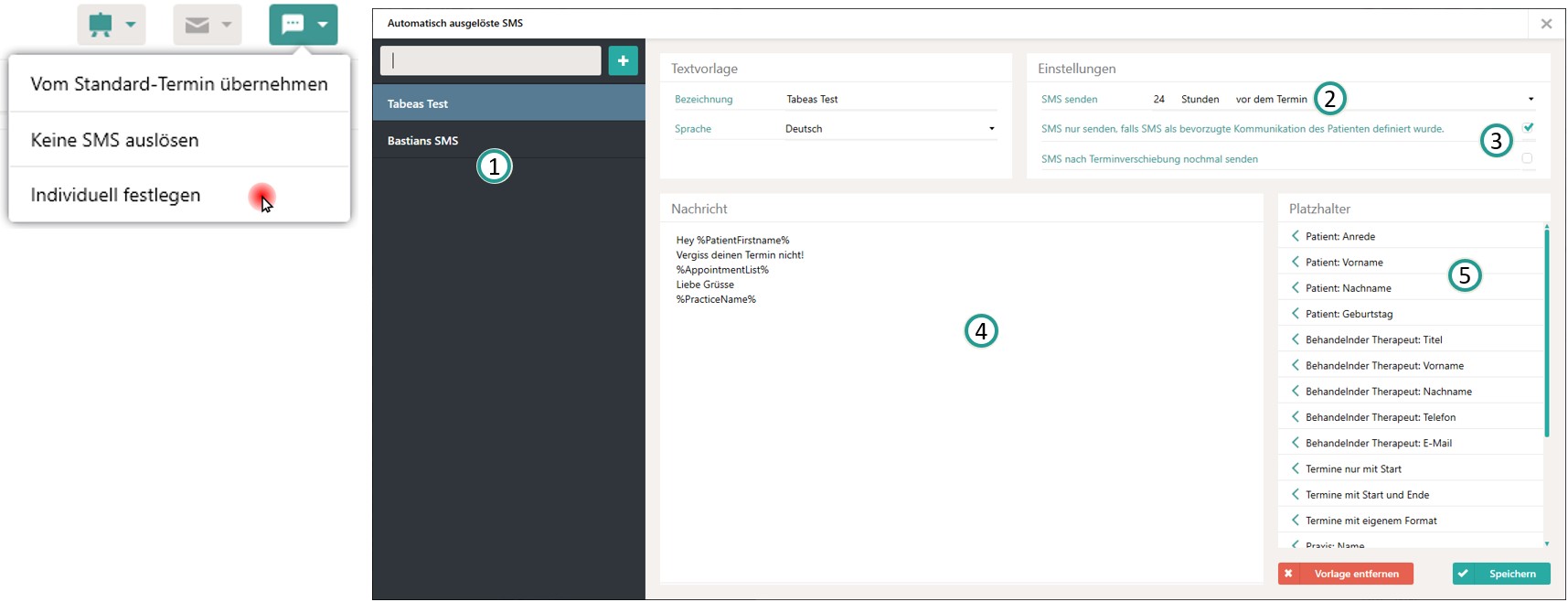
Der Dialog ist in zwei Spalten aufgeteilt. Die linke Spalte listet alle für diesen Termin gültigen und aktiven SMS-Vorlagen auf (1). SMS-Vorlagen lassen sich benennen. Diese Bezeichnung dient ausschliesslich internen Zwecken zur besseren Wiedererkennung, denn SMS-Vorlagen lassen sich wiederverwenden. D.h. eine SMS-Vorlage, die einmal angelegt wurde, kann in beliebig vielen anderen Serienvorlagen, bzw. Termin-Vorlagen wiederverwendet werden. SMS-Vorlage können mehrsprachig erfasst werden.
Es besteht die Möglichkeit den Versand der SMS nur dann auszulösen, wenn im Profil des Patienten "SMS" als bevorzugte Kommunikationsform eingestellt wurde (3). Dadurch lässt sich sehr gut sicherstellen, dass nur explizit festgelegte Empfänger eine SMS erhalten. Darüber hinaus kann festgelegt werden, ob die SMS, falls der Termin innerhalb des relevanten Zeitfensters verschoben wurde, nochmals ausgelöst werden soll (3).
Ganz wichtig ist die Angabe des Zeitpunkts wann die SMS an den Patient gesendet werden soll. Es ist möglich festzulegen, dass dies eine bestimmte Anzahl von Stunden vor oder nach dem Termin passiert (2). Hinweis: Aus technischen Gründen passiert dies mit einer Verzögerung von +-10 Minuten. Verfassen Sie den Text der SMS (4) unter Verwendung der Platzhalter (5), um die Nachricht zu personalisieren. Platzieren Sie den Text-Cursor dort, wo Sie einen Platzhalter einfügen möchten (4) und klicken Sie anschliessend auf den gewünschten Platzhalter (5).
Um bestehende oder neue SMS-Vorlagen hinzuzufügen, klicken Sie auf den "Plus"-Button oberhalb der Liste der bestehenden Zuordnungen in der linken Spalte. Standardmässig ist eine "Neue Vorlage" ausgewählt, d. h. eine neue Vorlage soll angelegt werden, für die Sie direkt die Bezeichnung angeben können. Es ist hier aber auch möglich eine bestehende Vorlage auszuwählen.
Tarifziffern definieren
Pro Terminvorlage ist es zwingend erforderlich anzuegeben auf welche Art und Weise ein solcher Termin abgerechnet werden soll. Hierzu dienen die Funktionen in der Spalte "Tarifziffern". Abhängig von der Art der Serienvorlage (Physio, Ergo, EMR, Pauschal oder Sturzprävention) werden hier passende Möglichkeiten geboten, um festzulegen wie ein entsprechender Termin abgerechnet werden soll.
Da die Tarife im Gesundheitswesen und somit auch die in Cenplex unterstützten Tarife nicht statisch sind, ist die Konfiguration der Tarifziffern teilweise etwas aufwändiger. Wenn sich Tarife ändern, so kann es sein, dass Sie auch hierher zurückkehren müssen, um die neuen Tarife korrekt anzuwenden.
Eine saubere Definition der Tarifziffern führt dazu, dass keine fehlerhaften Abrechnungen erzeugt werden und die Terminplanung dann automatisch immer korrekt abrechenbare Termine erzeugt. Daher lohnt es sich hier sorgfältig zu arbeiten.
Systematik
Cenplex liefert alle Informationen zu den unterstützen Tarifen. D.h. Cenplex kennt folgende Tarife im Detail und bietet die Möglichkeit diese in Terminen korrekt zu verrechnen. Dabei werden auch Abrechnungsfälle sauber und voll automatisch berücksichtigt, für die sich Tarife unterscheiden. Dies ist in der Physiotherapie, wie auch in der Ergotherapie der Fall. D.h. falls eine Physio-Behandlungsserie von KVG auf UVG geändert wird, dann zeigt Cenplex zunächst einen Hinweis an, dass sich der Tarif ändert und passt anschliessend automatisch die Tarifziffern aller betroffenen Termine an. Damit diese Anpassung korrekt vorgenommen werden kann, müssen hier die Tarifziffern für sämtliche Tarife und deren Gültigkeitsdauer festgelegt werden.
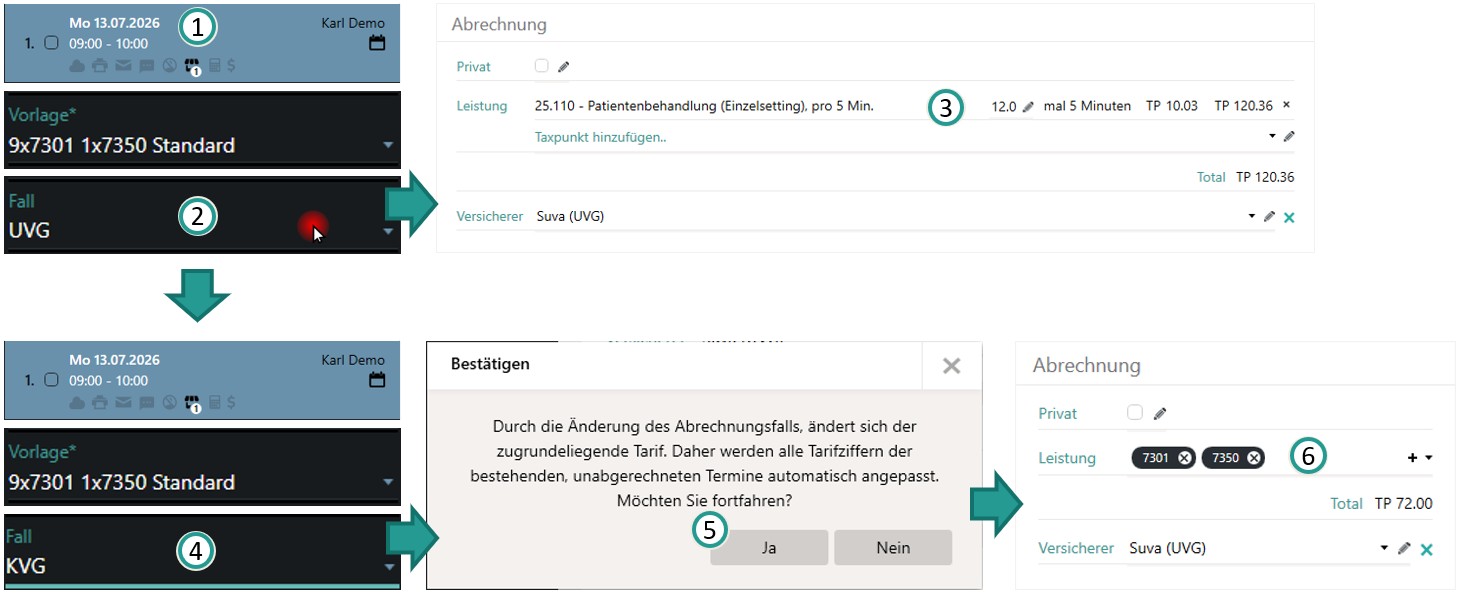
Obiges Beispiel veranschaulicht das Verhalten von Cenplex, falls Änderungen an der Serie, z.B. die Änderung des Behandlungsfalls, vorgenommen werden. Für einen Termin (1) der für den Fall UVG (2) geplant war und mit korrekten Tarifziffern des Tarifs 311 (gültig seit dem 01.07.2025) versehen war (3), zeigt Cenplex nun bei der Änderung des Falls auf KVG (4) zunächst einen Hinweis an, dass die Tarifziffern angepasst werden (5). Nur durch einen Klick auf "Ja" und somit die Bestätigung, kann der Fall geändert werden. Cenplex passt dann automatisch die Tarifziffern an (6). In diesem Fall wird automatisch auf den Tarif 312 gewechselt (gültig bis zum 31.12.2026).
Unterstützte Tarife
- Physio-Tarife 311 und 312 in allen Varianten seit dem 01.01.2018
- Ergo-Tarife 325 und 338
- EMR-Tarife 590 und 999
- Sturzpräventionstarif 312
- Tarifunabhängige Pauschalpreise
Konfiguration der Tarifziffern
Damit Cenplex oben erwähnten Automatismus bieten kann, muss für jede Tarif-Variante festgelegt werden, wie diese angewendet werden soll. Öffnen Sie hierzu zunächst den Tarifziffern-Dialog der gewünschten Terminvorlage (1). Bei zusätzlichen Terminvorlagen haben Sie auch hier die Möglichkeit einfach die Tarifziffern zu übernehmen, die für die Standard-Terminvorlage festgelegt wurden.
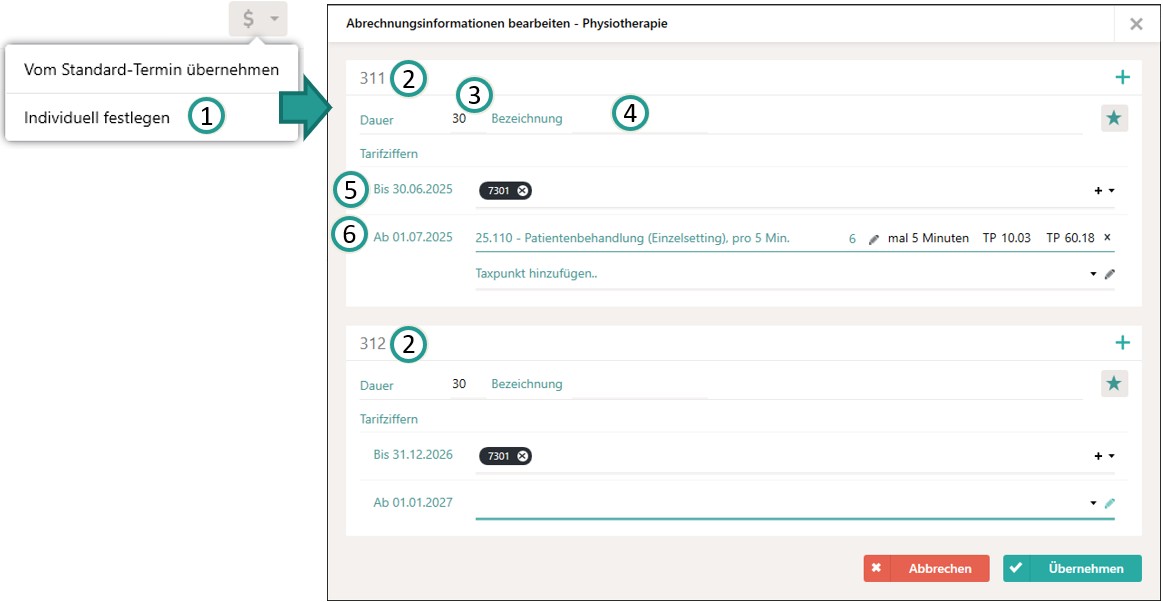
Im sich öffnenden Dialog müssen nun die Tarifziffern für alle Tarife der ausgewählten "Art der Vorlage" und dann noch pro Gültigkeitszeitraum des entsprechenden Tarifs festgelegt werden. Cenplex zeigt hierzu pro Tarif eine entsprechende Box an (2). In obiger Veranschaulichung für eine Physio-Vorlage müssen also Tarifziffern für die Tarife 311 und 312 festgelegt werden (2).
Allgemein muss zunächst die übliche Dauer des Termins in Minuten angegeben werden (3). Es kann, optional, eine Bezeichnung für diese "Tarifziffer-Konfiguration" angegeben werden (4). Mehr dazu unten. Entscheidend sind die Angaben der Tarifziffern für die unterschiedlichen Gültigkeitszeiträume des entsprechenden Tarifs (5+6). Diese Gültigkeitszeiträume haben direkte Auswirkung darauf wie Termine abgerechnet werden dürfen.
Darüber hinaus können pro Terminvorlage mehrere unterschiedliche "Tarifziffer-Konfigurationen" angelegt werden. Hierbei werden zwei Fälle unterstützt.
Bei Tarifen mit einer allgemeinen Gültigkeit, gibt es natürlich keine Auflistung von Gültigkeitsbereichen.
EMR und Pauschal
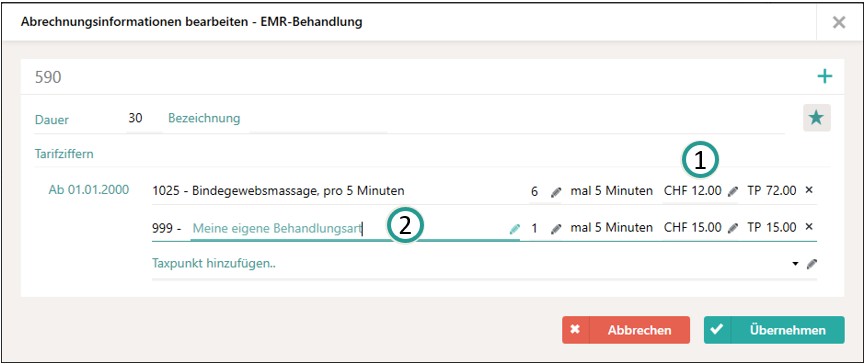
Für den Tarif 590, bzw. 999 gibt es neben der Möglichkeit die Tarifziffer und die Anzahl an 5-minütigen Slots festzulegen auch die Notwendigkeit den Preis pro 5 Minuten festzulegen (1). Für die Tarifziffer 999 muss darüber hinaus auch noch eine Bezeichnung erfasst werden (2).
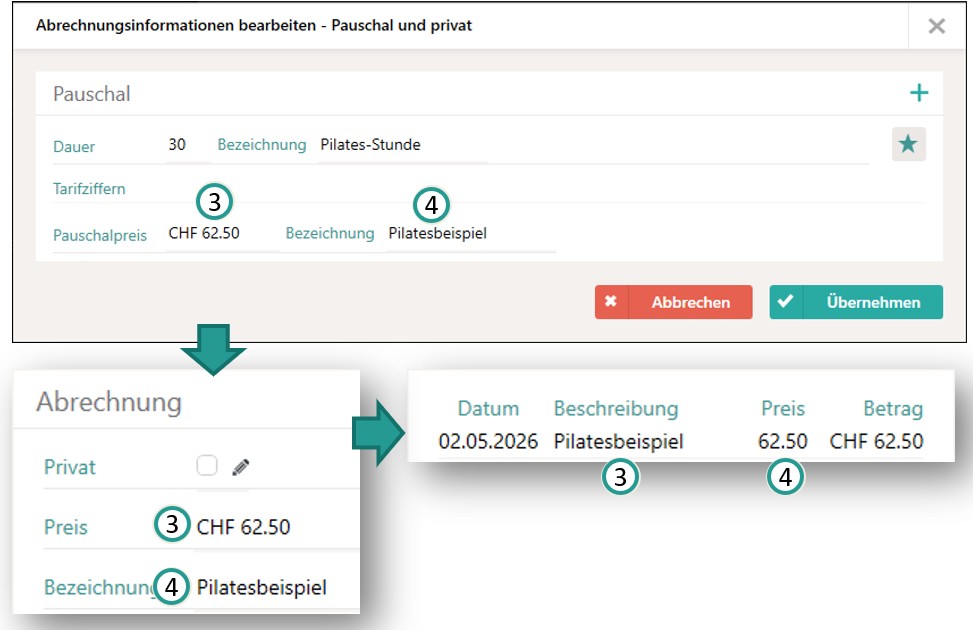
Im Fall von pauschalen Behandlungen kann ein Preis (3) und eine Bezeichnung (4) angegeben werden. Die Bezeichnung wird im Termin übernommen, kann dort manuell angepasst werden (4) und dient auch als Positions-Bezeichnung auf der Abrechnung.
Termindauer
Es können mehrere Tarifziffer-Konfigurationen mit unterschiedlicher Dauer angelegt werden. Dies ist insbesondere bei Zeit-basierten Tarifen hilfreich, denn so kann beispielsweise vordefiniert werden wie ein Termin abgerechnet werden soll, falls dieser 30 Minuten, 45 Minuten oder 60 Minuten dauert.
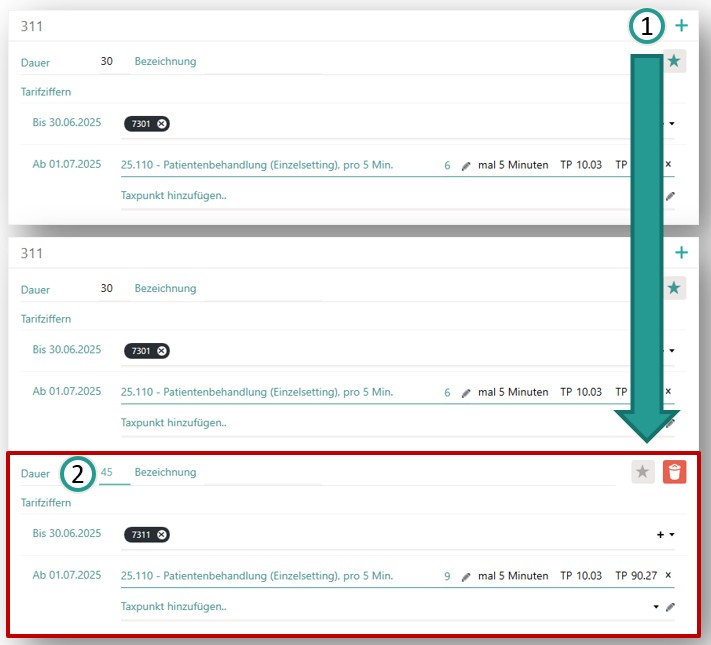
Nutzen Sie dazu den "Plus"-Button in der gewünschten Tarif-Box (1). Es wird eine weitere Tarifziffer-Konfiguration hinzugefügt, in der erneut Tarifziffern für alle Gültigkeitsbereiche angegeben werden müssen. Hier kann nun eine andere Dauer angegeben werden (2). Cenplex kann die Tarifziffern für solche Fälle dann automatisch anpassen. Hier nochmals ein Beispiel zur Veranschaulichung dieses Automatismus.
Bezeichnung
Es können mehrere Tarifziffer-Konfigurationen mit unterschiedlicher Bezeichnung angelegt werden (1+2). Die Bezeichnung einer Tarifziffer-Konfiguration ist optional. Sie kann dazu genutzt werden, um für den gleichen Termin unterschiedliche Abrechnungsoptionen vorzudefinieren. Beispielsweise könnte eine Abrechnungsoption für "Osteopathie" (2) erstellt werden und eine für "Massage" (1), falls der Patient in der gleichen Behandlungsserie solche Behandlungen erhalten kann. Diese Optionen stehen dem Therapeuten dann direkt im Termin zur Auswahl (5), so dass sich dieser keine Gedanken darüber machen muss wie "Massage" oder "Osteopathie" nun korrekt abgerechnet wird. Es genügt die entsprechende Option auszuwählen.
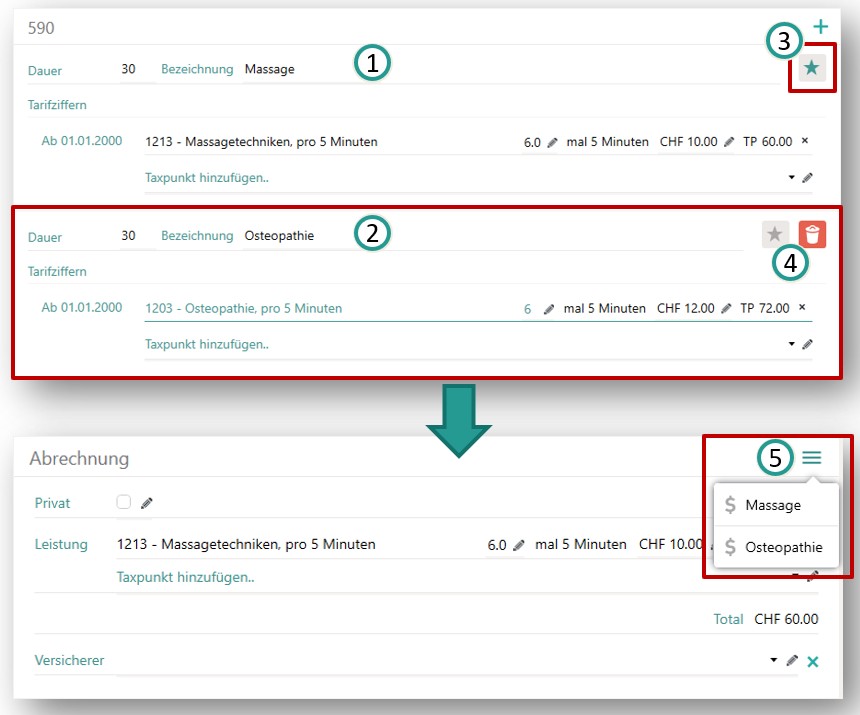
Falls mehrere Tarifziffern-Konfigurationen angelegt wurden, muss eine "Standard"-Konfiguration festgelegt werden, damit Cenplex beim Anlegen eines solchen Termins bestimmen kann welche Tarifziffern direkt erzeugt werden sollen. Die Standard-Konfiguration wird durch den grünen Stern gekennzeichnet (3). Wird der Stern-Button bei einer anderen Konfiguration angeklickt, so wird diese zum neuen Standard (4).
Zusätzliche Tarifziffer-Konfigurationen können durch einen Klick auf den Löschen-Button entfernt werden (4).
Abrechnung
Die hier definierten Abrechnungsinformationen in Form von Tarifziffern ist entscheidend für die Abrechnung von Terminen. In den meisten Fällen wird es pro Serie genau einen zugrundeliegenden Tarif geben. Es gibt jedoch Fälle, in denen unterschiedliche Tarife innerhalb einer Serie zur Anwendung kommen. Dies ist dann der Fall, wenn Termine so geplant sind, dass einige davon vor einem Tarif-Umstellungsstichtag liegen und einige danach.
Beispielsweise in einer Serie für Physiotherapie im UVG: 4 Termine liegen vor dem 01.07.2025 und 5 Termine danach. Cenplex handabt solche Fälle vollkommen automatisch und erzeugt in diesem Fall zwei Abrechnungen. Eine für die ersten 4 Termine im "alten" Tarif 311 und eine für die weiteren 5 Termine im "neuen" Tarif 311.
Weitere Informationen zur Abrechnungserstellung finden Sie unter "Spezialfälle für Abrechnungen".
MTT-Vorlagen
Vorlagen für Medizinische Trainingstherapie (MTT) werden gesondert behandelt in Cenplex. Da es sich bei MTT-Terminen üblicherweise nicht im Behandlungstermine im Sinne, der von einem Therapeut pro Patient wahrgenommen werden muss, können diese MTT-Termine so verwaltet werden, dass sie im Kalender des Therapeuten nicht sichtbar sind und dadurch auch die Terminplanung von anderen Terminen nicht beeinflusst.
Die einfachste Möglichkeit MTT-Termine zu verwalten, ist es, diese über die Besuchserfassung im Rahmen der Fitness-Funktion in Cenplex erfassen zu lassen. D.h. wenn ein Patient zum Training kommt, dann erfasst dieser seinen Besuch über die Cenplex Fitness-App (oder über eine angebundene Schnittstelle zu Egym oder Technogym). Cenplex erfasst dieses Ereignis dann natürlich als Fitnessbesuch, aber auch als MTT-Besuch direkt auf der dafür vorgesehenen MTT-Serie.
Falls Sie die Fitnessfunktion nicht nutzen, dann können Sie MTT-Termine auch direkt über die Serienplanung anlegen lassen. Cenplex versucht hier so vorzugehen, dass die Trainingskontroll-Termine mit dem Patienten direkt im Kalender geplant werden können und alle anderen einfach als Platzhalter für die Anzahl an tatsächlichen Trainings hinzugefügt werden können.
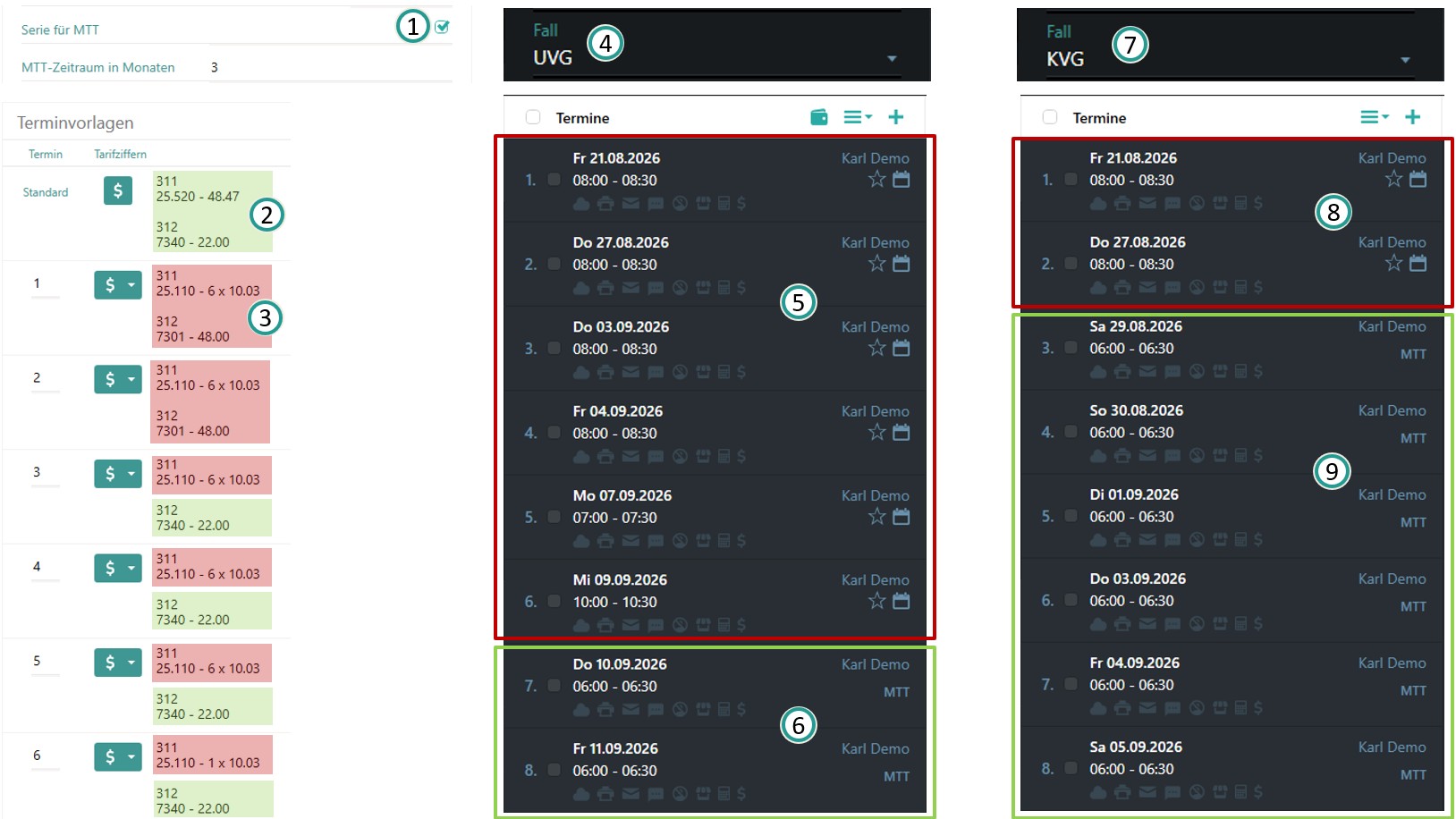
Für MTT-Vorlagen muss zunächst das Häkchen bei "Serie für MTT" gesetzt werden (1). Es sollte als Standard-Terminvorlage immer der MTT-Termin verwendet werden, d.h. hier sollten die Tarifziffern für MTT hinterlegt werden. Nun kann sich die Anzahl an Trainingskontroll-Terminen, abhängig vom Behandlungsfall (UVG vs KVG) unterscheiden. Legen Sie hierzu entsprechend viele, zusätzliche Terminvorlagen an, um alle Fälle von Trainingskontroll-Terminen abzudecken. Obige Grafik veranschaulicht wie eine MTT-Vorlage aussehen sollte. Die roten Boxen heben Termine vor mit Tarifziffern für Trainingskontroll-Termine (2) und die grünen heben Termine vor mit Tarifziffern für MTT-Termine (3). Wie zu erkennen ist, unterscheiden sich die Arten der Tarifziffern ab der dritten zusätzlichen Terminvorlage.
Wenn nun Serien angelegt werden mit dieser Vorlage, so versucht Cenplex immer zuerst die Trainingskontroll-Termine einzuplanen. Cenplex erkennt hier nun automatisch anhand des Abrechnungsfalls wie viele Trainingskontroll-Termine geplant werden sollen. Für UVG (4) sind das, basierend auf der entsprechenden Vorlage, 6 Trainingskontroll-Termine (5) und alle anderen Termine sind MTT-Termione (6). Für KVG (7) sind es hingegen nur 2 Trainingskontroll-Termine (8) und alle anderen Termine sind MTT-Termine (9).
Serienvorlage löschen
Um eine Serienvorlage zu löschen, wählen Sie einfach die gewünschte Vorlage aus der Liste aus, indem Sie sie anklicken. In der Kopfzeile erscheint nun der „Löschen“-Button. Klicken Sie auf diesen Button, wird die Vorlage direkt gelöscht.
Mahnwesen
Cenplex bietet umfangreiche Unterstützung bei der Nachverfolgung von erstellten Abrechnungen und hilft Ihnen dadurch dabei immer im Blick zu behalten, ob eine Abrechnung bezahlt wurde, bzw. erinnert Sie daran eine Abrechnung zu mahnen, falls sie nicht rechtzeitig bezahlt wurde.
Abrechnungen können unter Umständen mehrmals gemahnt werden. Es ist daher möglich Zahlungsfristen, Mahnungstexte und Mahngebühren für bis zu drei Mahnungen hier zu definieren.
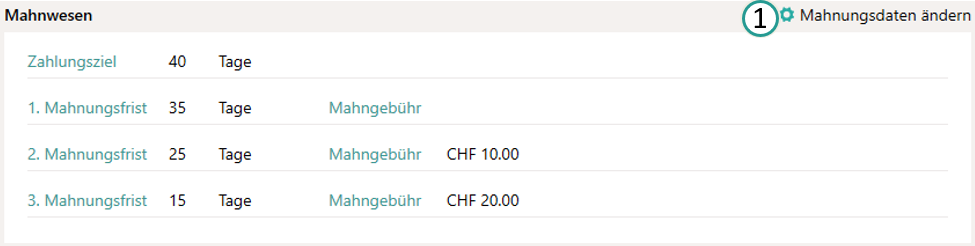
Um Fristen, Texte oder Mahngebühren anzupassen, klicken Sie einfach auf "Mahnungsdaten ändern" (1). Im sich öffnenden Dialog haben Sie nun die Möglichkeit alle Einstellungen Ihren Wünschen nach anzupassen. Die hier erfassten Informationen nutzt Cenplex dann beim Erstellen und Versenden von Mahnungen für Ihre überfälligen Abrechnungen.
Wurde eine Mahngebühr erhoben, so wirde diese auf der Abrechnung entsprechend ausgewiesen:
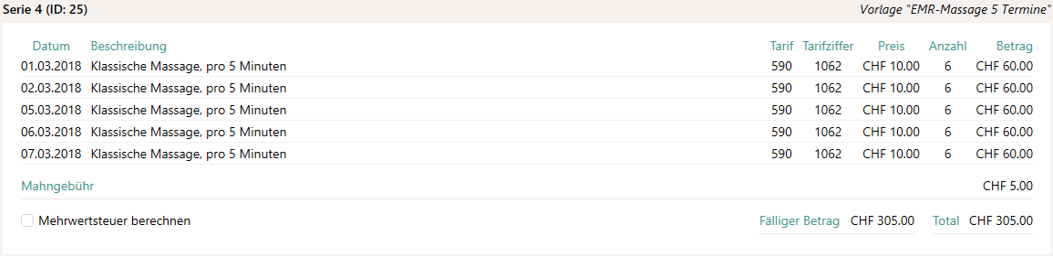
Hinweis: Mahngebühren werden, falls definiert, grundsätzlich nur auf "Tiers-Garant"-Abrechnungen angewendet.
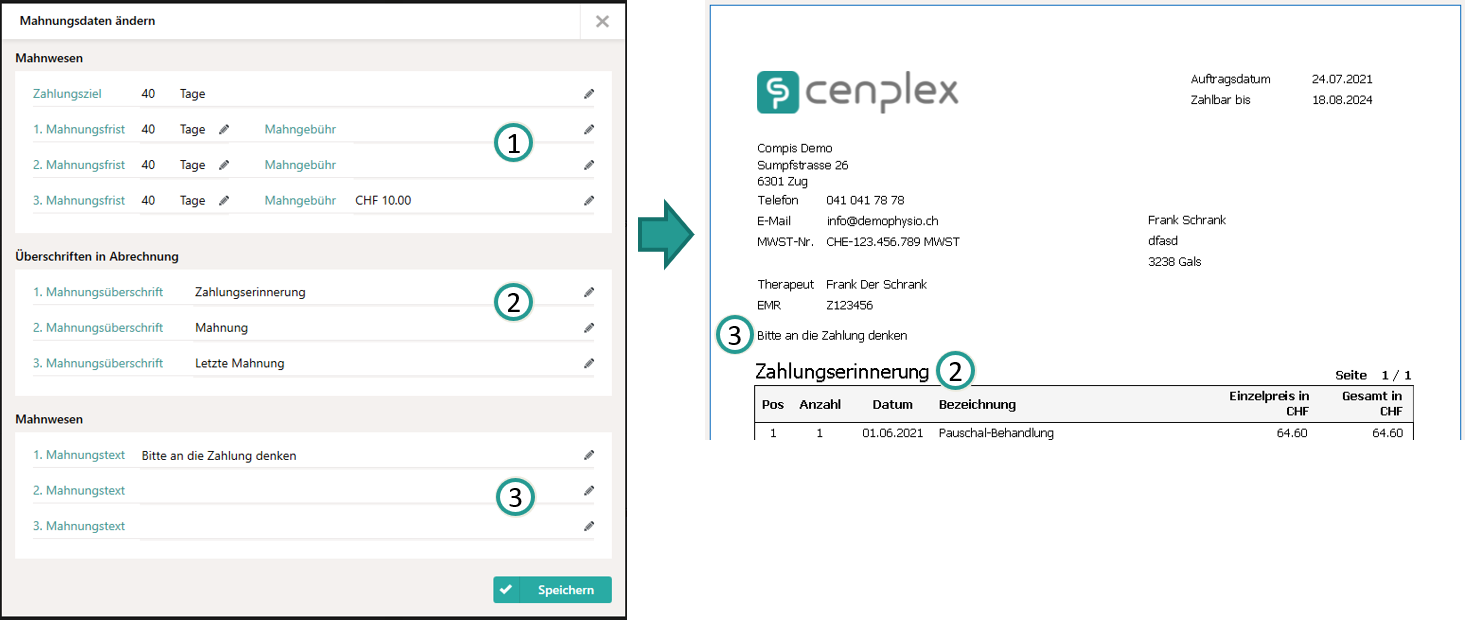
Neben den Gebühren und Fristen lassen sich sowohl Überschriften für Abrechnungen (2) und Hinweistexte auf Abrechnungen (3) festlegen.
Wichtig: Die Überschriften werden einsprachig gepflegt. Falls Sie mit mehreren Sprachen arbeiten, empfiehlt es sich die Standard-Texte von Cenplex zu verwenden und hier keine Überschriften einzutragen.
Domizile verwalten
Behandlungstermine können als "Auswärtstermine" markiert werden, was bedeutet, dass der Termin nicht in der Praxis vor Ort stattfindet, sondern beim Patient vor Ort, z. B. in einem Altenheim.
Für Fälle, in denen der auswärtige Behandlungsort regelmässig besucht wird, z.b. jede Woche drei Stunden im Altenheim X, lassen sich diese Orte, bzw. Domizile hier direkt pflegen.
Domizile können für die Terminplanung und die Arbeitszeitplanung verwendet werden.
Um Domizile zu pflegen, klicken Sie auf "Domizil-Orte bearbeiten".
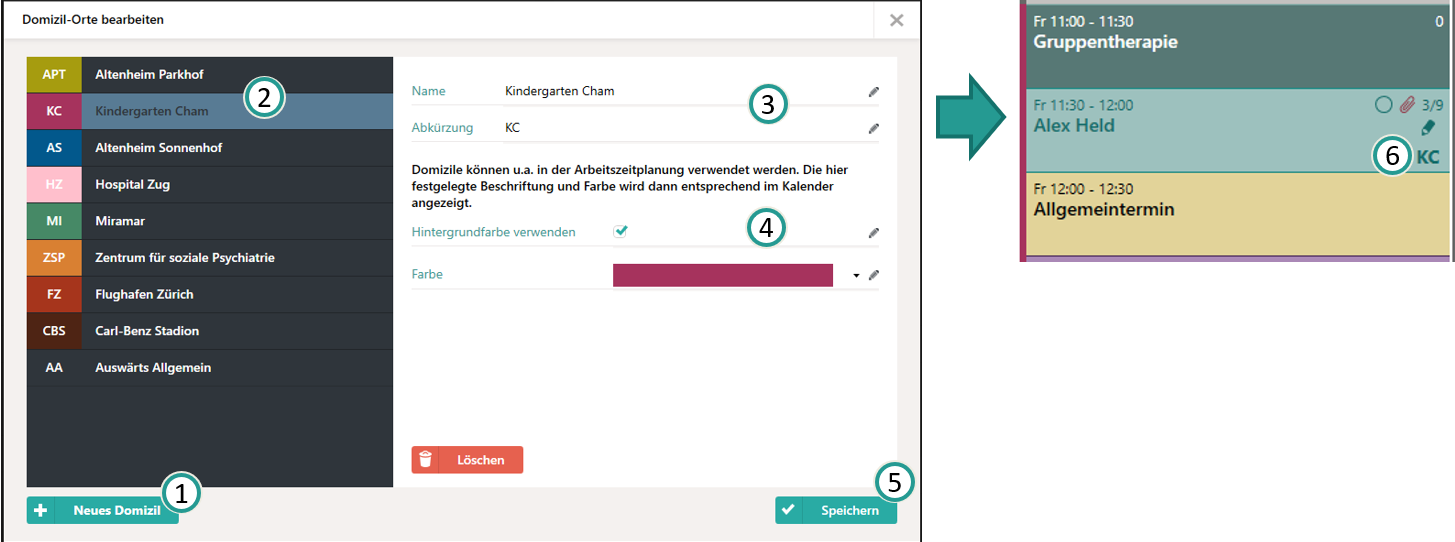
Der Dialog ist in zwei Spalten aufgebaut. Die linke Spalte (2) zeigt alle bestehenden Domizile an. Durch einen Klick auf "neues Domizil" (1) können Sie ein weiteres Domizil hinzufügen. Es erscheint dann direkt in der Liste der bestehenden Domizile. Das ausgewählte Domizil ist blau hinterlegt und lässt sich in der rechten Spalte bearbeiten (3). Die Abkürzung ist sehr wichtig und muss unbedingt erfasst werden, da sie später zur Hervorhebung der Termine im Kalender genutzt wird (6). Die Abkürzung darf maximal drei Zeichen lang sein. Speichern Sie Ihre Änderungen durch einen Klick auf den "Speichern"-Button (5).
Es lässt sich darüber hinaus eine Farbe für ein Domizil festlegen. Diese Farbe ist für die Arbeitszeitplanung relevant. Dadurch lassen sich, letztendlich, Domizil-Arbeitszeiten im Kalender farblich hervorheben. Alle Informationen zur Verwendung von Domizilen in der Arbeitszeitplanung finden Sie in der Hilfe zum Mitarbeiter unter Arbeitszeit Planungscenter.
Im Kalender werden Termine, bei denen ein Domizil zugeordnet wurde hervorgehoben, indem die Abkürzung des Domizils angezeigt wird. Damit die Anzeige im Kalender funktioniert, muss allerdings der Terminkonfigurator unter "Einstellungen" verwendet werden und das "Auswärtstermin"-Symbol ausgewählt sein. Alle Informationen dazu finden Sie in der Hilfe zu den Einstellungen unter "Konfiguration der Termine".
Angebotsportfolio
Für bestimmte KI-Funktionen, insbesondere bei oben erwähnten Behandlungsberichten, können allgemeine Informationen zum Angebotsportfolio der Praxis eingepflegt werden. Dabei kann es sich um eine einfache Auflistung an besonderen Beratungs- oder Behandlungsdienstleistungen handeln, oder um eine Liste besonderer Trainingsangebote, bzw. Trainingsgeräte. Diese Information dient dann dazu, um Texte zu erzeugen, die einem Patienten passende Vorschläge für weitere Behandlungs- oder Therapieangebote machen können. Diese Information muss pro Standort gepflegt werden.
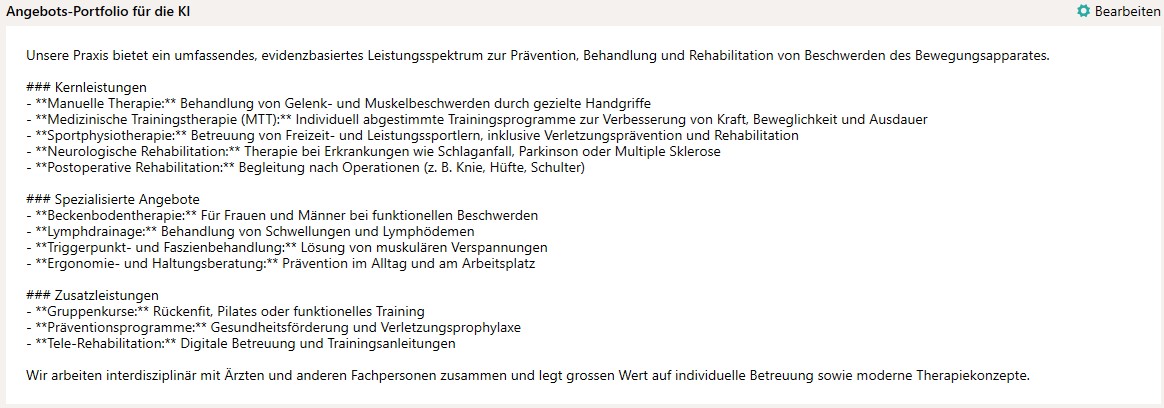
Die hier hinterlegten Daten kommen u.a. im Behandlungsbericht für Behandlungspläne zur Anwendung.
Hinweis: Diese Möglichkeit besteht ab dem Lizenzmodell für Cenplex Business. Alle Informationen dazu finden Sie auf unserer Preise-Seite.
Online-Dienste
Für das elektronische Versenden von Abrechnungen und Kostengutsprachenanfragen arbeitet Cenplex mit MediData zusammen und setzt deren Dienste ein. D.h., dass Sie als Praxis bei MediData registriert sein müssen, bzw. sich bei MediData registrieren müssen, um mit Cenplex elektronisch abrechnen zu können. Wir übernehmen diesen Vorgang gerne für Sie. Wenden Sie sich einfach an unseren freundlichen Support. Unter „MediData" können Sie sehen, ob Ihre Praxis bereits für die elektronische Abrechnung von Cenplex freigeschaltet wurde.
Ähnliches gilt für die Abfrage von Patientendaten über die Krankenkassenkarte. Hier greift Cenplex auf den Dienst der Ofac zurück. Wir melden Sie bei der Ofac an, sobald Sie mit Cenplex gestartet haben, d. h. Sie müssen aktiv nichts tun. Da der Vorgang auf der Seite von Cenplex ein paar Tage in Anspruch nehmen kann, können Sie hier unter „Ofac" sehen, ob Sie bereits für die elektronische Abfrage von Patientendaten freigeschaltet wurden.
Offline-Login
Für den Fall, dass Ihr Internet mal nicht verfügbar sein sollte bietet Cenplex einen sogenannten „Offlinemodus“. Um Termine anzeigen zu können, wenn Sie nicht mit dem Internet verbunden sind, ist die Eingabe eines Passworts zwingend, um die lokal auf Ihren PCs abgelegten Termindaten zu schützen. Hier können Sie dieses Passwort anpassen. Es ist sehr wichtig, dass Sie dieses Passwort gut mit Ihren Mitarbeitern kommunizieren, da im Falle eines Internetausfalls keine Möglichkeit besteht das Passwort nachzuschauen oder gar zu ändern. Mehr dazu finden sie unter Offlinemodus.
Mehrere Standorte
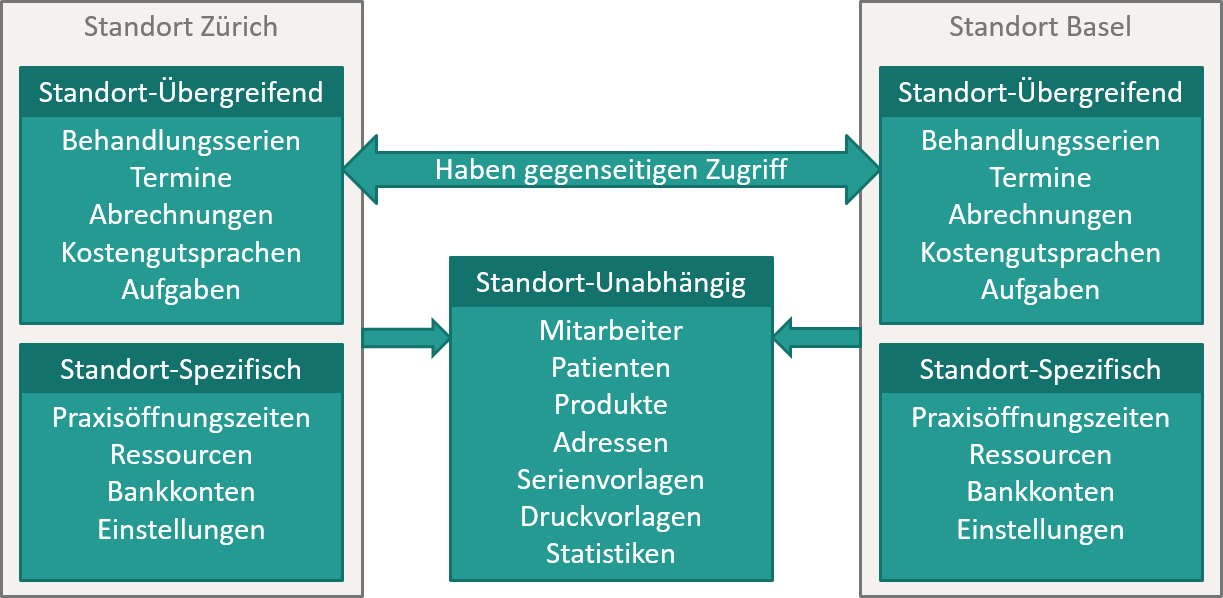
Verfügen Sie über mehrere Standorte, so können Sie diese in Cenplex pflegen. Gewisse Daten sind für alle Standorte gemeinsam verwendbar und somit wartbar. Andere Daten sind dagegen Standort-spezifisch. Folgende Daten können Standort-unabhängig verwendet werden:
- Patienten
- Produkte
- Adressen
- Serienvorlagen
- Druckvorlagen
Folgende Daten werden Standort-übergreifend angezeigt, „gehören“ aber zu einem Standort:
- Mitarbeiter
- Behandlungsserien
- Termine
- Abrechnungen
- Kostengutsprachen
- Aufgaben
Folgende Daten sind vollkommen Standort-spezifisch und werden auch nur für den entsprechend gewählten Standort angezeigt:
- Praxisöffnungszeit
- Ressourcen
- Bankkonten
Zur Veranschaulichung ein Beispiel:
Sie verfügen über zwei Standorte „Basel“ und „Zürich“. Dann haben Sie an den jeweiligen Standorten Zugriff auf folgende Daten:
Standorte hinzufügen
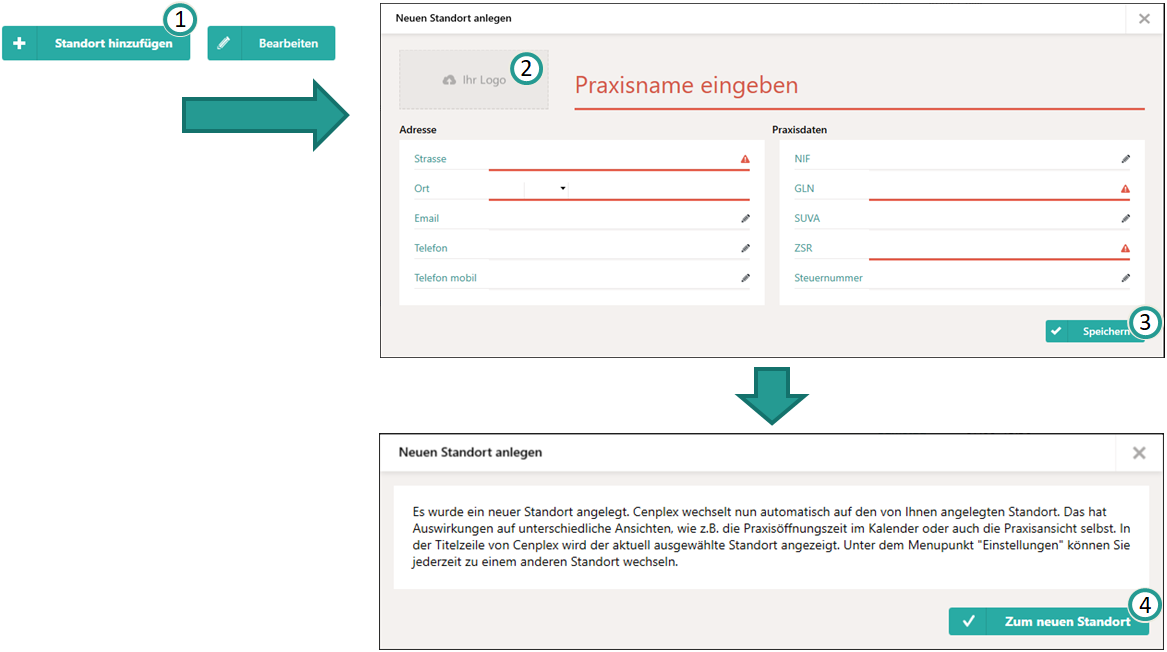
Um einen Standort hinzuzufügen, klicken Sie einfach auf „Standort hinzufügen“ (1) in der Kopfzeile. Es öffnet sich ein Dialogfenster, in dem Sie die wichtigsten Eckdaten Ihres neuen Standorts erfassen können bzw. teilweise müssen. Die Bedienung des Dialogs erfolgt analog zur Dateneingabe in der Praxisansicht, wie oben beschrieben. Um ein Logo anzugeben, einfach auf „Ihr Logo“ (2) klicken. Sobald alle Daten angegeben sind, bestätigen Sie die Eingabe durch einen Klick auf „Speichern“ (3).
Cenplex zeigt daraufhin eine kleine Information zum Umgang mit dem neuen Standort an. Lesen Sie diesen Aufmerksam durch und bestätigen Sie ihn durch einen Klick auf „Zum neuen Standort“ (4).
Standort-Kontext
Jedem Benutzer kann eine „Hauptstandort“ zugeordnet werden. Meldet sich nun ein Benutzer bei Cenplex an, so befindet er sich automatisch im „Kontext“ seines Haupstandorts, d. h. alle Standort-spezifischen Informationen werden für den Hauptstandort angezeigt. Um obiges Beispiel fortzuführen, werden einem Benutzer am Standort Zürich ausschliesslich Ressourcen (Räumlichkeiten, Trainingsgeräte, etc) des Standorts Zürich angezeigt. Der Standort-Kontext lässt sich im Menu „Einstellungen“ ändern. Mehr dazu in der Hilfe zum Thema Einstellungen.
Standort-Anzeigen
Sobald ein zweiter Standort angelegt wurde, werden einige Ansichten in Cenplex erweitert. Sie haben nun u. a. die Möglichkeit Abrechnungen, Kostengutsprachen, Aufgaben und Abrechnungen im Archiv nach Standort zu filtern. Auch beim Erstellen einer Statistik gibt es nun einen Standortfilter. Mehr Informationen dazu finden Sie in der Hilfe zu den jeweiligen Anwendungsbereichen.