

 Cenplex Booking
 Cenplex Experts
 Cenplex Website
Planification des rendez-vous
Trouver des rendez-vous fiables, précis et optimales représente un défi de taille. Un seul rendez-vous doit souvent remplir de nombreuses conditions, comme le montre le graphique suivant.
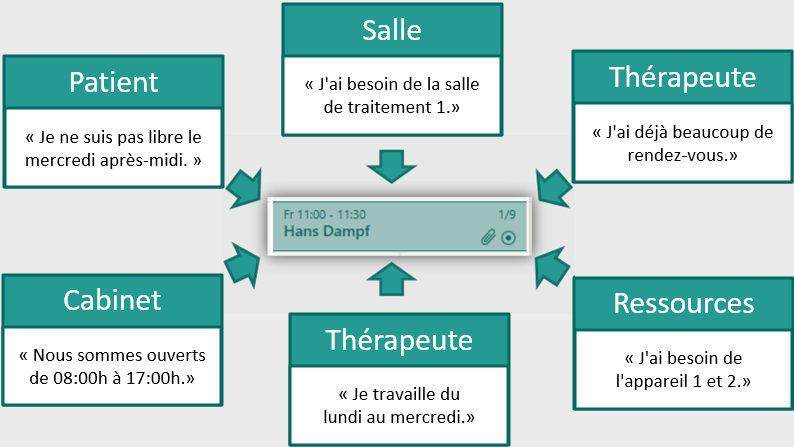
Si vous souhaitez planifier non pas un seul rendez-vous, mais toute une série de traitements, ou si vous souhaitez déplacer un rendez-vous dans un agenda rempli, les choses se compliquent. Il est facile de faire des erreurs qui entraînent des réservations en double.
Cenplex se charge de la planification des rendez-vous pour vous et tient toujours compte de toutes les conditions ou dépendances existantes. Vous évitez ainsi les occupations à double et gagnez beaucoup de temps.
Ainsi, Cenplex tient compte des conditions suivantes lors de la planification de rendez-vous, du déplacement de rendez-vous ainsi que de la génération de propositions de déplacement de rendez-vous :
- La période d'ouverture du cabinet (y compris les vacances et les jours fériés).
- Les heures de travail des employés (y compris les vacances)
- La charge de travail de l'employé
- Les dates préférées du patient
- Les rendez-vous existants de l'employé
- Rendez-vous existants pour les ressources (salles et appareils d'entraînement)
- Intervalles minimums définis dans les modèles de la série dans Aide produit sous "Cabinet" (sous Planification de la série.
Cenplex ne propose ou n'accepte que les horaires qui remplissent les conditions ci-dessus.
Créer une nouvelle série de traitements
Les séries de traitements (séries) sont la base et la condition préalable pour pouvoir établir des rendez-vous de traitement pour les patients. Une série se compose d’au moins une ou plusieurs rendez-vous individuels. Créez une nouvelle série en cliquant sur "Nouvelle série" dans l’en-tête de l'agenda ou de la vue détaillée du patient.
La vue de la série s'ouvre et fonctionne comme un "Assistant de planification" lors de la création d'une nouvelle série, c'est-à-dire qu'elle vous aide à saisir toutes les conditions afin de trouver les meilleurs rendez-vous possibles.
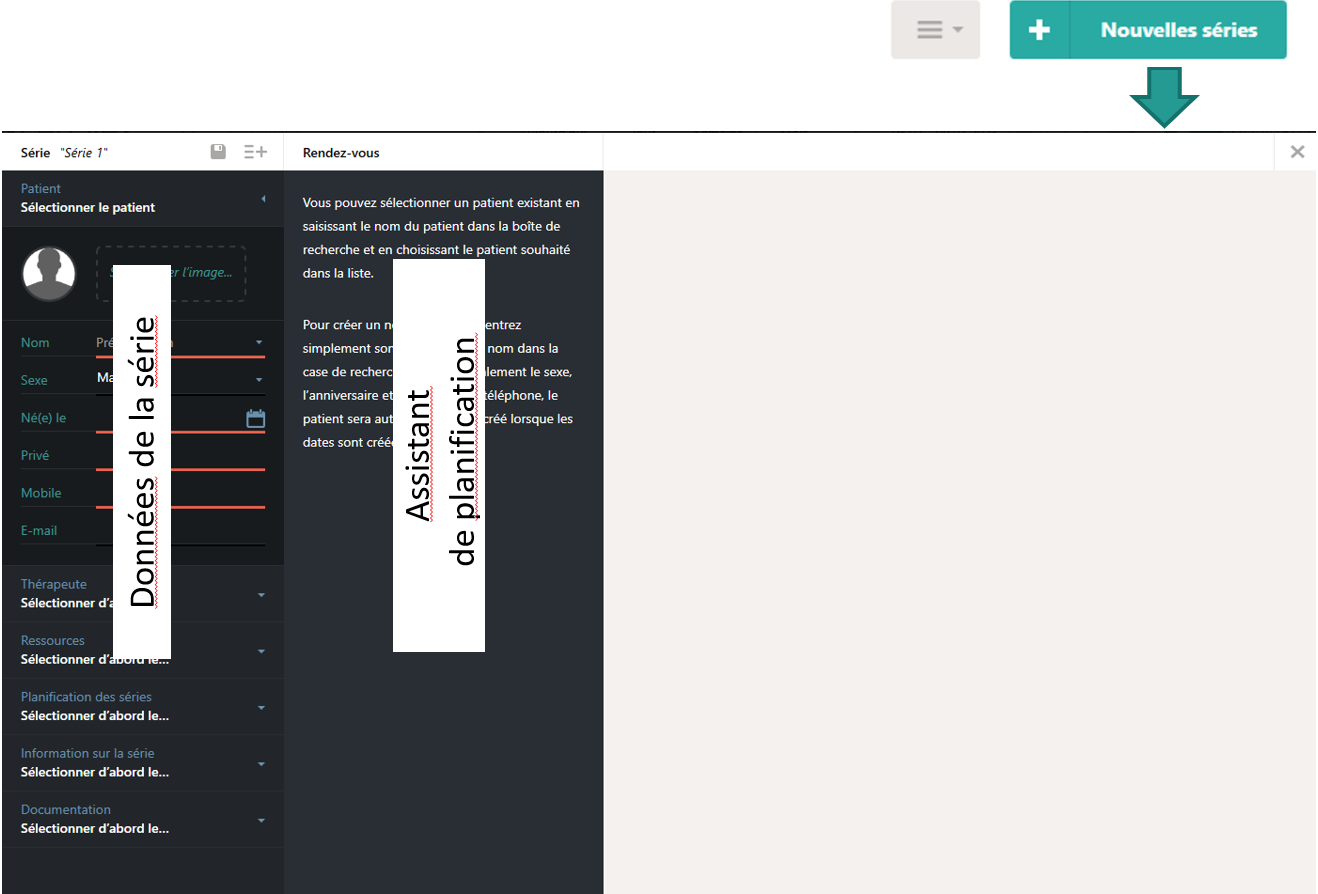
La vue détaillée de la série est en principe divisée en trois colonnes. La colonne de gauche contient toutes les informations relatives à la série, comme par ex. le patient, le titre de la série, etc. et offre en plus de nombreuses possibilités de saisie lors de la création et de la planification d'une série.
La colonne du milieu affiche tous les rendez-vous planifiés pour les séries existantes. Si vous créez une nouvelle série, des textes d'aide apparaissent dans la colonne du milieu pour vous aider à saisir les données.
Dans la grande zone de droite, les détails concernant le rendez-vous sélectionné dans la colonne du milieu sont affichés pour les séries existantes, c-à-d que lors de la création d'une nouvelle série, la colonne de droite est toujours vide.
Remarque:
Lisez attentivement les textes de "Aide produit !"
Assistant de planification
Pour une série qui doit être créée, la colonne de gauche mentionnée ci-dessus sert d'assistant de planification. La saisie des données relatives à la série souhaitée se fait de haut en bas et est divisée en 6 domaines. Cliquez, dès qu'il est actif, sur le titre d'une zone pour l'ouvrir ou la fermer.
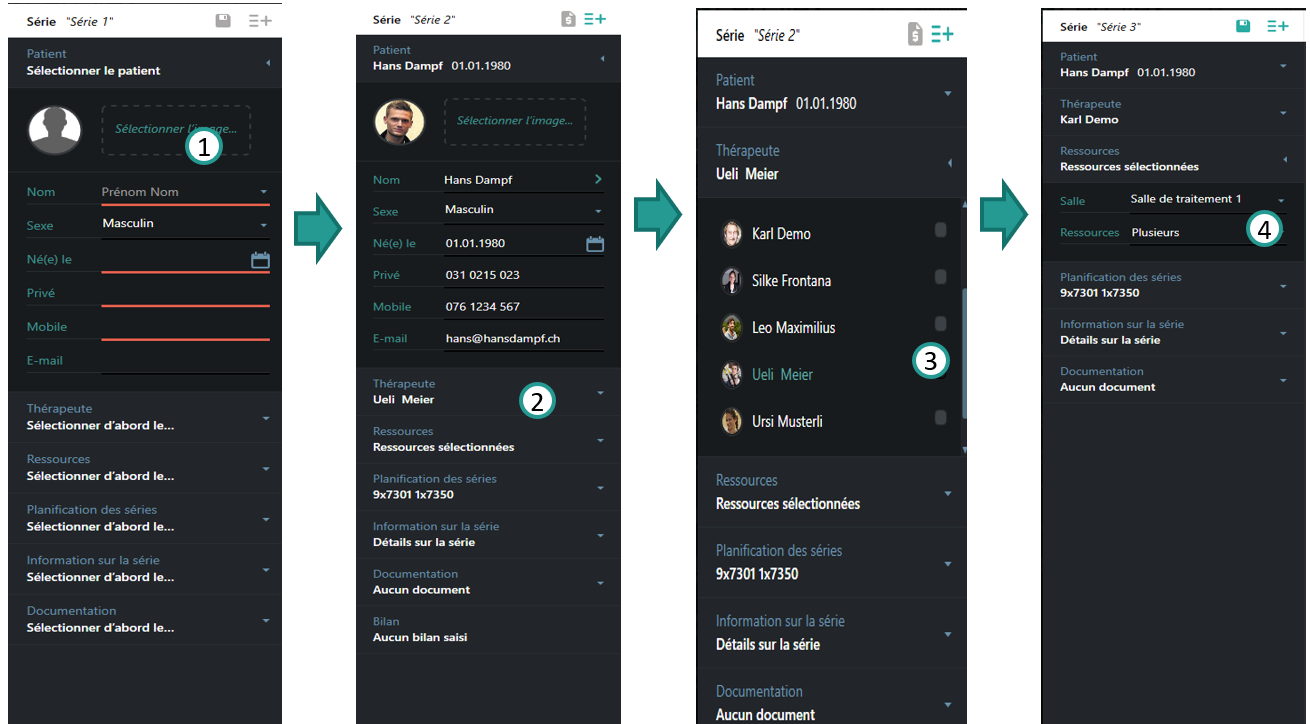
Patients (1)
La première indication, et la seule obligatoire, est le patient qui doit être traité. Vous pouvez soit choisir un patient existant, soit saisir directement un nouveau patient. Dès que le patient a été sélectionné ou saisi, les autres domaines ci-dessous deviennent actifs (2).
Sélectionner un patient existant
Le champ de saisie "Nom" sert également de boîte de recherche. Dès que vous commencez à saisir des données dans cette zone de texte, Cenplex essaie de trouver un patient existant. Il est possible de rechercher le patient souhaité par son prénom, son nom ou sa date de naissance. Il suffit de sélectionner le patient approprié dans la fenêtre contextuelle de Popup de résultats qui s'ouvre. Tous les autres champs (sexe, date de naissance, etc.) sont alors automatiquement remplis.
Créer un nouveau patient
Si vous souhaitez planifier un rendez-vous pour un patient qui n'est encore jamais venu dans votre cabinet, il vous suffit de saisir les données demandées et Cenplex créera automatiquement un nouveau patient dès que vous enregistrerez la série. Les données suivantes sont obligatoires (entre autres, soulignées en rouge) :
- Nom : indiquez toujours le nom sous la forme "Prénom Nom". Cenplex interprète le premier mot comme un prénom et le deuxième, ou tous les mots suivants, comme un nom de famille.
- Sexe
- Date de naissance : veillez particulièrement à saisir la date correcte, car la date de naissance sert ensuite comme le seul critère d'identification lors de la saisie de la carte d'assurance maladie du patient.
- Privé ou mobile (numéro de téléphone) : Il suffit d'indiquer l'un des deux numéros
Thérapeute (3)
Déterminez quel thérapeute doit traiter le patient sélectionné ci-dessus. Si le patient a déjà été traité par un thérapeute dans le passé, Cenplex sélectionne automatiquement ce thérapeute par défaut. Une sélection multiple de thérapeutes est possible. Cenplex tient alors compte de tous les thérapeutes sélectionnés lors de la planification des rendez-vous. Il existe ici deux options supplémentaires.
N'importe quel thérapeute
Pour les patients qui n'ont pas de préférence concernant un thérapeute, vous pouvez sélectionner "Thérapeute quelconque". Cenplex choisira alors automatiquement le thérapeute avec lequel la série peut être terminée le plus tôt possible. Dans ce cas, tous les rendez-vous planifiés automatiquement sont chez exactement un thérapeute.
Tous les thérapeutes
Si le patient ne doit pas nécessairement être traité par le même thérapeute à chaque rendez-vous, l'option "Tous les thérapeutes" peut être sélectionnée. Cenplex planifiera les rendez-vous en tenant compte de tous les thérapeutes disponibles de manière à ce qu'elle soit terminée le plus rapidement possible. Cela peut avoir pour conséquence que le patient soit traité par différents thérapeutes au cours de la série.
Remarque: Les textes d'aide dans la colonne du milieu aident à comprendre la signification des deux options décrites ci-dessus.
Ressources (4)
Indiquez ici une salle et autres ressources que vous le souhaitez qui doivent être réservées pour chaque rendez-vous. Si une salle a été attribuée au thérapeute sélectionné auparavant (plus d'informations à ce sujet dans Aide produit sous "Employés" sous Attribuer un espace de travail, cette salle est présélectionnée ici.
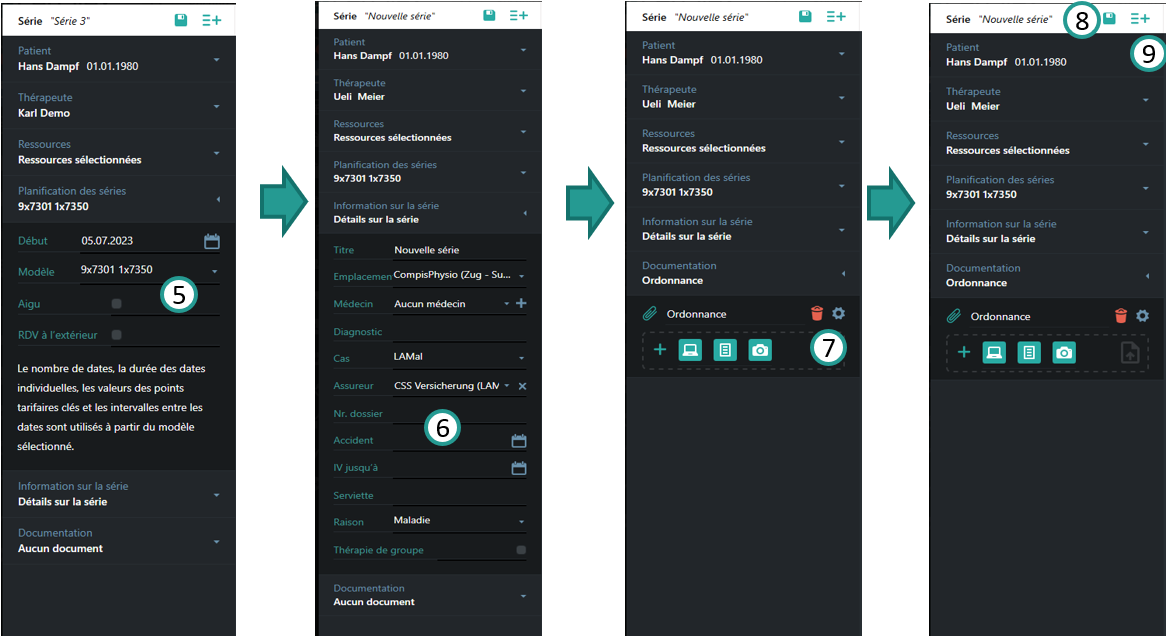
Planification de la série (5)
Démarrage
Définissez à partir de quand les rendez-vous doivent être planifiés. Dans la plupart des cas, les rendez-vous ne doivent pas être planifiés à partir de maintenant, mais par exemple à partir de la semaine prochaine. Il suffit de sélectionner la date appropriée et Cenplex ne planifiera les rendez-vous qu'à partir de cette date.
Remarque: Si vous le souhaitez, vous pouvez choisir une date dans le passé. Cenplex planifiera alors des rendez-vous dans le passé. Cela peut être important pour les séries commencées que vous souhaitez saisir ultérieurement dans Cenplex.
Modèle
Déterminez les règles selon lesquelles les rendez-vous de cette série doivent être planifiés. Vous trouverez comment définir de telles règles et créer des modèles sous "Cabinet" sous Planification de la série.
Si vous sélectionnez "Aucun", trois autres champs de saisie apparaissent :
- Points de taxe : Définit quels points de taxation doivent être attribués à chaque rendez-vous.
- Rendez-vous : Définit le nombre de rendez-vous à planifier.
- Durée : Définit la durée de chaque rendez-vous.
Si vous planifiez des rendez-vous sans modèle, Cenplex laissera toujours au moins une journée complète de pause entre chaque rendez-vous individuel.
Aigu
C'est ici qu'interviennent les "Tampons d'heures supplémentaires" des employés. Si la série est marquée comme "Aigue", Cenplex tient compte des tampons d'heures supplémentaires du collaborateur sélectionné lors de la recherche de rendez-vous libres. D'un autre côté, cela signifie que la sélection de "Aigu" n'a de sens que si vos employés prévoient des tampons d'heures supplémentaires dans leur temps de travail. Vous trouverez plus d'informations à ce sujet sous Aide produit sous "Employés" sous Centre de planification du temps de travail.
Rendez-vous à l'extérieur
Si les rendez-vous n'ont pas lieu dans votre cabinet, mais chez le patient, vous pouvez le préciser en cochant cette case. Cette information sera alors affichée dans les détails du rendez-vous ainsi que dans l'agenda, dans l'affichage rapide d'un rendez-vous de traitements.
Informations sur la série (6)
Toutes les données relatives à la série peuvent être saisies et gérées ici.
Titre
Le titre sert à identifier cette série à de nombreux endroits dans Cenplex. Choisissez donc un bon titre.
Emplacement
Si vous travaillez avec Cenplex sur plusieurs emplacements du cabinet, une possibilité de saisie supplémentaire apparaît ici pour définir l'emplacement sur lequel le rendez-vous a lieu. Si un employé a été sélectionné (3), l'emplacement principal de l'employé est présélectionné. Sans affectation de l'employé, l'emplacement principal de l'utilisateur actuellement connecté est présélectionné. Vous trouverez plus d'informations à ce sujet dans Aide produit sous "Cabinet" sous (link: /fr/helpcenter/software/praxis/mehrere-standorte text: Plusieurs emplacements
Médecin
Attribuez le médecin-conseil. Un médecin doit déjà être saisi sous "Adresses" pour qu'il puisse être attribué. Si ce n'est pas le cas, vous pouvez le faire très facilement en cliquant sur le symbole "bleu plus". Vous trouverez plus d'informations à ce sujet dans Aide produit sous (link: /fr/helpcenter/software/Adressen text: Adresses. Cette saisie est facultative.
Diagnostic
Saisissez un diagnostic facultatif. Le champ de saisie évoluera simplement avec les textes plus longs.
Cas
Indiquez de quel type de cas de traitement et donc de quelle facturation il s'agit.
Assureur
Si la carte d'assurance maladie du patient a déjà été saisie ou si une caisse maladie a été attribuée, celle-ci est présélectionnée ici lors de la sélection du patient (1). L'assureur sélectionné ici sera attribué à chaque rendez-vous individuel.
Accident
S'il s'agit d'un traitement suite à un accident, indiquez ici la date de l'accident. Cette saisie est obligatoire pour les cas Suva.
AI
S'il s'agit d'un cas AI, vous pouvez indiquer ici en option jusqu'à quand l'AI est encore en cours.
Serviette
Indiquez un numéro de serviette facultatif.
Thérapie de groupe
Indique si cette série est une série de thérapie de groupe ou non. Vous ne devez jamais modifier manuellement cette case à cocher. Sélectionnez plutôt un modèle approprié pour une thérapie de groupe.
Remarque: La planification automatique des rendez-vous n'est pas disponible pour les séries de thérapies de groupe. Les rendez-vous pour les thérapies de groupe sont planifiés manuellement dans l'agenda.
Documents (7)
Joignez autant de documents que vous le souhaitez à la série. Tous les documents joints ici seront transmis à l'assurance lors de la transmission de la facture, à condition qu'ils soient marqués soit comme "ordonnance" soit comme "garantie de paiement". Il suffit de cliquer sur le "+", "Ajouter un document" pour joindre un document. Une boîte de dialogue d'ouverture de fichier s'ouvre alors. Vous pouvez sélectionner des fichiers dans les formats suivants : .jpg, .jpeg, .png, .pdf
Si le fichier fait plus de 2 Mo, Cenplex affiche un avertissement, car les fichiers volumineux peuvent poser des problèmes lors de leur transmission à l'assurance. Vous devriez toujours essayer de joindre des fichiers de moins de 2 Mo. Cenplex transfère automatiquement les fichiers sélectionnés vers le serveur Cenplex lors de l'enregistrement de la série.
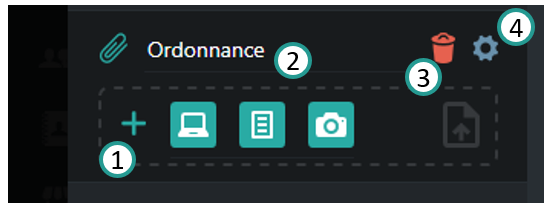
Les fichiers déjà attachés peuvent être ouverts en cliquant sur le petit trombone (1). Vous pouvez modifier le nom de la pièce jointe en cliquant dans le champ avec le nom (2) et en adaptant le nom. En cliquant sur la petite poubelle rouge (3), le document est supprimé sans demande. Vous pouvez voir tous les détails du document joint en cliquant sur la petite roue dentée tout à droite (4).
Enregistrer la série (8)
Si vous ne souhaitez pas encore planifier des rendez-vous pour la série à ce moment-là, il vous suffit de cliquer sur la disquette dans l'en-tête. Pour les séries de thérapies de groupe, c'est la seule option.
Créer des rendez-vous (9)
En cliquant sur le bouton "Créer des rendez-vous" dans l'en-tête, Cenplex planifie maintenant le nombre de rendez-vous souhaités selon les conditions que vous avez indiquées. Ce processus peut prendre jusqu'à quelques secondes, selon les conditions sélectionnées. Cenplex trouvera toujours la date optimale. Les rendez-vous planifiés ici sont directement disponibles dans l'agenda. Il est possible de déplacer ou d'annuler (supprimer) chaque rendez-vous ultérieurement. Dès que les rendez-vous sont planifiés, tous les champs supplémentaires de l'assistant de planification disparaissent et vous accédez à la vue en série.
Travailler avec les types de traitements
Si vous disposez d'une offre de traitement élargie et/ou d'un nombre correspondant de thérapeutes, Cenplex vous offre la possibilité de regrouper les offres de traitement en "Types de traitements". De cette manière, vous pouvez catégoriser votre offre de traitement et faciliter en même temps le choix du thérapeute approprié et du modèle de série correspondant.
Exemple: Vous proposez, en plus de la physiothérapie classique, des traitements RME dans votre cabinet. Les types de traitements vous permettent de catégoriser aussi bien le personnel qualifié correspondant que les modèles de série avec lesquels vous avez prédéfini l'offre du traitement.
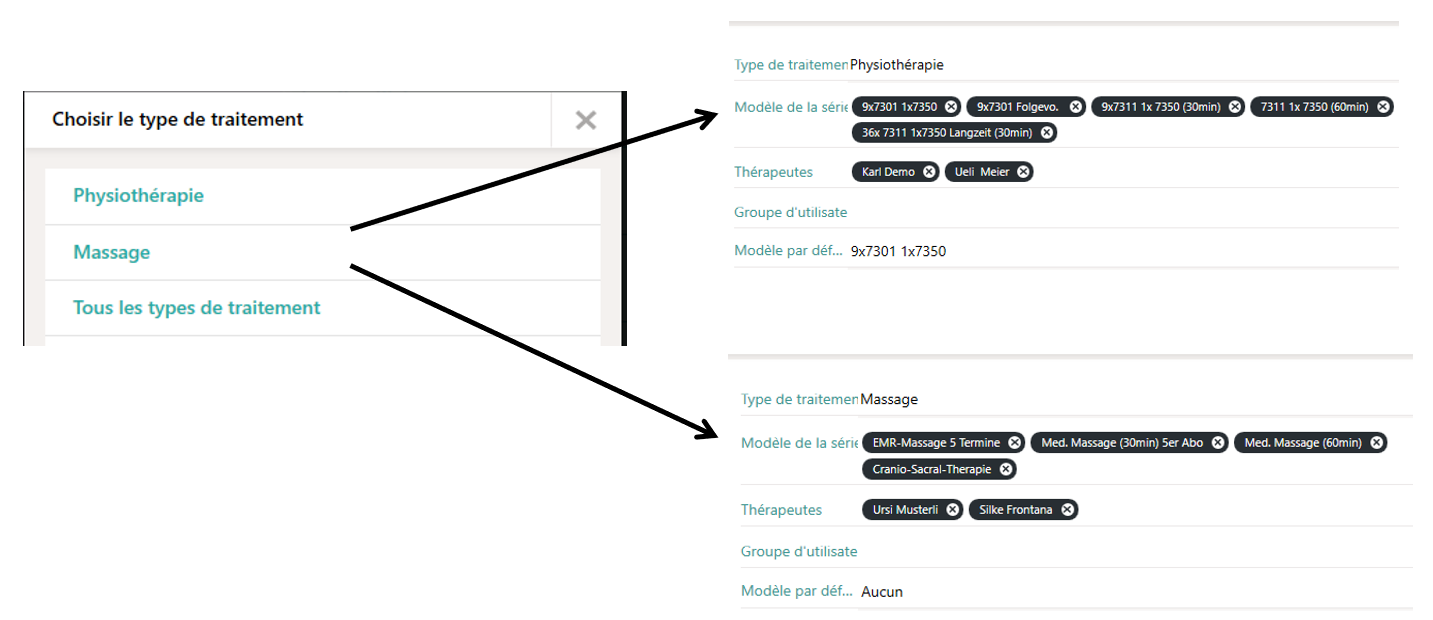
Vous trouverez toutes les informations sur la gestion des types de traitement dans Aide produit sous "Réglages" sous "Types de traitements".
Dès qu'au moins un type de traitement a été saisi, Cenplex affiche désormais toujours la boîte de dialogue de sélection suivante lors de la création d'une nouvelle série de traitements :
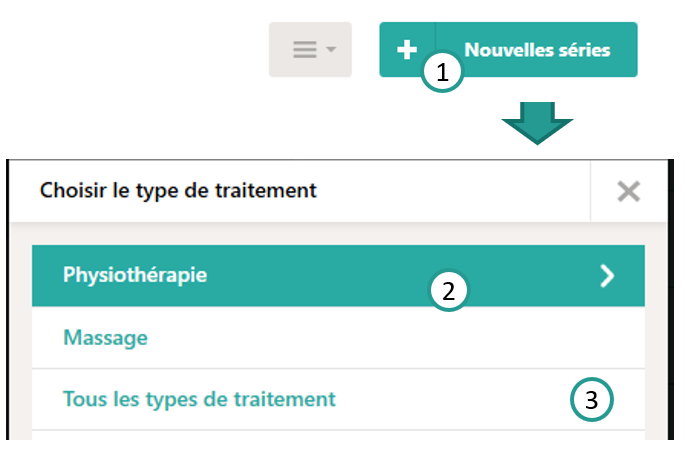
Après avoir cliqué sur "Nouvelle série" (1), la sélection des types de traitement définis apparaît. Sélectionnez alors soit l'un des types de traitement que vous avez définis (2), soit cliquez sur "Tous les types de traitement (3) pour avoir le choix de tous les thérapeutes et modèles de série sans restriction. La sélection "Tous les types de traitement" est automatiquement mise à disposition par Cenplex.
Vue de la série
Derrière chaque rendez-vous se cache une série, c-à-d que même les détails d'un rendez-vous sont toujours affichés dans le contexte de la série sous-jacente. C'est pourquoi la vue de la série est essentielle. Il y a plusieurs façons d'ouvrir la vue de la série dans Cenplex. Par ex., en double-cliquant sur un rendez-vous de traitement (couleur verte) dans l’agenda ou en cliquant sur la vue d'ensemble des séries dans la vue du patient, ou bien plus encore. La vue pour les séries existantes est toujours structurée de la même manière. Vous trouverez toutes les informations sur les fonctions disponibles dans les en-têtes respectifs dans la section « Actions » ci-dessous.
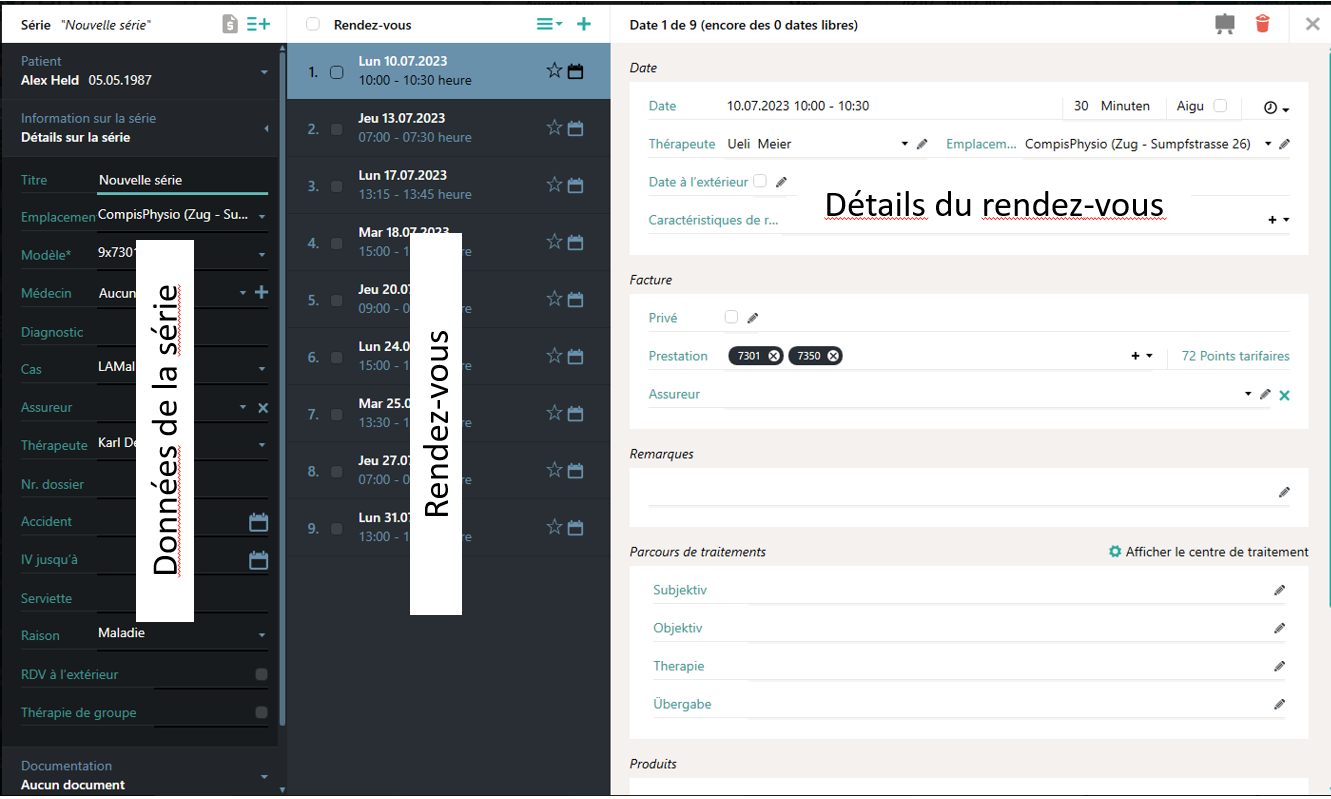
Données de la série (colonne de gauche)
Affiche et gère toutes les données relatives à la série en général. L'en-tête de cette colonne permet d'appeler des fonctions qui s'appliquent à l'ensemble de la série. Tant que la série n'a pas été réglée, toutes les données de cette plage peuvent être modifiées à tout moment. Pour plus d’informations sur chaque donnée, voir « Créer une nouvelle série de traitements » ou « Modifier une série de traitements » ci-dessus.
Suva-Schnittstelle
Handelt es sich bei der Behandlungsserie um eine UVG- oder IVG-Behandlung, die durch die Suva übernommen wird, so bietet Cenplex die Möglichkeit Statusinformationen zum Behandlungsfall direkt bei der Suva abzufragen. Dazu muss beim Patienten die AHV-Nummer vorhanden sein (z.B. durch das Einlesen der Versicherungskarte) oder der genaue Vor- und Nachname, sowie das Geburtsdatum des Patienten. Zudem muss die Fallnummer hier in der Serie hinterlegt werden. Mit diesen Informationen kann dann der Bearbeitungsstatus und das Unfalldatum direkt bei der Suva abgefragt werden.
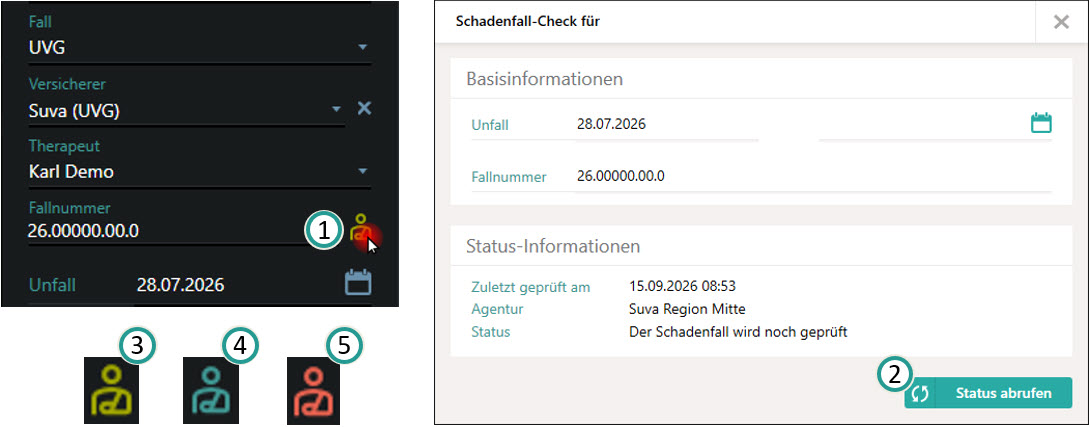
Cenplex erkennt automatisch, ob alle Informationen vorhanden sind, um die Daten bei der Suva abzurufen. Sind diese Informationen vorhanden, so erscheint ein entsprechender Button neben dem Eingabefeld für die Fallnummer (1). Die Farbe des Buttons gibt dabei direkt den aktuellen Bearbeitungs-Status des Falles bei der Suva optisch aus.
- Gelb: Die Suva prüft den Fall noch (3)
- Grün: Der Fall wurde erfolgreich angenommen bei der Suva und wird von der Suva übernommen (4)
- Rot: Der Fall wurde nicht gefunden oder abgelehnt (5)
Fährt man mit dem Mauszeiger über den Button, erscheint der Status auch als Tooltip. Durch einen Klick auf den Button öffnet sich der Suva-Dialog. Hier kann durch einen Klick auf "Status abrufen" der aktuelle Status abgerufen werden (2).
Cenplex Business
Für Nutzer von Cenplex Business erfolgt die Abfrage automatisch jede Nacht, bis der Status nicht mehr im Zustand "Prüfen" ist (3). Wird der Fall durch die Suva abgelehnt, so legt Cenplex automatisch ein To-Do an, welches darüber informiert, dass die Suva den betroffenen Fall nicht übernimmt. So kann frühzeitig reagiert werden. Der Empfänger des To-Dos kann in den Einstellungen zu Abrechnungen definiert werden.
Rendez-vous (colonne du milieu)
La colonne du milieu contient une liste de tous les rendez-vous planifiés. Ici, l'en-tête met à disposition des fonctions qui se rapportent aux rendez-vous ou à la planification des rendez-vous. Chaque ligne indique la date du rendez-vous, ainsi que l'heure de début et de fin du rendez-vous. De plus, il y a à gauche une case à cocher qui permet de sélectionner le rendez-vous pour certaines actions. A droite, une petite étoile permet d'ajouter ou de supprimer un rendez-vous de la liste d'attente.
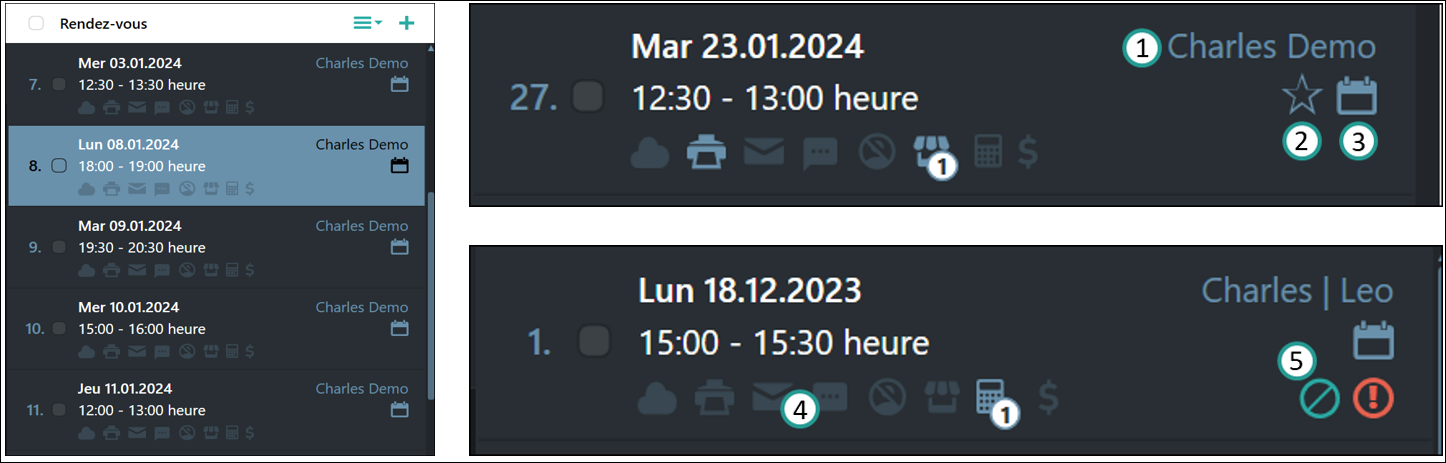
Outre la date concrète du rendez-vous, il est possible d'afficher différentes informations supplémentaires par ligne de rendez-vous. Pour les rendez-vous futures, il est possible de les mettre sur la liste d'attente en cliquant sur l'astérisque (1). Plus d'informations à ce sujet ci-dessous.
Si une facture a déjà été établie pour un rendez-vous, une petite calculatrice apparaît (2). Si les points de taxation indiqués pour le rendez-vous ne correspondent pas à ceux qui ont été définis dans le modèle de série pour ce rendez-vous, un point d'exclamation rouge s'affiche alors (3). Pour les rendez-vous qui ont déjà été facturés et payés, un signe dollar est affiché (4). Si la facture a été payée en trop, le signe du dollar est affiché en rouge (5).
Travaux en absence du patient
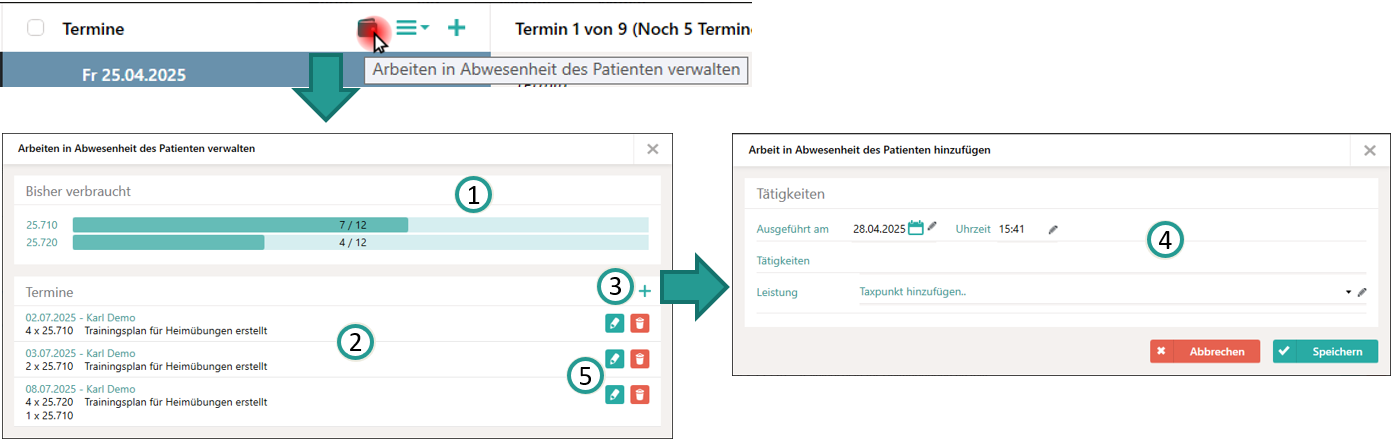
Pour le nouveau tarif 311 pour les prestations dans la LAA, la LAM et l’AI, un bouton supplémentaire apparaît dans l’en-tête de la liste des rendez-vous afin de gérer les travaux effectués en absence du patient.
Ce bouton permet de documenter des travaux, notamment pour les positions tarifaires 25.710 et 25.720.
Comme le payeur peut à tout moment effectuer un contrôle et exiger un justificatif précis de ces travaux, nous recommandons de tenir ces informations soigneusement à jour.
Dans certains dialogues, ces travaux peuvent être saisis directement. C’est le cas :
- lors de la création d’un plan d’exercices à domicile PhysioTec,
- ainsi que dans les dialogues pour créer des tests et mesures dans le plan de traitement.
Pour tous les autres travaux (p. ex. communication avec le médecin, etc.), le dialogue mentionné ci-dessus est à disposition. Ouvrez-le en cliquant sur le bouton correspondant.
Dans la boîte de dialogue qui s’ouvre, un aperçu des travaux déjà effectués s’affiche.
Le tarif fixe un maximum de 60 minutes par position tarifaire 25.710 et 25.720.
Cela correspond à 12 créneaux de 5 minutes qui doivent être facturés.
- L’aperçu (1) montre combien de temps a déjà été utilisé dans cette série.
Exemple : "7 / 12" signifie que 7 créneaux de 5 minutes ont déjà été effectués sous la position 25.710. - Dans la partie inférieure, les différents moments d’exécution sont listés avec la description de l’activité saisie (2).
- Chaque moment peut être modifié ou supprimé (5).
- Le bouton « Plus » permet d’ajouter d’autres moments d’exécution avec les activités correspondantes (3).
- Définissez précisément quel type d’activité a été effectué sous "Activités" (4).
Détails des rendez-vous (colonne de droite)
Tous les détails concernant le rendez-vous sélectionné dans la colonne du milieu sont affichés dans la colonne de droite. L'en-tête propose ici des fonctions en rapport avec le rendez-vous sélectionné.
L'apparence d'un rendez-vous dépend du type de rendez-vous sélectionné. Certaines zones de saisie sont parfois masquées ou désactivées. Si l'affichage détaillé d'un type de rendez-vous particulier, comme le rendez-vous de thérapie de groupe, le rendez-vous forfaitaire, le rendez-vous de MTT ainsi que le rendez-vous RME, diffère, un texte d'aide explicatif est affiché tout en haut.
Les détails d'un rendez-vous de traitement normal sont divisés en 5 cases.
Rendez-vous
La boîte de rendez-vous affiche le rendez-vous actuellement planifié ainsi que le thérapeute qui lui est attribué.
Déplacer le rendez-vous
Si vous souhaitez déplacer le rendez-vous sélectionné, il vous suffit de cliquer sur la petite horloge tout à droite (1). Cenplex charge une liste de propositions de rendez-vous qui tiennent compte de toutes les conditions de cette série (voir aussi tout en haut sous "Planification des rendez-vous"). Déterminez, avec le patient, à quelle date le rendez-vous doit être déplacé.
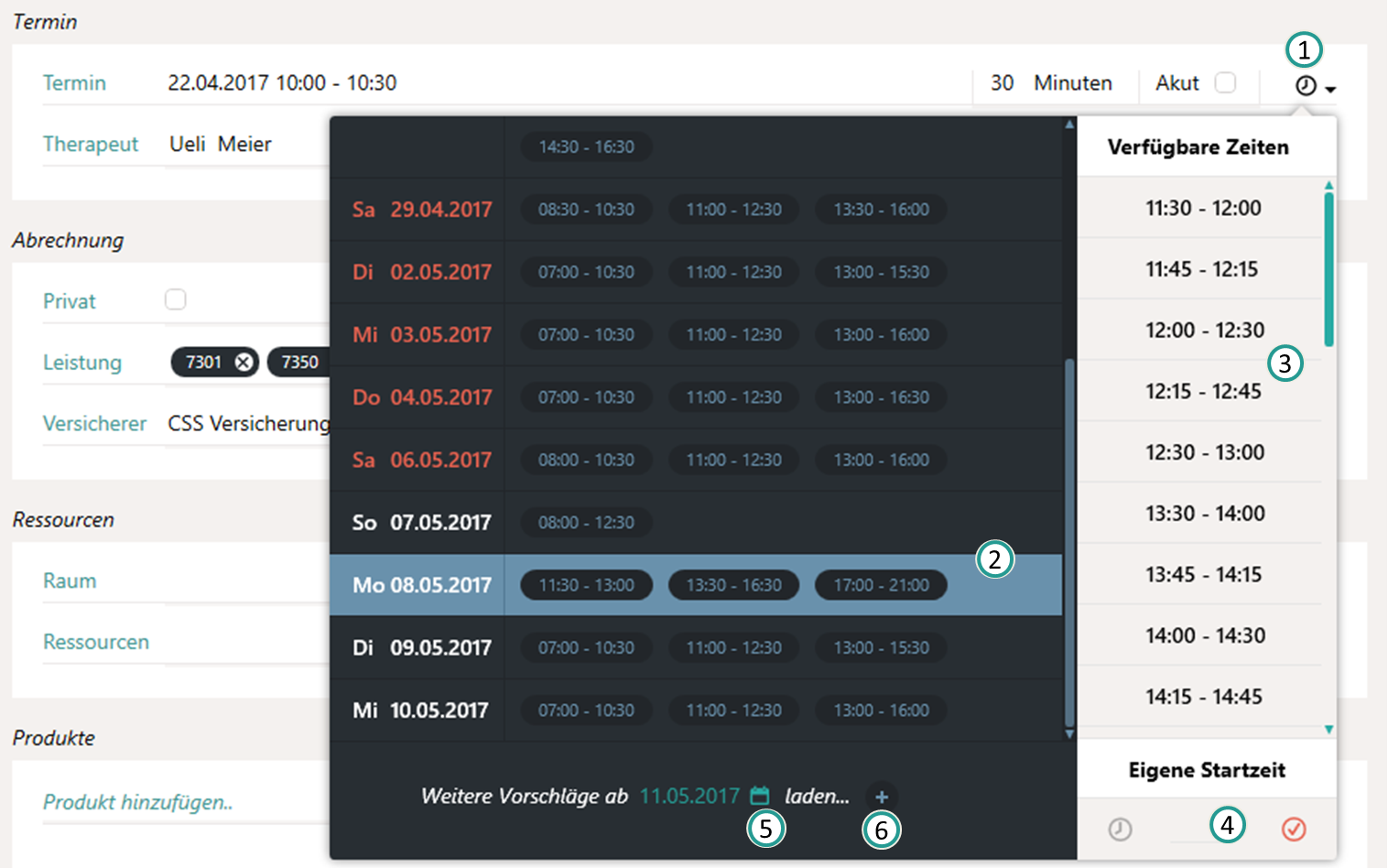
La procédure se déroule en deux étapes. Il faut d'abord choisir un "créneau horaire" (2). Dès qu'un créneau horaire a été choisi, une liste de propositions concrètes d'horaires apparaît dans la colonne de droite (3). Sélectionnez l'heure souhaitée ou inscrivez une heure individuelle en bas dans la case prévue à cet effet (4). Dès que vous cliquez sur une heure ou que vous confirmez l'heure saisie en cliquant sur la petite coche, le rendez-vous est directement déplacé.
Pour afficher plus de propositions, il suffit de cliquer sur le signe plus en bas (6). Vous pouvez également définir à partir de quelle date les nouvelles propositions doivent être chargées (5), avant de cliquer sur le signe plus.
Remarque: En sélectionnant ici (5) une date passée, Cenplex génère des propositions de rendez-vous pour le passé.
Changer le thérapeute
Vous pouvez changer le thérapeute traitant du rendez-vous sélectionné en cliquant sur le nom du thérapeute (1).
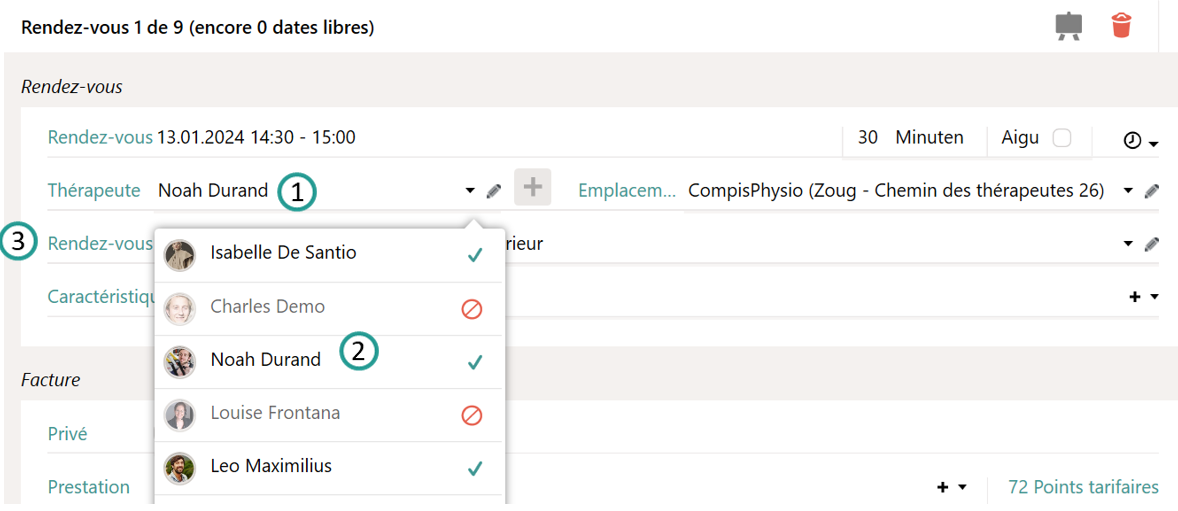
Dans le menu déroulant qui s'ouvre, vous obtenez une liste de tous les thérapeutes et un indicateur indiquant si le thérapeute est disponible ou non au moment du rendez-vous (2). Une coche signifie que le thérapeute est disponible. Le cercle rouge avec un trait signifie que le thérapeute n'est pas disponible.
Remarque: Vous pouvez aussi choisir des thérapeutes qui ne sont pas disponibles. Dans ce cas, faites bien attention à ce qu'il n'y ait pas de double occupation du thérapeute !
Rendez-vous à l'extérieur
Un rendez-vous qui n'a pas lieu dans votre cabinet sur place, mais au domicile du patient, est appelé "rendez-vous à l'extérieur" et signalé comme tel. S'il s'agit d'un rendez-vous à l'extérieur, cette information est également affichée dans la vue rapide de l'agenda.
Emplacement
La possibilité de changer d'emplacement n'est affichée que si vous utilisez Cenplex sur plusieurs emplacements du cabinet.
Facturation
La boîte de la facturation contient des informations relatives à la facturation du rendez-vous sélectionné.
Privé
Si un rendez-vous est marqué comme "privé", le patient traité paie lui-même pour ce rendez-vous. Cela peut entraîner la création de deux factures pour la série :
- Une factures pour tous les rendez-vous marqués comme "privés" pour le patient traité.
- Une facture pour tous les autres rendez-vous pour l'assureur indiqué.
Prestations
Le coût d'un rendez-vous se calcule en multipliant la somme des points tarifaires par la valeur du point tarifaire de votre canton. Chaque valeur de point tarifaire représente un montant concret en francs. Vous trouverez des informations précises sur le catalogue des prestations et sur la valeur de votre point tarifaire dans Aide produit sous "Cabinet" sous Valeurs du point tarifaire. Il est possible d'attribuer autant de points tarifaires que l'on veut par rendez-vous. L'attribution se fait en cliquant sur la ligne avec les points de taxation (1). Dans le menu déroulant qui s'ouvre, vous pouvez maintenant sélectionner les points de taxation souhaités (2).
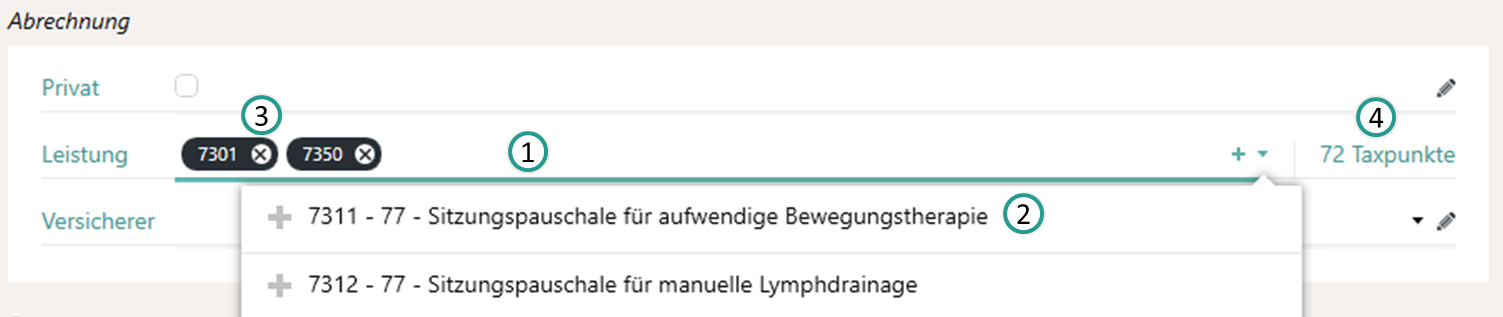
Si un point de taxation a été sélectionné, il disparaît du menu déroulant et s'affiche dans la liste des prestations. Pour supprimer un point de taxation de la liste des points de taxation sélectionnés, il suffit de cliquer sur le "X" à côté du chiffre (3). La somme des points de taxe sélectionnés s'affiche à l'extrémité droite de la ligne de prestation (4). Cette somme correspond à la valeur en francs, indépendamment de la valeur du point tarifaire spécifique à votre canton.
Prestation pour rendez-vous RME
Pour les rendez-vous EMR, ou les rendez-vous facturés au tarif 590, il existe davantage de possibilités pour indiquer les informations pertinentes pour la facturation. Ici aussi, il est possible d'attribuer autant de chiffres tarifaires que l'on veut (1), mais il faut en plus indiquer ici combien d'intervalles de 5 minutes sont facturés (2) et combien est facturé par intervalle de 5 minutes (3). En cliquant sur le petit "x" à la fin de la ligne, le chiffre tarifaire correspondant peut être supprimé.
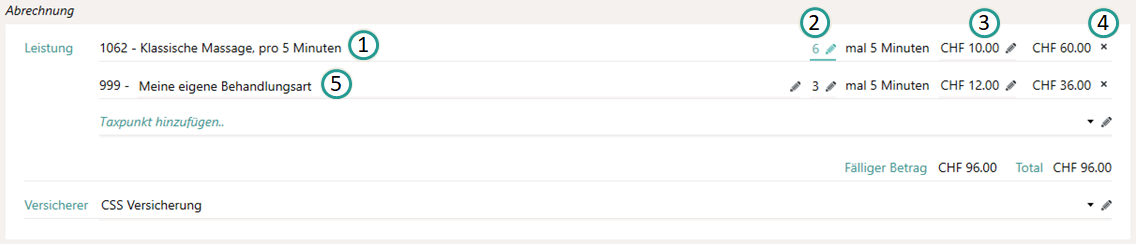
Si votre prestation n'est pas couverte par le tarif 590, vous avez la possibilité de définir vous-même votre prestation par le tarif 999. Pour ce faire, sélectionnez le "chiffre tarifaire" 999. Vous avez maintenant la possibilité de définir vous-même votre prestation en saisissant un texte descriptif (5).
Assureur
Ici est affiché que l'assureur
qui prend en charge les frais de ce rendez-vous. Vous pouvez adapter individuellement l'organisme payeur par rendez-vous.
Ressources
Les ressources attribuées, comme la salle et éventuellement les appareils d'entraînement, sont affichées dans cette boîte et peuvent être modifiées. Pour les salles, la disponibilité respective est affichée ici, comme pour le thérapeute en haut. L'attribution des ressources fonctionne de manière analogue à l'attribution des points tarifaires.
Produits
Vous pouvez attribuer à chaque rendez-vous autant de produits que vous le souhaitez, qui peuvent être facturés par la caisse maladie. Pour cela, un numéro LiMA doit être enregistré pour le produit concerné.
L'attribution d'un produit se fait soit en cliquant sur la petite flèche à l'extrême droite de la ligne, qui affiche une liste déroulante de tous les produits Migel existants (1), soit en recherchant simplement le produit souhaité par saisie de texte (2).
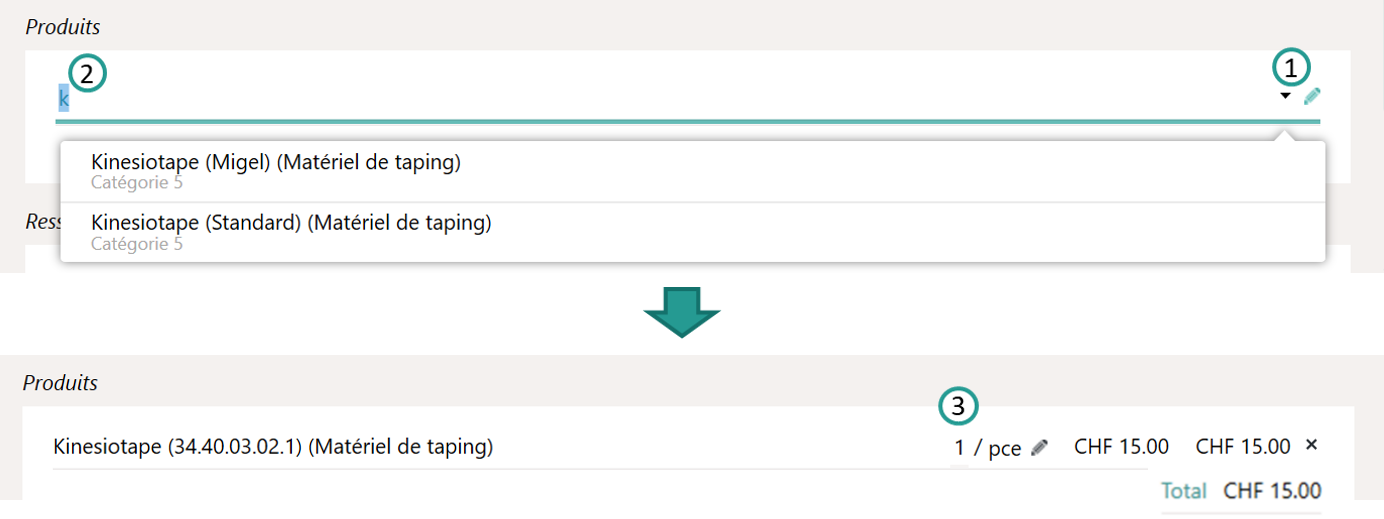
En sélectionnant un produit, celui-ci est ajouté à la liste des produits. Vous pouvez maintenant déterminer le nombre ou la quantité du produit sélectionné (3).
Remarques
Saisissez toutes les informations supplémentaires que vous souhaitez pour ce rendez-vous dans ce champ de saisie.
Parcours du patient
Le parcours du patient offre la possibilité de consigner par écrit le déroulement du traitement. Chacun des cinq champs au maximum (selon le nombre défini dans les réglages du parcours du patient) offre des possibilités limitées de formatage du texte saisi. Dès que vous avez cliqué dans un champ, différents outils de formatage apparaissent au-dessus du champ. Vous avez la possibilité d'adapter la taille de la police pour les zones de texte sélectionnées, de les mettre en gras, en italique ou de les souligner. La roue dentée en haut à droite vous permet d'accéder au centre de traitement.

Calcul du temps de trajet dans la LAA
Dans le tarif pour prestations de physiothérapie valable depuis le 01.07.2025 pour la LAA, la LAM ou l’AI, Cenplex aide à calculer les temps de trajet pour les rendez-vous à l’extérieur.
Veuillez consulter les dispositions correspondantes dans le Tarif.
Les temps de trajet peuvent être calculés de telle manière que les déplacements entre deux patients soient imputés au patient suivant.
Exemple : si l’on se rend du cabinet chez le patient A, le temps de trajet est facturé au patient A.
Si l’on continue ensuite chez le patient B, le temps de trajet de A à B est imputé au patient B.
Après le traitement du patient B, si l’on retourne au cabinet, le temps de trajet retour peut également être facturé au patient B.
Lorsque vous êtes dans une série de traitements LAA, AI ou LAM, un bouton supplémentaire apparaît lors de la sélection du numéro tarifaire 25.710 (1).
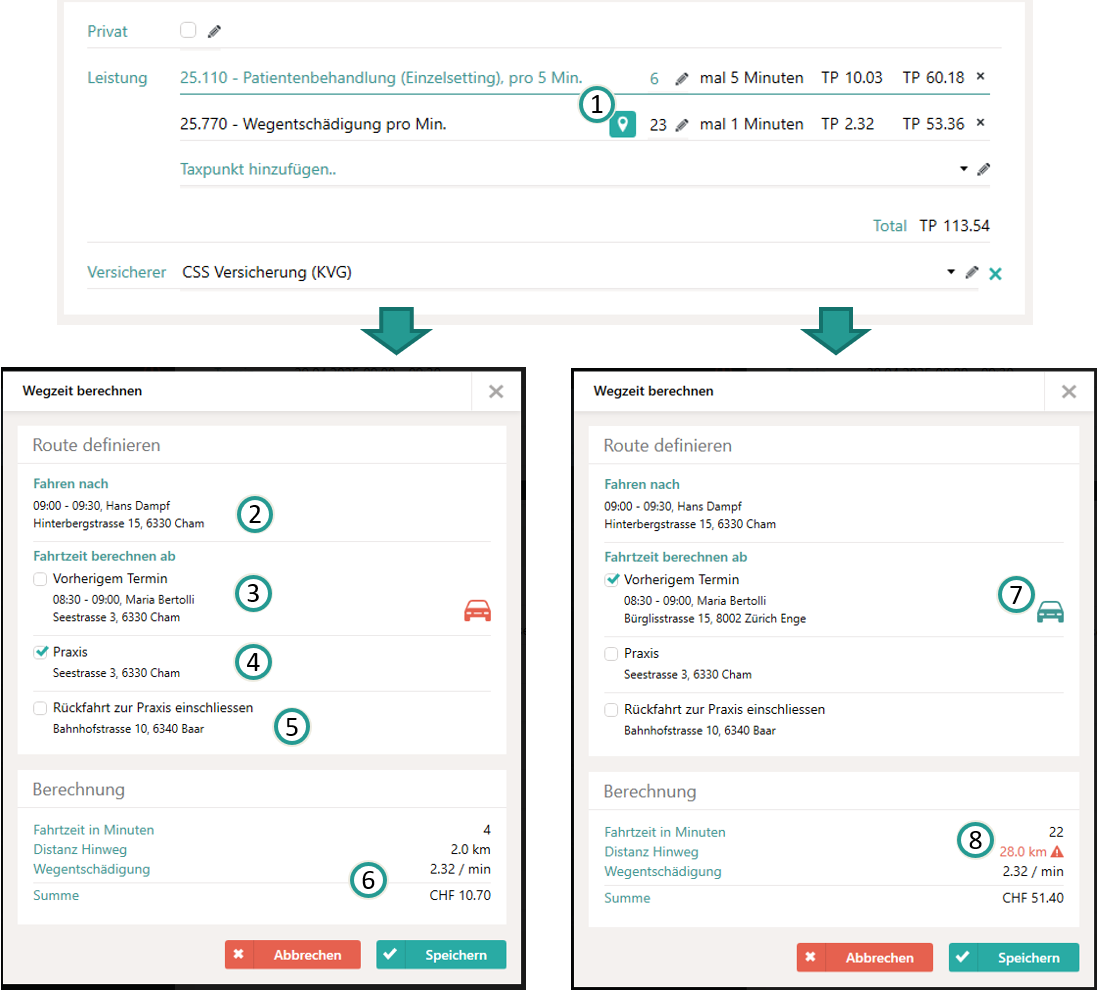
La boîte de dialogue qui s’ouvre offre toutes les options nécessaires pour calculer correctement le temps de trajet.
- Tout en haut, la destination est affichée (2).
- En dessous apparaissent jusqu’à deux options : le trajet peut être calculé depuis le lieu du dernier rendez-vous, s’il y en a eu un (3).
Cenplex indique ici pour vous aider s’il s’agit d’un rendez-vous marqué comme « à l’extérieur » ou non (icône voiture rouge si ce n’est pas un rendez-vous externe, verte si c’en est un (7)). - Comme alternative, le cabinet peut être choisi comme point de départ du trajet (4).
Si après le rendez-vous vous êtes retourné·e au cabinet, cela peut également être indiqué (5).
La boîte inférieure montre en direct le résultat calculé. En plus du temps de trajet, la distance par trajet est également affichée, car le tarif autorise une distance maximale de 20 km par trajet (6).
Si la distance est plus longue, une autorisation du payeur est nécessaire. Dans ces cas, Cenplex met en évidence la distance en rouge (8).
Remarque : les temps de trajet sont toujours calculés sans tenir compte de la situation du trafic. C’est également une exigence du tarif.
Actions
Les en-têtes des trois colonnes offrent des fonctions différentes en fonction du contexte de chaque colonne. Les actions peuvent varier en fonction du type de série.
Demande de garantie de paiement
Cliquez sur le symbole du dollar, grisé. pour ouvrir la boîte du dialogue permettant d'envoyer une demande de garantie de paiement (1). Une demande de garantie de paiement ne peut être créée que si une ordonnance a été ajoutée à la série. La base pour la création d'une demande de garantie de paiement est le modèle de série attribué. Un modèle de série contient le nombre probable des rendez-vous ainsi que des informations sur les points tarifaires. Vous trouverez plus d'informations sur la création et la gestion des modèles de série dans Aide produit sous "Cabinet" sous Planification de la série. Il est donc possible de créer des demandes de garantie de paiement pour des séries pour lesquelles aucun rendez-vous n'a encore été planifié. Si une ordonnance existe (2), la boîte du dialogue "Demander la garantie de paiement" s'ouvre.
Exception
Toutefois, si un modèle de série a été utilisé et que des rendez-vous ont déjà été planifiés, l'utilisateur peut décider quelle base doit être utilisée pour créer la demande de garantie de paiement : Le modèle de série attribué ou les rendez-vous effectivement planifiés (3).
(image:Kostengutspracheanfrage_fr.png alt:Demander la garantie de paiement caption:Demander la garantie de paiement
Le dialogue résume les détails de la demande et offre la possibilité d'attribuer un commentaire à chaque type de traitement (4), ainsi que d'indiquer un commentaire général (5) pour la demande. Assurez-vous que le cas de la facturation correct (motif) a été indiqué, c-à-d qu'en cas d'accident, il faut sélectionner Accident (6). En cliquant sur "Envoyer", la demande de garantie de paiement est envoyée par voie électronique.
Imprimer la garantie de paiement
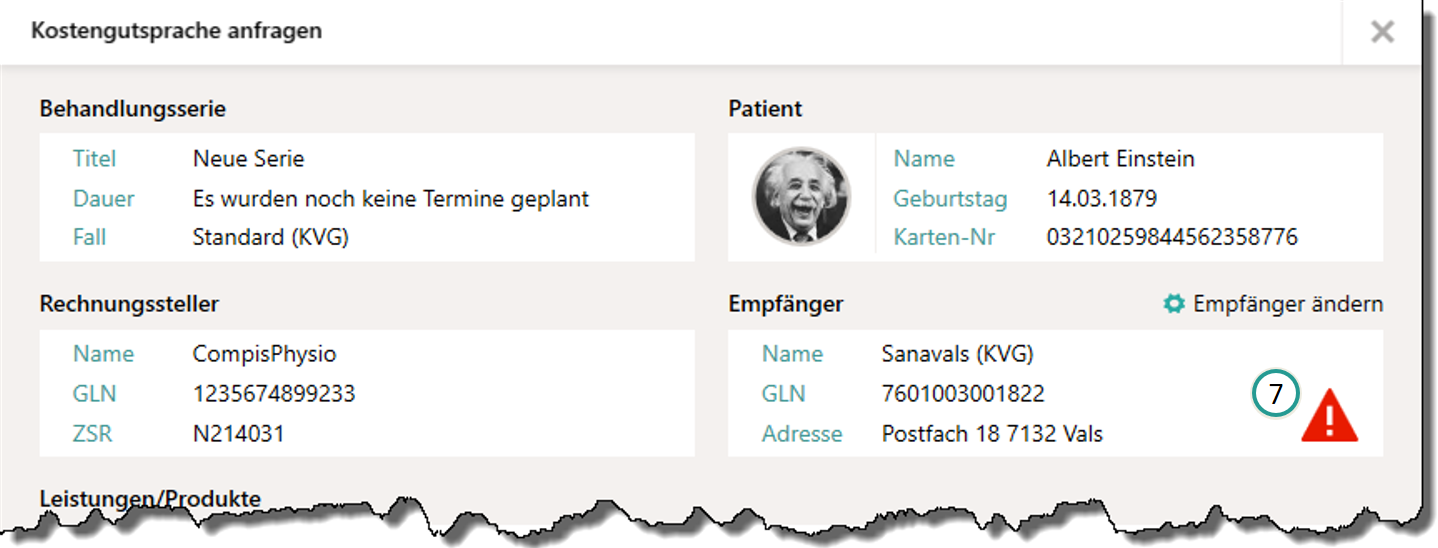
Actuellement, la demande électronique de garantie de paiement n'est pas encore soutenue par tous les assureurs. Si une caisse maladie ne soutient pas encore la demande électronique, cela est mis en évidence par l'affichage d'un triangle d'avertissement rouge à côté de l'assureur (7). Dans ce cas, deux possibilités alternatives sont disponibles au lieu du bouton "Envoyer". Le bouton "Imprimer" permet d'imprimer les demandes et de les envoyer par courrier à l'assurance concernée. Il est également possible d'envoyer les demandes par e-mail. Il s'agit d'une variante nettement plus confortable, car les adresses e-mail sont gérées pour vous et l'ordonnance est directement jointe. Si les informations fournies par Cenplex sur la prise en charge ou non de la demande de garantie de paiement électronique par l'assureur sont incorrectes, veuillez nous en informer afin que nous puissions corriger les données en conséquence.
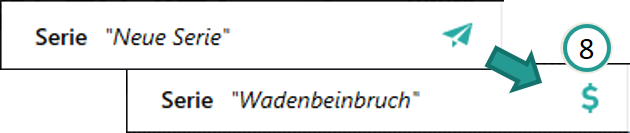
Dès que la demande a été envoyée ou imprimée, le symbole dans l'en-tête passe à un d'avion. En cliquant sur le signe du dollar (8), vous accédez aux détails de la demande envoyée.
Vous trouverez un aperçu de toutes les demandes de garantie de paiement créées dans le menu sous "Garanties".
Ajouter un rendez-vous
En cliquant sur le signe "+", Cenplex insère un nouveau rendez-vous (1). Un rendez-vous est alors recherché après le dernier rendez-vous actuel de la série. Lors de la recherche, toutes les dépendances saisies (employés, patients, ressources, modèle de série, etc.) sont prises en compte. Il est bien entendu possible d'adapter ultérieurement le rendez-vous créé par Cenplex.
Menu d'action
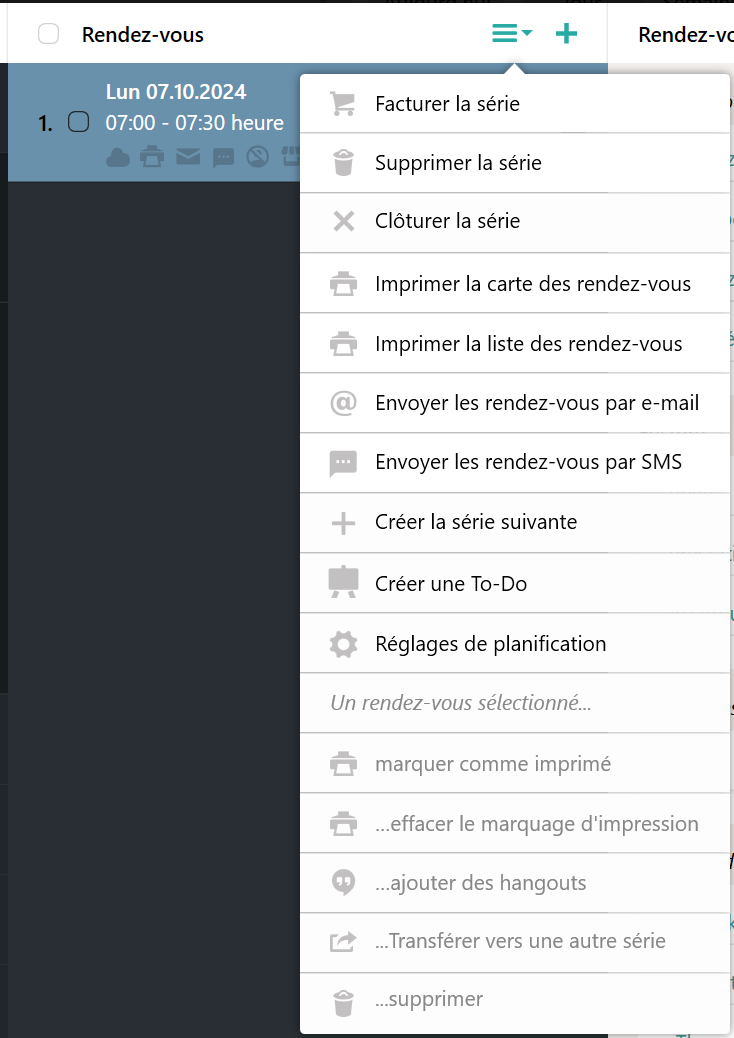
La partie supérieure du menu d'action (2) contient des actions qui s'appliquent à tous les rendez-vous. La partie inférieure propose des fonctions qui s'appliquent aux rendez-vous sélectionnés dans la liste des rendez-vous. Pour sélectionner un rendez-vous dans la liste, il suffit de cliquer sur la petite case à cocher à gauche (3).
Facturer une série
Pour facturer manuellement une série, sélectionnez cette action. Comme Cenplex facture automatiquement les séries terminées, cette fonction peut par exemple être utilisée pour facturer une série de manière anticipée. Si tous les rendez-vous ne sont pas encore passés, une remarque s'affiche pour informer que la série n'est pas encore terminée. En principe, seuls les rendez-vous qui se situent dans le passé peuvent être facturés. Vous trouverez plus d'informations sur le thème de la facturation dans Aide produit sous Facture.
Supprimer une série
Vous pouvez supprimer une série complète. Avant de supprimer la série, une demande correspondante s'affiche et doit être confirmée. Il existe des situations dans lesquelles une série ne peut plus être supprimée directement, par exemple lorsque la série a déjà été facturée. En supprimant une série, tous les rendez-vous de la série sont également supprimés.
Clôturer la série
Dans le cas où un patient n'utilise pas tous les rendez-vous de la série de traitements ou interrompt celle-ci, la série peut être clôturée. Cela a pour conséquence qu'aucun rendez-vous ne peut plus être réservé pour cette série. Cela signifie également que la série ne sera plus listée dans l'agenda si un rendez-vous y est directement inséré.
Imprimer les fiches de rendez-vous
Ouvre une boîte de dialogue d'impression pour tous les rendez-vous à venir et offre la possibilité d'imprimer des cartes de rendez-vous.
Imprimer la liste des rendez-vous
Ouvre une boîte de dialogue d'impression pour tous les rendez-vous à venir et offre la possibilité d'imprimer une liste de rendez-vous sur une feuille A4.
Envoyer les rendez-vous par e-mail
Vous avez la possibilité d'envoyer les rendez-vous de la série de traitements choisie par e-mail au patient qui lui est attribué. Pour cela, une adresse e-mail doit être enregistrée pour le patient correspondant. Les rendez-vous peuvent en outre être envoyés au patient sous forme de "demande d'entretien", afin que celui-ci puisse reprendre tous les rendez-vous directement dans son agenda.
En choisissant cette action, le dialogue suivant s'ouvre d'abord :
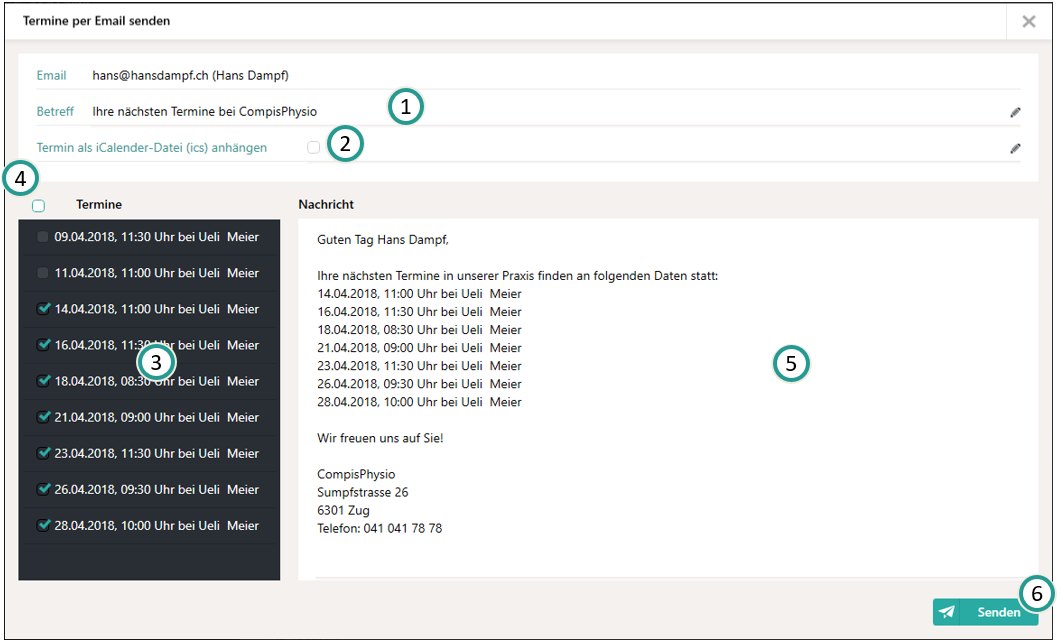
Pour information, l'adresse e-mail enregistrée chez le patient et donc le destinataire sont affichés. Dans ce dialogue, vous avez différentes possibilités d'influencer le contenu de l'e-mail. Ainsi, vous pouvez par exemple personnaliser l'objet de l'e-mail (1). Vous pouvez choisir si les rendez-vous doivent être joints en tant que demande d'entretien iCalender. Le destinataire de l'e-mail a ainsi la possibilité de transférer les rendez-vous reçus dans son propre agenda en un seul clic (2).
Dans la partie inférieure, vous pouvez définir quels rendez-vous doivent être envoyés au patient. Par défaut, tous les rendez-vous à venir sont sélectionnés. En cochant ou décochant les cases dans la colonne de gauche (4), il est toutefois possible de faire une sélection individuelle. Dans la partie inférieure droite, le message qui sera transmis dans l'e-mail est affiché. Ici aussi, vous pouvez procéder aux adaptations souhaitées (5) avant d'envoyer l'e-mail au patient en cliquant sur "Envoyer" (6).
Remarque: Cenplex envoie les e-mails au nom de votre cabinet. Pour pouvoir utiliser cette fonction, il est donc impératif de saisir d'abord les informations correspondantes pour l'envoi d'un e-mail. Cette procédure n'est nécessaire qu'une seule fois par emplacement du cabinet. Vous pouvez saisir ou gérer ces données dans le menu principal sous "Ràglages". Vous trouverez plus d'informations à ce sujet dans Aide produit sous "Réglages" Réglages.
Vous pouvez en outre définir le texte d'e-mail généré par défaut dans les réglages. Vous trouverez toutes les informations à ce sujet sous "Modifier les textes des e-mails".
Envoyer des rendez-vous par SMS
Les rendez-vous peuvent également être envoyés au patient sous forme de message SMS. Pour cela, un numéro de téléphone mobile est nécessaire.
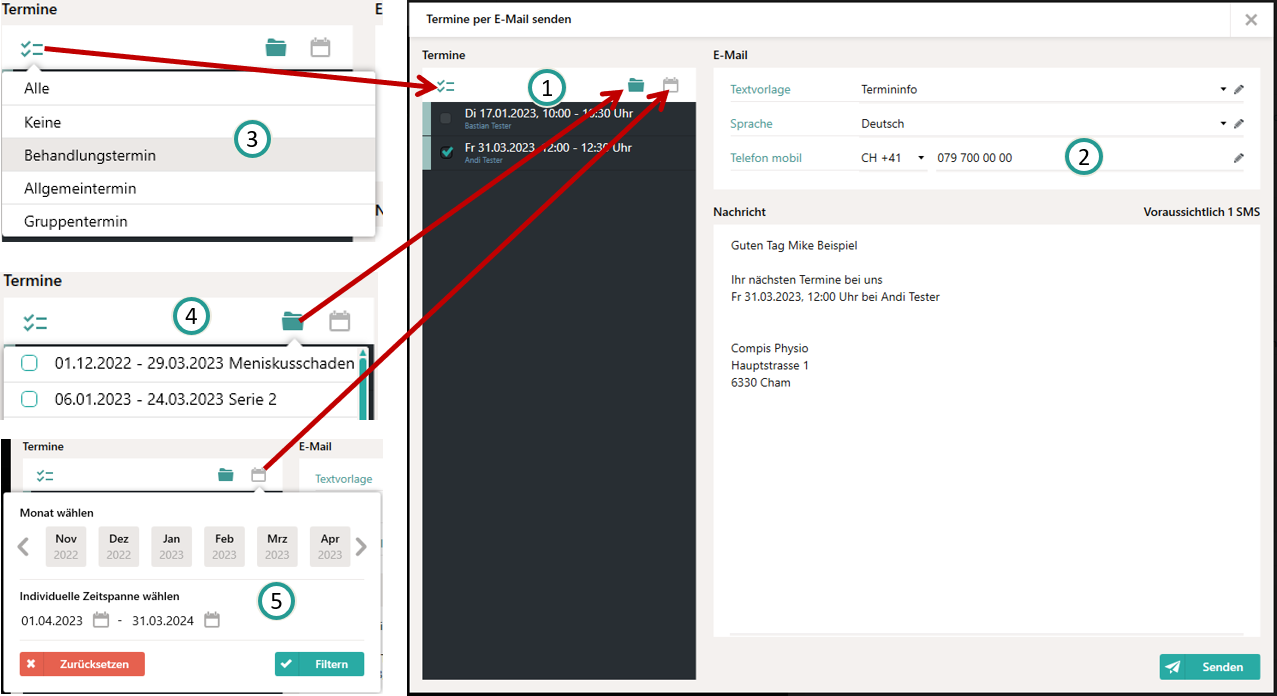
Dans la partie gauche, tous les rendez-vous du patient qui font partie de la série de traitements actuelle sont listés (1). Vous avez toutefois la possibilité de modifier la sélection des rendez-vous en travaillant avec les options de filtrage disponibles. Vous pouvez ainsi filtrer sur le type de rendez-vous (3), déterminer les séries de traitement prises en compte (4) et définir une période (5). Dans la partie droite, vous définissez le numéro du destinataire et le message.
Attention: Un SMS est limité à 152 caractères. Il est toutefois possible d'envoyer des SMS de plus de 152 caractères. Dans ce cas, le texte du message est réparti sur plusieurs messages SMS. Les téléphones portables actuels regroupent à nouveau les SMS reçus en un seul SMS, de sorte que le destinataire a l'impression qu'il s'agit d'un seul message. Toutefois, le coût d'un SMS s'applique à chaque partie du message. Ainsi, un message devient plus cher. Pour cela, une information s'affiche à droite au-dessus du message SMS, indiquant le nombre de messages SMS sur lesquels le texte doit être décomposé.
Créer une série suivante
Crée une nouvelle série et copie toutes les informations directes ainsi que le bilan du patient dans la nouvelle série.
...imprimer comme carte de rendez-vous
Ouvre une boîte de dialogue d'impression pour tous les rendez-vous sélectionnés et offre la possibilité d'imprimer une carte de rendez-vous.
...imprimer comme liste de rendez-vous
Ouvre une boîte de dialogue d'impression pour tous les rendez-vous sélectionnés et offre la possibilité d'imprimer une liste de rendez-vous.
...marquer comme imprimé
Si cela est activé dans les réglages de l'agenda sous "Réglages", les rendez-vous sélectionnés peuvent être marqués comme "imprimés".
...supprimer le repère d'impression
Si elle est activée dans les réglages de l'agenda sous "Réglages", la date "imprimée" peut être supprimée.
...ajouter des hangouts
Si elle est activée dans les réglages de l'agenda sous "Réglages", une vidéoconférence Hangout est ajoutée pour tous les rendez-vous sélectionnés.
La vidéoconférence peut ensuite être ouverte via les détails du rendez-vous. Vous trouverez toutes les informations sur l'activation des hangouts Ici.
...transférer vers une autre série
Offre la possibilité de transférer les rendez-vous sélectionnés (3) vers une nouvelle série ou une série existante du patient sélectionné. Faites attention ici à ce que les types de rendez-vous des séries correspondent (série de groupe, MTT, etc.). Dans la boîte de dialogue qui s'ouvre, vous pouvez sélectionner une série existante vers laquelle les rendez-vous doivent être transférés. Sélectionnez "Créer une nouvelle série" pour créer une nouvelle série pour les rendez-vous sélectionnés. Pour une telle nouvelle série, tous les réglages (employés, patients, etc.) sont repris de la série existante, mais un autre modèle de série peut être sélectionné.
...supprimer
Supprime tous les rendez-vous sélectionnés sans demande.
Annuler le rendez-vous (petite poubelle rouge)
Pour annuler un rendez-vous, il suffit de cliquer sur la petite poubelle rouge. Un petit popup apparaît en dessous du bouton et offre la possibilité de marquer le rendez-vous comme "Le patient paie en privé" ou comme "Afficher dans l'agenda". Vous trouverez plus d'informations sur ces deux options sous Aide produit sous "Agenda" sous Rendez-vous annulé ou supprimé.
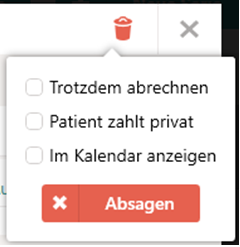
Les rendez-vous ne peuvent être annulés que jusqu'à ce que la série soit facturée. C'est-à-dire que pour les séries facturées, le bouton "Supprimer" n'est plus affiché, il n'est donc plus possible d'annuler des rendez-vous.
Rendez-vous facturé
Si la série sous-jacente a été (partiellement) facturé, le symbole de la calculatrice indique dans quel état se trouve la facture. Si le symbole est vert, cela signifie que la facture a été créé, mais pas encore envoyée (1). Si le symbole est orange (2), cela signifie que la facture a déjà été envoyée, c'est-à-dire qu'il n'est plus possible d'apporter des modifications pertinentes pour la facture à la date sélectionnée.
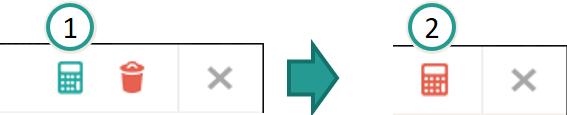
Il suffit de cliquer sur l'icône pour ouvrir la facture sous-jacent.
Utiliser Google Hangouts pour la vidéoconférence
Pour pouvoir utiliser les vidéoconférences Hangouts, vous devez d'abord activer cette fonctionnalité dans les réglages sous "Ràglages de l'agenda". Vous trouverez toutes les informations nécessaires dans Aide Produit sous Réglages de l'agenda et là-bas sous "Utiliser les Handouts de Google".

En cliquant sur le bouton Hangouts (1), une vidéoconférence Hangouts est ajoutée à ce rendez-vous.
La vidéoconférence est disponible dès que l'icône du hangout est marquée en vert.

Démarrer la vidéoconférence
Pour démarrer la vidéoconférence avec votre patient, il vous suffit de cliquer sur le bouton Hangouts (1), qui est maintenant vert.
Une fenêtre de navigateur s'ouvre avec Hangouts. Dans la fenêtre de navigation qui s'ouvre, cliquez simplement sur "Participer au hangout". Il se peut que vous deviez d'abord vous connecter avec votre compte utilisateur Google.
Vous avez ensuite la possibilité d'inviter des participants. Si vous n'avez pas envoyé les rendez-vous à votre patient depuis Cenplex, vous pouvez maintenant inviter un participant (bouton vert : Inviter une personne). Pour cela, envoyez l'invitation à l'adresse e-mail correspondante du patient et envoyez le lien.
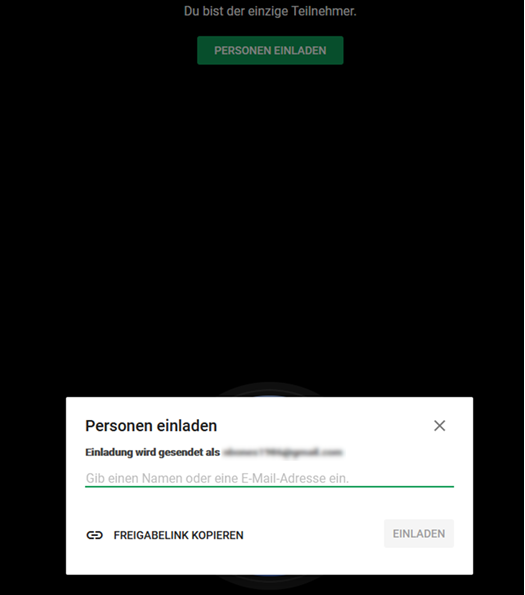
Comme mentionné, vous avez également la possibilité d'envoyer les rendez-vous à un patient par e-mail depuis Cenplex. Cette possibilité vous est offerte via le menu d'action dans la vue en série. Vous trouverez tous les détails à ce sujet ci-dessus sous "Envoyer des rendez-vous par e-mail".
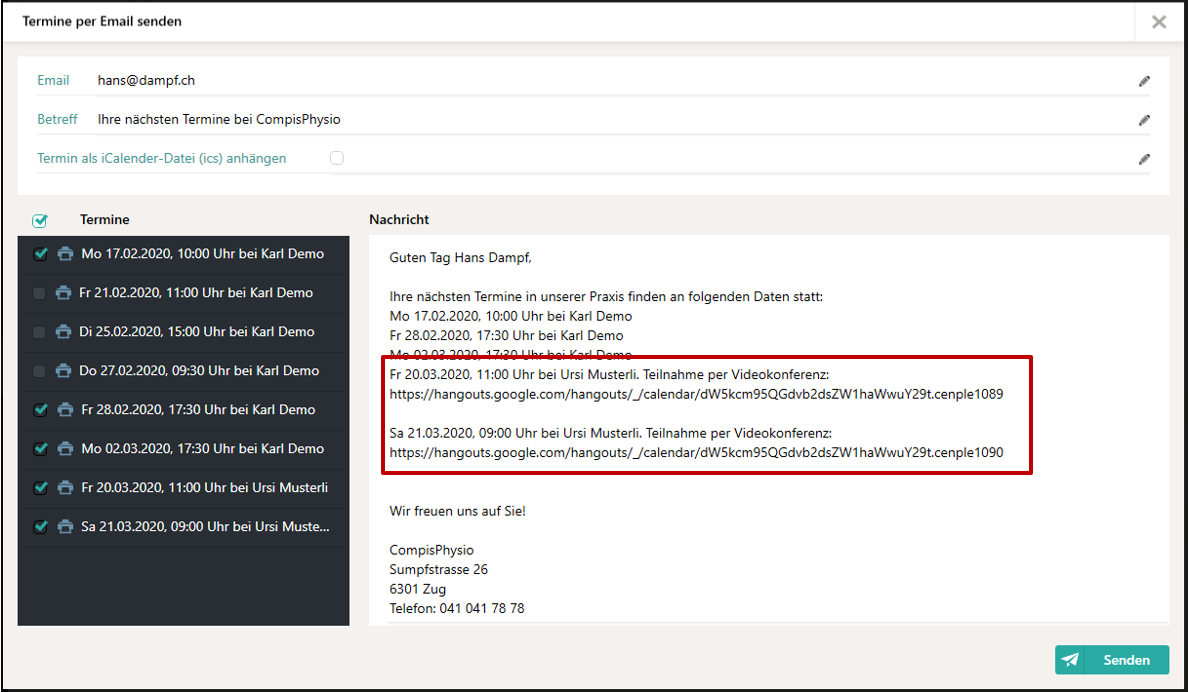
Le lien vers Google Hangouts est inséré dans l'e-mail, de sorte que le patient n'a qu'à cliquer dessus.
Modifier une série de traitements existante
Pour une meilleure vue d'ensemble, toutes les options de planification sont masquées pour les séries de traitements existantes, c-à-d que la colonne de gauche contient moins d'informations que pour les nouvelles séries de traitements.
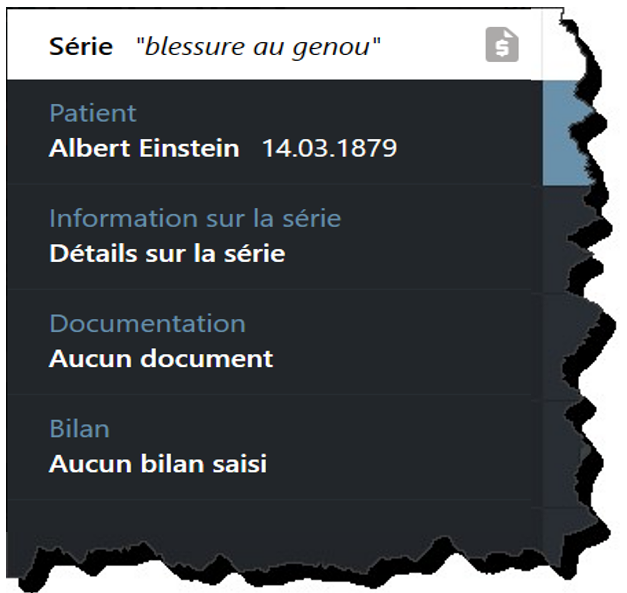
En plus des trois domaines connus et décrits ci-dessus (patient, informations sur la série et documents), un nouveau domaine est affiché. Le bilan affiche le bilan du patient attribué pour cette série, ou offre la possibilité de les modifier. Il est également possible d'ouvrir et modifier le bilan du patient directement dans la vue du patient. Vous trouverez toutes les informations sur le travail avec le bilan dans Aide produit
sous Bilan.
Séries de rendez-vous individuels
Les rendez-vous réguliers des administrateurs, les rendez-vous gratuits ou les rendez-vous de groupe peuvent être facilement planifiés sous forme de série de rendez-vous individuels pour n'importe quelle période et n'importe quel nombre d'employé en même temps. De cette manière, il est par exemple possible de planifier une réunion d'équipe hebdomadaire pour tous les employés pendant toute une année. Pour ce faire, ouvrez d'abord l'agenda dans le menu principal et sélectionnez "Nouvelle série de rendez-vous individuels" dans le menu d'action de l'en-tête (1).
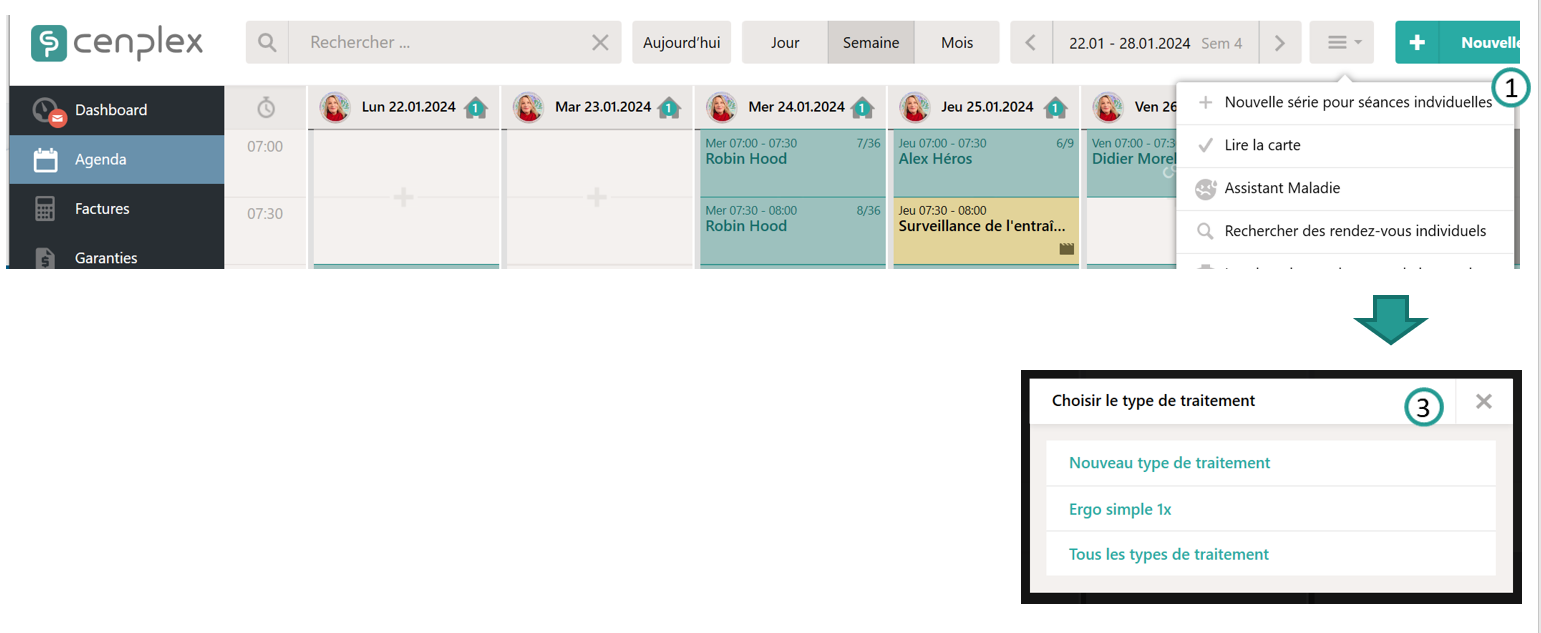
Une boîte de dialogue de sélection s'ouvre d'abord, dans laquelle vous déterminez pour quel type de rendez-vous une série de rendez-vous individuels doit être créée (2). Sélectionnez le type souhaité en cliquant sur la ligne correspondante.
La structure de la boîte de dialogue qui s'ouvre est analogue à la structure de la vue de la série (des rendez-vous physio) déjà connue. Il y a trois colonnes :
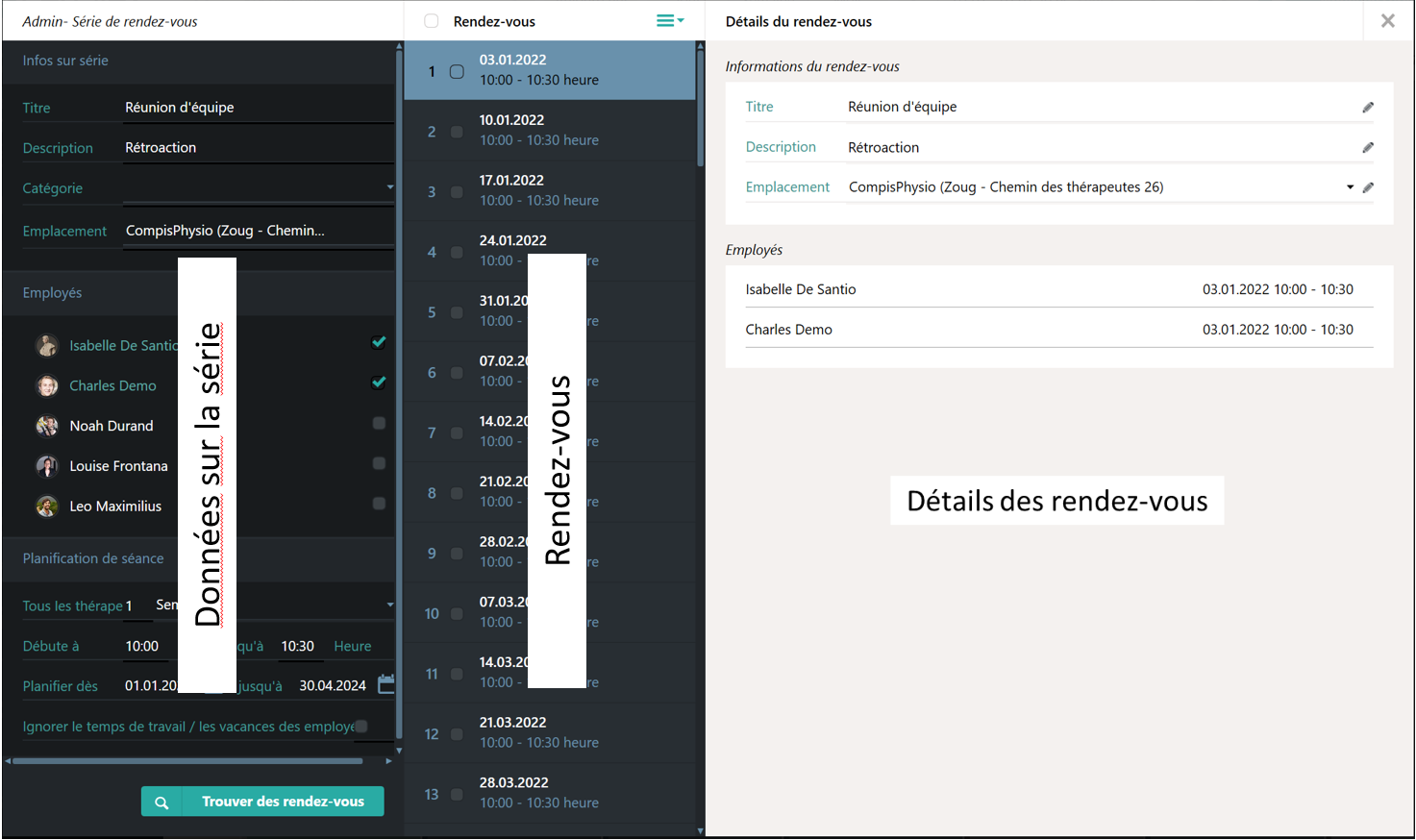
Colonne de gauche
La colonne de gauche fournit toutes les informations sur la série de rendez-vous.
Colonne du milieu
La colonne du milieu affiche tous les rendez-vous planifiés.
Colonne de droite
La large colonne de droite affiche les détails du rendez-vous sélectionné dans la colonne du milieu.
Planifier des rendez-vous
La planification des rendez-vous fonctionne de la même manière pour les trois types de rendez-vous. Dans la case inférieure de la colonne de gauche intitulée "Planification des rendez-vous", il est possible de définir des règles permettant de planifier des rendez-vous qui reviennent régulièrement. La planification des rendez-vous est expliquée à l'aide de l'exemple d'une série rendez-vous Admin.
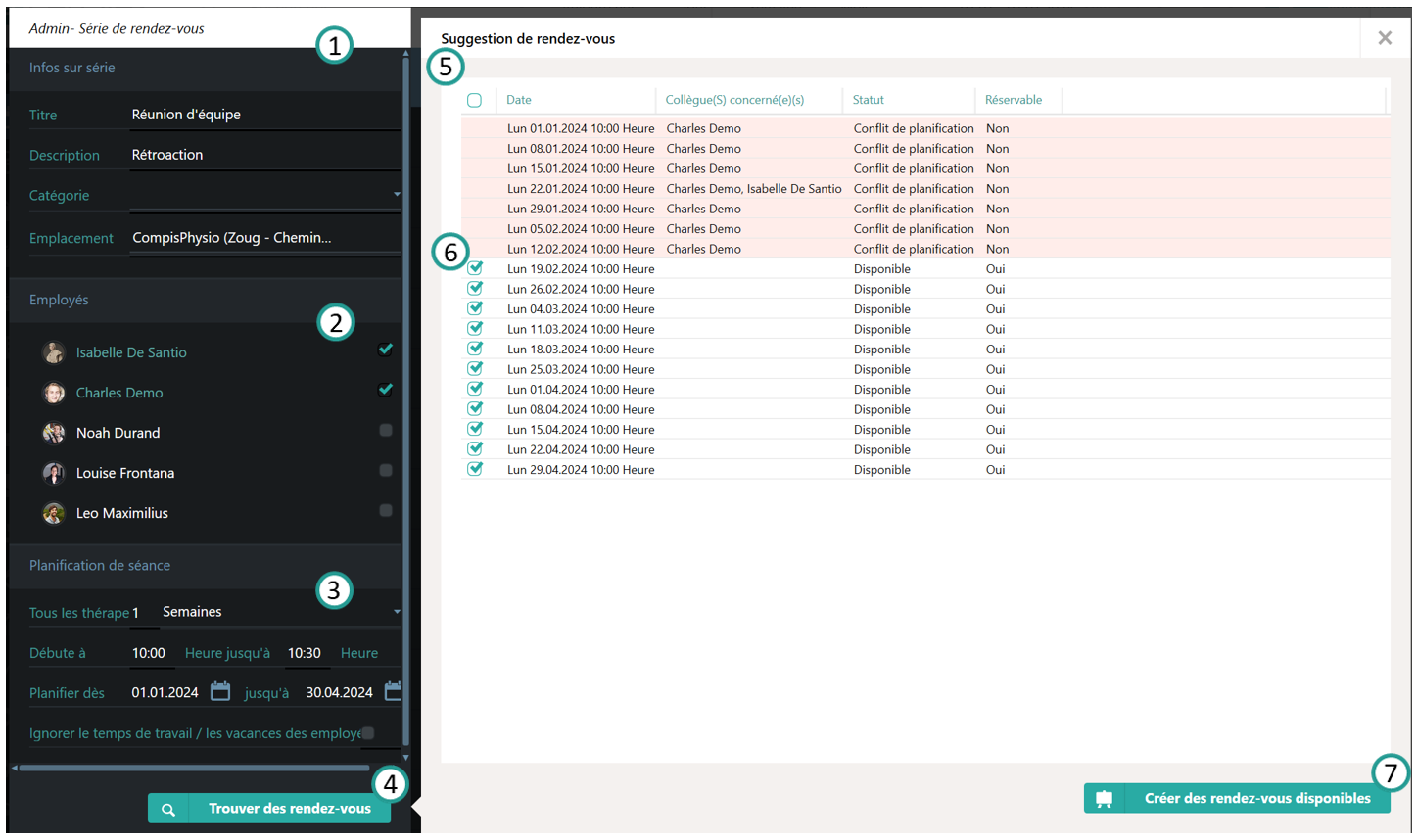
Les zones supérieures (1) et (2) offrent la possibilité de saisir des informations spécifiques pour le type de rendez-vous choisi. La particularité du rendez-vous Admin est la possibilité de sélectionner autant de thérapeutes que souhaité pour lesquels des rendez-vous doivent être planifiés.
La boîte "Planification des rendez-vous" (3) sert à définir les rendez-vous récurrents. La règle qui peut être définie ici se présente comme suit en langage naturel :
Trouver des rendez-vous qui se répètent toutes les X semaines (jours, mois). Le rendez-vous doit commencer à HH:MM et durer jusqu'à HH:MM. Le premier rendez-vous a lieu le DD.MM.YYYY. Recherche des dates disponibles jusqu'au DD.MM.YYYY.
Cela signifie que la date choisie sous "Planifier à partir de" est le jour (de la semaine) où le premier rendez-vous doit avoir lieu. Il est en outre possible de saisir des rendez-vous en dehors des heures de travail ou pendant les vacances d'un employé. Pour cela, il suffit de cocher la case à côté de "Ignorer les heures de travail/les vacances des employés".
En cliquant sur "Trouver des rendez-vous", Cenplex recherche tous les rendez-vous définis par la règle correspondante et ouvre une fenêtre avec tous les rendez-vous (5). Pour les rendez-vous qui ne sont plus disponibles, une raison correspondante est affichée. Les rendez-vous disponibles offrent tout à gauche la possibilité de décider si le rendez-vous doit être créé ou non (6). Si la case est cochée, le rendez-vous est créé dès que l'on clique en bas à droite sur "Créer des rendez-vous disponibles" (7).
Les modifications ultérieures des réglages pour les employés et les ressources ne sont pas possibles au niveau de la série.
Série pour rendez-vous Admin
Les séries de l'administration sont très utiles pour tout type de réunions régulières, comme par exemple les réunions d'équipe. Il est possible de planifier des rendez-vous Admin réguliers pour autant d'employés que l'on souhaite en même temps.
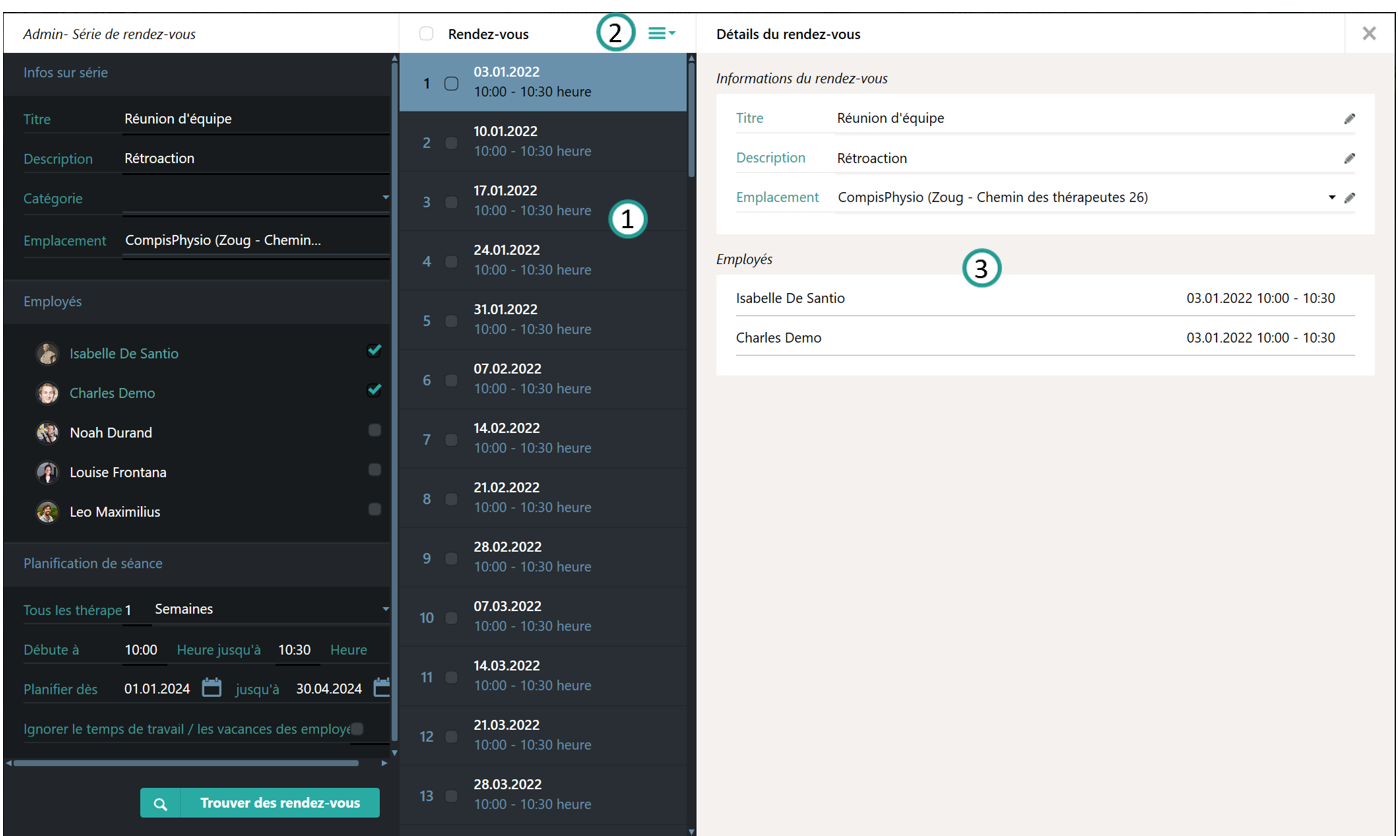
La colonne du milieu affiche tous les rendez-vous planifiés (1) et offre, via le menu d'action (2), la possibilité de supprimer toute la série ou de retirer les rendez-vous sélectionnés par une case à cocher.
Dans la partie droite, les détails du rendez-vous lui-même sont affichés (3). Pour les rendez-vous d'admin, vous obtenez ici un aperçu de tous les employés participants.
Les modifications des participants ne peuvent pas être effectuées ici. Si vous souhaitez supprimer un participant à un rendez-vous spécifique, vous pouvez le faire directement dans l'agenda de l'employé concerné en supprimant simplement, comme d'habitude, le rendez-vous Admin correspondant.
Série pour les rendez-vous généraux
Les séries de rendez-vous généraux peuvent par exemple être des contrôles de formation planifiés régulièrement. Ici, vous avez la possibilité de réserver des ressources (1) avant de créer les premiers rendez-vous.
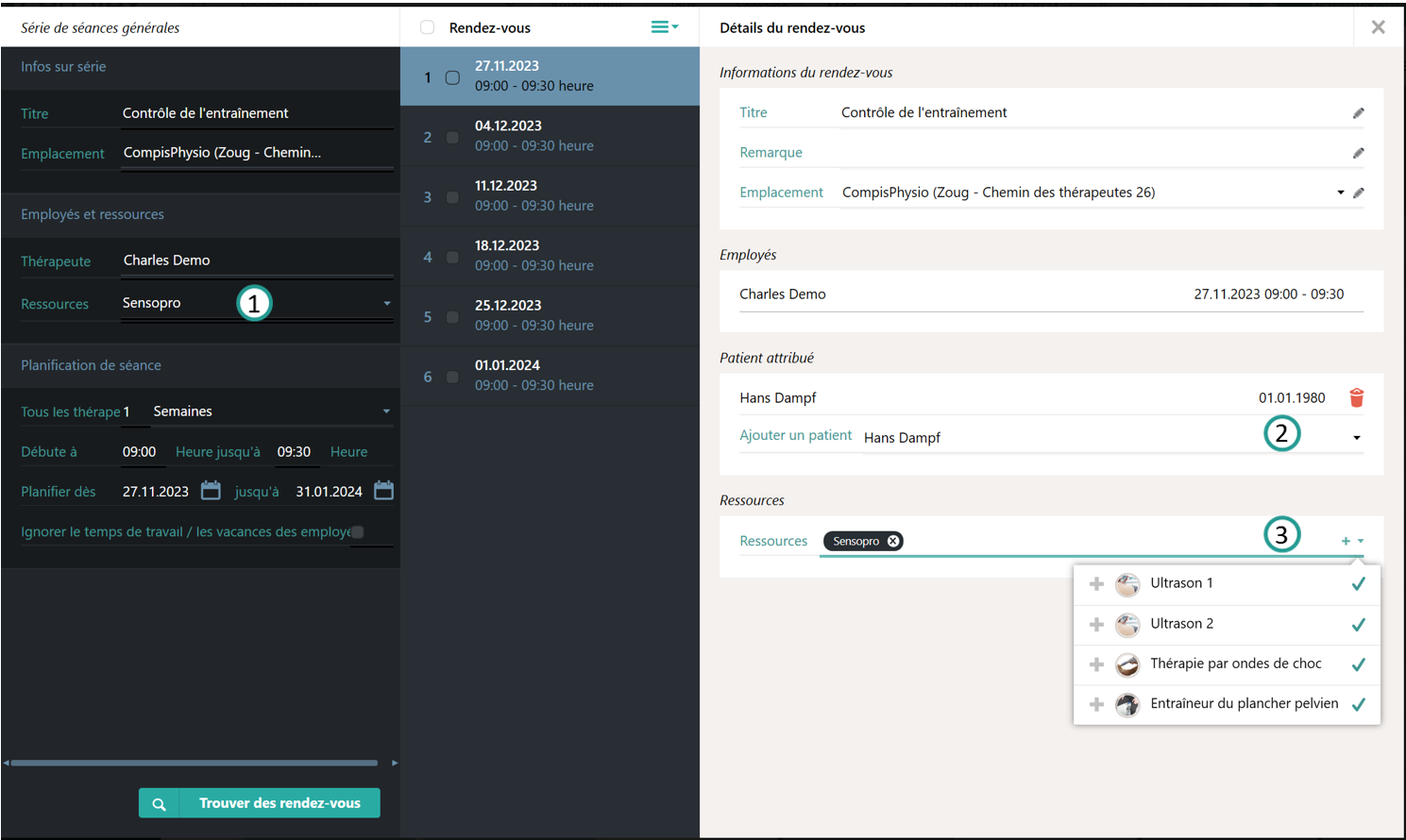
Dans le rendez-vous sélectionné, vous avez ici la possibilité d'attribuer des patients au rendez-vous en recherchant simplement le patient par saisie de texte et en sélectionnant celui qui convient (2). En outre, vous pouvez adapter les ressources à réserver (3). La coche verte, ou le panneau rouge d'interdiction d'entrée, indique si la ressource est encore disponible ou non à l'heure sélectionnée.
Série pour les rendez-vous de groupe
Les séries de rendez-vous de groupe servent à planifier les cours et les offres de formation qui ont lieu régulièrement.
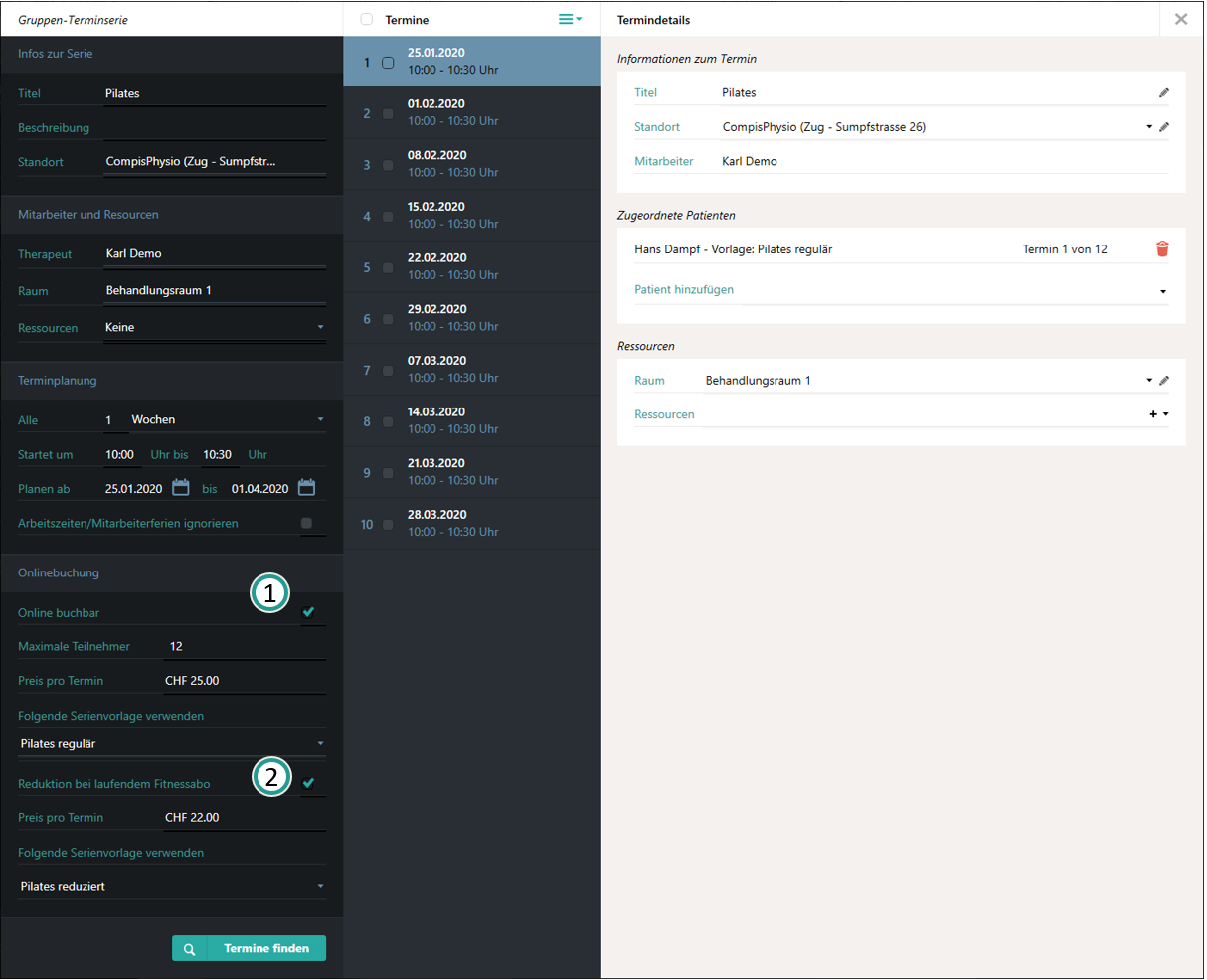
Une particularité pour les séries de rendez-vous de groupe est que les rendez-vous planifiés peuvent être mis à disposition sur demande via la plateforme de réservation en ligne Cenplex Booking pour une réservation en ligne via Internet.
Vous pouvez ainsi mettre à disposition votre offre de cours sur Cenplex Booking pratiquement en appuyant sur un bouton. Cochez la case à côté de "Réservable en ligne" si vous êtes client de Cenplex Booking et souhaitez mettre les rendez-vous à disposition pour la réservation en ligne (1).
Pour la réservation en ligne, vous pouvez définir le nombre maximal de participants autorisés par rendez-vous et le prix qui doit être affiché au patient qui réserve. Pour que Cenplex puisse attribuer les rendez-vous réservés à une série de traitements correcte, vous devez impérativement indiquer un modèle de série qui servira de base aux séries de traitements des patients attribuées.
Il est possible de définir un prix réduit et un modèle de série approprié pour les participants qui disposent d'un abonnement de fitness en cours (2).
Détails du rendez-vous
Pour le rendez-vous sélectionné, il est possible de gérer directement les participants. Vous avez la possibilité de supprimer des participants attribués ou d'en ajouter de nouveaux.
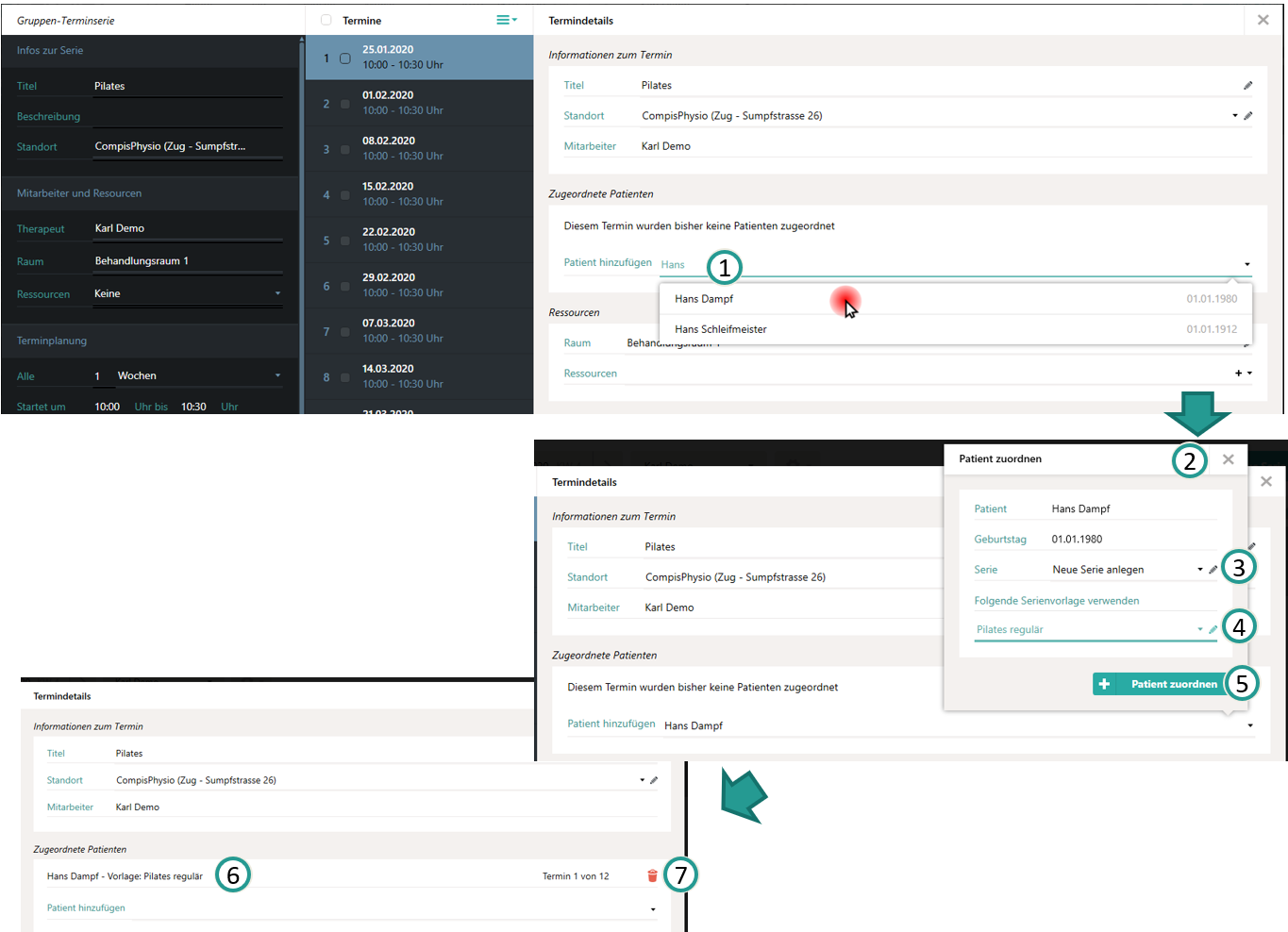
Pour ajouter manuellement un nouveau participant, il suffit de chercher le patient (1) dans la boîte prévue à cet effet en saisissant le texte et de le sélectionner en cliquant dessus. Un petit dialogue s'ouvre alors au-dessus de la boîte (2). Vous avez ici la possibilité de définir à quelle série de traitement ce rendez-vous doit être attribué ou si une nouvelle série doit être créée pour le patient (3).
Si vous souhaitez "créer une nouvelle série", vous devez également indiquer un modèle de série qui constituera la base de la nouvelle série (4). En cliquant sur "Attribuer le patient", le patient est attribué, une nouvelle série de traitement est éventuellement créée pour le patient et un rendez-vous correspondant est ajouté à cette série (5).
Le patient apparaît maintenant dans la liste des patients attribués (6). Outre son nom, le titre du modèle de série de la série de traitement individuel du patient est également affiché. Pour retirer un patient de la liste, il suffit de cliquer sur la petite poubelle rouge située à droite de la ligne souhaitée.
Représentation dans l'agenda
Les rendez-vous individuels qui font partie d'une série de rendez-vous individuels sont signalés dans l'agenda par un nouvveau symbole (1),(2) et (3).
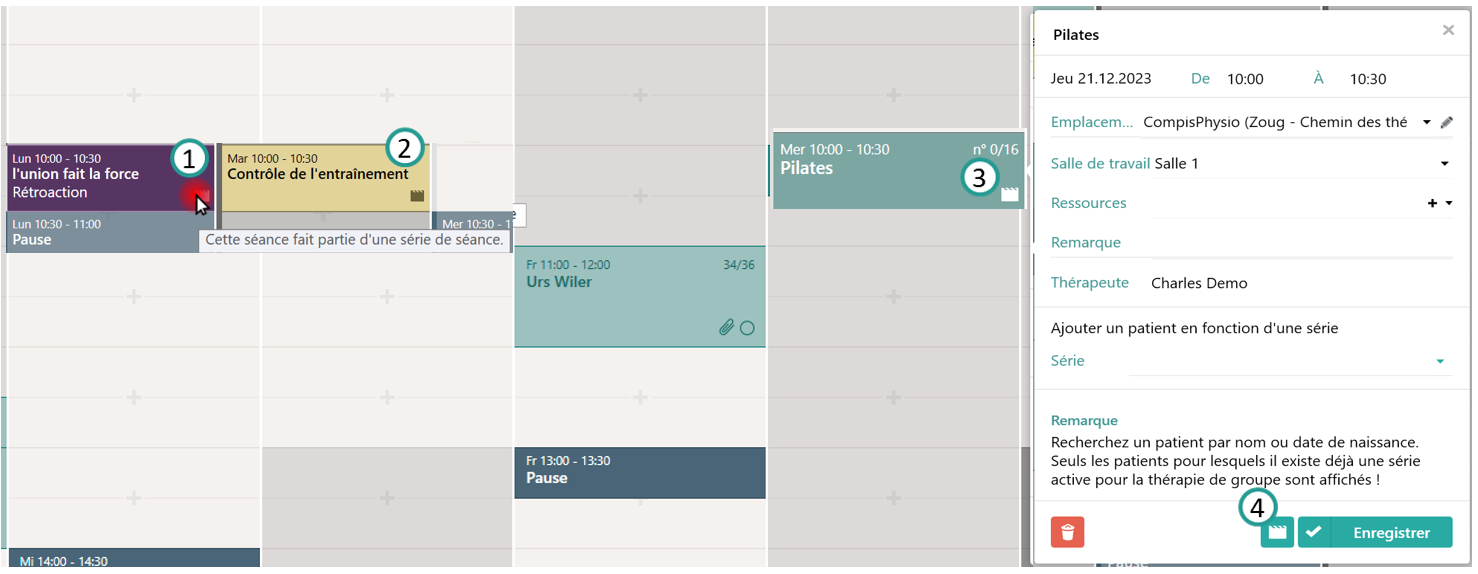
Si vous passez avec la souris sur le symbole (1), un texte d'information apparaît, indiquant qu'il s'agit d'un rendez-vous d'une série de rendez-vous. Ces rendez-vous, tout comme les rendez-vous de physio réguliers, sont "double-cliquables", c-à-d qu'un double-clic sur le rendez-vous ouvre directement la vue de la série de rendez-vous sous-jacente.
L'affichage rapide de ces "rendez-vous en série" a également été complété par un nouveau bouton (4). En cliquant sur ce bouton, la série de rendez-vous sous-jacente s'ouvre également.
Thérapie médicale d'entraînement (MTT)
Les séries de "thérapie d'entraînement médical" (MTT) constituent un type particulier de séries de traitement dans Cenplex. Habituellement, ces séries de traitement se composent de deux rendez-vous réguliers de physiothérapie et d'un nombre plus important de rendez-vous de MTT. Pour ces séries de traitements, Cenplex offre le confort de ne pas devoir planifier soi-même les rendez-vous de MTT pour le patient. Cenplex se charge de tout le travail de planification et s'assure que les factures établies ne contiennent que des rendez-vous pour les jours où le patient n'a pas d'autres rendez-vous.
Créer une série MTT
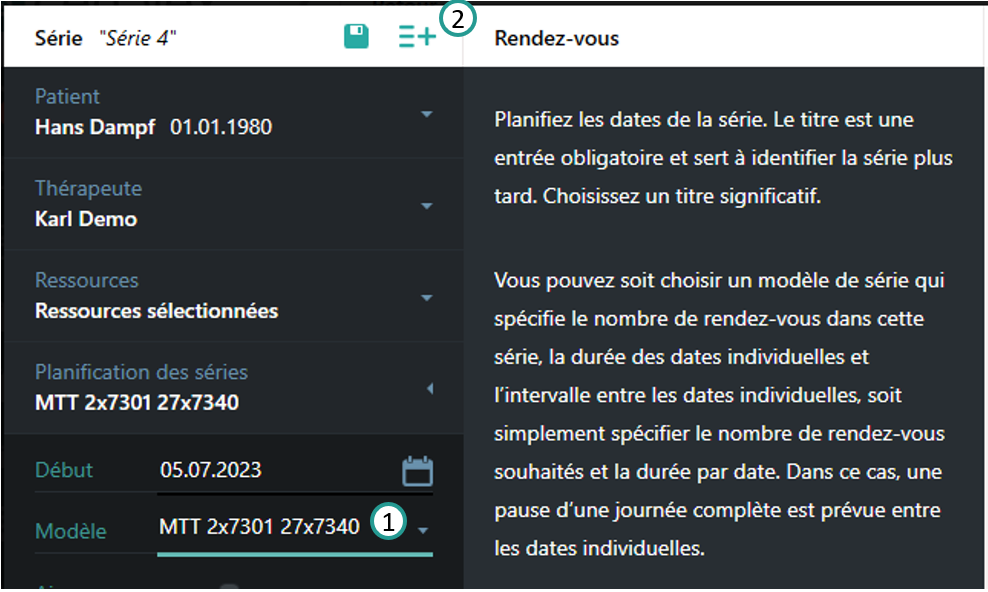
Les séries MTT ne peuvent être planifiées qu'à l'aide de modèles de série. Un tel modèle détermine combien de rendez-vous de physiothérapie réguliers et combien de rendez-vous MTT doivent être planifiés. Vous trouverez toutes les informations sur les modèles de série dans Aide produit "cabinet" sous "Planification de la série". Sélectionnez donc un modèle de série MTT correspondant lorsque vous créez une série (1). Nous vous recommandons de créer directement toutes les dates en cliquant sur le bouton "Créer des dates" (2).
Détails de la série MTT
Cenplex affiche les rendez-vous MTT uniquement à titre d'information. Ces rendez-vous ne sont pas affichés dans l'agenda, mais uniquement ici dans la vue de la série. Les dates affichées des rendez-vous MTT planifiés sont des données provisoires jusqu'à ce que la série de traitements soit facturée. La vue détaillée d'un rendez-vous MTT est donc significativement différente de la vue régulière.
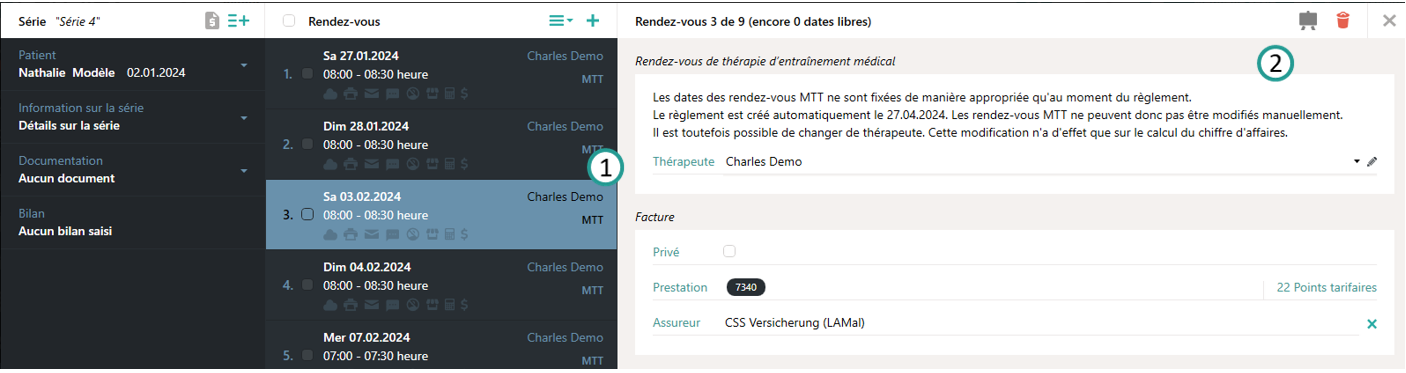
Dans la liste des rendez-vous, les rendez-vous MTT sont marqués par un texte correspondant (1) et la vue détaillée contient un texte d'information sur le caractère provisoire des données de rendez-vous affichées (2).
Facturation de la série MTT
Lors de la création de la facture, Cenplex recherche automatiquement les rendez-vous, de sorte que le patient n'ait pas plusieurs rendez-vous le même jour (même pour toutes les séries). Cenplex tient également compte des pauses de planification définies chez le patient (par ex. pour les séjours hospitaliers). Vous trouverez toutes les informations à ce sujet dans Aide produit sous "Patients" sous "Pauses de planification".
Plusieurs thérapeutes dans un seul rendez-vous
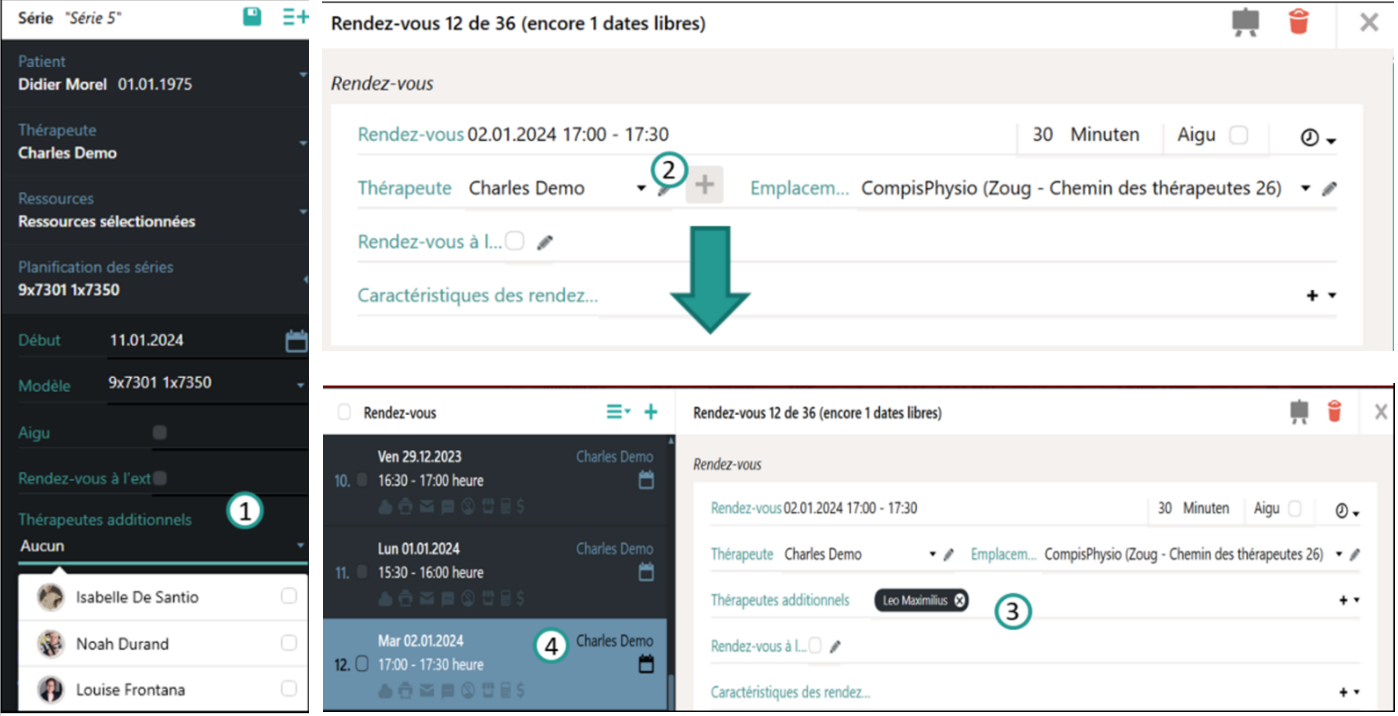
D'autres thérapeutes peuvent être ajoutés aux rendez-vous de traitements. Cette fonction est utile dans les situations où un étudiant ou un superviseur doit être planifié en plus pour un rendez-vous de traitements. En ergothérapie, il est en principe possible qu'un patient soit traité par deux thérapeutes en même temps. Cenplex fait la distinction entre le "thérapeute responsable" et le "thérapeute supplémentaire". D'une part, cette distinction se fait visuellement dans l'agenda. Pour les thérapeutes supplémentaires, le filigrane "copie" apparaît sur le rendez-vous correspondant dans l'agenda des thérapeutes supplémentaires (1). D'autre part, la distinction se fait également de manière fonctionnelle dans l'agenda. Les rendez-vous ne peuvent être déplacés que chez le "thérapeute responsable".

Il existe deux possibilités fondamentales d'attribuer des thérapeutes supplémentaires.
Attribution au niveau de la série
Si tous les rendez-vous d'une série doivent être planifiés avec les mêmes thérapeutes supplémentaires, cela peut être défini directement lors de la création d'une nouvelle série sous "Planification de la série" (1). La sélection effectuée ici est prise en compte aussi bien lors de la planification automatique des rendez-vous que lors du calcul des propositions de rendez-vous, c-à-d que le système recherche les rendez-vous qui sont encore disponibles chez tous les thérapeutes impliqués.
Attribution au niveau du rendez-vous
Si des thérapeutes supplémentaires ne doivent être présents que pour certains rendez-vous, cela peut se faire directement dans le rendez-vous. Pour ajouter d'autres thérapeutes, il faut d'abord cliquer sur le bouton plus (2). Une nouvelle ligne apparaît alors avec la possibilité d'ajouter d'autres thérapeutes (3). Cenplex vérifie ici directement quels thérapeutes sont encore libres au moment du rendez-vous et ne donne que ceux-ci à choisir.
Cela signifie que la sélection de thérapeutes peut aussi être libre si aucun autre thérapeute n'est disponible.
Affichage dans la liste des rendez-vous
Si plusieurs thérapeutes sont impliqués dans un rendez-vous, les prénoms des thérapeutes sont alors listés par rendez-vous dans la liste des rendez-vous (4).
Rendez-vous de traitements sans patient
Pour les cas où les prestations peuvent être facturées sans la présence du patient, il est désormais possible de planifier des rendez-vous de traitement verts dans l'agenda, qui ont lieu en l'absence du patient. Ces rendez-vous sont facturés de manière tout à fait régulière et apparaissent donc aussi comme position sur la facture. Ces rendez-vous n'apparaissent toutefois pas sur les fiches de rendez-vous et ne sont pas non plus synchronisés avec Cenplex Booking. Cette fonction doit être explicitement activée dans le modèle de série sous-jacent et est alors disponible lors de la création d'un rendez-vous dans l'agenda.
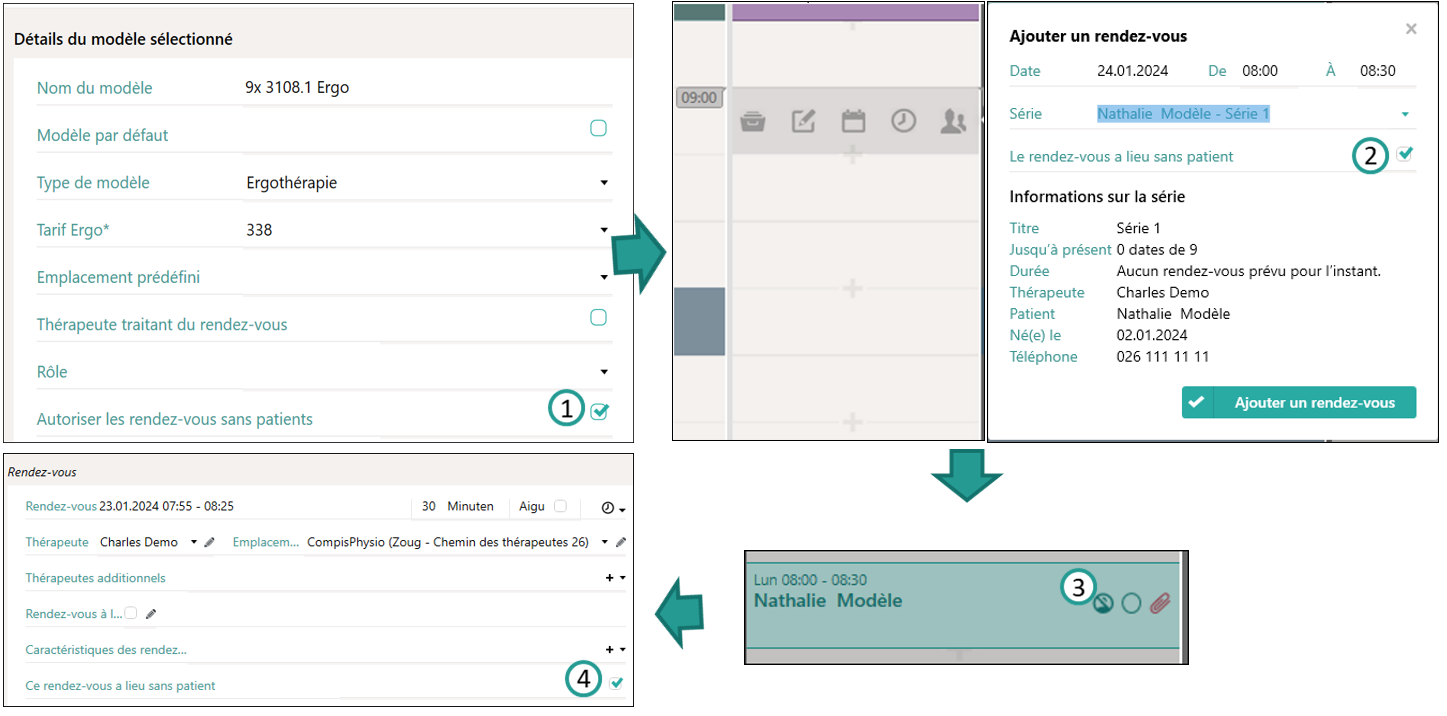
Pour les rendez-vous sans patient, un nouveau symbole peut être affiché dans l'agenda (3). Vous trouverez toutes les informations sur la configuration de l'affichage des rendez-vous dans l'agenda dans Aide produit sous "Réglages" sous "Configuration des rendez-vous". Configuration des rendez-vous
Les détails du rendez-vous affichent également cette information et permettent à la modifier (4).
Planning visuel
Le planning visuel est une vue alternative des créneaux disponibles d'un nombre librement sélectionnable de thérapeutes. Contrairement à l'agenda, il n'affiche pas les rendez-vous, mais uniquement les créneaux disponibles. Le planning offre les fonctionnalités suivantes:
- Vue d'ensemble des disponibilité d'un ou plusieurs thérapeutes sur plusieures semaines
- Affichage ou masquage simple des jours de la semaine
- Propositions de rendez-vous automatisées
- Réservation simplifiée de ressources, salles ou de consultations
- Planification parallèle de plusieurs séries
La vidéo ci-dessous montre la réservation rapide de 9 rendez-vous chez un thérapeute spécifique. Nous supposons que le patient souhaite venir de préférence les lundis et jeudis:
La vidéo suivante montre la même réservation, mais cette fois-ci un filtre est utlilisé pour afficher uniquement les jours de la semaine préférés (lundi/jeudi) et réduire le défilement horizontal:
Enfin, le même processus utilisant l'assistant de planificaiton. Ici aussi, un filtre est utilisé afin de masquer tous les jours sans rendez-vous.
Setup
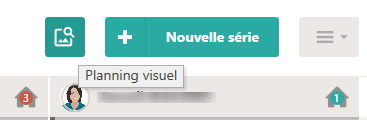
Le planning peut être ouvert depuis l'agenda (d'autres points d'accès seront ajoutés prochainement):
Choix du patient / configuration de la série
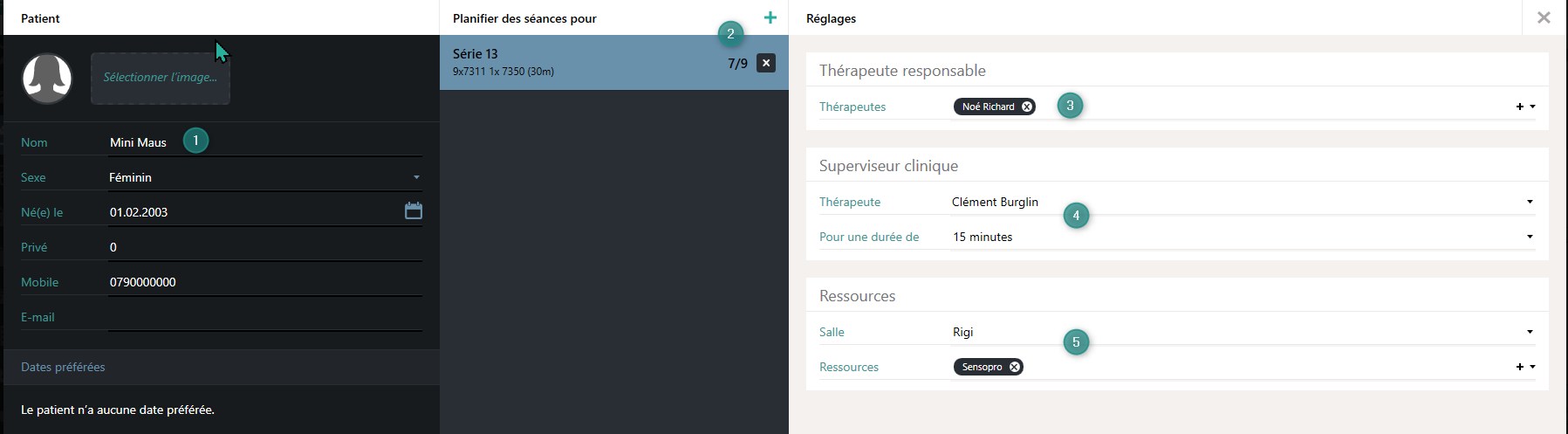
L'accès au planning commence par la boîte de dialogue illustré ci-dessous. Elle vous permet de:
- sélectionner ou créer un patient
- sélectionner une créer une ou plusieurs séries
- définir un ou plusieurs thérapeutes à prendre en compte pour la planification
- optionnel: sélectionner d'autres ressoureces pour la série
- optionnel: sélectionner un thérapeute à consulter et pouvant également être planifié
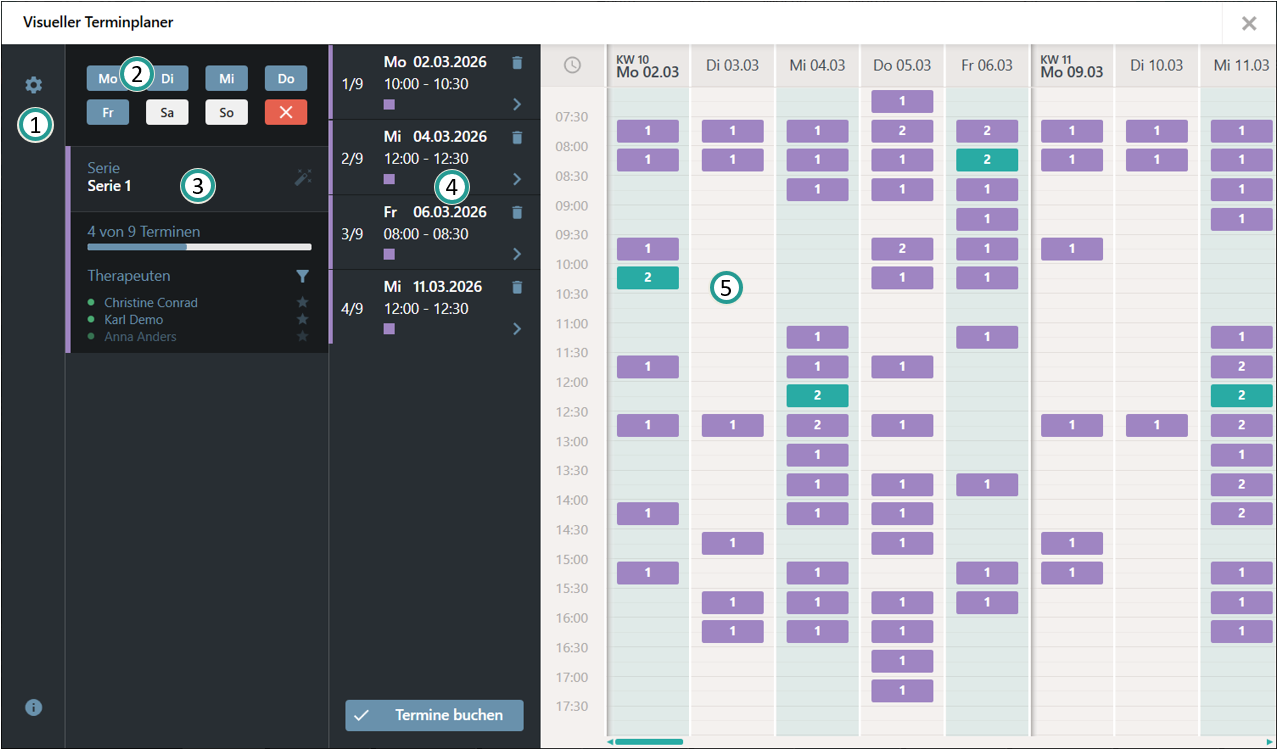
Travailler avec le planificateur
Le planificateur est divisé en plusieurs zones:
- Menu principal: cliquez sur la première icône pour revenir à la configuration des séries
- Filtre des jours de la semaine: permet d'afficher ou de masquer rapidement certains jours dans l'agenda
- Séries configurés avec les thérapeutes et autres ressources (si sélectionnées)
- Rendez-vous existants et/ou planifiés des séries sélectionnées
- Vue de l'agenda avec les créneaux libres. Le début et la durée des rendez-vous dépendent des réglages de l'agenda et imposent (actuellement) une structure de rendez-vous fixe.
Trouver des thérapeutes disponibles
Dans les cabinets disposant de plusieurs collaborateurs, le planificateur permet de trouver rapidement un thérapeute avec une bonne disponibilité. Dès qu’un ou plusieurs rendez-vous sont sélectionnés, le planificateur réduit automatiquement les créneaux affichés.
La vidéo ci-après montre un exemple:
- L'utilisateur a sélectionné trois thérapeutes. Au départ, l'agenda affiche tous les créneaux où au moins un des thérapeutes est disponible. Le chiffre affiché sur chaque créneau indique combien des thérapeutes sélectionnés seraient disponibles à ce moment-là.
- Dès qu'un ou plusieurs rendez-vous sonst sélectionnés, tous les thérapeutes qui ne sont pas disponible à tous les créneaux sont automatiquement filtrés. Les disponibilités affichées sont donc progressivement réduites:
- Un premier rendez-vous est sélectionné, où Karl ou Christine seraient disponibles. Anna est alors exclue: tous les créneaux où seule Anna est disponible sont masqués. Son nom apparaît légèrement grisé dans la liste des thérapeutes pour indiquer qu'elle n'est plus prise en compte dans la recherche.
- Un second rendez-vous est sélectionné, où les deux thérapeutes restants sont disponibles.
- Un troisième rendez-vous est sélectionné, où seule Christine est disponible, Karl est également exclu. La recherche est désormais limitée à Christine et seules ses disponibilités sont affichées.
Astuce: Si le patient n'a pas de préférence particulière, il est généralement recommandé de sélectionner des créneaux où plusiers thérapeutes sont disponibles.
Supprimer le filtre des thérapeutes
Même si la recherche est progressivement limitée à un thérapeute, ce filtrage peut être levé temporairement afin de planifier un rendez-vous avec un autre thérapeute. Cela est utile lorsque des créneaux restent inoccupés (par exemple en cas d’absence), que l’on souhaite attribuer à un autre thérapeute. Pour ce faire, le filtrage automatique peut être désactivé temporairement en cliquant sur l’icône de filtre au-dessus de la liste des thérapeutes. Tous les thérapeutes sont alors à nouveau activés et leurs créneaux peuvent être sélectionnés.
Surligner les thérapeutes
Lorsque le curseur est déplacé sur le nom d’un thérapeute, tous les créneaux pour lesquels ce thérapeute est disponible sont mis en évidence. Alternativement, il est possible de cliquer sur l’icône en forme d’étoile afin de mettre en évidence de manière permanente les créneaux disponibles du thérapeute. Cela est également possible pour plusieurs thérapeutes.
Planifier des rendez-vous
La planification des rendez-vous est finalisée via le bouton « Prendre des rendez-vous ». Dans la boîte de dialogue suivante, un thérapeute est proposé pour chaque rendez-vous, mais vous pouvez le modifier individuellement si nécessaire.
Filtrer les jours de la semaine
Le filtre en haut à gauche vous permet d’afficher ou de masquer certains jours. Si le patient a des préférences pour certains jours, vous pouvez ainsi planifier plusieurs semaines en un coup d’œil, selon la taille de l’écran.
Notez que les dates pour lesquelles un rendez-vous a été sélectionné ne sont jamais masquées. Vous pouvez ainsi, par exemple, afficher tous les rendez-vous sélectionnés en un coup d’œil en filtrant tous les jours.
Astuce avancée : les touches 1 à 7 et « x » servent de raccourcis pour le filtre. Vous pouvez ainsi appuyer sur « x », puis sur « 3 » pour masquer tous les jours, puis afficher le mercredi.
Supprimer / annuler des rendez-vous existants
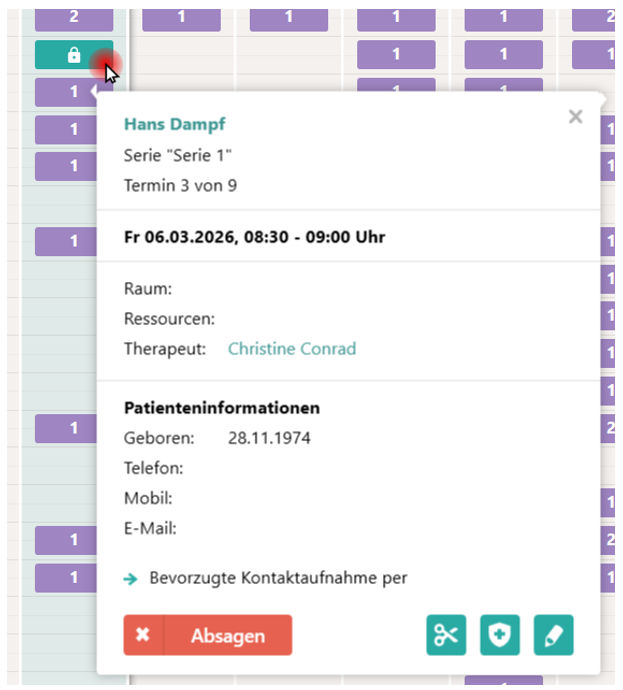
Les rendez-vous existants sont représentés par une icône de cadenas et peuvent être supprimés ad hoc. La suppression est effective immédiatement et ne peut pas être annulée.
Raccourcis clavier de navigation
En alternative à la barre de défilement, vous pouvez utiliser les touches fléchées (droite / gauche) pour naviguer semaine par semaine. La combinaison [Maj] + touche fléchée permet de passer d’un rendez-vous planifié à l’autre.
Propositions de rendez-vous automatiques
Le planning visuel permet de générer automatiquement des propositions de rendez-vous, qui peuvent ensuite être adaptées individuellement.
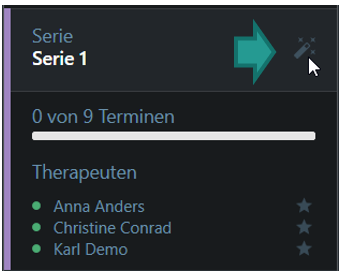
Cliquez sur l’icône « Assistant » au niveau de la série pour activer ou désactiver l’assistant de planification.
L’assistant tente de trouver le nombre de rendez-vous défini et met en évidence les créneaux recommandés en conséquence. Les rendez-vous existants sont pris en compte. La capture d’écran ci-dessous montre les éléments suivants :
- L’assistant a été configuré pour que le patient ait besoin de 5 rendez-vous, avec un intervalle de 2 jours (dans la mesure du possible). Il n’y a aucune contrainte concernant l’heure ou les jours de la semaine.
- Un rendez-vous le lundi était déjà planifié. Il est conservé tel quel.
- Quatre rendez-vous supplémentaires sont donc proposés. Comme aucune heure n’a été définie, l’assistant a choisi 07:30, car ce créneau est disponible en continu. (Cela peut toutefois être ajusté via le paramètre «Heures réservables» dans l’assistant, si cette heure est trop matinale pour le patient.)
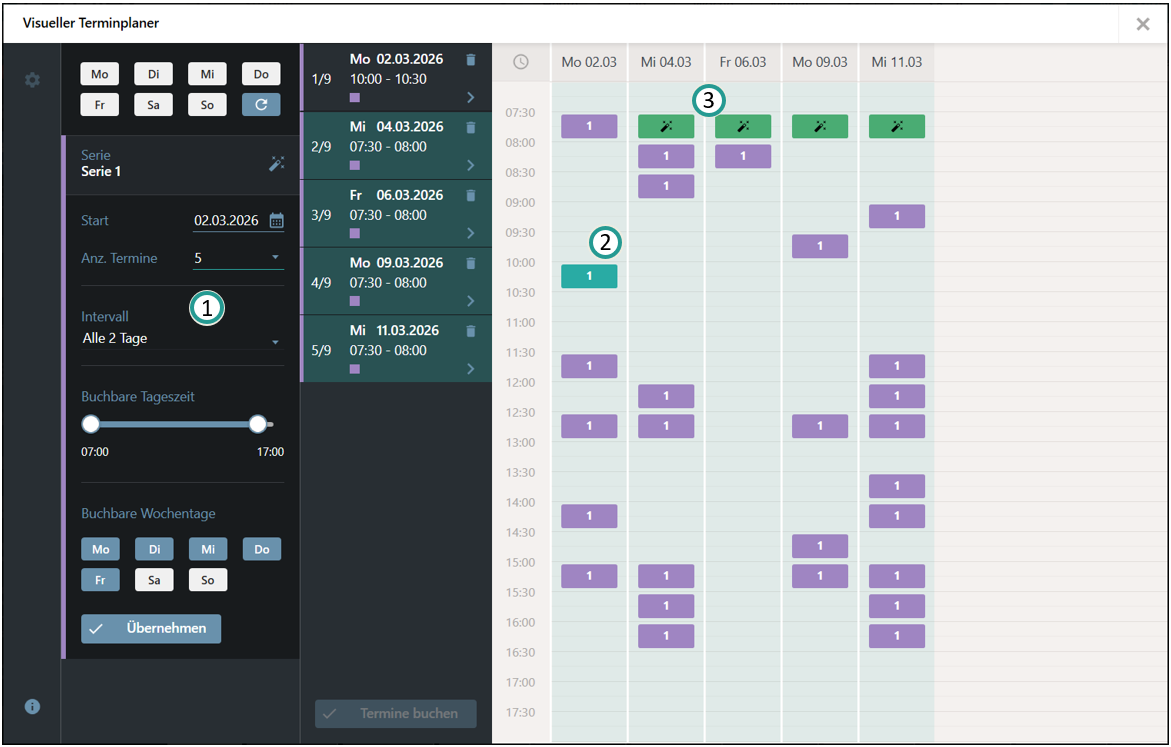
Astuce : si vous masquez tous les jours dans le filtre des jours de la semaine en haut à gauche, seuls les rendez-vous planifiés restent affichés dans le calendrier. Vous pouvez ensuite les ajuster facilement. Cela est particulièrement utile lorsque vous planifiez des rendez-vous sur plusieurs semaines et que vous devriez sinon faire défiler horizontalement.
Modifier les propositions de rendez-vous
Toutes les propositions de l’assistant peuvent être acceptées en cliquant sur le bouton « Accepter ».
Alternativement, les propositions peuvent également être sélectionnées directement dans le calendrier, puis confirmées ou rejetées.
- Un simple clic sur une proposition permet de la confirmer. Même si l’assistant est fermé sans cliquer sur « Accepter », le rendez-vous est conservé.
- Un nouveau clic rejette la proposition.
- Un clic sur un autre créneau le même jour rejette également la proposition au profit du créneau sélectionné.
Rejeter toutes les propositions de rendez-vous
Un nouvel appui sur le bouton « Assistant » rejette toutes les propositions qui n’ont pas été acceptées manuellement.
Exemple
L’exemple ci-dessous montre différentes manières d’utiliser l’assistant :
Ressources, salles et consultations
Si nécessaire, vous pouvez ajouter des ressources supplémentaires ad hoc. Pour ce faire, sélectionnez simplement les ressources souhaitées dans la boîte de dialogue de configuration. Elles seront ensuite affichées dans le planning visuel et pourront être réservées en même temps.
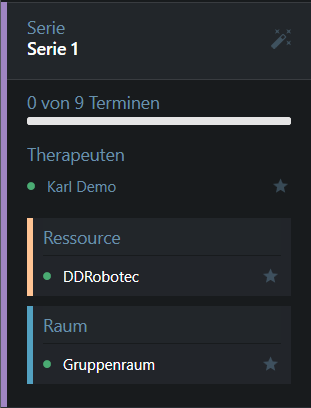
Chaque ressource est associée à une couleur et peut être réservée individuellement. Notez qu’il est possible de réserver des thérapeutes sans ressources, mais pas l’inverse.
Consultations
Les consultations vous permettent d’ajouter un thérapeute supplémentaire à un rendez-vous. Pour celui-ci, un rendez-vous général est simplement réservé pour la durée de la consultation. Le fonctionnement est identique à celui des autres ressources.
Plusieurs séries
Si nécessaire, vous pouvez également planifier plusieurs séries en parallèle. Pour ce faire, ajoutez simplement plus d’une série dans la boîte de dialogue de configuration :

Le planning visuel affiche ensuite les propositions de rendez-vous pour chaque série dans des colonnes distinctes. Notez que vous pouvez planifier plusieurs rendez-vous le même jour pour différentes séries, mais pas à la même heure.