

 Cenplex Booking
 Cenplex Experts
 Cenplex Website
Plan de traitement
Le plan de traitement constitue la base conceptuelle de tout type de traitement thérapeutique. En tant que "centre de documentation", le plan de traitement fournit à tout moment un aperçu des progrès réalisés par le patient, de sa situation actuelle et des objectifs à atteindre. Il est immédiatement évident dans quelle phase de guérison se trouve le patient et quelles mesures sont les plus appropriées à ce moment précis. En termes pratiques, le plan de traitement est l'endroit où tous les aspects de la thérapie convergent.
Le concept
Le concept sous-jacent du plan de traitement peut être le mieux illustré par un exemple concret issu de la pratique.
Exemple pratique
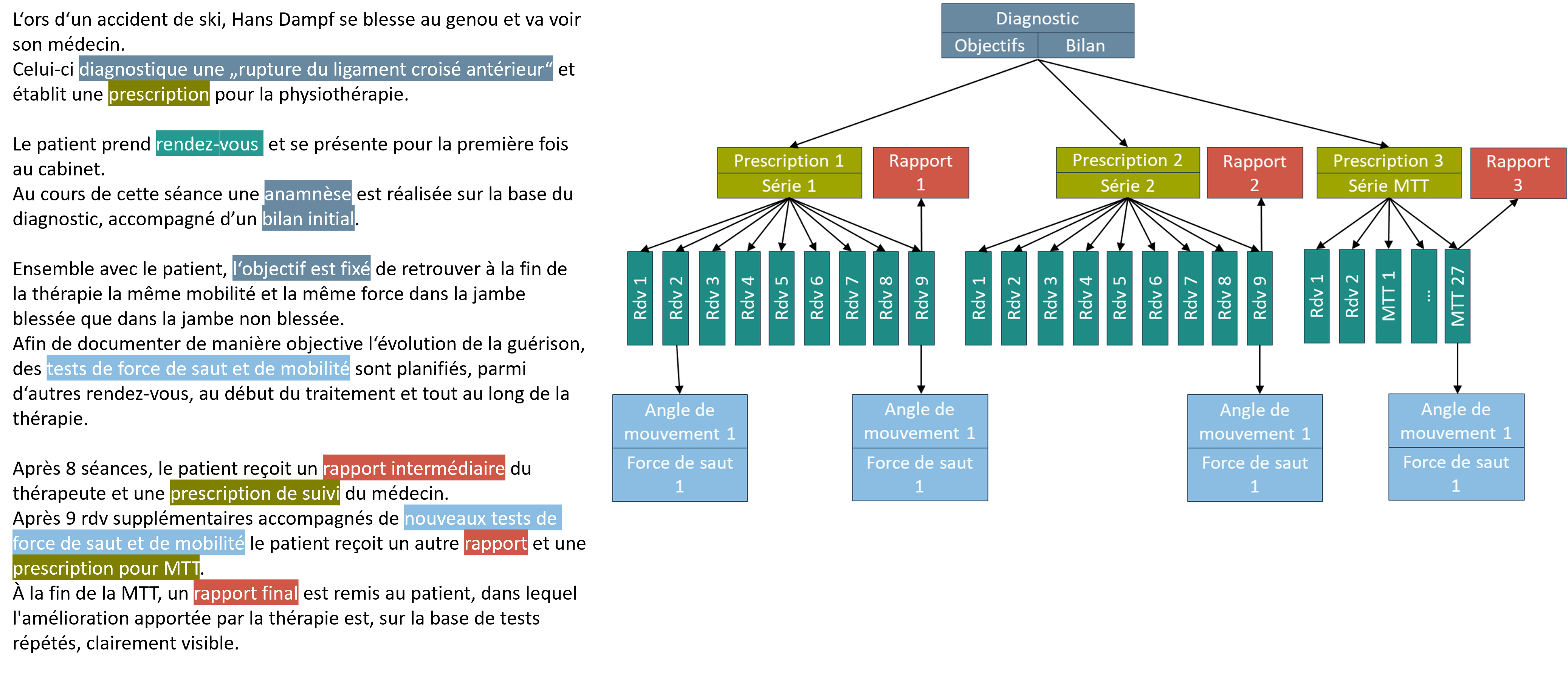
Lors d'un accident de ski, Hans Dampf se blesse au genou et va voir son médecin.
Celui-ci diagnostique une "rupture dur ligament croisé antérieur" et prescrit des séances de physiothérapie.
Le patient prend rendez-vous pour sa première séance de physiothéraie et se présente au cabinet pour la première consultation.
Au cours de cette séance une anamnèse est réalisée sur la base du diagnostic, accompagné d'un bilan initial.
Ensemble avec le patient, l'objectif est fixé de retrouver à la fin de la thérapie la même mobilité et la même force dans la jambe blessée que dans la jambe non blessée.
Afin de documenter de manière objective l'évolution de la guérison, des tests de force de saut et de mobilité sont planinifés, parmi d'autres rendez-vous, au début du traitement et tout au long de la thérapie.
Après 8 séances, le patient reçoit un rapport intermédiaire du thérapeute ainsi qu'une nouvelle prescription du médecin.
Après 9 séances supplémentaires accompagnées de nouveaux tests de force de saut et de mobilité le patient reçoit un autre rapport et une prescription pour une thérapie par entraînement médicalisé (MTT).
À la fin de la MTT, un rapport final, dans lequel l'amélioration apportée par la thérapie, sur la base de tests répétés, est clairement visible, est remis au patient.
Le patient décide alors de continuer à travailler de manière prophylactique sur sa santé en souscrivant un abonnement de fitness pour poursuivre son entraînement.
Systématisation
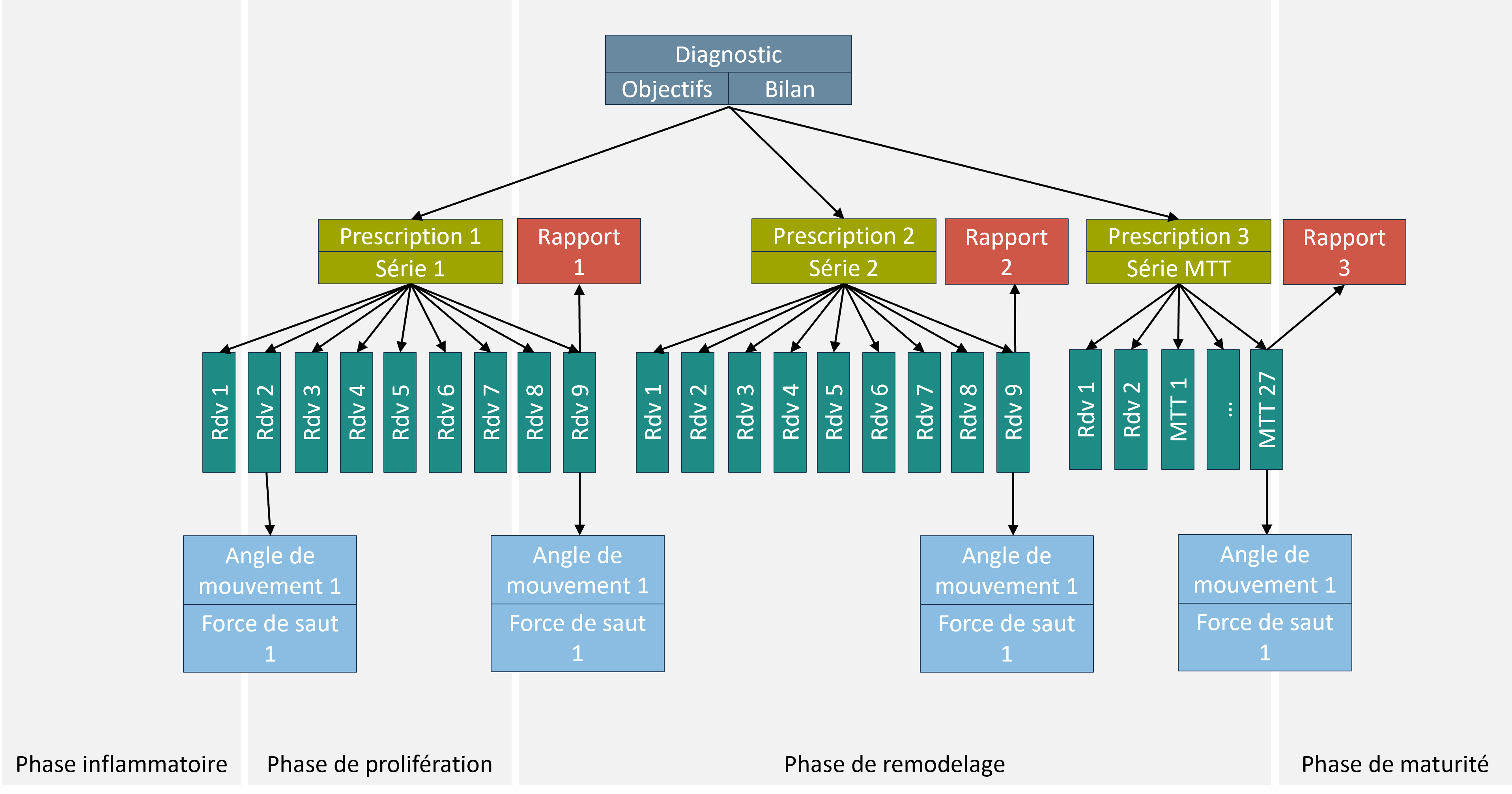
Dans l'exemple ci-dessus, certains événements et actions pertinents pour la documentation de la thérapie du patient on déjà été mis en évidence. Ces actions ont ensuite été systématisées pour le plan de traitment, afin de pouvoir être appliquées aussi largement que possible. Le graphique suivant illustre comment les actions et les événements mentionés dans l'exemple sont conceptuellement organisés et traités.
Traitement fondé sur des preuves
Le plan de traitement permet également de voir à tout moment dans quelle phase de cicatrisation se trouve le patient. Cenplex fournit les informations clés concernant la phase actuelle de la cicatrisation. En outre, des documents d'information sont à la disposition des patients et peuvent leur être envoyés par e-mail d'un seul clic.
Pertinence dans la pratique
Le plan de traitement est conçu pour servir de "centre de commande" pour la thérapie de vos patients. Il a été développé dans le but de créer un point central où toutes les informations relatives au traitement d'un patient sont disponibles immédiatement. Cela signifie que, en plus du diagnostic, des objectifs convenus, des Red et Yellow Flags, le plan de traitement offre une vue d'ensemble de tous les rendez-vous du patient, de tous les tests, notes, croquis et mesures effectuées. Le plan de traitement permet bien sûr également de mettre à jour un bilan, de rédiger des rapports et de suivre l'évolution du traitement. Pour le dernier rendez-vous, il est possible de documenter directement le parcours de traitment ainsi que de saisir les produits utilisés.
Contenus inclus
Le plan de traitement est un outil de soutien pour la pratique thérapeutique quotidienne. Cela signifie que Cenplex est capable de proposer des indicateurs d’évolution pertinents en fonction du diagnostic posé. En outre, Cenplex fournit de nombreuses informations, recommandations et sources en lien avec le traitement, et permet d’associer les diagnostics aux codes CIM.
Cette base de données considérable est continuellement mise à jour en trois langues. Notre objectif est de couvrir environ 90 % des diagnostics en physiothérapie et en ergothérapie avec des contenus et des indicateurs d’évolution pertinents. Afin que l’équipe de spécialistes puisse travailler efficacement, nous avons mis en place un processus de feedback qui vous permet de poser des questions ou de faire des suggestions pour des contenus supplémentaires ou plus approfondis. Vous trouverez toutes les informations à ce sujet ici.
Afin de structurer cette grande quantité de diagnostics, nous les avons d’abord regroupés par "groupes principaux", chacun contenant des informations générales et des indicateurs d’évolution de base. Chaque groupe principal comprend ensuite plusieurs sous-groupes, qui contiennent des informations plus concrètes, spécifiques et détaillées.
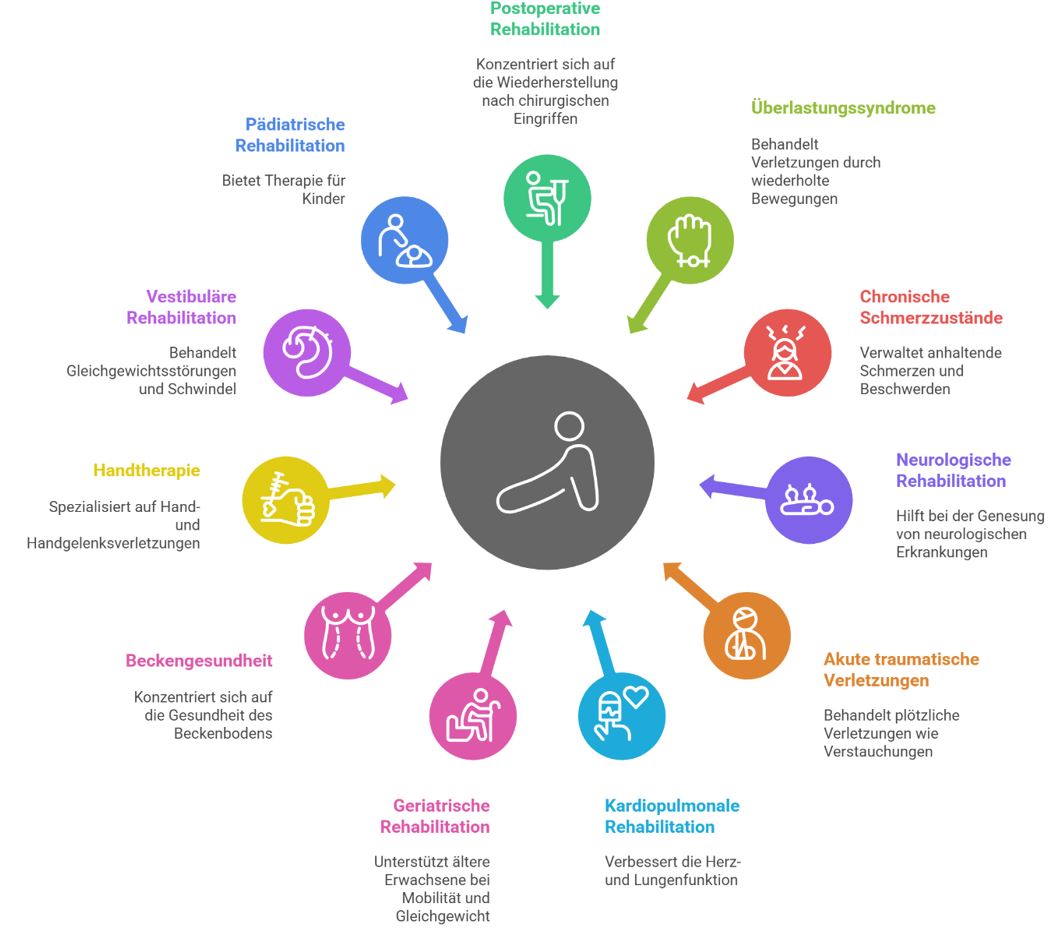
Cette structure en groupes principaux et sous-groupes a pour but de couvrir l’ensemble du spectre diagnostique en physiothérapie et ergothérapie.
La licence de base de Cenplex inclut toutes les informations et indicatuers d’évolution liés aux groupes principaux. Cependant, la maintenance et le développement continu de cette base de données engendrent des coûts mensuels significatifs.
Notre objectif est de permettre à tous les utilisateurs Cenplex d’accéder à l’ensemble des informations.
Et garantir en même temps des contenus complets, précis et basés sur les dernières preuves scientifiques.
Pour atteindre ces deux objectifs, nous avons mis en place les mesures suivantes :
- L’accès aux groupes principaux est inclus dans chaque licence Cenplex.
- L’accès aux sous-groupes – représentant plus de 90 % des contenus – est facturé à 7 CHF nets par utilisateur thérapeute et par mois.
Cela signifie que tous les utilisateurs Cenplex peuvent utiliser les plans de traitement. L’usage professionnel avec des contenus détaillés est associé à une redevance mensuelle.
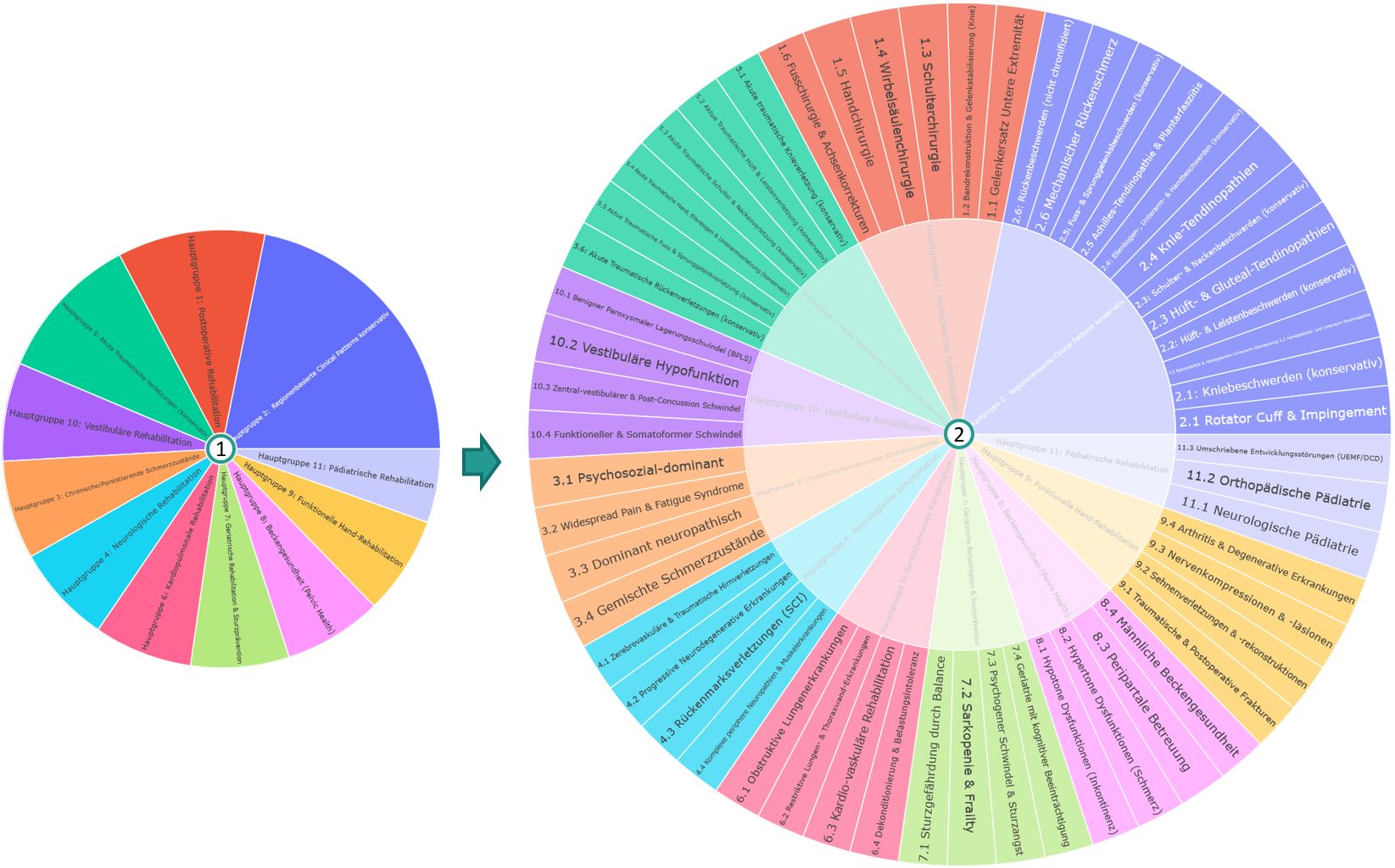
Le schéma ci-dessus illustre à gauche les groupes principaux (1) et, à droite, les sous-groupes associés pour chaque groupe (2). Pour chaque sous-groupe, Cenplex propose 10 à 15 modèles de tests et de mesures, utilisables comme indicateurs d’évolution. Ces modèles incluent également des données compatibles avec les interfaces appareils: Egym, Dividat, Vald, etc.
L’utilisation des plans de traitement, y compris les sous-groupes, est notre approche recommandée.
Avantages pour les thérapeutes
Les plans de traitement fonctionnent comme un système d’assistance digitale qui vous guide tout au long du processus thérapeutique, augmente l’efficacité et soutient la prise de décision clinique.
1. Structure claire et orientation ("le fil rouge")
- Guidance dans le processus thérapeutique: la subdivision en trois phases au maximum avec des priorités thérapeutiques définies fournit une feuille de route claire. Vous savez à tout moment où en est le patient et quelle est la prochaine étape logique.
- Prise de décision basée sur des critères: les check-lists définissent des critères objectifs pour le passage à la phase suivante. Cela réduit les incertitudes (p. ex. "Quand le patient est-il prêt pour une charge accrue?") et appuie vos décisions sur des réussites mesurables.
- Soutien pour les jeunes professionnels: les thérapeutes moins expérimentés bénéficient de la structure prédéfinie, ce qui apporte de la sécurité dans l’action clinique.
2. Gain d’efficacité et économie de temps
- Collecte automatisée des données (Magic Button): le transfert manuel des données de mesure depuis les appareils (EGYM, VALD, etc.) n'est plus nécessaire. Le Magic Button synchronise toutes les données pertinentes automatiquement – désormais même jusqu’à une année en arrière.
- Rapports plus rapides: grâce aux textes prédéfinis pour les tests et mesures, les rapports médicaux peuvent être établis beaucoup plus rapidement et de manière standardisée.
- Sélection de tests efficace: la recherche intelligente d’outils via des tags (diagnostic, objectifs, symptômes) accélère le choix des tests adaptés dans la vaste bibliothèque (plus de 340 tests).
3. Pratique fondée sur les preuves (EBP) facilitée
- Connaissances actualisées intégrées: vous travaillez automatiquement selon les standards scientifiques actuels, car les plans sont révisés tous les deux ans. Les recherches personnelles, chronophages, sont réduites.
- Objectivation des progrès: grâce à l’intégration systématique de mesures et de tests, le parcours thérapeutique devient mesurable et visible.
4. Communication et motivation des patients améliorées
- Transparence: grâce aux phases, objectifs et modèles d’e-mails standardisés, vous pouvez expliquer clairement le déroulement de la thérapie aux patients.
- Progrès visibles: des objectifs principaux et secondaires clairement définis ainsi que des barres de progression visualisent les réussites. Cela augmente la motivation et l’adhésion du patient.
5. Collaboration optimisée et sécurité
- Transitions fluides: lorsqu’un collègue reprend, le dashboard montre immédiatement dans quelle phase se trouve le patient et quels objectifs sont poursuivis.
- Informations importantes en évidence: grâce aux "flags", les informations critiques (p. ex. comorbidités, Red/Yellow Flags) sont mises en avant et ne se perdent pas dans le quotidien.
Avantages pour les entrepreneurs
D’un point de vue entrepreneurial, les plans de traitement offrent des outils essentiels pour l’assurance qualité, la gestion de la performance de l’entreprise et la pérennité future.
1. Assurance qualité et standardisation
- Qualité de traitement cohérente: il est garanti que tous les patients, indépendamment du thérapeute traitant, bénéficient d’une prise en charge selon le même standard de qualité, élevé et fondé sur des preuves.
- Onboarding plus efficace: les nouveaux collaborateurs peuvent être formés plus rapidement, car les processus centraux et standards de traitement sont directement représentés dans le logiciel.
2. Augmentation du chiffre d’affaires et rentabilité
- Transfert systématique vers le privé: un avantage décisif est l’intégration du transfert dans les check-lists (souvent phase 3). Les thérapeutes sont systématiquement rappelés de proposer aux patients, en fin de thérapie, des offres privées (p. ex. abonnements TEM/MTT). Cela assure des relations clients à long terme et augmente la valeur générée par patient (Customer Lifetime Value).
- Gain de productivité: le temps économisé grâce à l’automatisation (Magic Button, rapports) permet aux thérapeutes de se concentrer davantage sur le travail avec les patients.
3. Gestion d’entreprise basée sur les données (Outcome Management)
- Résultats mesurables: la direction reçoit des données agrégées sur l’efficacité des traitements. Il devient mesurable quelles interventions sont les plus efficaces selon les diagnostics.
- Base d’argumentation: ces données objectives sont précieuses pour les négociations avec les médecins prescripteurs et les assureurs, car elles démontrent l’efficacité des thérapies.
4. Avantage concurrentiel et réputation
- Positionnement en tant qu’innovateur: l’utilisation de méthodes thérapeutiques modernes, digitalisées et basées sur les données (y compris l’intégration d’EGYM, VALD, etc.) positionne votre cabinet comme un fournisseur de premier plan.
- Attractivité comme employeur: un environnement de travail moderne avec des structures claires et des outils digitaux contribue à attirer et fidéliser des professionnels qualifiés.
5. Gestion des risques et conformité
- Documentation complète: la documentation structurée, incluant l’intégration ICD/ICF, assure le respect des exigences réglementaires et réduit les risques de responsabilité.
- Gestion des risques cliniques: le système de "flags" aide à identifier et documenter systématiquement les risques cliniques.
Donner un retour sur le plan de traitement
N’hésitez pas à nous contacter à l’adresse support@cenplex.ch si vous avez des questions concernant l’utilisation du plan de traitement ou si vous rencontrez des problèmes dans son application.
Tous les sujets liés aux contenus tels que les modèles de plans, les codes CIM, les clinical patterns, les modèles de tests ou de mesures sont traités par notre équipe d’experts.
Terminologie
Une flexibilité totale
Le plan de traitement ne doit pas imposer un schéma rigide, mais il est conçu pour pouvoir s’adapter facilement aux diagnostics complexes et aux bilans du quotidien thérapeutique. C’est pourquoi il est essentiel de bien comprendre certaines terminologies qui sont fondamentales pour l’utilisation du plan de traitement dans Cenplex.
Grâce aux "phases de cicatrisation", Cenplex fournit des informations utiles et des critères de progression, servant d’aide à la décision pour orienter la suite du traitement. Étant donné que les diagnostics sont rarement totalement univoques, le plan de traitement permet d’utiliser plusieurs recommandations thérapeutiques en parallèle. Dans Cenplex, celles-ci sont appelées "procédures de traitement".
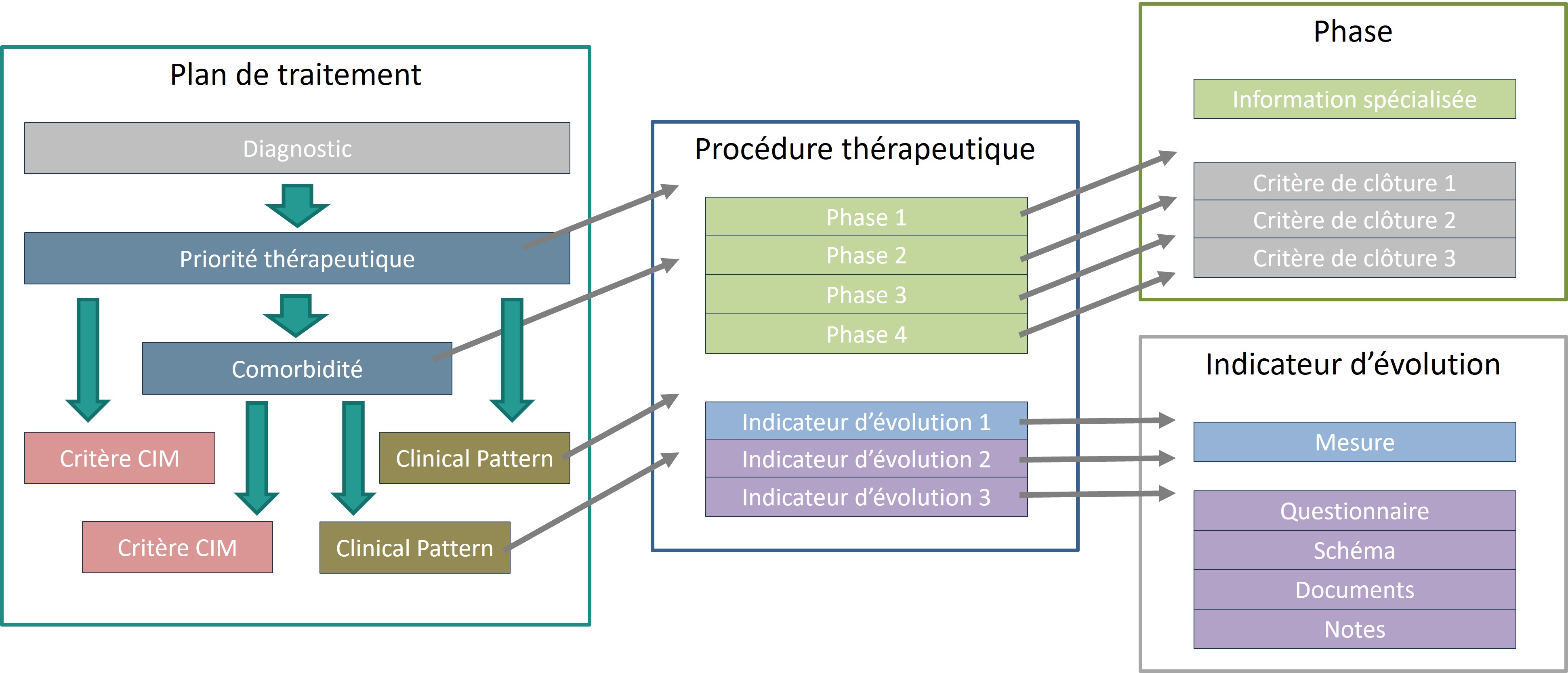
Les phases de cicatrisation doivent donc être comprises dans Cenplex comme des conteneurs, dans lesquels convergent toutes les informations issues des procédures sélectionnées.
Procédure de traitement
Le schéma ci-dessus montre à gauche un plan de traitement classique. À partir du diagnostic médical, une priorité thérapeutique principale est identifié, mais une comorbidité est également détectée. Ces deux éléments représentent chacun une procédure de traitement. Cenplex propose des procédures générales, utiles en cas de diagnostic encore incertain. Il existe également des procédures spécifiques, liées à un diagnostic plus précis. Enfin, pour les cas très clairs et bien établis dans la littérature, Cenplex propose des procédures spécialisées, appelées Clinical Patterns (modèles cliniques).
Une procédure de traitement contient des informations spécifiques pour chaque phase de cicatrisation, ainsi que des recommandations d'indicateurs d’évolution.
Phase
Une phase regroupe des "informations professionnelles détaillées" en lien avec la procédure de traitement sélectionnée, telles que: Quels examens ou exercices effectuer à ce stade; Quelles mesures ou tests sont recommandés (ou non); D’éventuels "critères de validation" qui aident le thérapeute à décider si le patient peut passer à la phase suivante. Toutes ces informations sont directement intégrées dans le plan de traitement.
Indicateurs d’évolution
On appelle indicateur d’évolution toute donnée objective utilisée pour suivre l’évolution du traitement. Cela peut inclure des résultats de tests de force ou d’amplitude, des questionnaires, des photos, croquis ou notes thérapeutiques. Ces indicateurs occupent une place centrale dans le plan de traitement car ils permettent une évaluation objective du succès du traitement.
Exemple pratique
À partir de l’exemple cité en introduction, voici un cas concret illustrant les définitions ci-dessus:
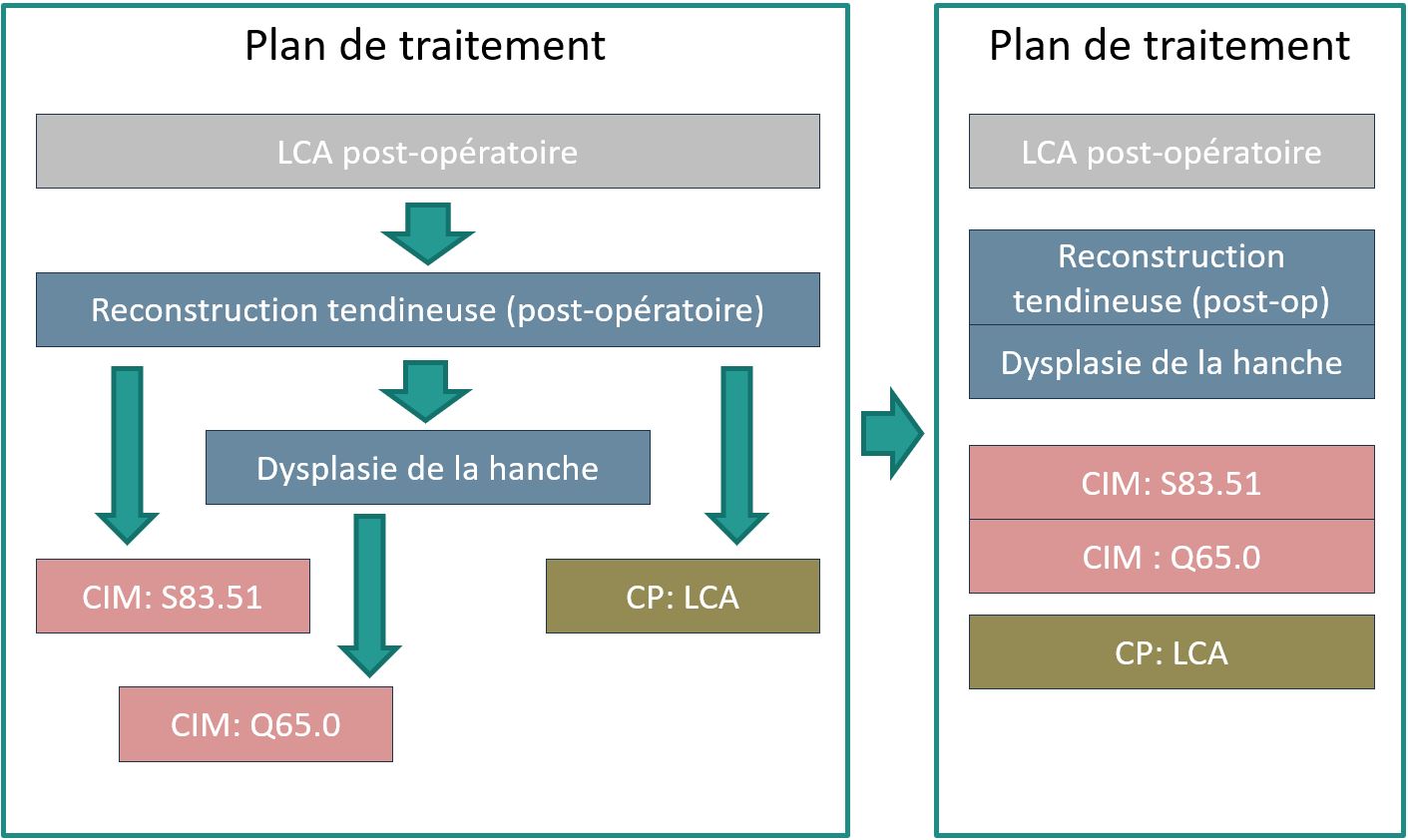
Lors de l’examen, on détecte en plus de la rupture du LCA une dysplasie de la hanche, qui devra être prise en compte dans la rééducation. Cenplex nous propose les critères CIM appropriés et suggère des Clinical Patterns (CP) adaptés. Nous sélectionnons, entre autres, le Clinical Pattern LCA. Pour simplifier l'affichage, la deuxième image condense les informations dans un seul bloc.
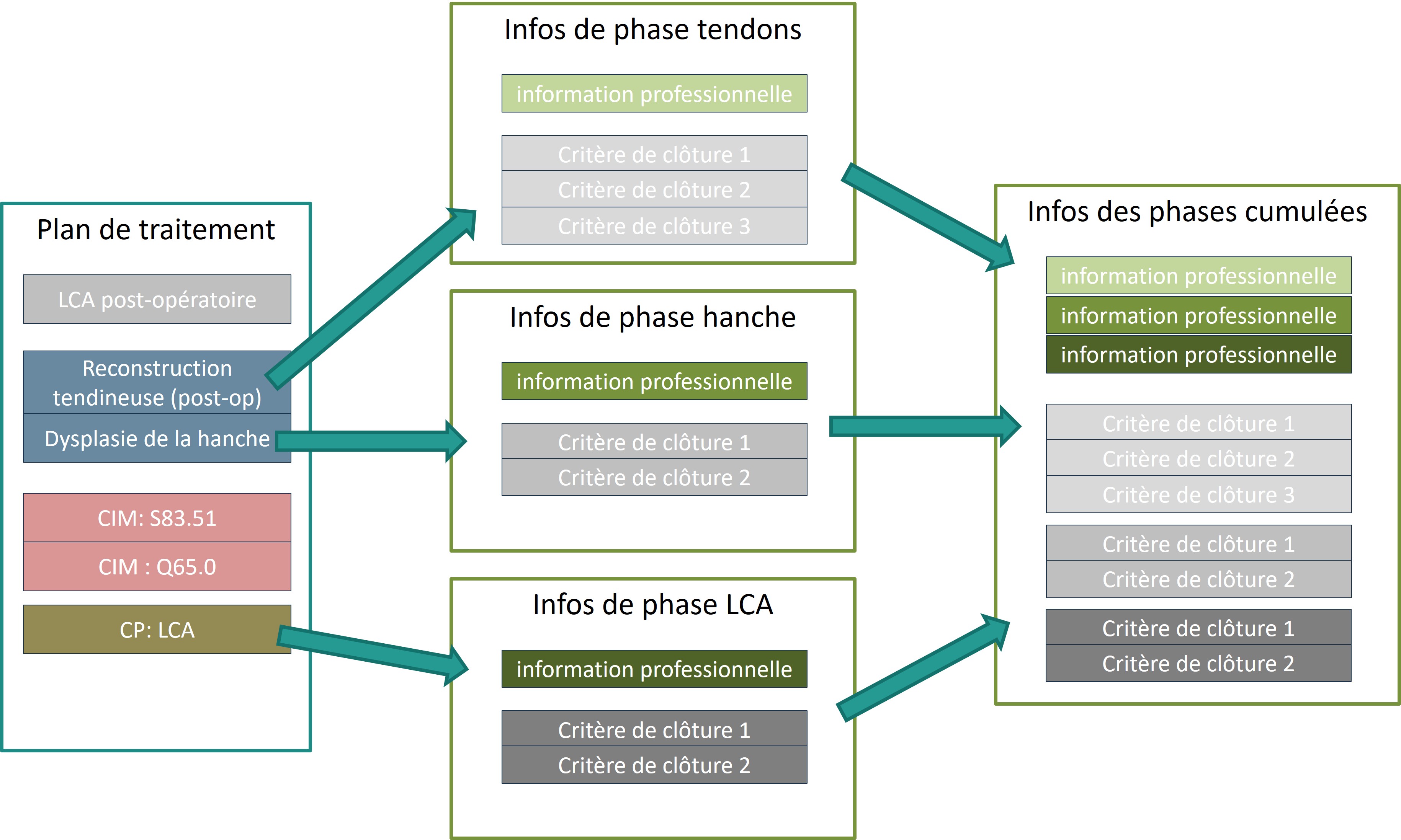
Nous avons donc sélectionné trois procédures de traitement différentes, chacune contenant des informations professionnelles et des critères de validation. Pour garder le plan de traitement clair, Cenplex fusionne ces informations. Autrement dit: les phases de cicatrisation affichées dans le plan regroupent les contenus des trois procédures de traitement choisies. Comment cela est affiché concrètement dans Cenplex est expliqué plus bas.
Le dialogue du plan de traitment
Le dialogue est divisé en différentes sections. Ces sections peuvent être regroupées en deux zones principales. Dans la partie supérieure du dialogue, toutes les informations et options d'interaction liées à ce plan de traitement sont affichées. Dans la partie inférieure, plus petite, tous les rendez-vous, mesures et tests sont affichés sous forme de chronologie. Cette chronologie est basée sur les phases de cicatrisation.
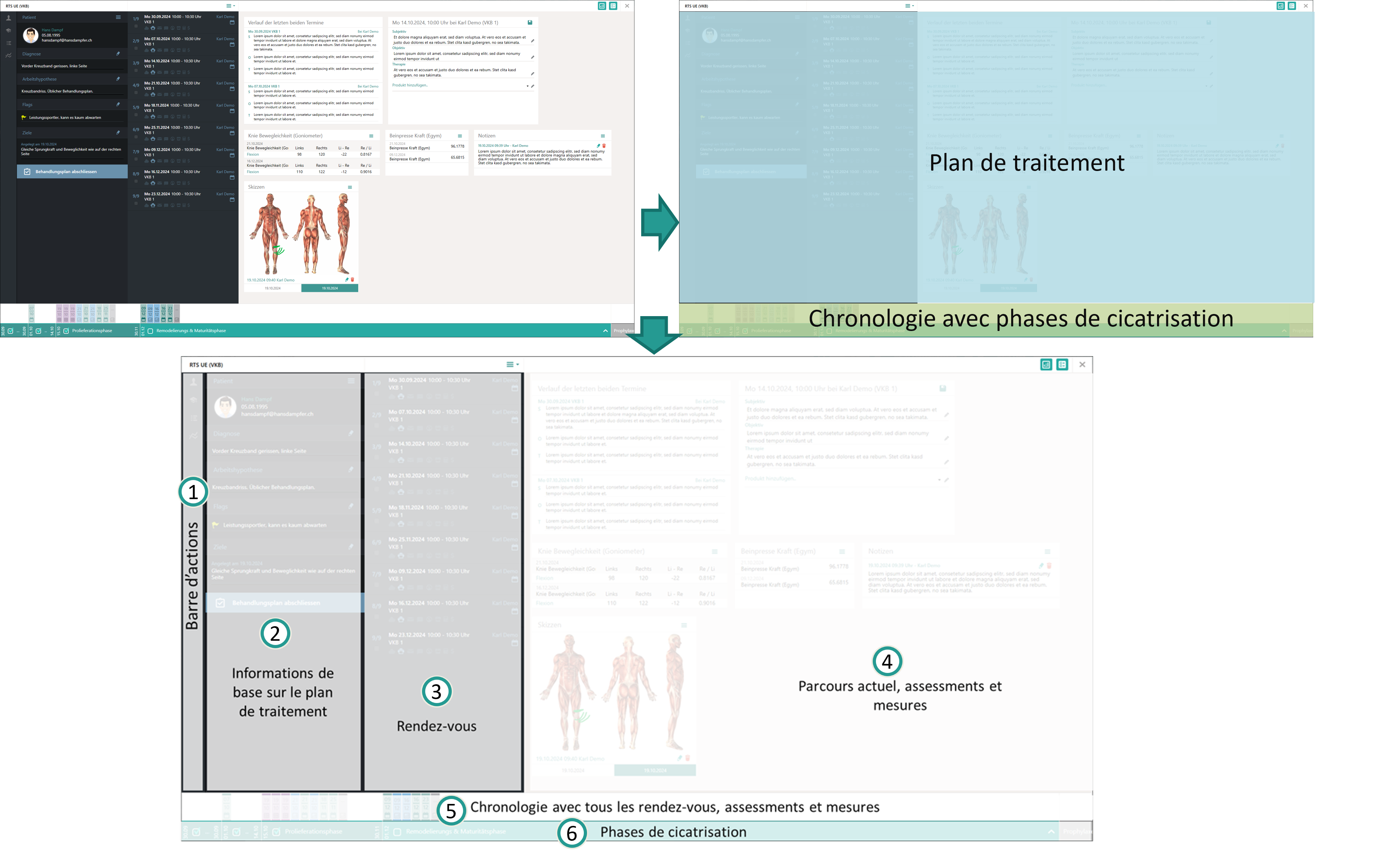
La barre d'actions (1)
La barre d'actions donne accès à diverses fonctions liées au plan de traitement. Elle permet (de haut en bas) d’ouvrir le bilan, le centre de rapports, ainsi que le parcours textuel et visuel du traitement.
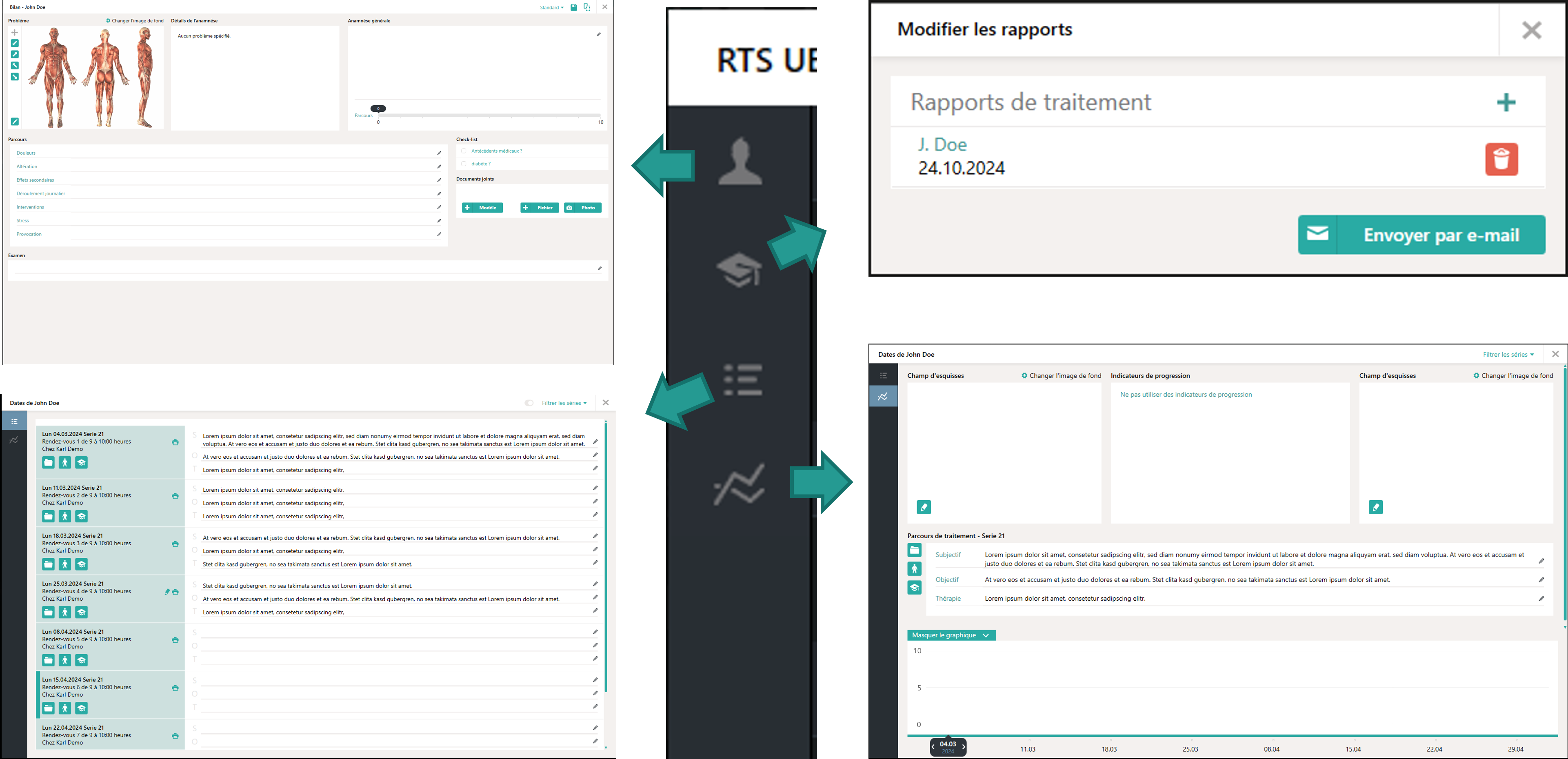
Informations sur le plan de traitement (2)
La deuxième colonne présente les informations les plus importantes du plan de traitement. Les données ne peuvent pas être modifiées directement dans cette colonne. Si des modifications doivent être effectuées, cela se fait via les petits boutons situés à droite de chaque en-tête.
Rendez-vous (3)
Un plan de traitement peut se composer de plusieurs séries de traitements (prescriptions). La colonne des rendez-vous répertorie donc tous les rendez-vous de toutes les séries de ce plan de traitement. La présentation de chaque rendez-vous est similaire à celle dans la vue de série. Tous les détails d'un rendez-vous peuvent être consultés dans l'aide produit: "planification des rendez-vous". Cependant, comme des rendez-vous de différentes séries sont affichés ici, le titre de la série de traitement correspondante est affiché dans la deuxième ligne.
Contenu (4)
La section de contenu affiche le parcours actuel du traitement, les tests et les mesures. Deux boîtes seulement sont toujours visibles ici: la boîte contenant l' "historique des deux derniers rendez-vous" et celle avec le parcours actuel du traitement. Il est ainsi possible de saisir directement le parcours du traitement et les produits pour le rendez-vous le plus récent. Tous les détails concernant les tests et les mesures se trouvent plus bas. La section de contenu est "responsive", c'est-à-dire que les boîtes de contenu sont affichées de manière à éviter le défilement horizontal autant que possible.
La chronologie (5+6)
La boîte inférieure s'étend sur toute la largeur et fournit un aperçu direct de l'endroit où se trouve actuellement le patient dans la thérapie ou dans son processus de guérison. La chronologie est divisée en deux lignes. La ligne inférieure (6) visualise où se situe le patient dans les phases définies de cicatrisation. Ces phases de cicatrisation sont intégrées et fournies par Cenplex. Dans la ligne supérieure, tous les rendez-vous, tests et mesures sont affichés de manière chronologique, correspondant aux phases de cicatrisation indiquées en dessous.
Les phases de cicatrisation
Dans de nombreux cas, le traitement physiothérapeutique s'aligne sur les phases de cicatrisation définies scientifiquement. Au cours des différentes phases, des objectifs de traitement appropriés doivent être fixés. Cenplex fournit les informations de base nécessaires, accompagnées de documents et de liens supplémentaires.

Les phases de cicatrisation sont également affichées de gauche à droite, dans un ordre chronologique ascendant. Leur largeur correspond environ à leur durée ou est proportionnelle à la durée de chaque phase par rapport au processus de guérison global. Les couleurs et les symboles ont des significations définies. Les phases commencées ou terminées affichent la date de début sur le bord gauche sous la forme "jour.mois" (1). Si une phase est déjà terminée, la date de fin est affichée sur le bord droit de la même manière (2).
Les phases terminées sont représentées par un fond vert foncé et une case à cocher cochée (3). Si l’espace le permet, le titre de chaque phase est également affiché (4). La phase active, c’est-à-dire celle dans laquelle le patient se trouve actuellement, est représentée par un fond vert clair et une case à cocher non cochée (5). Les phases futures sont affichées avec un fond gris. Chaque phase est cliquable, ouvrant un dialogue avec des informations détaillées sur celle-ci (6).
Les phases doivent être clôturées manuellement par le thérapeute. Ainsi, si le patient a atteint tous les objectifs de la phase actuelle, celle-ci peut être clôturée en cochant la case à cocher de la phase active (5).
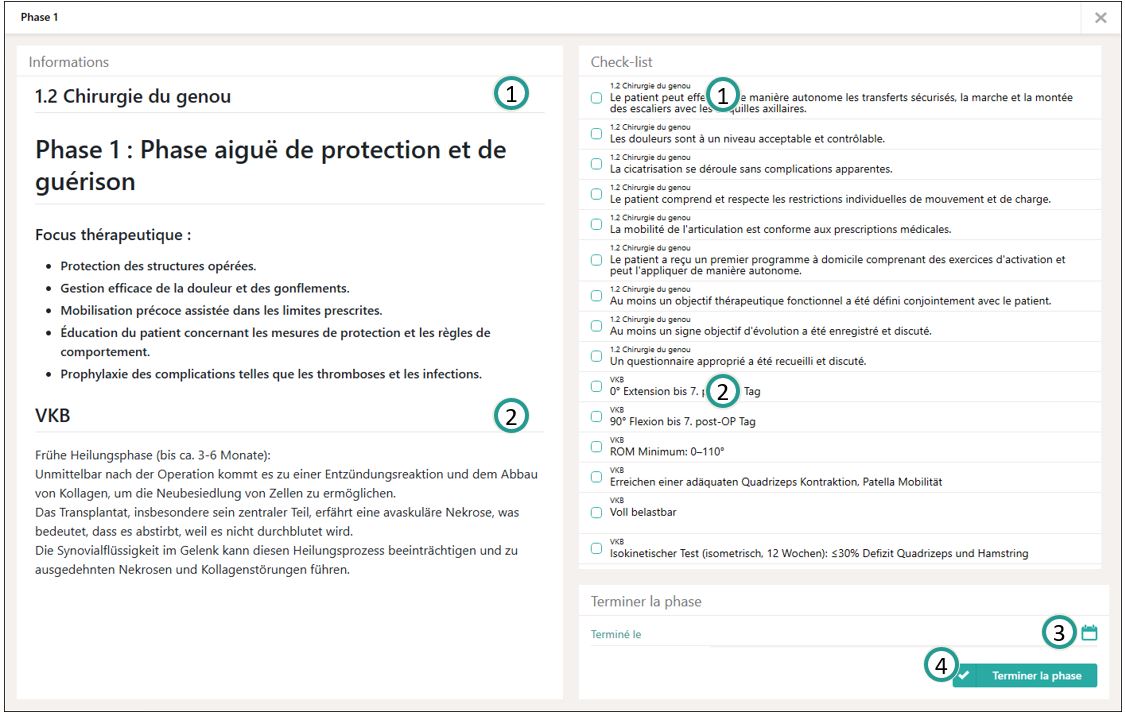
Comme décrit plus haut, les informations des différentes phases de cicatrisation sont cumulées. La boîte d’information est structurée en deux colonnes. Sur la gauche, on trouve les informations professionnelles liées aux procédures de traitement et clinical patterns sélectionnés dans le plan de traitement. Chaque procédure de traitement dispose de son propre chapitre (1) et (2). Sur la droite, la liste des critères de passage de phase est affichée, avec une indication claire de la procédure de traitement dont provient chaque critère. En bas de la boîte, il est possible de clôturer la phase, si celle-ci ne l’est pas encore. Par défaut, Cenplex utilise la date du jour comme "Date de clôture", mais celle-ci peut être modifiée manuellement (3). Cliquez sur "Clôturer la phase" pour terminer la phase (4).
Événements
Les rendez-vous, mesures et tests sont des événements historiques qui sont représentés par des petites boîtes disposées chronologiquement. Une explication plus détaillée concernant les mesures et les tests est fournie plus bas.
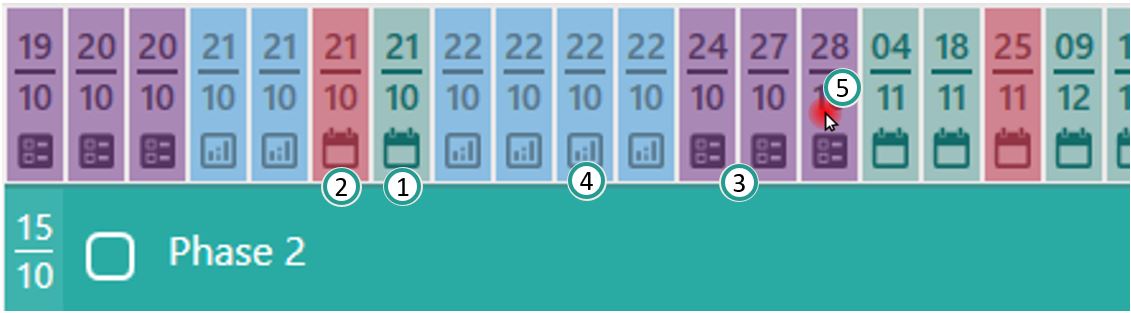
Ces boîtes sont affichées en fonction de leur position chronologique par rapport aux phases de cicatrisation sous-jacentes et sont également disposées de gauche à droite. Les couleurs reflètent le type d'événement. Chaque boîte affiche le jour et le mois de l'événement, présentés sous forme de deux chiffres verticaux : le jour en haut et le mois en bas. Ces boîtes sont cliquables et ouvrent un dialogue correspondant à l'événement lorsqu’on clique dessus (6).
Rendez-vous (1+2)
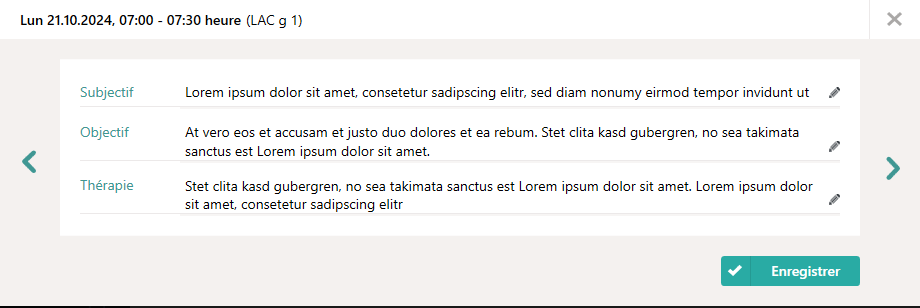
Les rendez-vous sont représentés en vert (1) voire en rouge si le rendez-vous a été annulé (2). De cette manière, il est facile de voir si le patient a déjà manqué plusieurs rendez-vous. En cliquant sur un rendez-vous, un dialogue s'ouvre, où seul le parcours du traitement est visible et modifiable. Les flèches permettent de naviguer chronologiquement d’un rendez-vous à l’autre.
Tests (3)
Les tests effectués se présentent en violet.
Mesures (4)
Les mesures réalisées sont représentées en bleu.
Mesures et tests en attente (5)
Les tests et mesures prévus mais non encore effectués sont représentés en gris. Aucune date n’est affichée dans la boîte, car ces événements n'ont pas encore eu lieu.
Modifier le plan de traitement
Comme mentionné précédemment, les informations affichées dans cette colonne ne peuvent pas être modifiées "in place", c'est-à-dire directement. Pour faire des modifications, il est donc nécessaire de cliquer sur le bouton d'action correspondant dans la ligne de l'en-tête, puis de faire les modifications dans le dialogue qui s'ouvre.
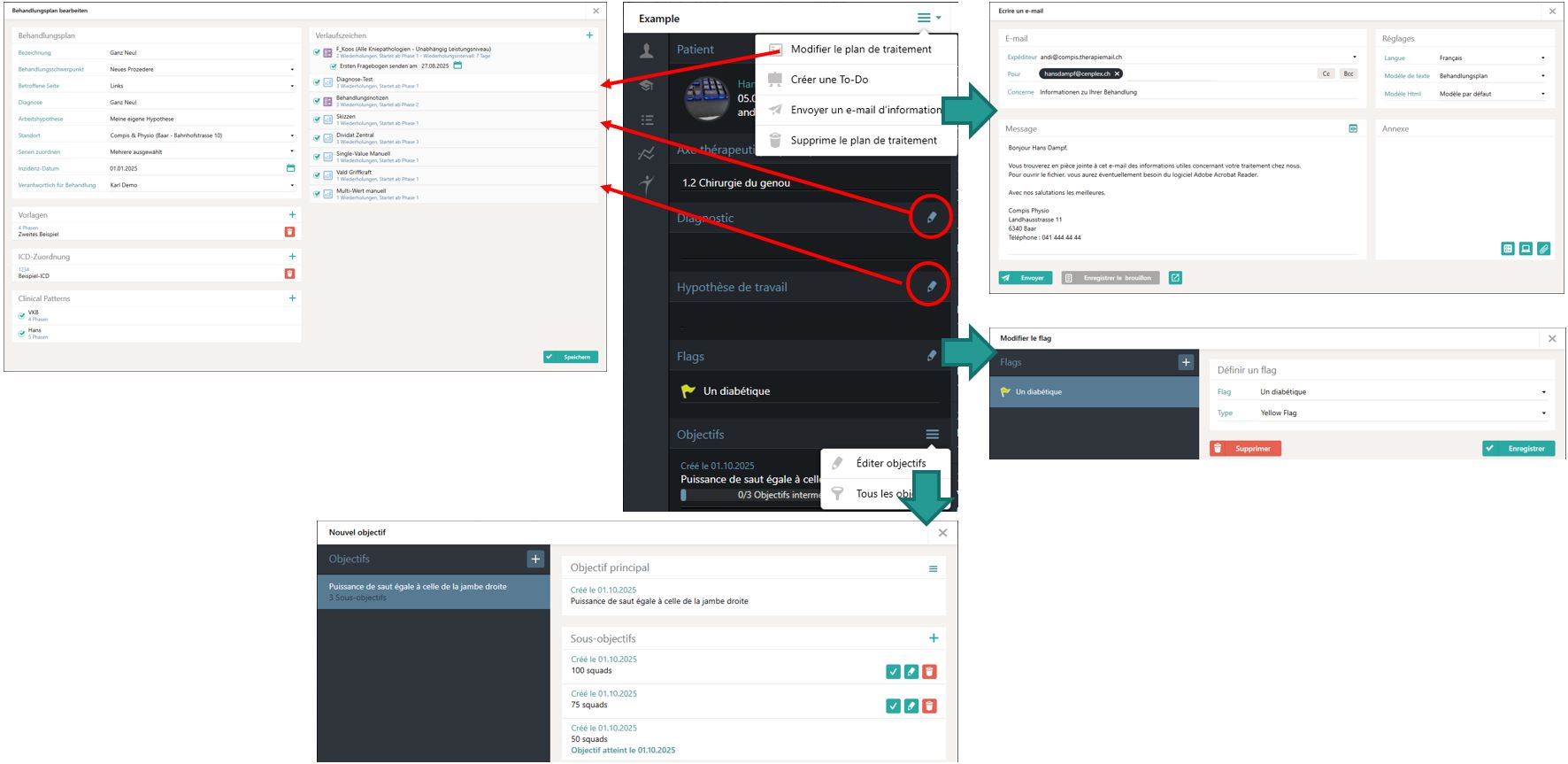
Modifier les objectifs
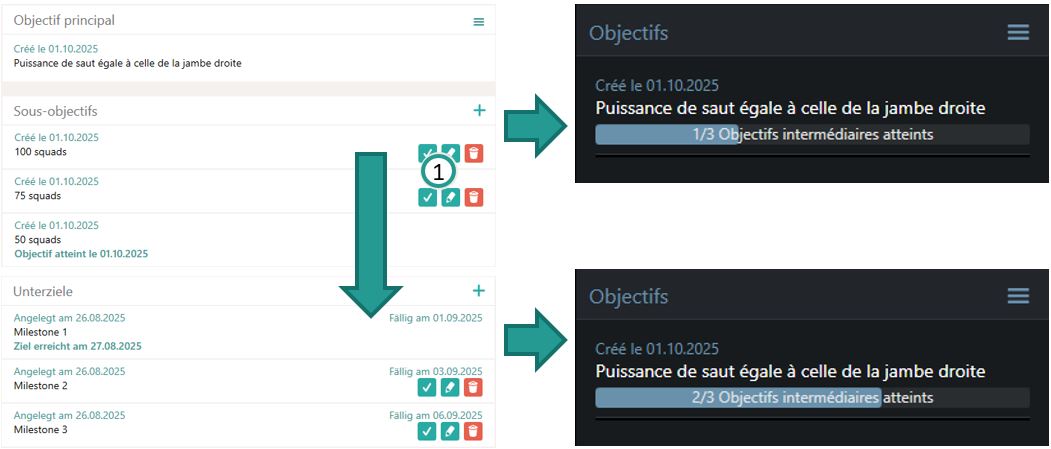
Si des objectifs ont été définis avec le patient, ils peuvent être gérés ici. Un objectif est défini par un texte descriptif et une date cible facultative indiquant le délai souhaité pour l’atteindre. Il est possible d’ajouter autant de sous-objectifs que souhaité à chaque objectif. Lorsqu’il existe des sous-objectifs, une barre de progression s’affiche directement dans le plan de traitement. Tant qu’un objectif n’est pas atteint, il peut être marqué comme terminé, modifié ou supprimé. Des boutons d’action correspondants sont disponibles à cet effet (1).
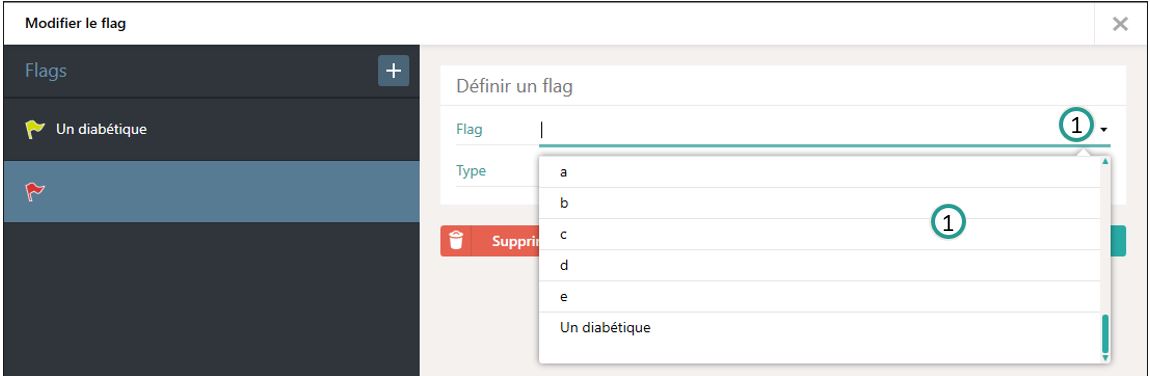
Modifier les flags
Tous les types de flags généralement reconnus sont disponibles et peuvent être ajoutés, modifiés ou supprimés via le dialogue prévu à cet effet.
Astuce: Les textes saisis pour les flags sont suggérés automatiquement par Cenplex grâce à la fonction auto-complétion lors de la saisie de nouveaux flags.
Envoyer un e-mail d'information au patient
Cenplex fournit de nombreuses informations sur le diagnostic sous-jacent et la thérapie à venir. Ces informations peuvent être facilement envoyées au patient sous forme de documents joints via e-mail. Cela permet de sensibiliser les patients de manière cohérente et de clarifier les attentes du cabinet envers eux, notamment dans un cabinet avec plusieurs thérapeutes.
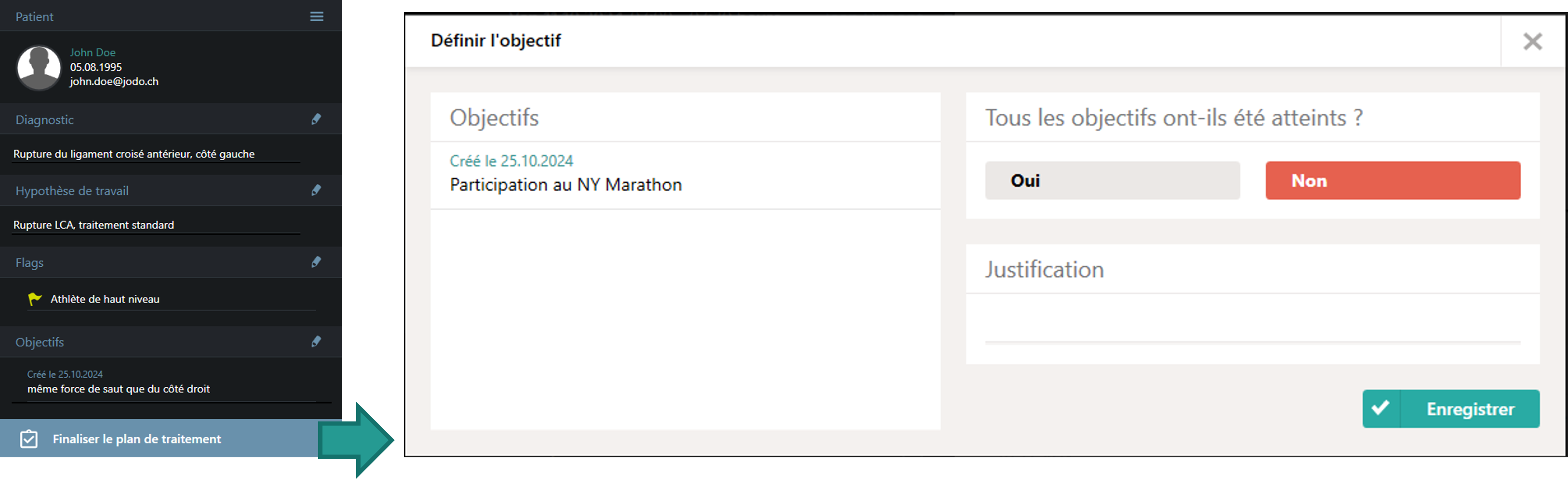
Finaliser le plan de traitement
Un plan de traitement peut être finalisé à tout moment. La clôture d'un plan de traitement signifie généralement que tous les objectifs de traitement ont été atteints. Si ce n'est pas le cas, il est nécessaire de préciser la raison pour laquelle le traitement est interrompu prématurément.
Section du contenu
Dans la section de contenu, toutes les données relevées au cours du traitement sont affichées dans des boîtes correspondantes.
En plus des deux boîtes toujours visibles pour l'historique des deux derniers rendez-vous et le suivi modifiable du dernier rendez-vous, des boîtes pour les tests et mesures effectués sont également affichées. La présentation des boîtes est "responsive", c'est-à-dire qu'elle s'adapte pour éviter autant que possible le défilement horizontal.
Assessments (analyses)
Dans Cenplex, les assessments sont définis comme des données qui ne sont pas recueillies à l'aide d'instruments de mesure.
Il existe trois types fondamentaux de tests.
Assessment textuel
Les informations saisies sous forme textuelle, indépendantes de l'évolution du traitement, représentent la forme la plus simple d'assessment. Pour chaque entrée, un texte, la date de saisie et l'auteur sont enregistrés.
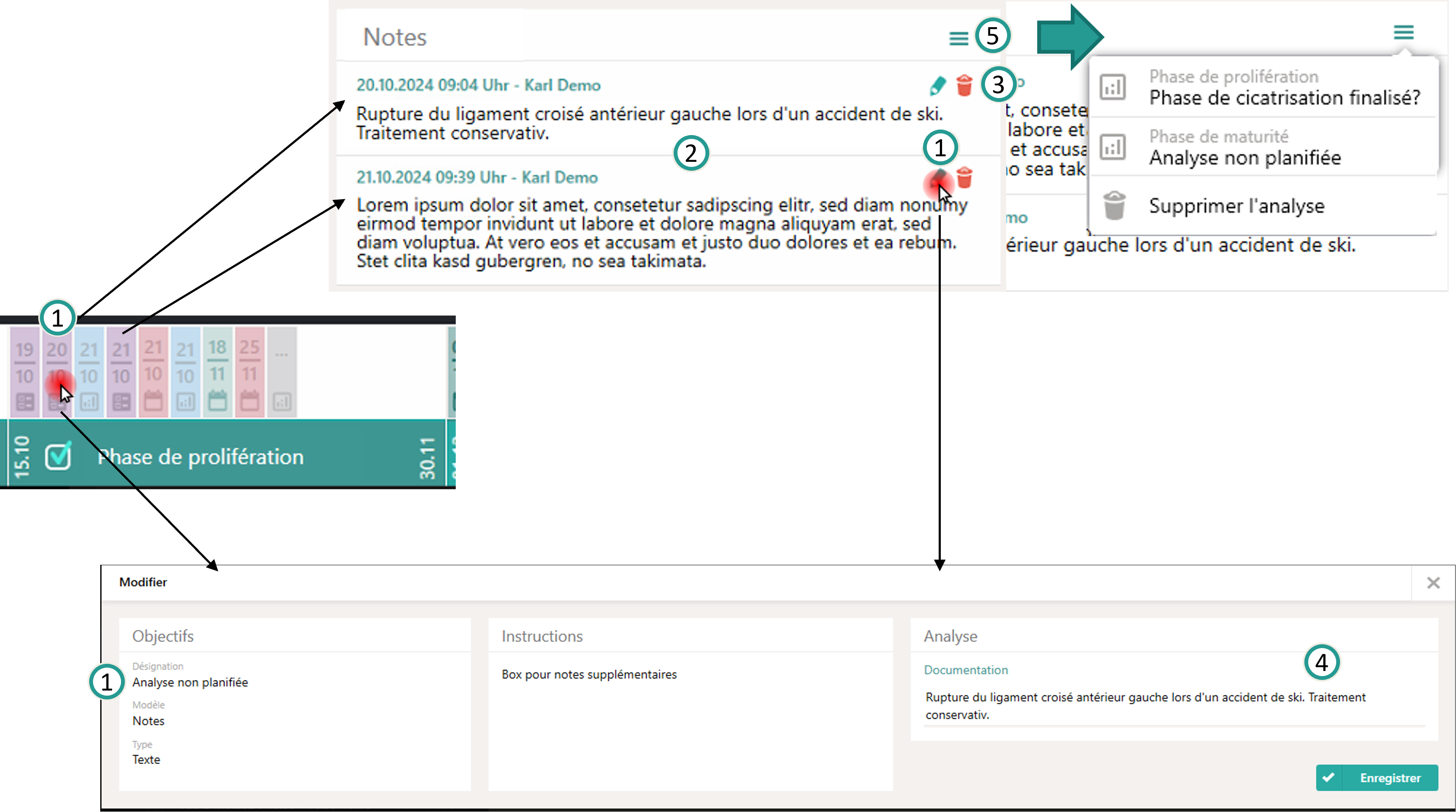
Comme mentionné plus haut, tous les événements liés aux assessments sont représentés dans la chronologie, y compris les assessments textuels (1). En cliquant sur un tel assessment, soit dans la chronologie soit via le bouton de modification dans la boîte d'assessment, il est possible de modifier l'entrée existante. Un dialogue s'ouvre alors, permettant de modifier le texte (4).
La boîte d'assessment affiche le texte saisi ainsi que la date de saisie et l'auteur (2). Les entrées peuvent être supprimées facilement en cliquant sur l'icône de la corbeille (3). Pour ajouter de nouvelles entrées, le menu d'action de la boîte peut être utilisé (5). Il permet soit de supprimer toute la boîte avec tous les assessments textuels, soit d'ajouter une nouvelle entrée. Si d'autres assessemnts textuels sont prévus, des entrées supplémentaires apparaîtront dans le menu d'action.
Assessment visuel (Image-Assessments)
Les assessments visuels permettent de créer autant de croquis ou de prendre autant de photos que nécessaire au cours du traitement. Chaque photo ou croquis est également sauvegardé avec la date de création et l'auteur. Le menu d'action fonctionne exactement de la même manière que pour la boîte d'assessment textuels.
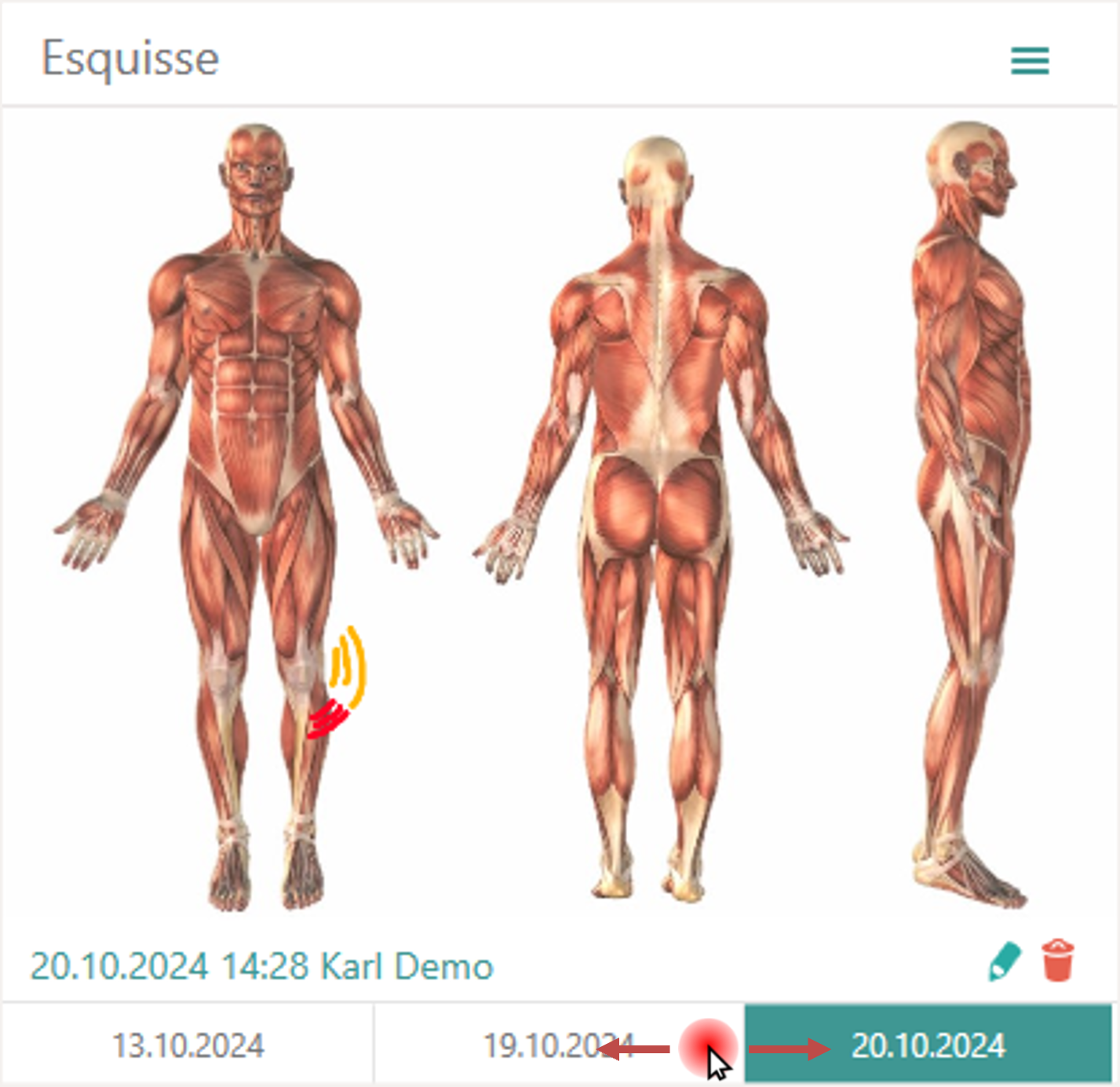
La zone de navigation se trouve en bas de la boîte. Les images peuvent être changées en cliquant sur la date souhaitée. Si l'utilisateur maintient le bouton gauche de la souris enfoncé et déplace la souris sur les dates, un effet de "flipbook" est créé.
Assessments par questionnaire
Il existe fondamentalement deux types d'assessment par questionnaire : les questionnaires évaluables et non évaluables. Les deux types peuvent être pertinents dans le plan de traitement, bien que les questionnaires évaluables soient probablement plus importants.
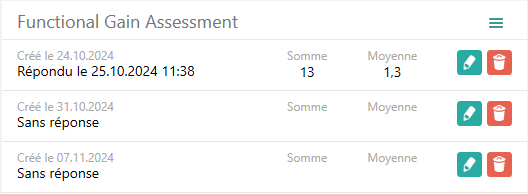
Comme son nom l'indique, ce type d'assessment repose sur l'idée de remplir plusieurs fois des questionnaires au cours du traitement ou de les faire remplir par le patient afin de suivre les progrès. Un questionnaire évaluable est appelé "questionnaire d'assessment" dans Cenplex et dispose uniquement de deux types de réponses possibles : Oui-Non ou des chiffres.
Pour les questionnaires évaluables, la boîte associée affiche la somme des réponses ainsi que la valeur moyenne pour chaque questionnaire.
Cela signifie que, pour créer un test par questionnaire, un questionnaire d'assessment approprié doit d'abord être disponible dans le portail du patient. Toutes les informations relatives au portail du patient sont disponibles dans la section aide produit.
Questionnaires automatisés
Si un questionnaire doit être rempli plusieurs fois, tous les questionnaires nécessaires seront créés dès la mise en place du plan de traitement et datés dans le futur. Cenplex peut ensuite envoyer ces questionnaires automatiquement au patient à la date prévue. Idéalement, le patient reçoit les questionnaires automatiquement, les remplit et fournit ainsi les résultats des assessments sans intervention supplémentaire du thérapeute. Vous trouverez plus d'informations à ce sujet dans la section "Créer un plan de traitement".
Mesures
Cenplex définit les mesures comme événements où des valeurs numériques concrètes sont déterminées à l'aide d'instruments de mesure. Les mesures sont divisées en "type de mesure" et "événement de mesure". Un type de mesure peut être compris comme un groupe de mesures répétées de la même variable. Un événement de mesure représente la détermination concrète des valeurs numériques. Par exemple, "peser" serait un type de mesure, et le poids mesuré à différents moments correspond aux événements de mesure.
Il existe deux sources de données possibles: les valeurs mesurées peuvent soit être saisies manuellement, soit être importées directement via une interface de données supporté par Cenplex. La manière dont les données peuvent être importées via une interface est expliquée plus bas dans la section "Interfaces de données".
Structure
Les mesures sont regroupées dans des boîtes, c’est-à-dire qu’une boîte par type de mesure est affichée dans la zone de contenu du plan de traitement.
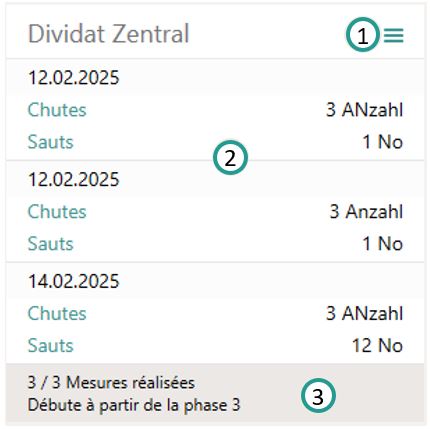
Chaque boîte de mesure dispose d’un menu d’actions (1) permettant d’ajouter de nouvelles valeurs mesurées ou de supprimer l’ensemble de la boîte, y compris toutes les valeurs déjà enregistrées. La zone de contenu affiche toutes les valeurs mesurées existantes (2). Le pied de page indique des recommandations concernant le nombre de mesures à effectuer ainsi que la phase à partir de laquelle les mesures doivent commencer.
Si la mesure a été saisie manuellement, aucune recommandation sur la fréquence ou le moment de la mesure ne peut être affichée.
Il existe trois types de mesures fondamentalement différents. La description des types de mesures se concentre sur l'entrée manuelle des données, mais toutes les variantes sont également supportées pour l'importation des données via une interface de données.
Valeurs uniques
Pour les mesures à valeur unique, un événement de mesure consiste en une seule valeur numérique. Un exemple en serait la mesure du poids corporel. Pour chaque événement de mesure (date de mesure), une seule valeur est déterminée.
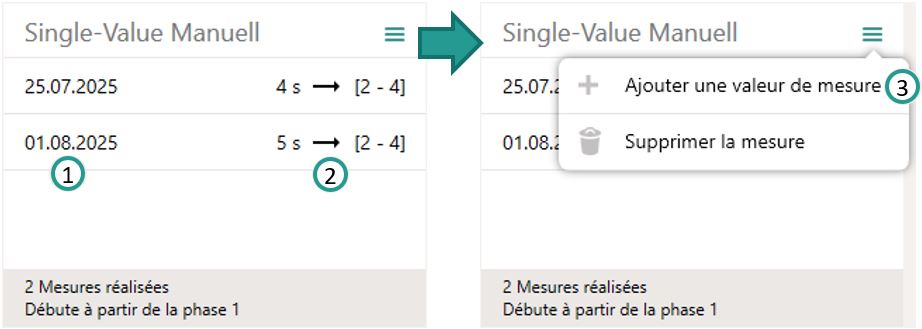
La boîte affiche un événement de mesure par ligne. En plus de la date et du titre, la valeur mesurée (1) ainsi qu'une plage de valeurs cibles, le cas échéant, indiquant où la valeur mesurée devrait se situer (2) sont affichées.
Les événements de mesure existants peuvent être modifiés ultérieurement en cliquant simplement sur la ligne souhaitée. De nouvelles valeurs peuvent être ajoutées via le menu d'action (3+4) ou en cliquant sur la boîte grise correspondante dans la chronologie pour les mesures prévues mais non encore effectuées, comme décrit précédemment. Le menu d'action liste d'abord tous les événements de mesure planifiés (3) et offre également la possibilité d'enregistrer une mesure non planifiée à tout moment (4).
Dans tous les cas (modification ou nouvelle saisie), le dialogue suivant s'ouvre:
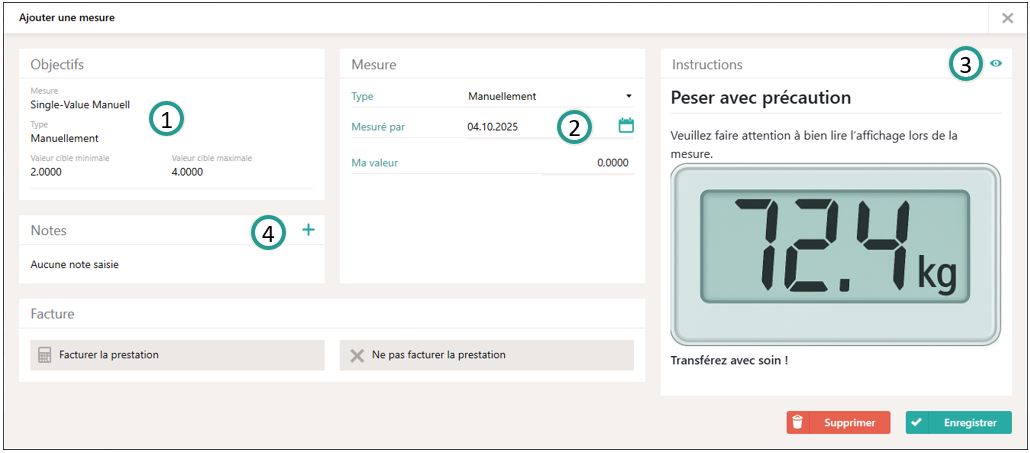
Les dialogues pour la saisie des mesures sont structurés de manière identique. Le dialogue comporte trois colonnes, dont les deux premières fournissent des informations supplémentaires sur la mesure à effectuer. La première colonne (1) fournit toutes les informations relatives au type de mesure, y compris l'unité de mesure, la plage de valeurs cibles, etc. Dans la deuxième colonne (2), une instruction détaillée est affichée, si nécessaire, sous forme de texte et d'image. La partie droite (3) permet de saisir le résultat de la mesure. Dans le cas d'une mesure à valeur unique saisie manuellement, la date et la valeur mesurée peuvent être saisies ici.
Plusieurs valeurs par événement de mesure
Dans les cas où plusieurs valeurs doivent être saisies pour un événement de mesure, l'affichage dans la boîte de mesures se présente comme suit:
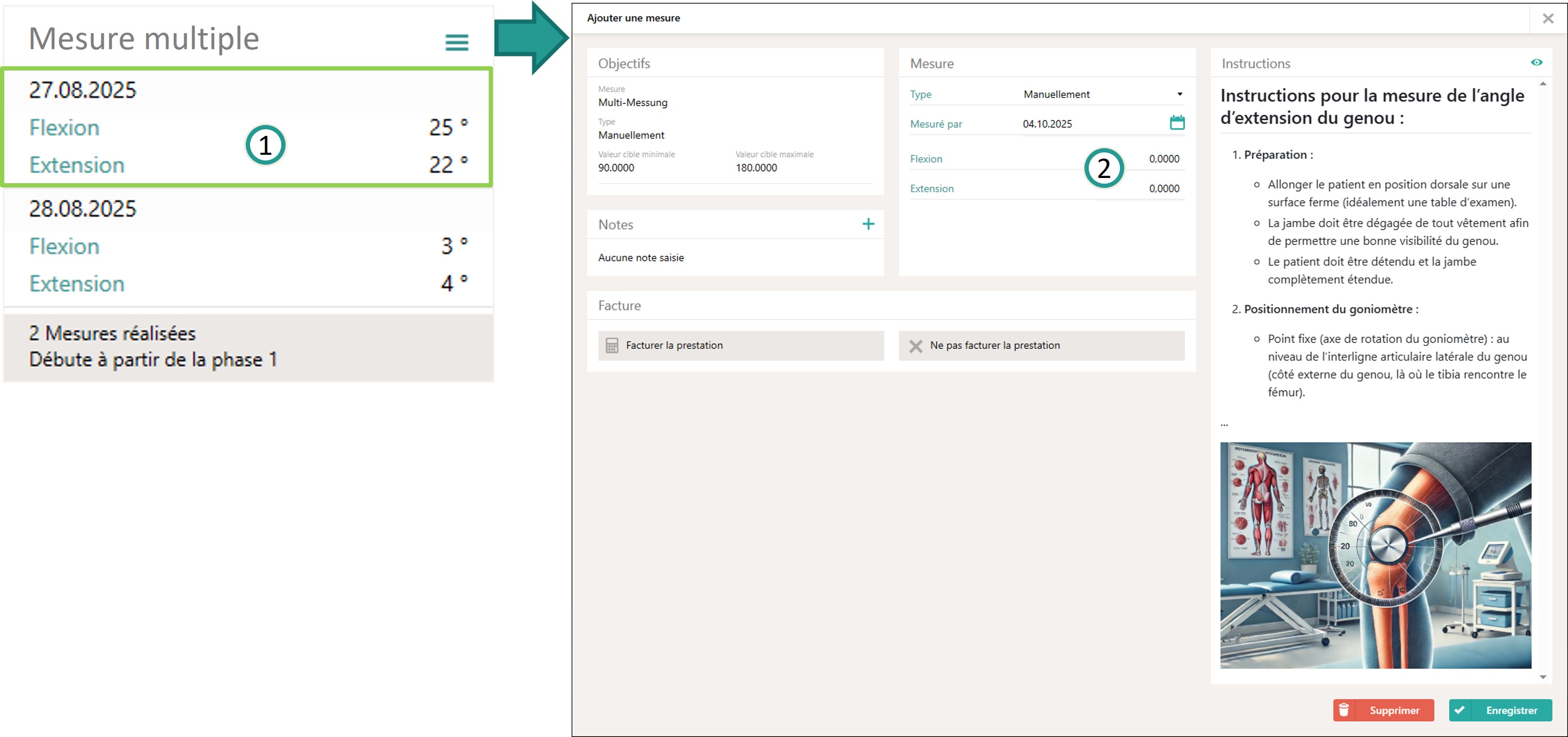
Chaque ligne contient une liste de toutes les valeurs mesurées (1). Les valeurs sont saisies de la même manière que décrit précédemment, avec cette fois plusieurs valeurs à entrer.
Valeurs pour le côté droit et le côté gauche
Il est courant de mesurer des valeurs pour le côté affecté et le côté sain, c'est-à-dire le côté droit et le côté gauche. Le côté sain peut être considéré comme la "valeur cible spécifique au patient". De tels cas peuvent également être modélisés via un type de mesure approprié. Le plan de traitement permet de spécifier quel côté est le côté affecté.
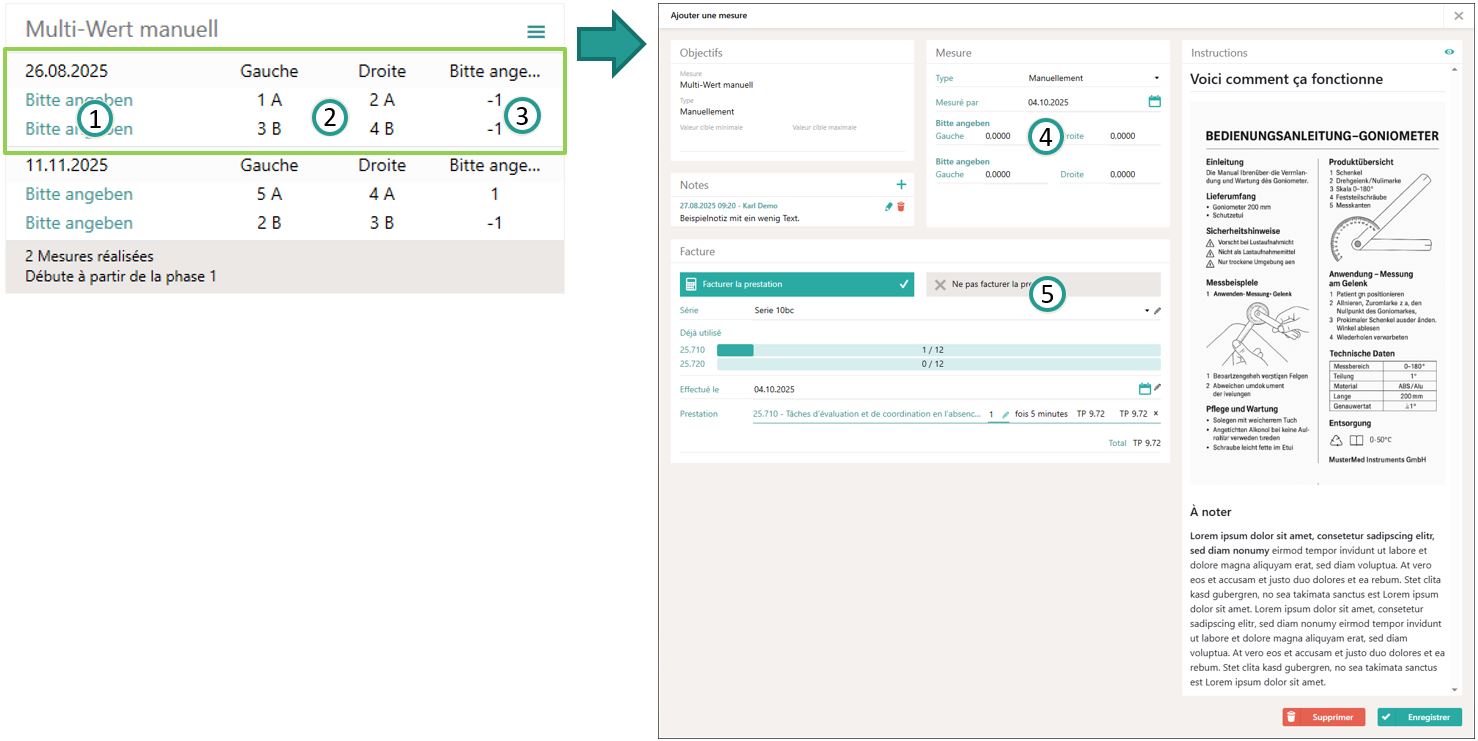
L'affichage des résultats est, comme décrit précédemment pour les mesures multi-valeurs, structuré de manière à permettre la saisie et l'affichage de plusieurs valeurs par événement de mesure. Les valeurs sont en outre divisées en "Droite" et "Gauche" (1). De plus, des calculs pertinents sont effectués et également listés, comme p.ex. la différence entre le côté gauche et le côté droit (2) ou le rapport entre les deux côtés (3).
La saisie et la modification s’effectuent de la même manière que décrit ci-dessus, c’est-à-dire qu’il faut enregistrer des valeurs pour la droite et la gauche pour chaque paramètre de mesure (4).
Ajouter de nouvelles valeurs (5)
Lorsqu'on ajoute de nouvelles valeurs à une mesure existante ou à une nouvelle mesure, Cenplex propose automatiquement la facturation des prestations correspondantes — uniquement si la série liée au plan de traitement est basée sur le nouveau tarif 311 (5). Dans ce cas, une boîte de dialogue s’affiche obligatoirement et doit être complétée.
Création de rapports
Toutes les informations recueillies et documentées au cours du traitement peuvent être utilisées pour la création de rapports. Pour accéder aux rapports, il suffit de cliquer sur le bouton des rapports, situé tout à gauche dans la barre d'actions.
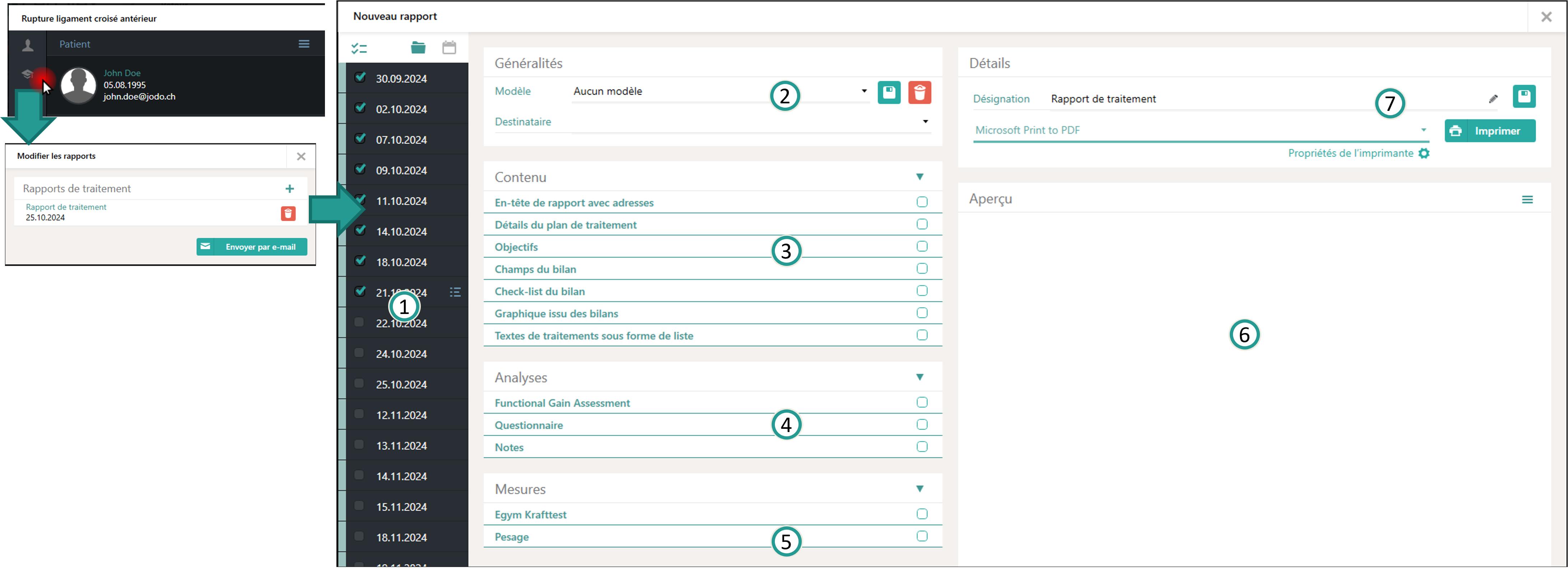
Un dialogue s'ouvre alors, présentant un aperçu de tous les rapports déjà existants. Ces rapports peuvent être facilement modifiés ultérieurement en cliquant sur la ligne correspondante. Pour créer un nouveau rapport, il suffit de cliquer sur le bouton "+" dans la ligne d'en-tête.
Le dialogue de création de rapport est divisé en trois colonnes. La colonne de gauche affiche tous les rendez-vous du plan de traitement sous-jacent (1) et indique, via un "symbole de progression" (liste bleue), si un parcours textuel est disponible pour chaque rendez-vous ou non. Les rendez-vous avec des informations de progression disponibles sont automatiquement sélectionnés.
La colonne centrale propose toutes les informations qui peuvent être utilisées dans le rapport. Dans la partie supérieure, un modèle peut être sélectionné (2). Lorsqu'un modèle est choisi, tous les éléments définis dans la boîte "Contenu" (3), la boîte "Assessments" (4) et la boîte "Mesures" (5) sont automatiquement sélectionnés. De cette manière, des rapports détaillés peuvent être créés rapidement en quelques secondes en choisissant un modèle.
La colonne de droite affiche un aperçu sommaire, qui peut être modifié de manière limitée. L'ordre des éléments peut être réorganisé par glisser-déposer. Toutes les informations sur le fonctionnement du rapport de traitement sont disponibles dans l'aide produit Rapport médical
Fonctions AI
Depuis la mise à jour d'avril 2026, Cenplex propose des fonctionnalités utilisant l'intelligence artificielle (IA). L'utilisation de l'IA est uniquement disponible à partir du nouveau modèle de licence "Cenplex Business". Toutes les informations relatives au nouveau modèle de licence se trouvent sur notre page "Prix"
Dans le rapport de traitement, différents outils de texte basés sur 'IA sont disponibles pour vous aider à rédiger un rapport parfaitement adapté au destinataire choisi. Toutes les informations générales, les mesures enregistrées, les textes d'évolution, données issues du bilan, objectifs, etc. relatifs au plan de traitement sont pris en compte.
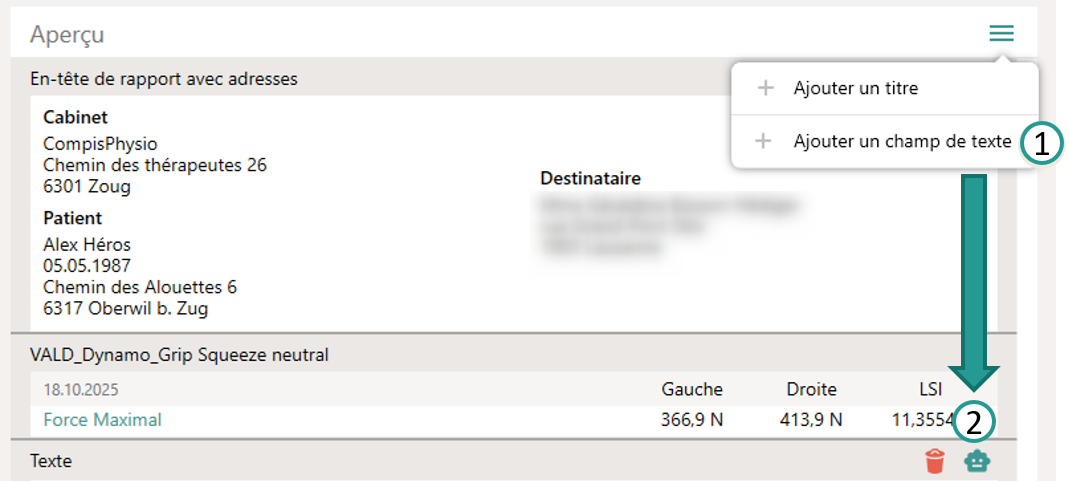
Ajoutez d’abord un champ de texte (1), puis cliquez sur le bouton IA afin d’appliquer les fonctions d’intelligence artificielle (2).
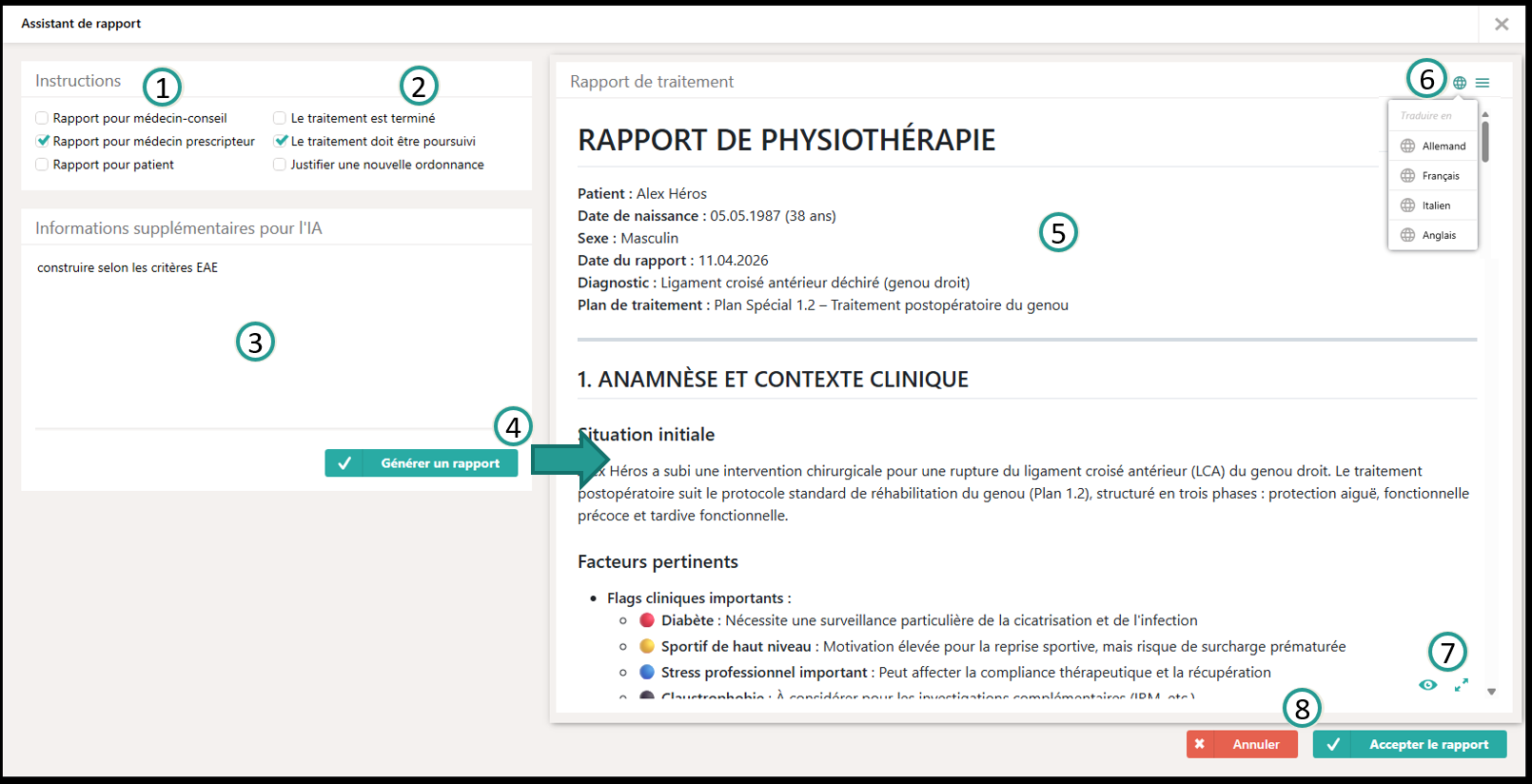
La boîte de dialogue ci-dessus s’ouvre. Si aucun texte n’était encore présent dans le champ de texte, il est possible de générer un rapport complet. Pour cela, sélectionnez d’abord le type de destinataire (1) ainsi que, en option, l’état du traitement (2). Vous pouvez également ajouter des instructions textuelles (3). Une fois tous les paramètres définis selon vos besoins, cliquez sur « Générer un rapport » pour créer le rapport (4). Veuillez faire preuve d’un peu de patience, car l’IA peut nécessiter jusqu’à une minute pour traiter toutes les informations et produire un rapport professionnel (5).
Une fois le rapport généré, celui-ci apparaît dans la zone de droite (5). Après la génération, la zone de texte située à gauche (3) peut toujours être utilisée pour affiner le contenu du rapport. De plus, des fonctions IA directes sont disponibles en haut, telles que des options de traduction et une correction des erreurs (6).
En bas de la zone, il est possible de passer du mode aperçu au mode édition afin d’apporter des modifications manuelles (7). Cliquez sur « Accepter le rapport » (8) pour intégrer le texte dans le rapport de traitement.
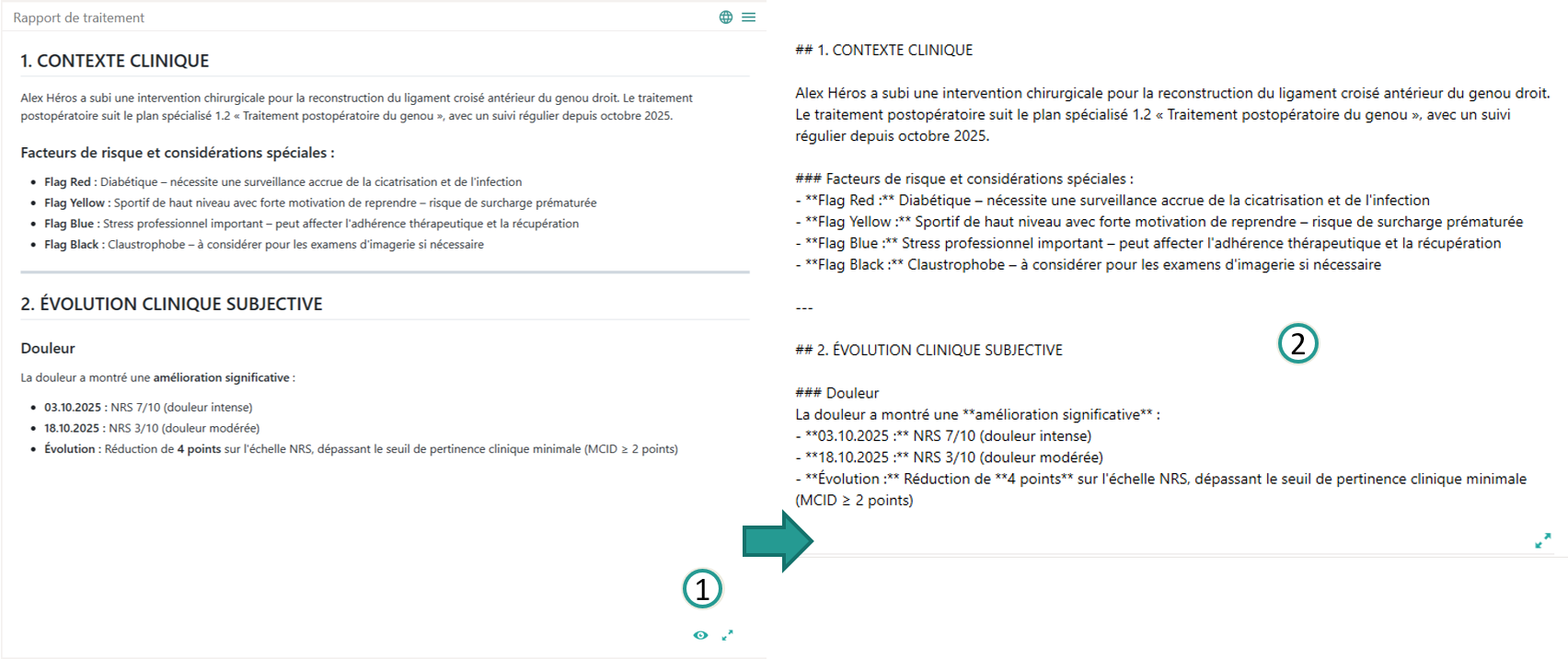
L’exemple ci-dessus illustre le passage entre le mode aperçu (1) et le mode édition (2). Il est important de savoir que le texte peut être rédigé ici en Markdown, afin d’obtenir une mise en forme soignée.
La génération d'un rapport peut prendre un peu plus de temps, car l'IA doit analyser et traiter un grand nombre d'infomations.
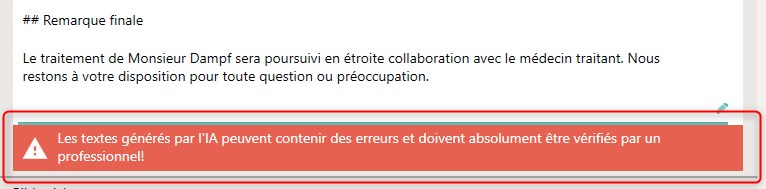
Remarque importante: Les textes générés automatiquement par l'IA peuvent contenir des erreurs! Ces textes doivent toujours être vérifiés et, si nécessaire, corrigés.. Dans ce cas, Cenplex affiche toujous un avertissement directement dans le champ de texte (1)
Interfaces
Les données provenant des fabricants d'appareils intégrés dans Cenplex peuvent être importées directement via des interfaces de données. Pour importer des données d'un système tiers, il peut être nécessaire d'activer une licence supplémentaire auprès du fabricant de l'appareil et de faire activer cette fonctionnalité dans Cenplex.
Interface avec EGYM
EGYM fournit un accès à des données de mesure détaillées recueillies pendant l'utilisation des appareils EGYM par les patients. Pour importer des données du système EGYM, il suffit d'ouvrir le dialogue d'événement de mesure, comme décrit précédemment.
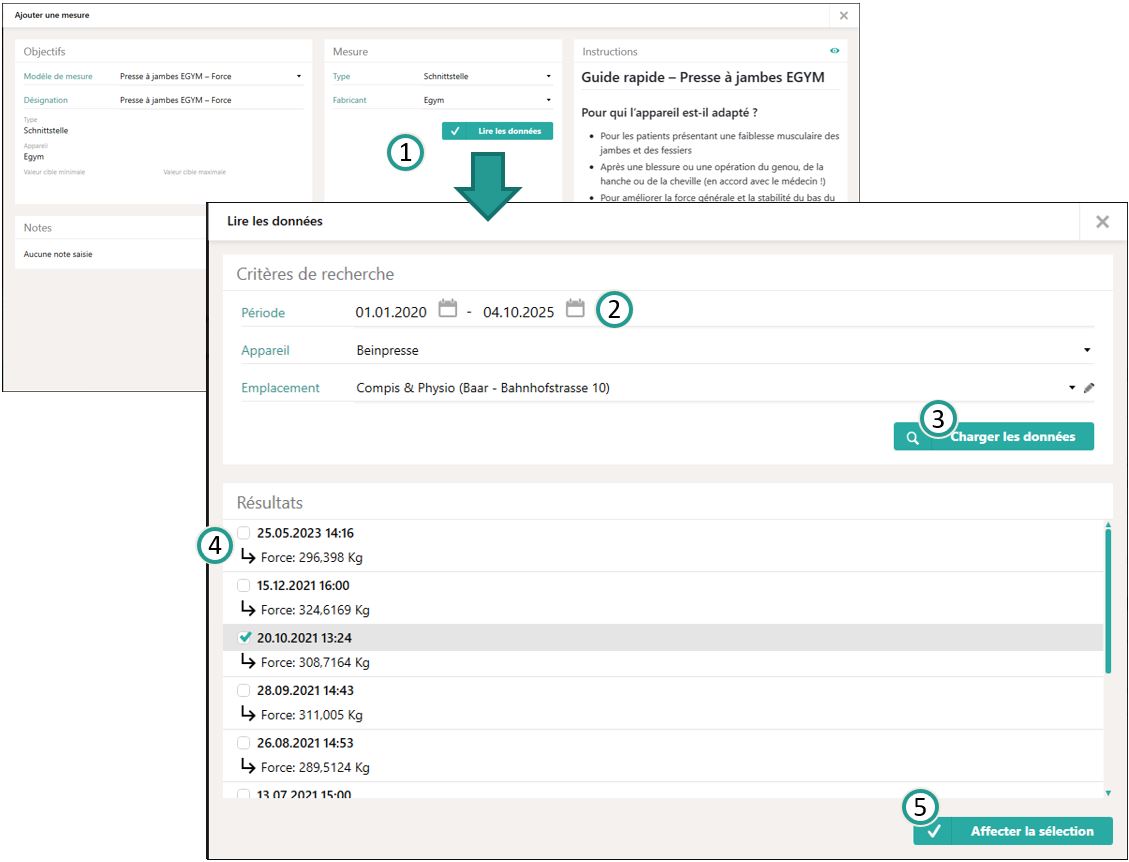
Dans le dialogue d'événement de mesure l'option "Interface" et le fabricant "EGYM" sont pré-sélectionnés. En cliquant sur le bouton "Importer des données" (1), le dialogue spécifique à l'interface de données EGYM s'ouvre. En haut de la fenêtre, des critères de recherche peuvent être définis. Il est nécessaire de spécifier une période de temps ainsi que le "type de mesure" (2). Il est recommandé de choisir une période adaptée pour obtenir les résultats souhaités. Des périodes trop larges peuvent entraîner une liste de résultats trop longue.
Cliquez sur "Charger les données" (3) pour importer directement les données du système EGYM. Si des valeurs de mesure sont trouvées, la liste des résultats se remplit. Il faut alors sélectionner la valeur souhaitée (4) et l'associer à l'événement de mesure approprié (5).
Interface avec VALD
VALD permet d’accéder à presque toutes les données de mesure collectées via ses appareils. Pour importer des données depuis VALD, il suffit d’ouvrir le dialogue de mesure, comme décrit précédemment.
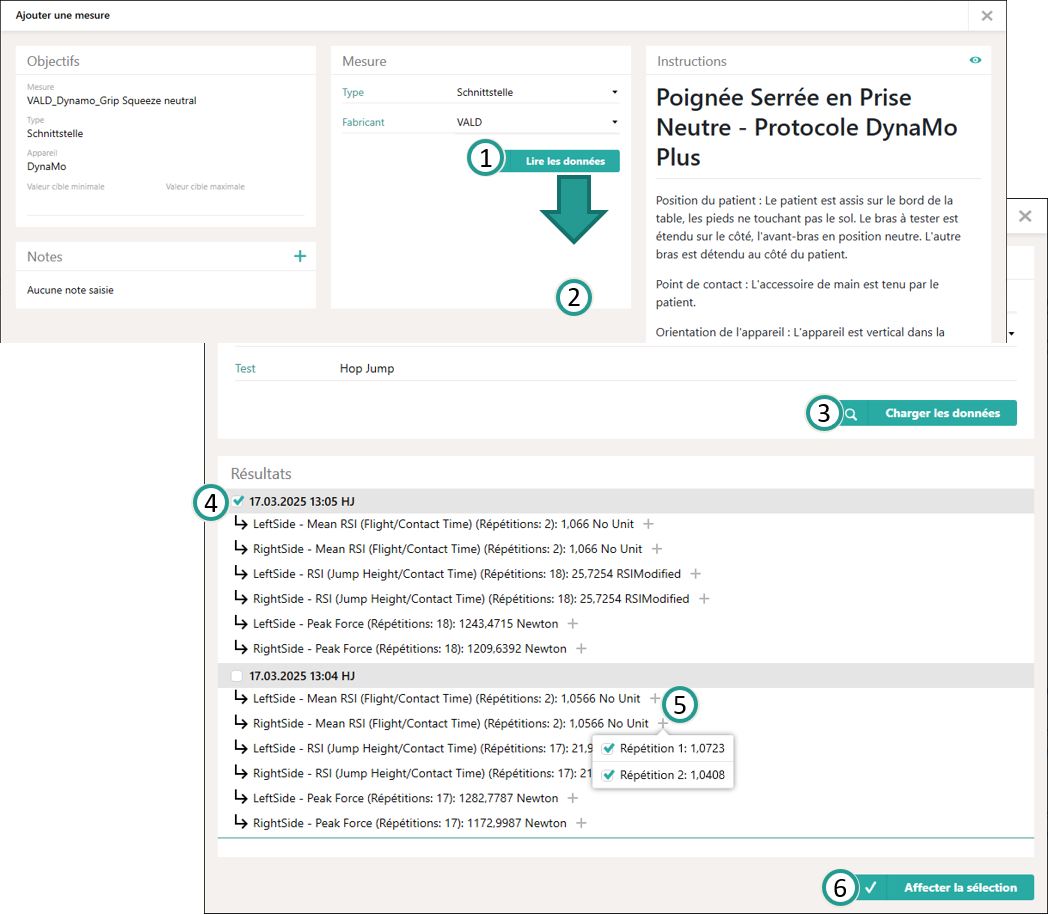
Dans ce dialogue, sélectionnez l’option "Interface" au lieu d'une saisie manuelle. Cliquez ensuite sur "Importer les données" (1) pour ouvrir le dialogue spécifique à VALD. Dans la partie supérieure, vous pouvez définir une plage de dates (2). Nous vous recommandons de choisir une plage restreinte pour éviter des résultats trop volumineux. Les champs "Appareil", "Région corporelle" et "Mouvement" sont affichés à titre informatif, mais ne peuvent pas être modifiés, car ces paramètres sont prédéfinis dans le modèle de mesure – ceci en raison de la complexité des données fournies par VALD.
Contexte: Les données pouvant être importées depuis VALD sont très complexes. C’est pourquoi tous les paramètres sont prédéfinis dans le modèle de mesure. Sans cette préparation, l’importation serait trop laborieuse.
Cliquez sur "Charger les données" (3) pour récupérer les valeurs depuis VALD. Si des mesures sont disponibles, une liste de résultats s’affichera. Vous pouvez alors sélectionner plusieurs valeurs (4). Si plusieurs répétitions ont été enregistrées, vous pouvez consulter les valeurs individuelles via le bouton "+" (5). La valeur affichée dans la vue d’ensemble est la moyenne des répétitions, ajustable selon la sélection. Cela vous permet par exemple d’exclure des tentatives d'entraînement. En cliquant sur "Assigner la sélection", les données sont attribuées à l’événement de mesure dans Cenplex (6).
Interface avec Dividat
Dividat permet d’accéder à tous les résultats des tests réalisés avec un patient. Comme pour VALD, ouvrez le dialogue de mesure, sélectionnez "Interface" et cliquez sur "Importer les données" (1) pour ouvrir le dialogue spécifique à Dividat.
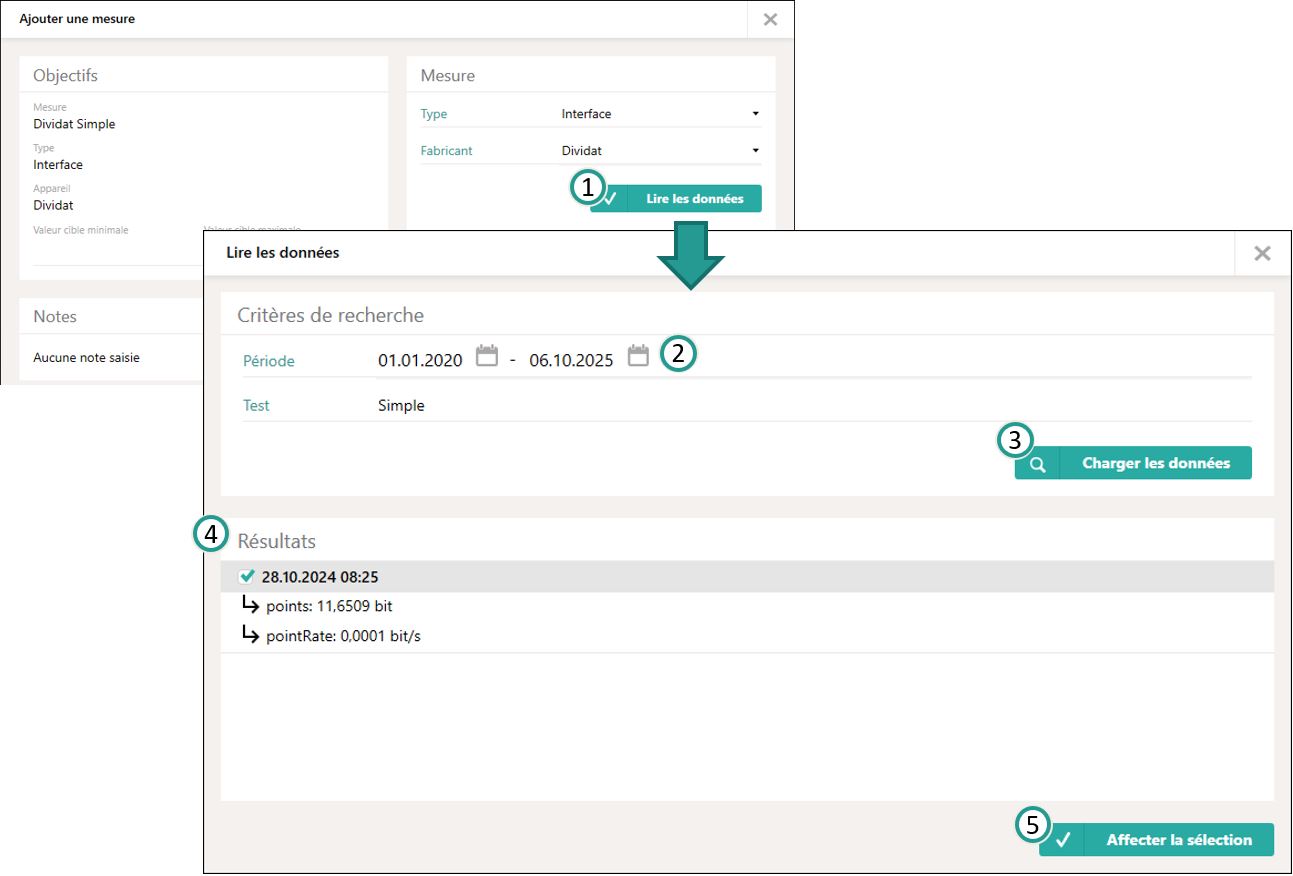
Dans le dialogue de l’événement de mesure, la fonction « Interface » est désormais sélectionnée à la place d’une mesure manuelle. En cliquant sur le bouton « Charger les données » (1), le dialogue spécifique à l’interface Dividat s’ouvre. Dans la partie supérieure, vous pouvez d’abord définir les critères de recherche, c’est-à-dire indiquer une plage de dates (2). Il est recommandé de choisir une plage de dates suffisamment précise pour obtenir des résultats pertinents. Si la plage est trop large, la liste des résultats peut devenir très longue.
Cliquez sur « Charger les données » (3) pour importer directement les données depuis le système Dividat. Si des valeurs de mesure sont disponibles, la liste des résultats s’affiche. Vous pouvez alors sélectionner les valeurs souhaitées (4). En cliquant sur le bouton « Attribuer la sélection », la valeur est affectée à l’événement de mesure dans Cenplex (5).
Interface avec Technogym
Technogym permet d’accéder aux données "BIOMETRICS" collectées lors de l’utilisation de ses appareils.
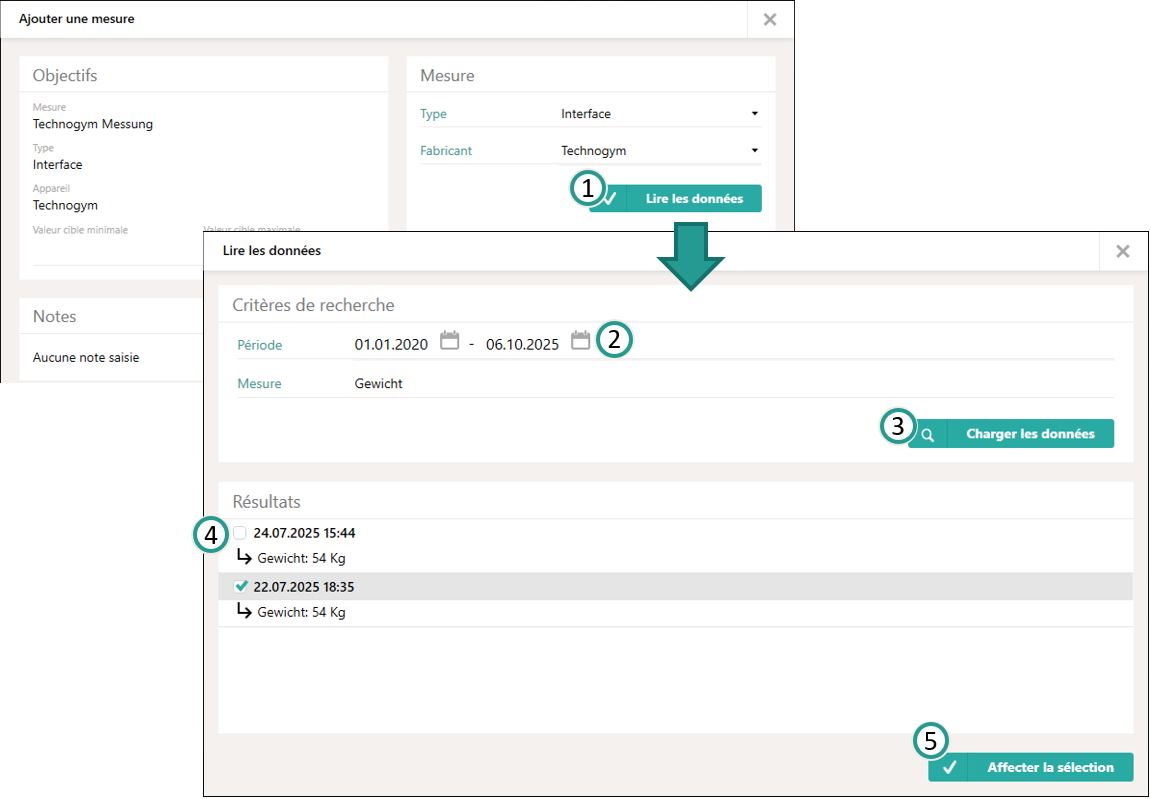
Dans le dialogue de l’événement de mesure, la fonction « Interface » est désormais sélectionnée à la place d’une mesure manuelle. En cliquant sur le bouton « Charger les données » (1), le dialogue spécifique à l’interface Dividat s’ouvre. Dans la partie supérieure, vous pouvez d’abord définir les critères de recherche, c’est-à-dire indiquer une plage de dates (2). Il est recommandé de choisir une plage de dates suffisamment précise pour obtenir des résultats pertinents. Si la plage est trop large, la liste des résultats peut devenir très longue.
Cliquez sur « Charger les données » (3) pour importer directement les données depuis le système Dividat. Si des valeurs de mesure sont disponibles, la liste des résultats s’affiche. Vous pouvez alors sélectionner les valeurs souhaitées (4). En cliquant sur le bouton « Attribuer la sélection », la valeur est affectée à l’événement de mesure dans Cenplex (5).
Importation groupée de toutes les données
Vous pouvez importer toutes les nouvelles données de toutes les mesures déjà présentes dans le plan de traitement en un seul clic.
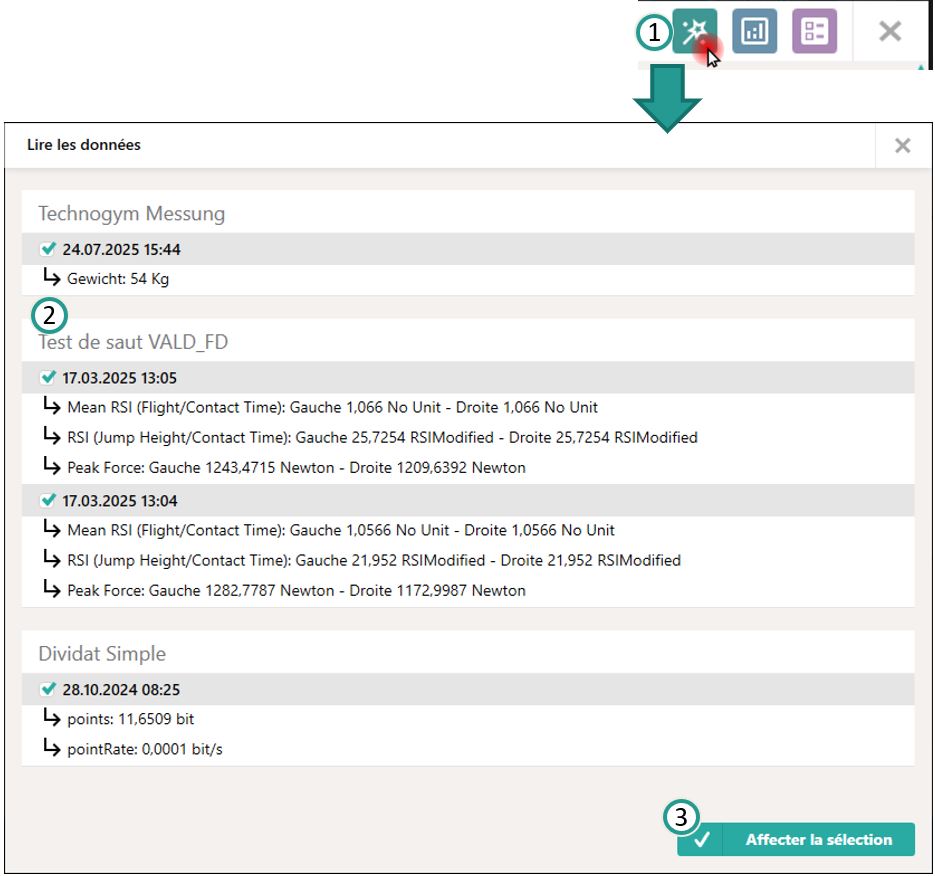
Cliquez simplement sur le bouton "Importer les données" dans l’en-tête du plan de traitement (1). Cenplex interrogera automatiquement toutes les interfaces connectées (Egym, Vald, Dividat, Technogym, etc.). Pour chaque mesure, le système vérifie si des données existent déjà. Si oui, l'import se fait à partir de la date du dernier enregistrement. Si non, l’import commence à la date de début du plan de traitement.
Les données récupérées sont affichées par groupe de mesure (comme dans le plan de traitement). Vous pouvez ensuite les sélectionner ou désélectionner (2), puis les attribuer aux mesures correspondantes (3).
Création d'un plan de traitement
De nouveaux plans de traitement peuvent être créés de deux manières : soit via le patient, en cliquant sur le bouton "Nouveau plan de traitement" dans l'en-tête (1), soit directement depuis une série de traitements (2).
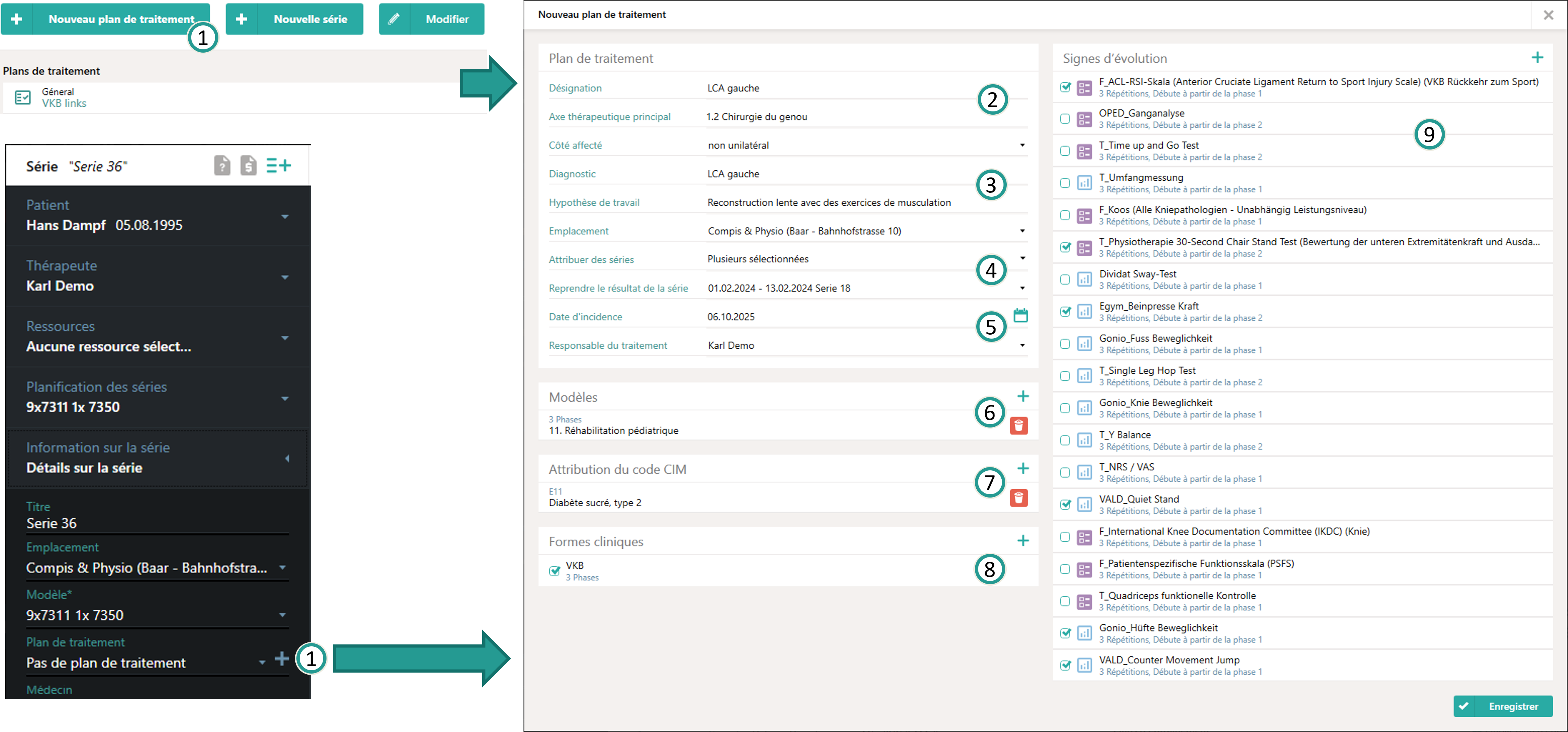
Dans les deux cas, le dialogue ci-dessus s'ouvre. Il est d'abord nécessaire de sélectionner un modèle. Les modèles sont fournis par Cenplex et seront continuellement étendus. Pour trouver rapidement le modèle approprié, une recherche textuelle est disponible (3).
Le diagnostic s'applique à l'ensemble du plan de traitement, ce qui signifie qu'il peut couvrir plusieurs séries de traitement effectuées dans le cadre de ce plan (4). Si des séries de traitement existent déjà, elles peuvent être directement attribuées à un nouveau plan (5). Toutes les séries du patient sont disponibles à la sélection. Veillez à choisir soigneusement, car une série ne peut être attribuée qu'à un seul plan de traitement. Le "thérapeute responsable" sera affiché dans les rapports si ceux-ci sont utilisés.
Modèles (6)
En cas de comorbidités à prendre en compte dans le traitement, d’autres modèles peuvent être ajoutés. Par exemple, si un patient souffre à la fois d’une rupture du LCA et de la maladie de Parkinson, cette dernière peut également être intégrée via ce champ.
Attribution ICD (7)
Afin de permettre une documentation standardisée et comparable des diagnostics, une attribution facultative à un critère ICD peut être effectuée. Il s’agit ici d’une information purement métadonnée, qui pourrait jouer un rôle pertinent dans vos futures évaluations.
Clinical Patterns (8)
Les "Clinical Patterns" désignent ici des diagnostics très spécifiques pour lesquels il existe des recommandations de traitement bien établies et fondées sur des preuves. Il est possible que certains "Clinical Patterns" soient proposés automatiquement selon le choix du focus thérapeutique ou des modèles supplémentaires ajoutés. Si l’un d’eux est pertinent, il peut être sélectionné à l’aide d’une case à cocher. La sélection d’un "Clinical Pattern" peut également entraîner la proposition de nouveaux signes d’évolution (9).
Indicateurs d'évolution (9)
Dans la partie droite de la fenêtre de dialogue, une liste d'indicateurs d’évolution recommandés est automatiquement générée en fonction du focus thérapeutique sélectionné, des modèles ajoutés et des "Clinical Patterns" choisis. Cette liste est à considérer comme une recommandation, c’est-à-dire qu’il n’est pas nécessaire de tous les sélectionner. Il s’agit de choisir les signes d’évolution les plus pertinents pour le cas traité.
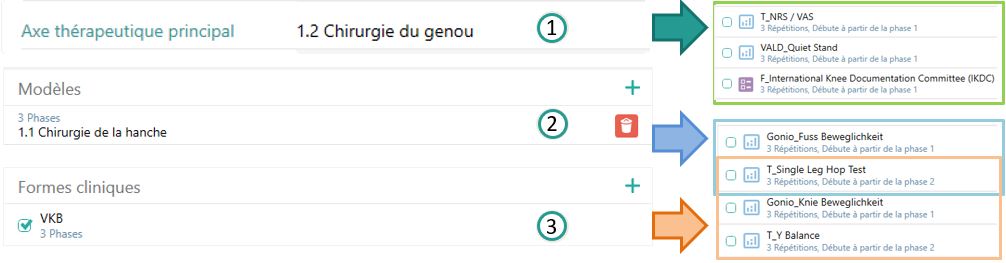
Le graphique ci-dessus illustre l’origine des signes d’évolution proposés. Par exemple, les trois premiers signes proviennent de la sélection du focus thérapeutique (1). Il en va de même pour les modèles et les "Clinical Patterns".
Il est important de noter qu’il peut y avoir des chevauchements entre ces différentes sources. Toutefois, Cenplex ne propose jamais de doublons. Dans l’exemple illustré, le test diagnostique est inclus à la fois dans le modèle sélectionné (2) et dans le "Clinical Pattern" choisi (3), mais il n’est proposé qu’une seule fois.
Questionnaires d'assessment automatisés
Si le modèle choisi contient un ou plusieurs questionnaires qui doivent être réalisés plusieurs fois, une option correspondante apparaît dans la partie droite du dialogue (6). Pour chaque questionnaire, il est possible de spécifier s'il doit être réalisé manuellement ou automatiquement.

Pour chaque questionnaire, il faut définir la fréquence et l'intervalle de réalisation. Pour l'envoi automatique, il suffit de définir la date de départ, et Cenplex enverra le nombre de questionnaires requis par e-mail au patient, selon l'intervalle prédéfini.
Exemple
Dans l'exemple ci-dessus, le choix de l'option automatique signifierait que Cenplex enverrait au total 2 e-mails contenant chacun un nouveau questionnaire au patient. Le premier e-mail serait envoyé le 27.08. et le deuxième le 03.09. Les e-mails sont envoyés chacun à 05:00 du matin.
Integration dans le profil patient
Tous les plans de traitement d'un patient sont affichés en haut à droite sous forme de liste.

Cliquez sur le plan souhaité pour l'ouvrir.