

 Cenplex Booking
 Cenplex Experts
 Cenplex Website
Facturation
La fonction de recherche de factures permet de retrouver les factures supprimées. Saisissez d'abord le numéro de la facture (appelé « ID » dans Cenplex) ou le numéro de référence pour lequel vous avez reçu un paiement (1), puis cliquez sur « Rechercher ». Si une facture est trouvée, tous les détails de la facture supprimée s'affichent. La partie inférieure indique en outre si de nouvelles factures ont été créées pour la série de traitement concernée et, le cas échéant, lesquelles (2). En cliquant sur l'une de ces factures, vous accédez directement à la « nouvelle » facture.
Remarque : Il suffit d'appuyer sur la touche « Entrée » ou « Retour » pour lancer une recherche.
Lorsque de nombreuses factures doivent faire l'objet d'un rappel, l'assistant de rappel permet d'émettre plusieurs rappels à la fois par voie électronique. Cochez les lignes souhaitées pour sélectionner les factures à rappeler (1). Par défaut, toutes les lignes sont sélectionnées. Pour tout désélectionner, cliquez simplement sur « Tout désélectionner » (2). Vérifiez votre sélection avant de cliquer sur « Émettre un rappel pour les factures sélectionnées » (3) afin d'envoyer électroniquement tous les rappels sélectionnés.
Remarque : Il s'agit d'une fonctionnalité de confort. Vous pouvez bien entendu émettre un rappel pour chaque facture individuellement depuis la vue de la facture correspondante.
L'assistant d'impression des rappels fonctionne exactement de la même manière que l'assistant de rappel. À la différence de ce dernier, il affiche les factures de produits, privées ou forfaitaires qui ne peuvent pas être rappelées par voie électronique. Si vous souhaitez imprimer les rappels pour un grand nombre de factures, vous pouvez le faire via cet assistant. Sélectionnez l'imprimante souhaitée et ajustez si nécessaire les paramètres d'impression avant d'imprimer tous les rappels en une seule fois en cliquant sur « Imprimer les rappels sélectionnés ». Si une adresse e-mail a été enregistrée pour le patient, vous avez également la possibilité d'envoyer le rappel par e-mail au patient.
Vous pouvez bien entendu imprimer chaque rappel individuellement depuis la vue de la facture correspondante.
Création automatique des factures
Cenplex crée automatiquement des factures pour les séries de traitements dès que la série sous-jacente est terminée. Une série est généralement considérée comme terminée lorsque le dernier rendez-vous est passé. Cenplex gère différemment les séries auxquelles un modèle de série a été attribué et celles auxquelles aucun modèle de série n'a été attribué. Plus d'informations à ce sujet dans "Aide produit" sous "Cabinet" sous Planification des séries.
Les factures sont créées pour être visualisées, vérifiées et validées, c'est-à-dire que l'utilisateur doit toujours d'abord vérifier les factures créées automatiquement, les compléter si nécessaire, puis les valider avant de pouvoir envoyer la facture à l'assurance.
Remarque: Les factures sont créées automatiquement, mais ne sont jamais envoyées automatiquement. L'envoi des factures doit toujours être effectué activement par l'utilisateur.
Thérapeutes indépendants
Cenplex soutient les thérapeutes indépendants qui travaillent à leur compte dans un cabinet de groupe. Pour les employés indépendants, Cenplex crée automatiquement des factures au nom de l'employé correspondant. Les thérapeutes peuvent être définis comme des thérapeutes indépendants dans la vue des employés correspondants. Plus d'informations à ce sujet dans "Aide produit" sous "Employés sous (link: /fr/helpcenter/software/mitarbeiter/rechte-spalte/angestelltenverhaeltnis text: Employé indépendant (facture à mon nom).
Séries avec modèle
Une série à laquelle un modèle de série a été attribué est considérée comme clôturée lorsque le nombre de rendez-vous passés est au moins égal à celui défini dans le modèle de série. Par ex., si un modèle avec 9 rendez-vous a été choisi, la série ne sera clôturée que lorsque 9 rendez-vous seront passés.
Séries sans modèle
Une série à laquelle aucun modèle de série n'a été attribué est considérée comme clôturée lorsque tous les rendez-vous sont passés. Par ex., pour une série de 5 rendez-vous à laquelle aucun modèle n'a été attribué, une facture est créée dès que le cinquième rendez-vous est passé.
Si une facture ne doit pas être établie immédiatement, il est possible de définir une "Période tampon" en nombre de jours. Plus d'informations à ce sujet dans "Aide produit" sous "Cabinet" sous Planification des séries. Si une période tampon a été définie, Cenplex attend le nombre de jours correspondant après l'expiration du dernier rendez-vous d'une série jusqu'à ce qu'une facture soit établie. Si un nouveau rendez-vous est ajouté à la série entre-temps, la création de la facture est reportée en conséquence.
Cas spéciaux
Cenplex prend en compte tous les cas où il peut être nécessaire d'établir plusieurs factures pour une série de traitements.
Changement d'assurance
Si le patient change d'assurance au cours de la série de traitements, Cenplex en tient compte lors de l'établissement des factures.
Exemple : un patient passe de l'assurance "A" à l'assurance "B" en fin d'année. Il a 4 rendez-vous dans l'année précédente et 5 rendez-vous dans la nouvelle année. Dès que la série est clôturée, Cenplex crée maintenant deux factures. Une facture de 4 rendez-vous pour l'assurance "A" et une facture de 5 rendez-vous pour l'assurance "B".
Différents employés
S'il y a des employés indépendants dans le cabinet qui facturent avec leur propre nom, il peut arriver que plusieurs factures soient établies si différents thérapeutes ont pris des rendez-vous dans une série de traitements et qu'au moins un des thérapeutes facture en son propre nom.
Exemple : le thérapeute "A" prend en charge 6 rendez-vous d'une série de traitements et a un contrat de travail régulier. Le thérapeute "B" remplace 3 rendez-vous de la série, est indépendant et facture en son propre nom. Dès que la série est clôturée, Cenplex établit deux factures. Une au nom du cabinet en raison de l'intervention du thérapeute "A" et l'autre au nom du thérapeute indépendant "B".
Rendez-vous annulé
Si un rendez-vous est annulé à la dernière minute et marqué comme "Le patient paie à titre privé", Cenplex crée immédiatement une facture privée pour le rendez-vous annulé. Vous trouverez plus d'informations à ce sujet dans "Aide produit" sous "Agenda" sous Supprimer le rendez-vous. Pour chaque rendez-vous annulé et payable à titre privé dans une série, une autre facture est ainsi créée.
Ergothérapie
Dans le tarif 338 de l'ergothérapie, il y a quelque chose de spécial à prendre en compte pour les chiffres tarifaires 3102 et 3122. Il s'agit des rendez-vous de groupe pour lesquels les points de taxe sont divisés par le nombre de patients participants. Vous n'avez rien à calculer vous-même, Cenplex vérifie combien de personnes participent avec les deux chiffres tarifaires et divise le montant à facturer par ce nombre de participants. Il convient toutefois de noter que si un autre patient avec les chiffres tarifaires correspondants est ajouté ou supprimé ultérieurement du rendez-vous de groupe, les factures existantes ne seront modifiées que pour celles qui n'ont pas encore reçu le statut "Données des factures correctes" et elles n'ont pas été envoyées/imprimées.
Dans ce cas, les factures existantes doivent être à nouveau validées "pour traitement", ensuite cliquez sur "Les données des factures sont correctes" avant d'être envoyées. Si une facture concernée a déjà été envoyée, il est recommandé de ne rien modifier sans l'accord de l'assurance.
Tarif LAA à partir du 1er juillet 2025
Dans le nouveau tarif 311 applicable aux traitements LAA, LAI et LAM, les positions tarifaires 25.410 et 25.620 suivent les mêmes règles que celles déjà décrites pour l’ergothérapie. Il s’agit de séances de groupe, dont les points tarifaires sont répartis entre les patients participants. Le comportement de facturation est donc identique à celui déjà en vigueur pour l’ergothérapie.

Dans l’exemple ci-dessus, trois participations à des séances de groupe sont facturées pour le patient Dino Sauri. Une fois, il était seul, une autre fois ils étaient deux, et dans la troisième séance, ils étaient trois participants. Cet exemple illustre bien l’impact du nombre de participants sur la facturation de chaque séance.
Dans le cas de trois participants, les coûts totaux de 6 × 10.38 CHF sont divisés par 3, ce qui signifie que 20.76 CHF sont facturés par patient pour cette séance.
Prestations en l'absence du patient
Depuis l’entrée en vigueur, le 1er juillet 2025, du nouveau tarif pour les prestations dans les cadres LAA, LAI et LAM, Cenplex propose, à tous les endroits pertinents, la possibilité d’enregistrer facilement les prestations liées à un traitement effectuées en l’absence du patient. En plus de cela, une vue d’ensemble permet de savoir combien de temps a déjà été facturé pour la série sélectionnée. Une définition précise des prestations facturables se trouve dans la description des positions tarifaires 25.710 et 25.720 du nouveau tarif 311. La saisie de ces prestations s’effectue de manière uniforme dans l’ensemble du système.
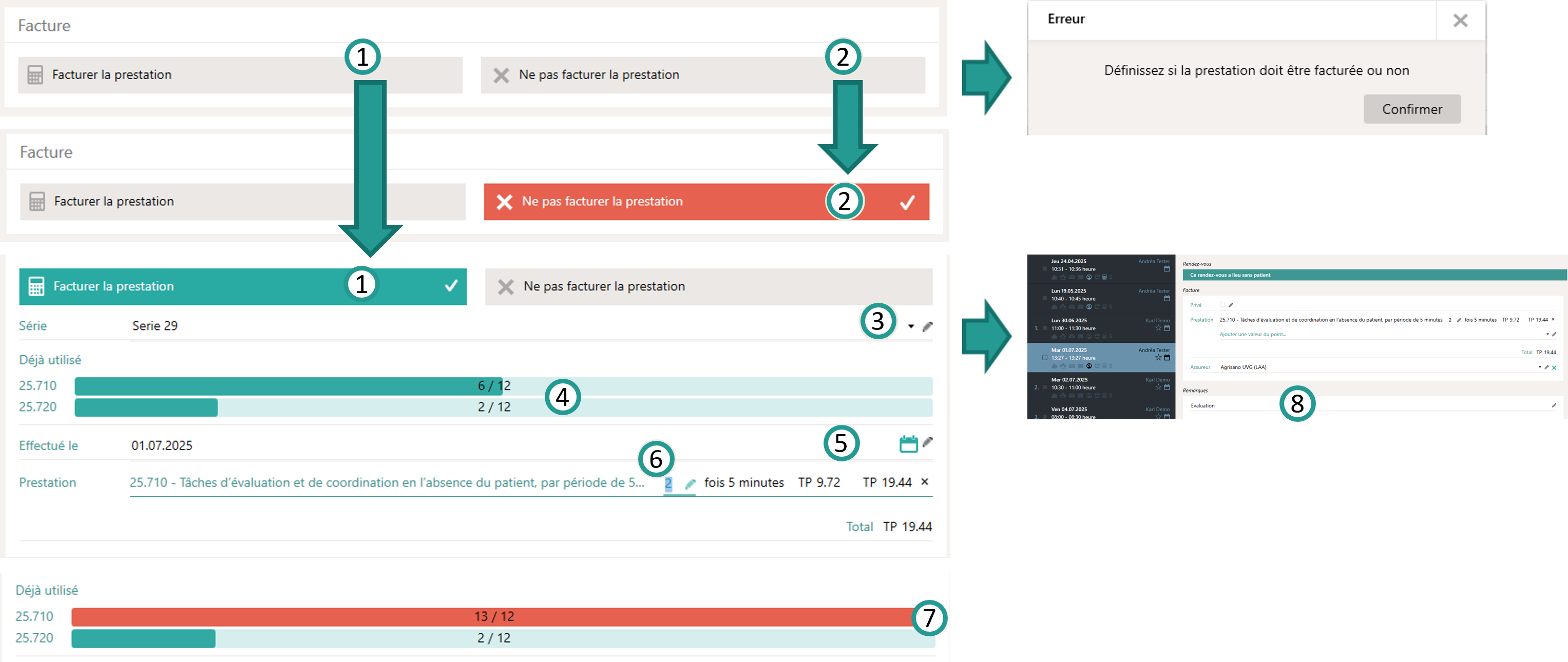
Lorsque la boîte correspondante apparaît dans un dialogue, elle ne peut pas être ignorée. Il est nécessaire d’indiquer si la prestation réalisée se fait en l’absence du patient et si elle doit être facturée ou non. Si aucune option n’est sélectionnée, Cenplex signale qu’un choix (1 ou 2) est requis . Si la prestation ne doit pas être facturée, il suffit de cliquer sur le champ pour confirmer (2).
Facturer une prestation (1)
Pour facturer une prestation, il suffit de cliquer sur le champ correspondant (1). Si le dialogue est ouvert dans un contexte comportant plusieurs séries possibles (par exemple lors de la création d’un plan d’entraînement), Cenplex propose une sélection adaptée (3). Seules les séries non clôturées relevant de la LAA, LAI ou LAM sont proposées dans cette sélection. La série actuellement active est automatiquement présélectionnée par Cenplex.
Pour la série choisie, le système affiche combien de créneaux de 5 minutes ont déjà été facturés pour les deux positions tarifaires 25.710 et 25.720 (4). Pour chaque groupe de neuf rendez-vous, un maximum de 60 minutes, soit 12 créneaux de 5 minutes, peut être facturé. Si ce seuil est dépassé, Cenplex le signale visuellement par une couleur d’alerte (7).
Pour enregistrer une prestation, il faut d’abord définir la date de réalisation (5). Cenplex propose par défaut la date du jour (ou au minimum le 1er juillet 2025). Ensuite, il est possible de sélectionner la position tarifaire souhaitée ainsi que le nombre de créneaux de 5 minutes à facturer (6). Les informations de consommation sont alors mises à jour en temps réel.
Suivi des prestations
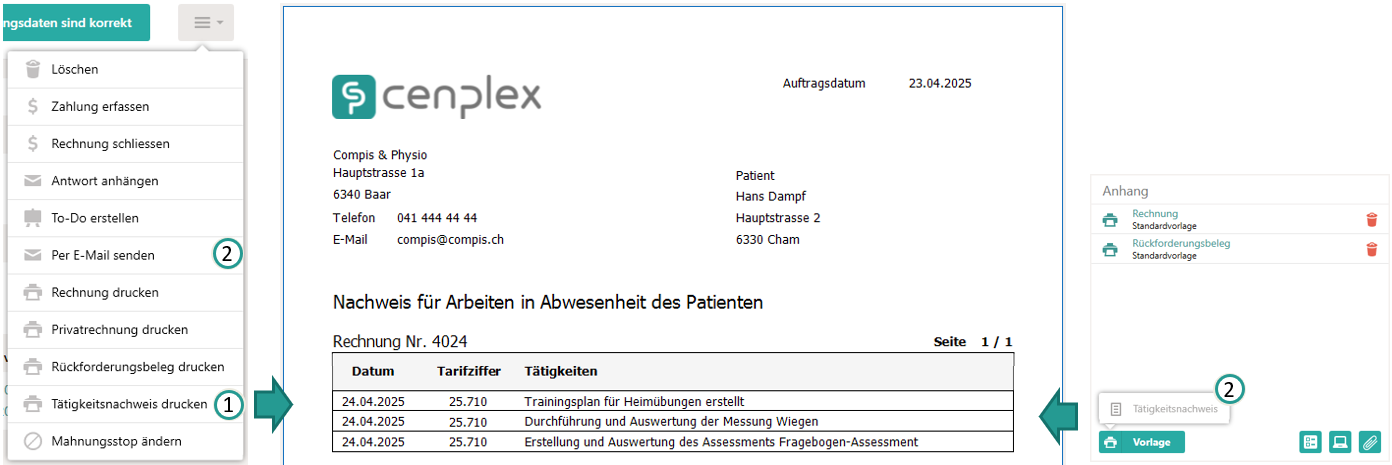
Les prestations enregistrées de cette manière sont enregistrées sous forme de rendez-vous et apparaissent dans la série de traitement concernée (8). Cenplex ajoute automatiquement, lorsque cela est possible, un commen-taire décrivant la prestation fournie. Les assureurs peuvent à tout moment demander un justificatif des prestations réalisées en l’absence du patient. À cet effet, un modèle d’impression spécifique est disponible dans la facture créée (1). Ce modèle peut être imprimé directement et est également accessible comme modèle d'impression dans le dialogue d’e-mail (2) pour les factures LAA.
Informations supplémentaires
Dans la section "Informations supplémentaires" d’une facture LAA, il est également indiqué combien de prestations réalisées en l’absence du patient ont été facturées dans le cadre de cette facture. Tant que la facture n’a pas encore été verrouillée, ces prestations peuvent être modifiées directement (1).

Fonctionnalités d'IA
Cenplex utilise l'intelligence artificielle (IA) pour s'assurer que toutes les prestations réellement fournies sont facturées. Cenplex recherche actuellement deux cas spécifiques. Les fonctionnalités IA sont disponibles pour tous les utilisateurs ayant la licence Cenplex Business.
Facturer les produits
Lors de la création d'une facture, l'IA analyse automatiquement l'ensemble de la documentation des rendez-vous facturés afin de détecter les cas où des consommables — tels que du tape ou des dry needles — ont été mentionnés mais non facturés. Lorsque de tels cas sont détectés, Cenplex propose des actions pour saisir ces produits a posteriori. Une fonctionnalité IA correspondante est alors disponible directement dans la facture concernée et ouvre le dialogue suivant.
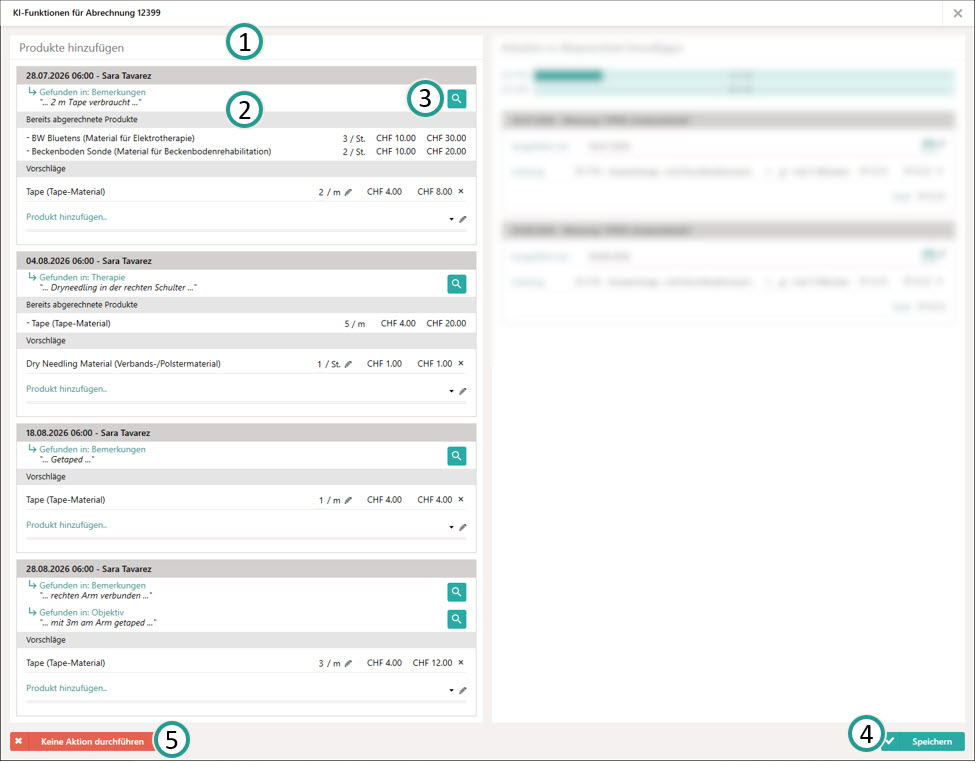
Si des produits ont été identifiés, les propositions apparaissent dans la partie gauche du dialogue (1). Chaque rendez-vous pour lequel des produits potentiellement non facturés ont été détectés est présenté dans un encadré gris (2). En haut de chaque encadré figurent les informations relatives au rendez-vous concerné (5), à savoir la date et le thérapeute responsable. En dessous, l'IA indique d'abord l'emplacement où elle a trouvé l'information sur le produit — dans cet exemple, le champ « Remarques » (6). Le passage de texte ayant conduit l'IA à identifier le produit manquant est également affiché — dans cet exemple, « 2 m de tape utilisés » (7).
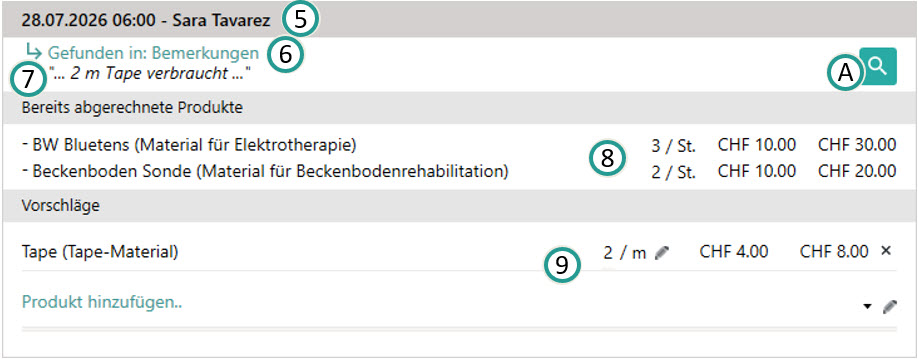
En dessous apparaissent, le cas échéant, les produits déjà facturés, puis la possibilité de facturer le produit maintenant (8). Cenplex tente de proposer directement le produit correspondant et de définir la quantité consommée (9). Ces informations peuvent être vérifiées et corrigées par l'utilisateur. Pour consulter l'intégralité du contexte textuel, il suffit de cliquer sur la loupe pour afficher le texte complet du champ concerné (A).
Une fois tous les éléments vérifiés et ajustés si nécessaire, les produits peuvent être ajoutés aux rendez-vous correspondants — et donc à la facture — en cliquant simplement sur « Enregistrer » (3). Si vous ne souhaitez reprendre aucune des propositions, cliquez sur « Aucune action » pour désactiver les propositions IA pour cette facture (4).
Travaux en l'absence du patient
Cenplex vérifie en outre s'il existe des travaux en l'absence du patient qui n'ont pas été facturés. Pour ce faire, Cenplex analyse les plans de traitement sous-jacents à la recherche de valeurs de mesure et de résultats d'évaluation pour lesquels aucune position tarifaire correspondante ne figure dans la facture.
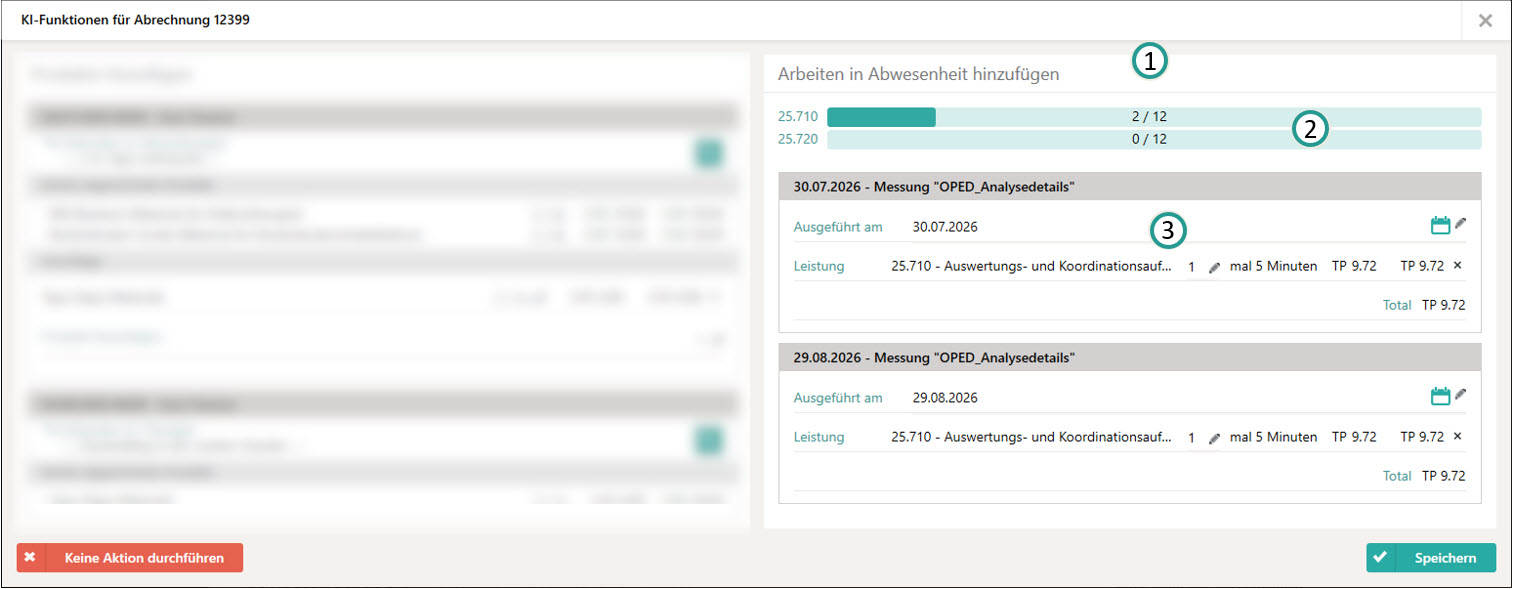
Si des prestations potentiellement non facturées sont identifiées, Cenplex les propose à la facturation dans la partie droite du dialogue IA (1). Cette fonctionnalité s'applique actuellement uniquement aux cas LAA. Avec l'introduction du nouveau tarif LAMal, elle fonctionnera bien entendu également pour tous les cas LAMal. La partie supérieure affiche le statut de facturation actuel des travaux en l'absence du patient (2), afin d'éviter toute surfacturation.
En dessous apparaissent les propositions de facturation. Chaque encadré (3) indique dans son titre la date et l'intitulé de la mesure ou de l'évaluation. À l'intérieur de l'encadré, les prestations peuvent être définies directement et enregistrées en cliquant sur « Enregistrer ».
Gérer les factures
Dans la rubrique « Factures », toutes les factures ouvertes sont affichées. Une facture est considérée comme « ouverte » tant qu’elle n’a pas été entièrement payée ou explicitement clôturée. Dès qu’une facture est clôturée, elle est transférée dans les archives de facturation. Vous y trouverez toutes les factures, quel que soit le type de prestation.
Vue d'ensemble
L'affichage des factures est divisé en deux parties. La partie gauche contient une liste filtrable de toutes les factures ouvertes (1). La fonction de filtrage se divise en une fenêtre pop-up de filtrage personnalisable et une recherche en texte libre (1). L'en-tête de la zone de gauche propose en outre d'autres fonctions communes à toutes les factures via le menu d'action (2). Si vous cliquez sur une facture, la partie droite affiche tous les détails de la facture sélectionnée et propose différentes actions qui peuvent être effectuées avec la facture.
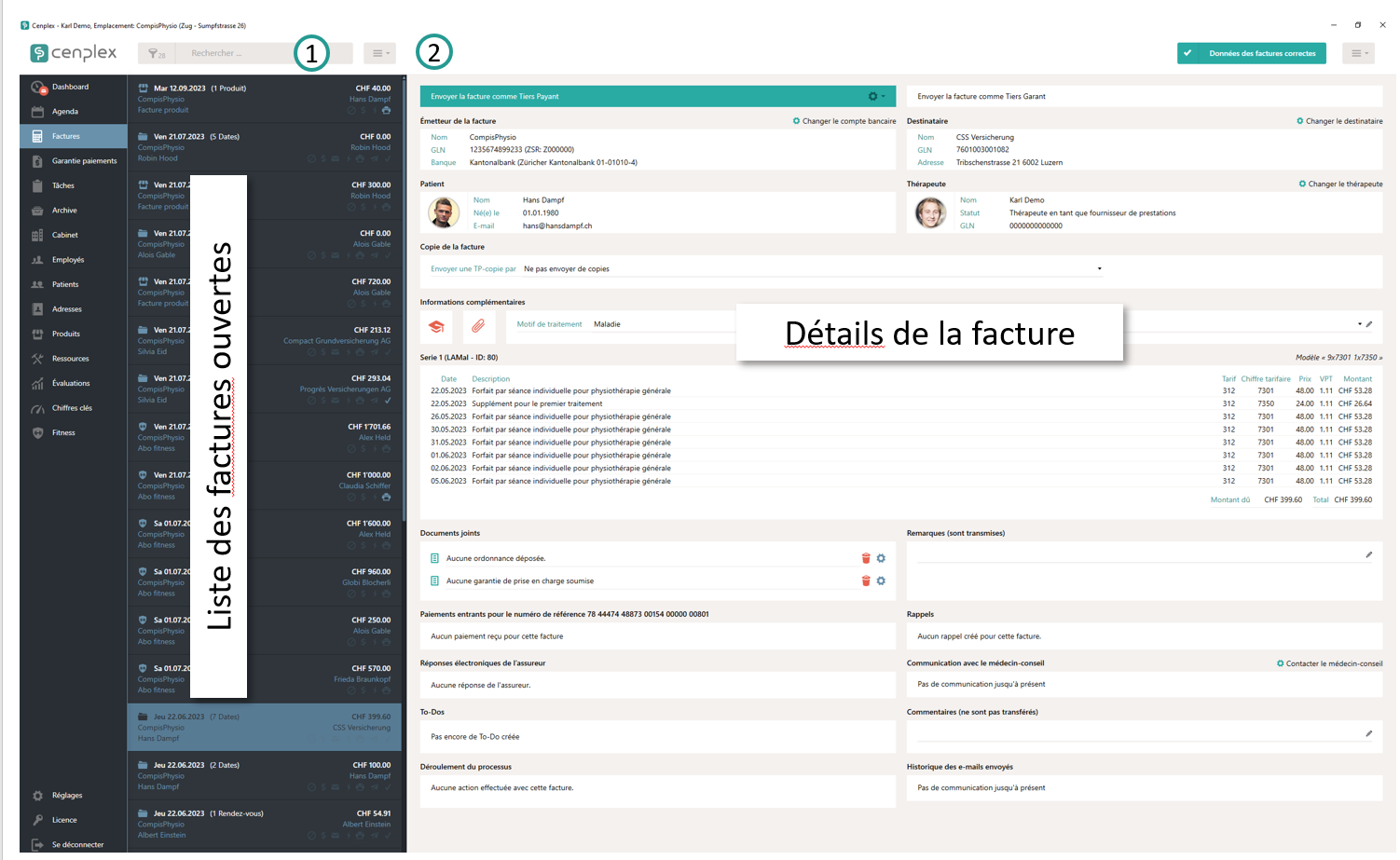
Liste des factures ouvertes
Toutes les factures ouvertes sont affichées ici sous forme de liste. Chaque ligne contient de nombreuses informations qui aident à identifier une facture spécifique et à la rendre plus claire. Comme mentionné ci-dessus, il existe deux types de factures. Les informations affichées dépendent du type de la facture sous-jacent.
Facture des séries
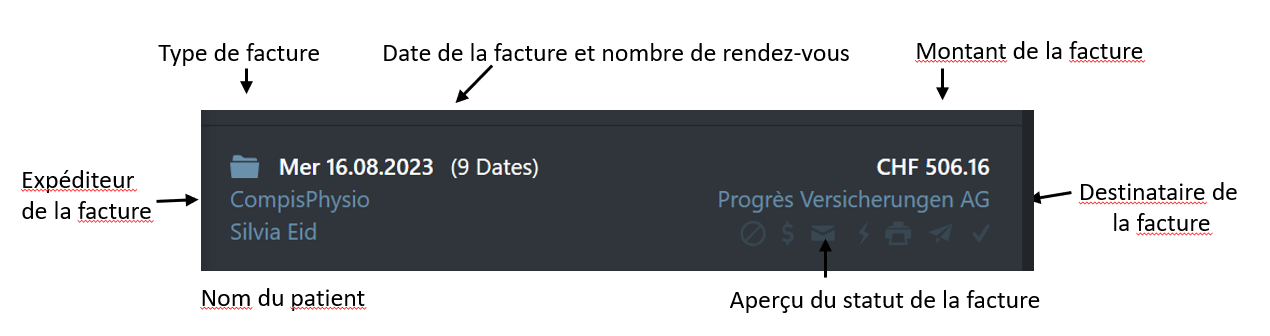
Une liste pour une facture des séries se compose des informations suivantes.
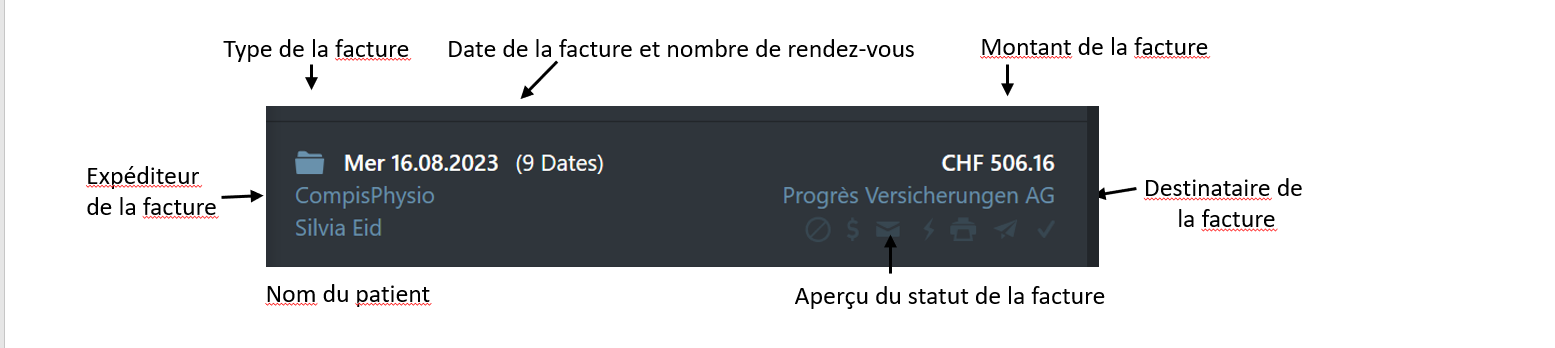
Le symbole du dossier représente une facture pour une série de traitements.
Statut des factures
Une liste des symboles indique dans quel état se trouve la facture. Les symboles bleu clair signifient que le statut correspondant est actif. Les symboles grisés signifient le contraire, c'est-à-dire que le statut correspondant n'est pas actif. Les symboles ont la signification suivante dans l'état actif respectif.
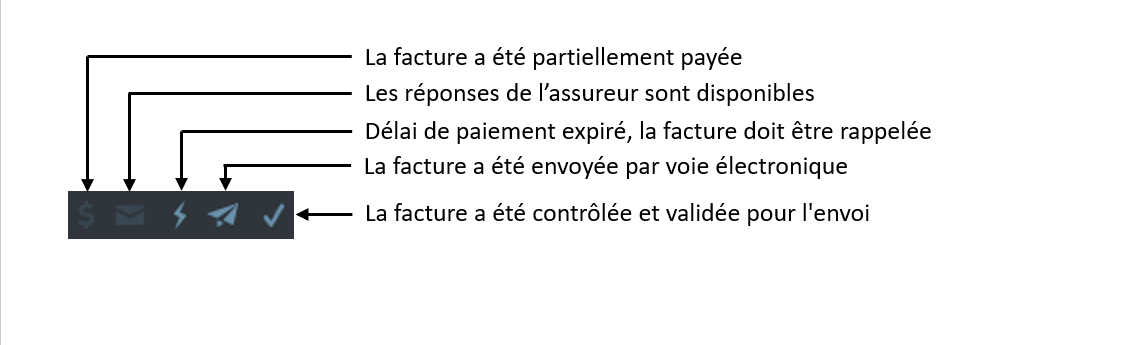
Dans l'état inactif (grisé), l'inverse est valable.
Facturation du produit
Une entrée de liste pour une facturation de produit se compose des informations suivantes.
Le symbole de chargement représente une facture pour les produits.
Statut de la facture
Une liste des symboles indique le statut de la facture. Les symboles bleu clair signifient que le statut correspondant est actif. Les symboles grisés signifient le contraire, c-à-d que le statut correspondant n'est pas actif. Les symboles ont la signification suivante dans l'état actif respectif.

Fonction du filtre
Au-dessus de la liste se trouvent différentes possibilités de limiter les factures affichées. D'une part, vous pouvez limiter les données selon vos souhaits en définissant différents critères de filtrage (1). D'autre part, vous avez la possibilité de rechercher la facture souhaitée dans les factures affichées par une recherche en texte libre (2).

Filtre (1)
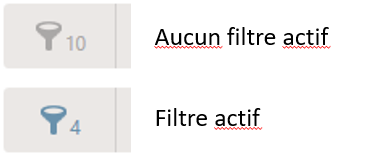
Le symbole de filtre indique si un filtre est actif ou non. Si des paramètres de filtre ont été définis, le symbole de filtre est affiché en bleu. Par contre, si aucun filtre n'est actif, le symbole apparaît en gris.
En cliquant sur l'icône du filtre, la fenêtre pop-up du filtre s'ouvre. Il est alors possible de limiter à volonté la liste des factures affichées à l'aide de différents filtres. Les filtres peuvent en outre être combinés à volonté, c'est-à-dire que plusieurs filtres peuvent être utilisés simultanément.
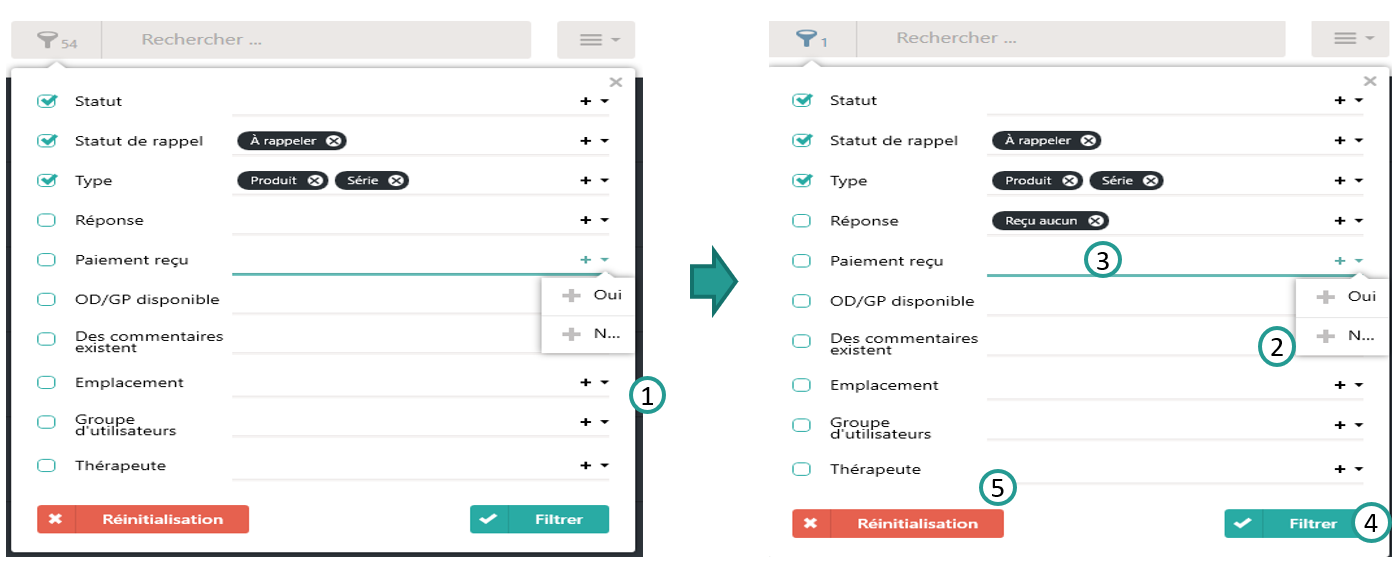
Il est possible de choisir autant de critères que l'on veut par filtre. Dès qu'un critère est sélectionné (1), il disparaît de la liste de sélection (2). Cliquez sur le petit "x" à côté du critère de filtre pour le supprimer (3).
Pour appliquer le filtre, cliquez sur "Appliquer le filtre" (4).
Les réglages de filtrage sont enregistrés de manière spécifique à l'utilisateur, ce qui signifie que le filtre reste actif même après un redémarrage de Cenplex avec les réglages que vous avez définis.
Cliquez sur "Réinitialiser le filtre" pour supprimer tous les réglages du filtre et afficher la liste complète des factures ouvertes (5).
Recherche en texte libre (2)
En saisissant un ou plusieurs mots de recherche, Cenplex filtre immédiatement en fonction du terme recherché. Il est possible d'effectuer une recherche en texte libre sur les propriétés suivantes :
- ID de la facture (si un seul chiffre est saisi, Cenplex recherche uniquement l'ID de la facture).
- Nom de l'assureur
- Prénom et nom du patient
- Prénom et nom du thérapeute
- Nom du cabinet
- Date de facturation
- Nombre de rendez-vous, resp. de produits
La recherche en texte libre tient toujours compte des réglages actuels du filtre ! Si vous souhaitez inclure toutes les factures ouvertes dans votre recherche de texte, assurez-vous que le filtre a été réinitialisé.
Fonctionnalités multi-factures
Le menu d'actions situé au-dessus de la liste des factures (1) vous permet d'effectuer différentes actions sur plusieurs factures à la fois.
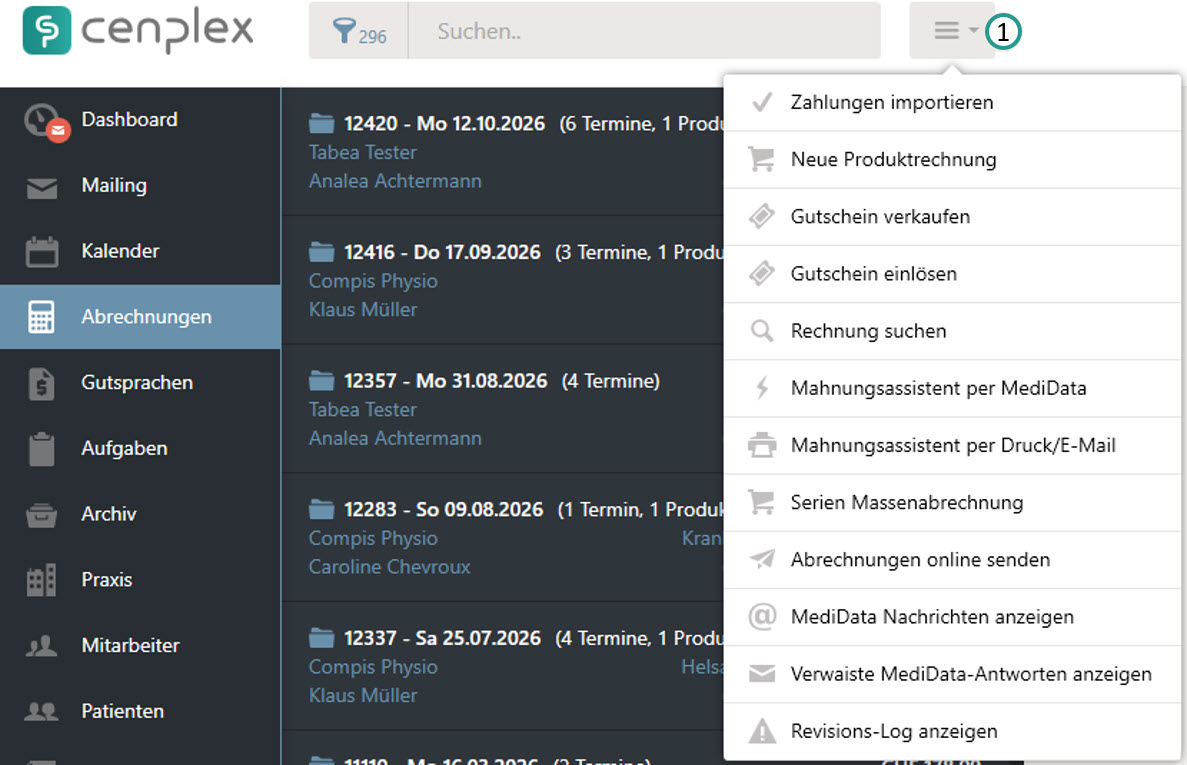
Importer les paiements
Cenplex permet d’importer des fichiers d’e-banking contenant les informations relatives aux paiements reçus sur votre compte bancaire. Cenplex prend en charge les formats VESR et CAMT54, toutes versions confondues. Certaines banques regroupent les paiements dans un fichier ZIP, que vous pouvez également importer ici.
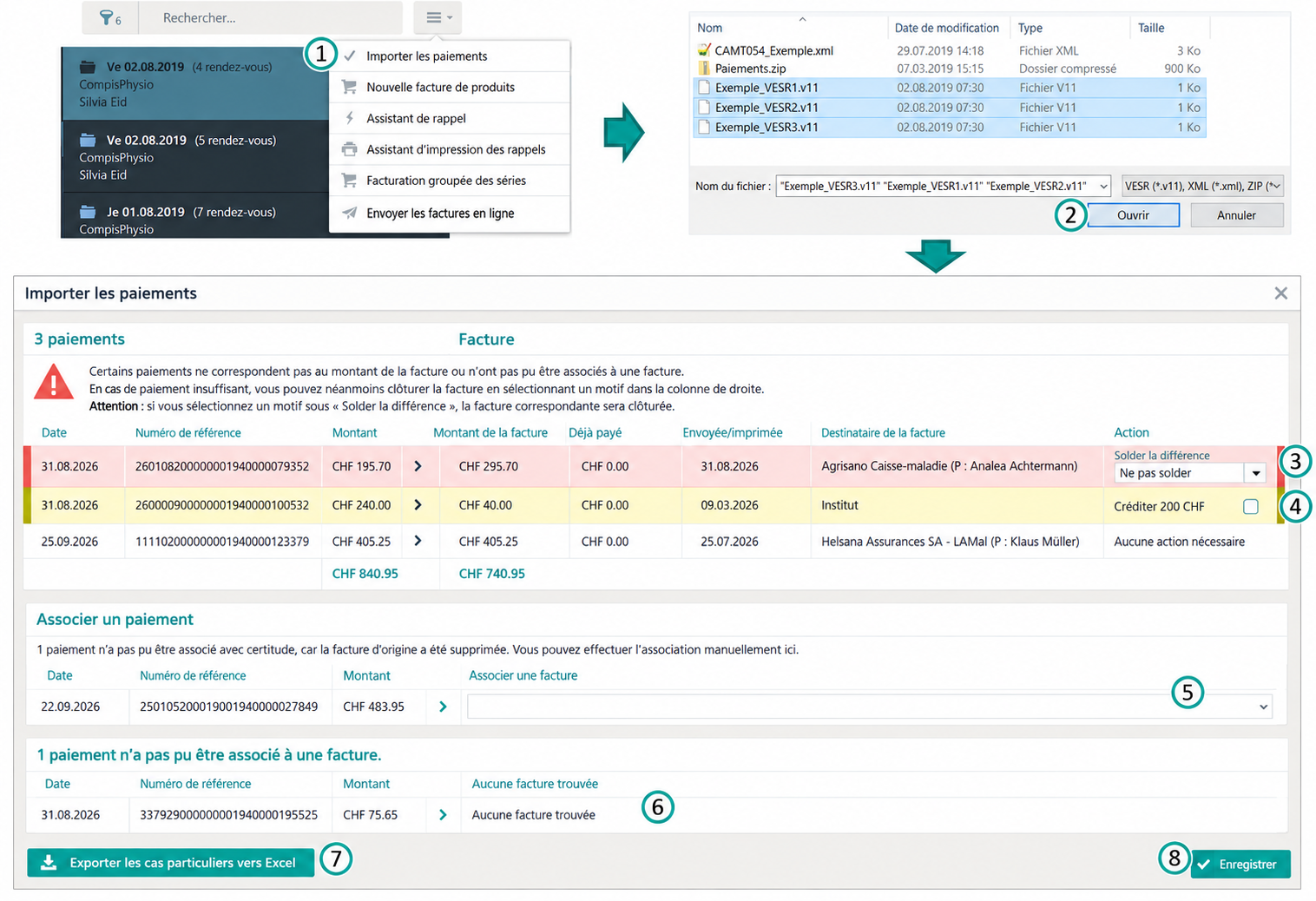
Pour importer un fichier, cliquez sur « Importer les paiements » (1), sélectionnez le ou les fichiers souhaités, puis cliquez sur « Ouvrir » (2). Vous pouvez sélectionner plusieurs fichiers simultanément, par exemple en cliquant sur un premier fichier, puis en maintenant la touche Ctrl enfoncée pour sélectionner les suivants.
Une fenêtre s’ouvre et affiche tous les paiements identifiés comme pouvant correspondre à des factures dans Cenplex. Cette fenêtre peut comporter jusqu’à trois sections (encadrés blancs).
Association automatique
Le premier encadré répertorie tous les paiements qui ont pu être associés sans ambiguïté à une facture existante et non clôturée dans Cenplex.
Chaque ligne présente les informations relatives à un paiement. Si la ligne reste blanche, le montant reçu correspond exactement au montant de la facture.
Paiement insuffisant (3)
Si le montant reçu est inférieur au montant de la facture, la ligne apparaît en rouge. Si vous souhaitez malgré tout clôturer la facture, vous pouvez sélectionner directement un motif d’annulation du solde restant (3). Si vous ne sélectionnez aucun motif ou choisissez « Ne pas solder », la facture ne sera pas clôturée et restera dans la liste des factures ouvertes.
Paiement excédentaire (ou double paiement) (4)
Si le montant reçu est supérieur au montant de la facture, la ligne apparaît en jaune. Cela peut également se produire lorsque le destinataire de la facture effectue un deuxième paiement avec le même numéro de référence. Vous pouvez alors enregistrer le montant payé en trop sous forme d’avoir sur le compte du patient. Cette option doit donc être utilisée uniquement pour les factures adressées aux patients privés. Les montants excédentaires versés par les assurances ne peuvent pas être enregistrés sous forme d’avoir auprès de celles-ci.
Association manuelle (5)
Le deuxième encadré répertorie les paiements qui n’ont pas pu être associés automatiquement à une facture. Dans certains cas exceptionnels, un paiement peut être reçu pour une facture qui a entre-temps été supprimée, puis recréée. S’il s’agit également d’une série de traitements pour laquelle plusieurs factures sont désormais ouvertes, vous pouvez effectuer l’association manuellement. Pour cela, sélectionnez simplement la facture correspondante dans la liste déroulante (5).
Aucune association (6)
Le troisième encadré répertorie tous les paiements qui n’ont pu être associés à aucune facture. Dans ces cas, vous pouvez exporter les paiements vers Excel (7), puis utiliser la fonction de recherche des factures supprimées (voir ci-dessous, sous « Rechercher une facture ») pour retrouver les factures correspondantes.
Pour enregistrer les informations de paiement dans Cenplex, veillez à cliquer sur « Enregistrer » (8).
Nouvelle facture de produits (ou avoir)
Créez une nouvelle facture de produits pour un patient ou un contact de votre carnet d’adresses. Vous pouvez également créer une facture de produits depuis le menu d’actions de la fiche d’un patient ou de celle d’un contact dans la rubrique « Adresses ».
Tous les produits disponibles ici doivent préalablement être enregistrés dans la rubrique « Produits ». Pour plus d’informations, consultez l’aide consacrée aux Produits.
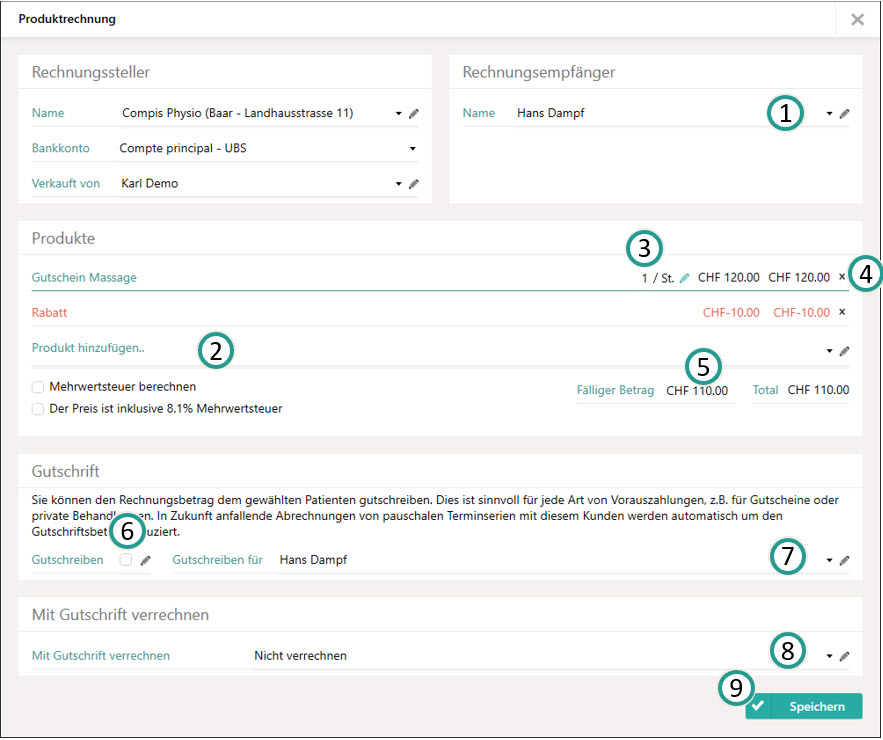
Commencez par sélectionner le destinataire de la facture en saisissant son prénom, son nom ou le nom de son entreprise. Sélectionnez ensuite le destinataire souhaité dans la liste des résultats (1). Ajoutez les produits (2) en les recherchant dans le champ de saisie ou en cliquant sur le petit triangle pointant vers le bas, à droite de la ligne « Ajouter un produit ».
Une fois le produit ajouté, indiquez la quantité souhaitée (3). Pour supprimer un produit de la liste, cliquez sur la petite croix « x » à droite de la ligne correspondante (4). Vous pouvez également appliquer la TVA en cochant la case « Calculer la TVA ». Cliquez sur « Enregistrer » pour créer la facture de produits (9).
Remarque : Si vous utilisez Cenplex sur plusieurs sites, vous pouvez modifier l’émetteur de la facture en sélectionnant le site souhaité parmi tous vos sites.
Modifier le montant de la facture (5)
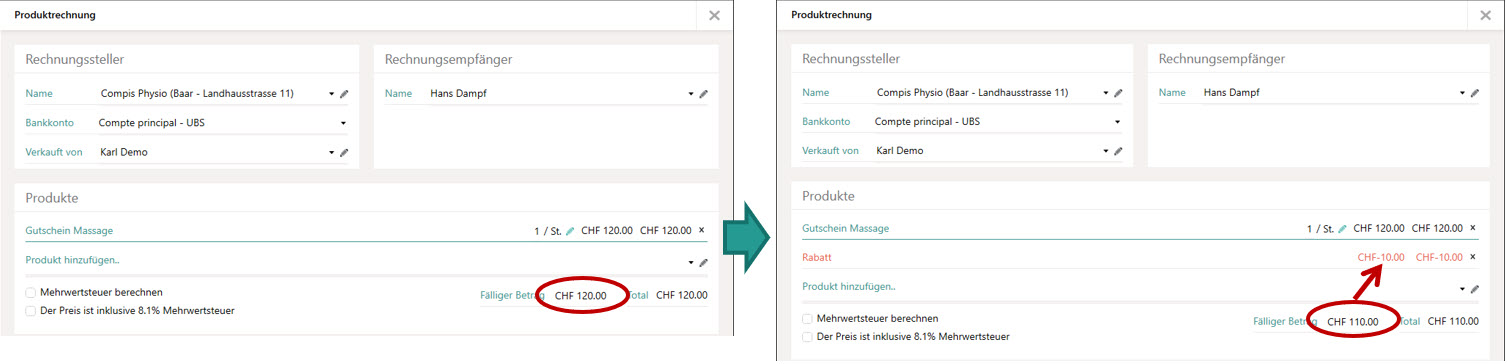
Vous pouvez modifier librement le montant de la facture, notamment si vous souhaitez accorder une remise au destinataire. Pour cela, cliquez dans le champ situé à côté de « Montant dû » et modifiez le montant. Cenplex ajoute automatiquement une nouvelle position de facturation intitulée « Remise ». Pour supprimer cette remise, cliquez sur la petite croix « x » à droite de la ligne correspondante.
Avoir (6)
Vous pouvez transformer une facture de produits en avoir, à condition que le destinataire de la facture soit un patient. Les avoirs sont enregistrés sur le compte du patient bénéficiaire et peuvent être utilisés pour régler des factures privées ou forfaitaires. Un patient peut ainsi, par exemple, acheter et payer une séance de massage à l’avance.
Pour cela, cochez la case « Créditer » (5). Un court texte explicatif précise les conséquences de cette option. Par défaut, le destinataire de la facture est également le bénéficiaire de l’avoir. Si vous souhaitez créditer un autre patient, sélectionnez-le dans le champ « Créditer à » (6) en recherchant son nom.
Lorsque vous enregistrez la facture, l’avoir apparaît dans la fiche du patient sélectionné (1).
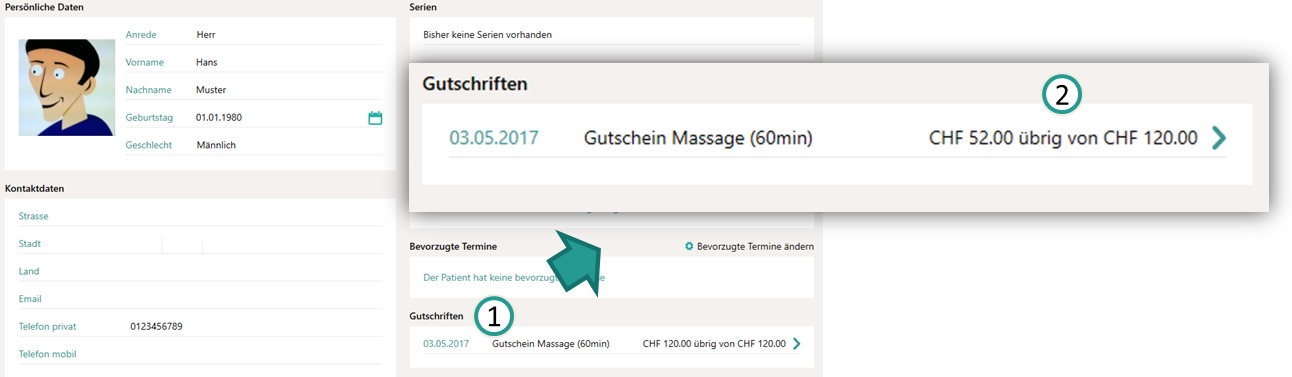
Chaque ligne de l’encadré « Avoir » est cliquable et permet d’ouvrir la facture de produits correspondante. Si une série de rendez-vous à tarif forfaitaire est ensuite planifiée et facturée pour ce patient, le montant de l’avoir est automatiquement déduit de la facture. Dans l’exemple ci-dessus, une série « Massage avec un rendez-vous » a été planifiée et facturée. Le solde de l’avoir disponible pour ce patient diminue donc automatiquement de 68 CHF et passe à 52 CHF (2).
Déduire un avoir (8)
Si le patient sélectionné comme destinataire de la facture dispose déjà d’un avoir, celui-ci peut être utilisé pour régler tout ou partie de la facture de produits en cours de création. Attention : il n’est pas possible de créer un nouvel avoir et de le déduire simultanément d’un avoir existant.
Vendre un bon
Cenplex permet également de vendre des bons à des acheteurs anonymes, c’est-à-dire sans que ceux-ci soient enregistrés comme patients ou contacts dans Cenplex. Pour vendre un bon, cliquez sur « Vendre un bon ». Par défaut, « Achat d’un bon » apparaît comme destinataire de la facture. Vous pouvez toutefois le remplacer par un patient si vous le souhaitez. Pour cela, cliquez dans le champ correspondant et recherchez le patient souhaité (1).
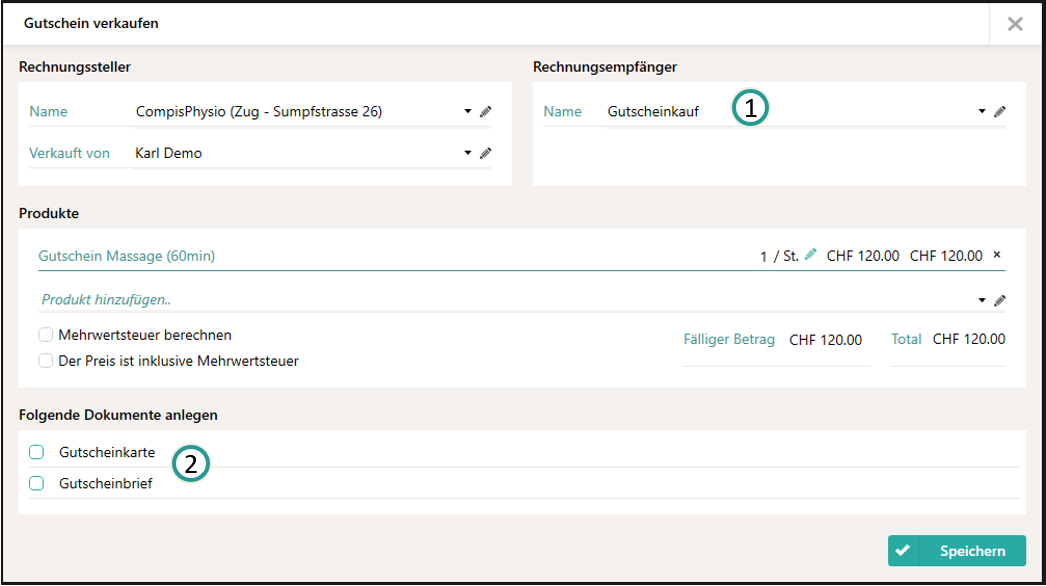
La création d’un bon s’effectue de la même manière que celle d’une facture de produits. Vous pouvez toutefois enregistrer vos propres modèles Word pour l’impression des bons dans les « Paramètres » de Cenplex. Si vous avez enregistré des modèles, vous pouvez directement sélectionner celui que vous souhaitez utiliser (2).
Utiliser un bon
Pour utiliser un bon, cliquez d’abord sur « Utiliser un bon ». Dans la fenêtre qui s’ouvre, recherchez le bon en saisissant son code (1). Dès que vous avez saisi suffisamment de caractères, Cenplex lance automatiquement la recherche et affiche les résultats. Vous pouvez également utiliser un lecteur de codes-barres classique : si le curseur se trouve dans le champ de recherche, le code scanné y sera directement saisi sous forme de texte.
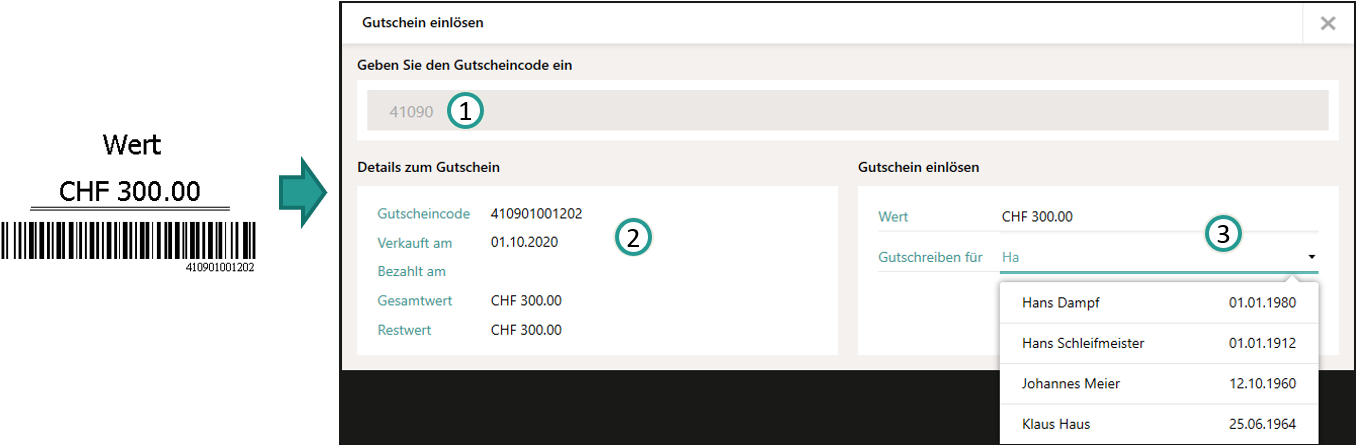
Si vous n’avez pas saisi le code complet du bon, comparez les caractères restants avec le code affiché (2). Des informations complémentaires vous indiquent notamment la date de vente du bon et si la facture correspondante a déjà été payée. Vérifiez également le solde disponible, car le montant d’un bon peut être réparti entre plusieurs bénéficiaires.
Pour utiliser le bon, vous devez sélectionner un bénéficiaire. Celui-ci doit obligatoirement être enregistré comme patient dans Cenplex. Il peut donc être nécessaire de créer au préalable sa fiche patient. Recherchez ensuite le patient souhaité dans le champ de recherche correspondant (3). Vous pouvez également modifier le montant à créditer (3) si vous souhaitez répartir la valeur du bon entre plusieurs bénéficiaires.
Pour terminer, cliquez sur « Utiliser un bon ». Ce bouton n’apparaît qu’après la sélection d’un patient.
Assistant de rappel
Lorsque de nombreuses factures sont en attente de rappel, l'assistant de rappel permet d'en traiter plusieurs à la fois par voie électronique. Cochez les lignes souhaitées pour sélectionner les factures concernées (1). Par défaut, toutes les lignes sont sélectionnées. Pour tout désélectionner ou resélectionner, utilisez simplement la case à cocher dans l'en-tête (2). Vous pouvez affiner la liste des factures en attente de rappel grâce aux filtres disponibles (3). Vérifiez votre sélection avant de cliquer sur « Émettre un rappel pour les factures sélectionnées » (4) pour envoyer tous les rappels électroniquement en une seule opération.
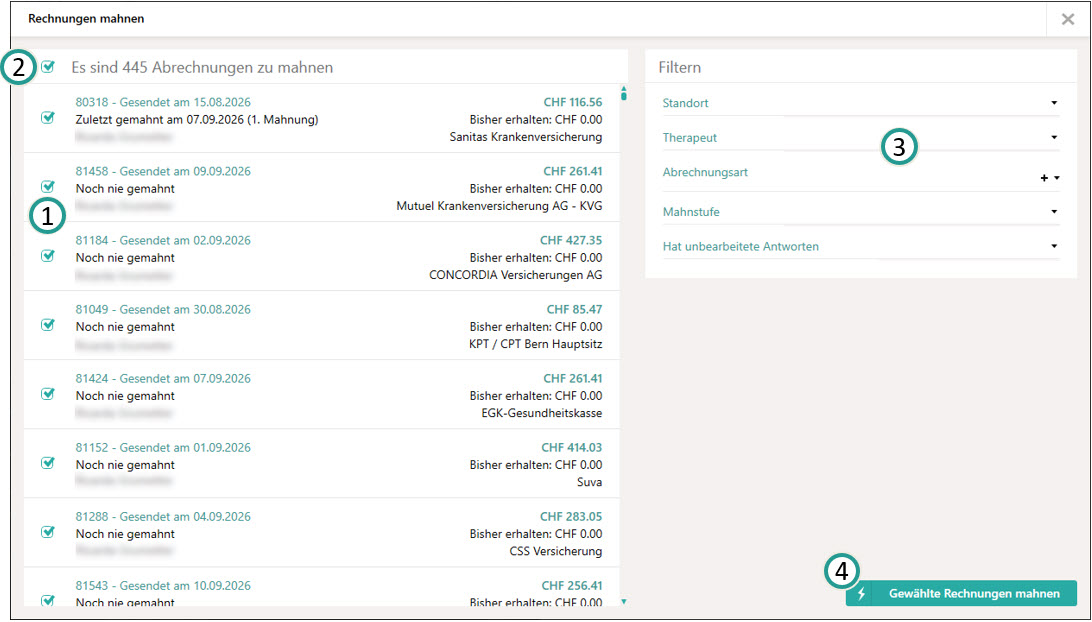
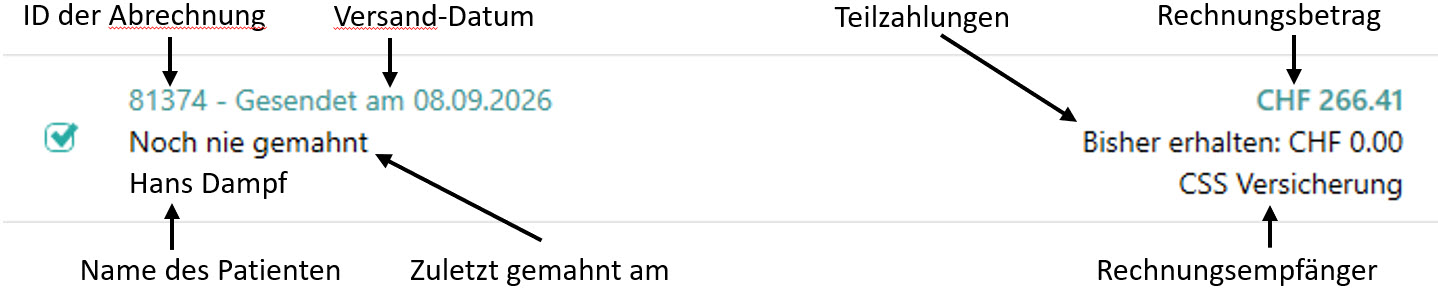
Les informations suivantes sont affichées par ligne.
Remarque : Il s'agit d'une fonctionnalité de confort. Vous pouvez bien entendu traiter chaque facture individuellement depuis la vue de facturation correspondante.
Assistant d’impression et d’envoi des rappels par e-mail
L’assistant d’impression et d’envoi des rappels par e-mail fonctionne de la même manière que l’assistant de rappel décrit ci-dessus. Toutefois, contrairement à ce dernier, il affiche les factures de produits et les factures privées pour lesquelles les rappels ne peuvent pas être envoyés par voie électronique.
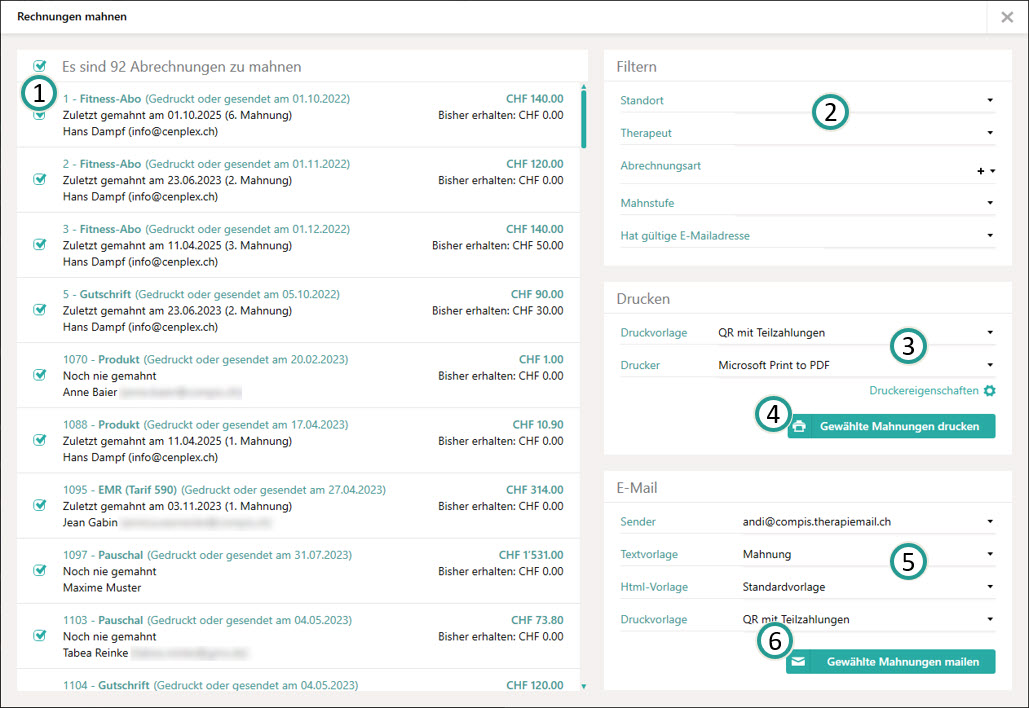
Remarque : Cette fonctionnalité est conçue pour vous faciliter la tâche. Vous pouvez bien entendu également imprimer chaque rappel individuellement depuis la vue détaillée de la facture concernée.
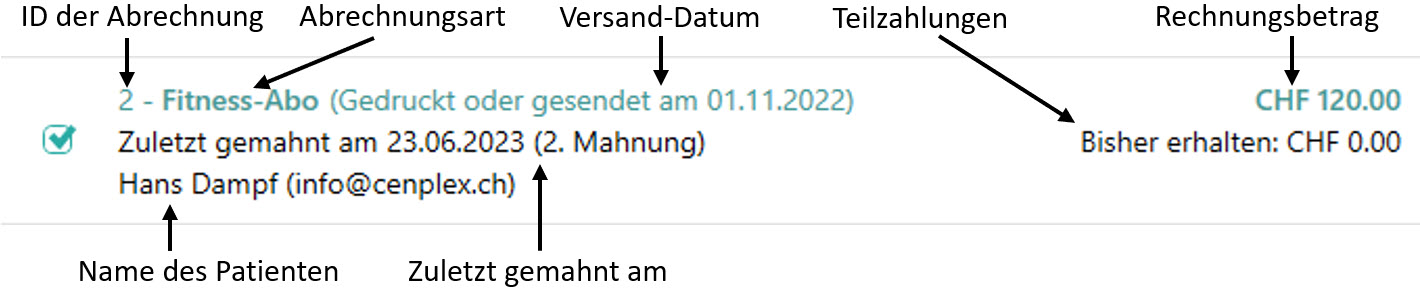
Chaque ligne affiche les informations suivantes.
Commencez par sélectionner les factures pour lesquelles vous souhaitez envoyer un rappel (1). Vous pouvez affiner votre sélection à l’aide des filtres disponibles (2). Les rappels correspondant aux factures sélectionnées peuvent ensuite être imprimés ou envoyés par e-mail.
Imprimer les rappels
Commencez par sélectionner l’imprimante souhaitée (3) et adaptez si nécessaire ses paramètres d’impression. Cliquez ensuite sur « Imprimer les rappels sélectionnés » (4) pour imprimer tous les rappels en une seule fois.
Envoyer les rappels par e-mail
Si une adresse e-mail est enregistrée dans la fiche du patient, vous pouvez également lui envoyer le rappel par e-mail. Commencez par définir les paramètres d’envoi des e-mails (5), puis cliquez sur « Envoyer les rappels sélectionnés par e-mail » (6).
Rechercher une facture
Les factures existantes dans Cenplex peuvent être supprimées manuellement. Il existe toutefois des situations dans lesquelles une facture est supprimée indirectement. Par exemple, la suppression d’un abonnement Fitness entraîne également celle de la facture correspondante. De même, si l’assurance-maladie est modifiée au cours d’une série de traitements alors qu’une facture a déjà été créée, celle-ci est supprimée et une nouvelle facture est automatiquement générée.
Il est donc possible de recevoir des paiements pour des factures qui ont entre-temps été supprimées pour l’une des raisons mentionnées ci-dessus. La fonction de recherche de factures permet de retrouver ces factures supprimées.
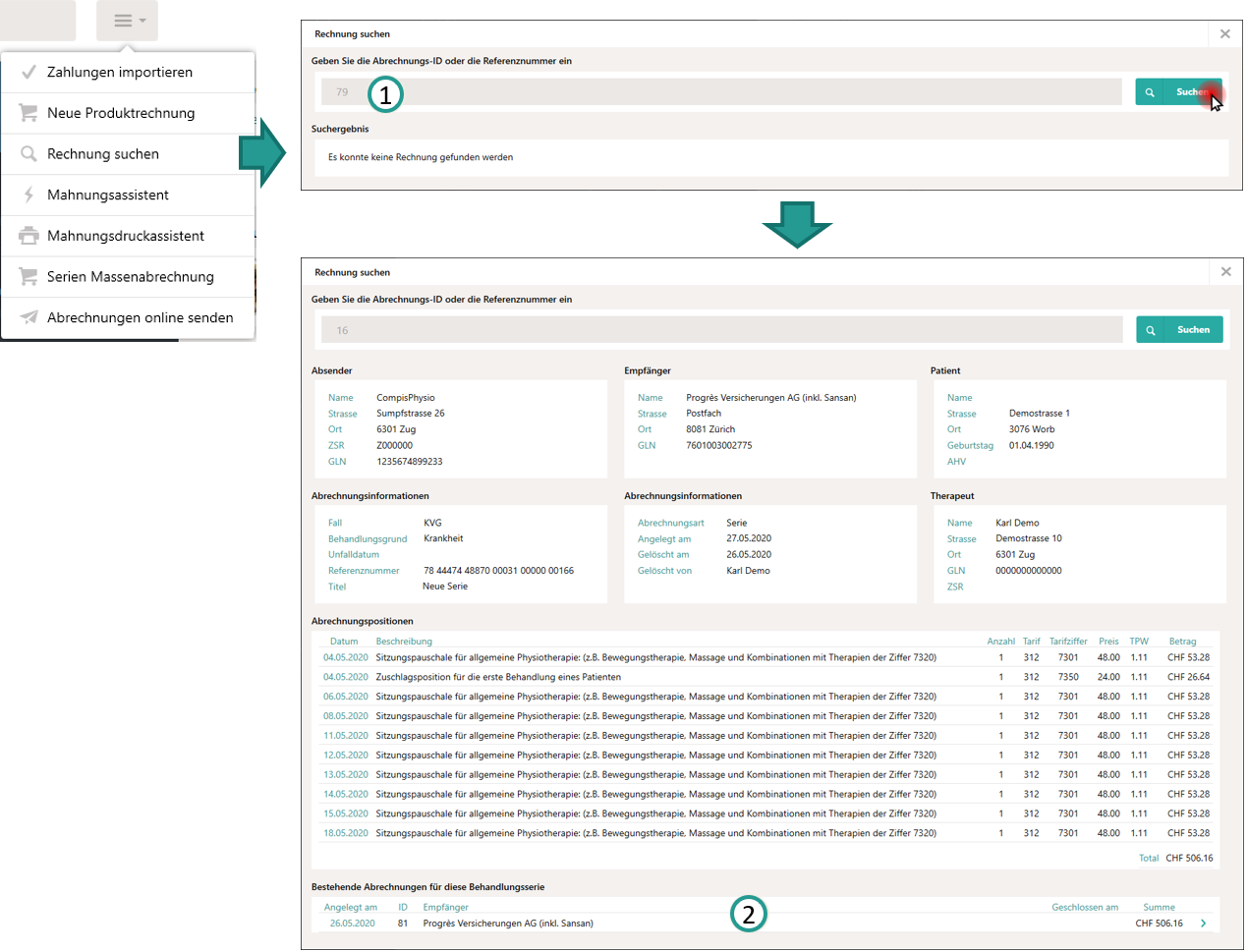
Commencez par saisir le numéro de la facture (appelé « ID » dans Cenplex) ou le numéro de référence correspondant au paiement reçu (1), puis cliquez sur « Rechercher ».
Si la facture est retrouvée, toutes les informations relatives à celle-ci sont affichées. La partie inférieure indique également si de nouvelles factures ont été créées pour la série de traitements concernée et, le cas échéant, lesquelles (2). Cliquez sur l’une de ces factures pour accéder directement à la nouvelle facture correspondante.
Remarque : Vous pouvez également lancer la recherche en appuyant simplement sur la touche « Entrée ».
Facturation groupée
Cette fonctionnalité peut vous être utile si un assureur exige, en fin d’année, la facturation de toutes les séries de traitements en cours. Elle permet de facturer simultanément un nombre illimité de séries de traitements à une date de référence donnée. Une facture ou une facture partielle est alors créée pour chaque série de traitements sélectionnée, en tenant compte de tous les rendez-vous jusqu’à cette date incluse. Sélectionnez « Facturer plusieurs séries » dans le menu d’actions pour ouvrir la fenêtre correspondante.
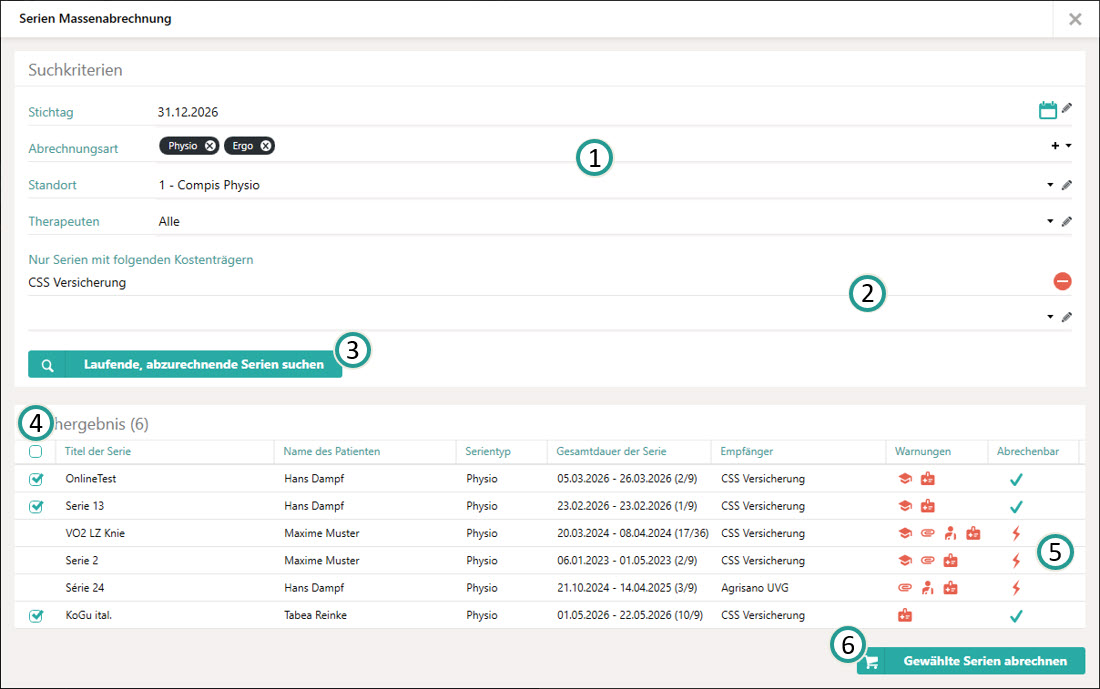
Commencez par sélectionner la date de référence souhaitée (1). Cette date est prise en compte dans son intégralité. Dans l’exemple ci-dessus, tous les rendez-vous ayant eu lieu jusqu’au 31.12.2026 à 23:59:59 sont donc pris en compte pour la facturation.
Vous pouvez également définir des critères de filtrage supplémentaires afin de sélectionner précisément les séries à facturer. Si vous souhaitez uniquement facturer les séries de traitements destinées à un ou plusieurs assureurs spécifiques, vous pouvez sélectionner ces derniers (2). Pour cela, recherchez l’assureur souhaité dans le champ de recherche, puis sélectionnez-le. Une fois sélectionné, il apparaît dans la liste située au-dessus du champ. Vous pouvez ensuite ajouter d’autres assureurs de la même manière.
Pour retirer un assureur de la liste, cliquez simplement sur le bouton « Supprimer » situé à droite de la ligne correspondante. Cliquez ensuite sur le bouton « Rechercher » (3) pour afficher toutes les séries de traitements en cours répondant aux critères sélectionnés.
Important : Cenplex ne facture pas les rendez-vous futurs. La date de référence doit donc être au plus tard celle du jour, et de préférence une date antérieure.
Dans la liste des résultats, vous pouvez encore sélectionner ou désélectionner individuellement les séries de traitements (4). Chaque ligne correspond à une série de traitements.
Si des symboles rouges apparaissent dans la colonne « Avertissements », vous pouvez consulter les détails correspondants en plaçant le pointeur de la souris sur le symbole concerné (5). Si un éclair rouge apparaît dans la colonne « Facturable », il indique, à titre informatif, que certaines données nécessaires à la facturation de cette série de traitements sont encore manquantes.
En cochant ou en décochant les cases, vous déterminez les séries de traitements à facturer. Cliquez sur le bouton « Facturer les séries sélectionnées » (6) pour lancer la création des factures.

Important : Les factures créées sont automatiquement validées pour l’envoi électronique et verrouillées afin d’empêcher toute modification.
Envoyer les factures par voie électronique
Cette fonctionnalité permet d’envoyer simultanément plusieurs factures sélectionnées, qu’elles concernent des séries de traitements de physiothérapie, d’ergothérapie, de médecine complémentaire (RME), à forfait ou privées.
Elle est particulièrement utile en combinaison avec la fonctionnalité « Facturer plusieurs séries » décrite précédemment. Sélectionnez « Envoyer les factures en ligne » dans le menu d’actions pour ouvrir la fenêtre correspondante. Son utilisation est identique à celle de la fenêtre « Facturer plusieurs séries », décrite en détail dans la section précédente.
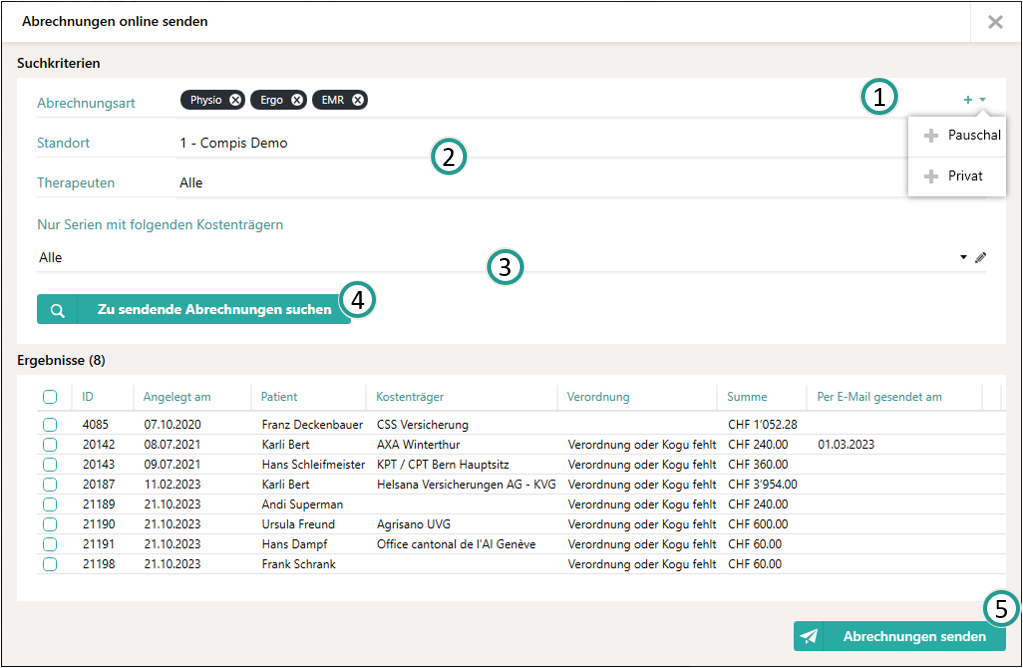
Dans les résultats de la recherche, chaque ligne correspond à une facture. Vous pouvez également sélectionner ou désélectionner les factures souhaitées en cochant ou en décochant les cases correspondantes. Cliquez sur « Envoyer les factures » (5) pour transmettre toutes les factures sélectionnées en ligne.
Important : Seules les factures dont l’exactitude a été confirmée en cliquant sur le bouton « Données de facturation correctes » sont proposées dans cette liste.
Messages de MediData
En règle générale, les réponses électroniques de MediData concernant les factures sont directement enregistrées dans les factures correspondantes. Il arrive toutefois que MediData transmette une réponse sous une forme qui ne permet pas de l’associer automatiquement à une facture. La fenêtre « Messages de MediData » permet de gérer ces situations.
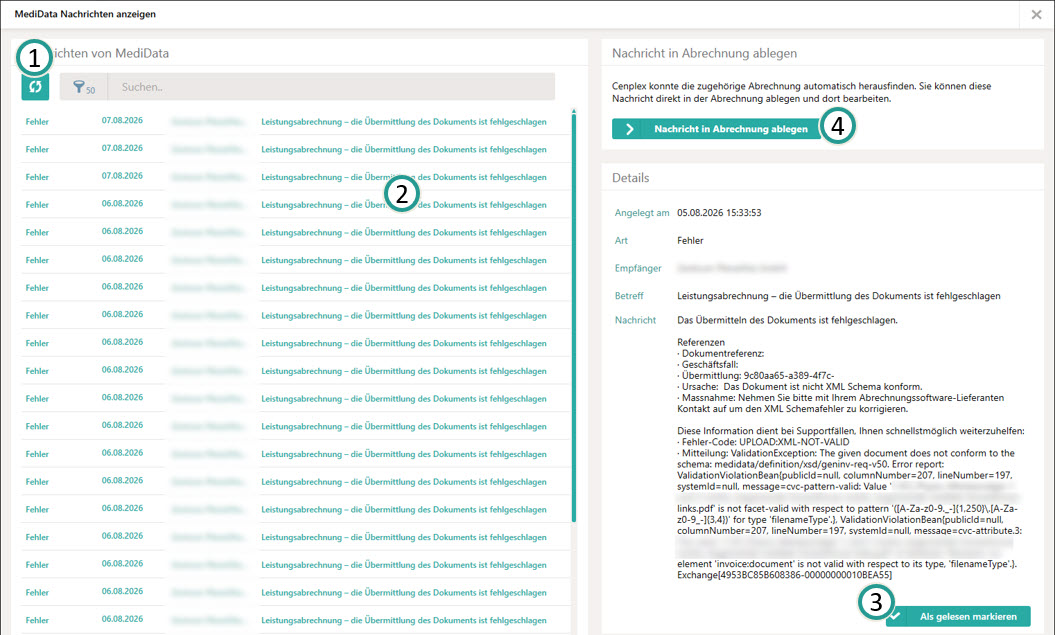
Cenplex ne vérifie pas automatiquement la présence de nouveaux messages dans cette fenêtre. Pour les récupérer, cliquez sur le bouton « Consulter les messages » (1). Les messages disponibles sont alors affichés dans une liste. Vous pouvez sélectionner un message en cliquant dessus (2).
Une fois le problème à l’origine du message résolu, vous pouvez le « Marquer comme lu » (3). Les options de filtrage permettent également de masquer les messages déjà lus.
Dans certains cas, Cenplex parvient à identifier automatiquement la facture correspondante. Un encadré supplémentaire apparaît alors en haut à droite de la fenêtre et permet de classer directement le message comme réponse dans la facture identifiée (4). Lorsque cette option est disponible, il est toujours recommandé de l’utiliser.
Journal de révision
Le journal de révision regroupe deux types d’opérations. Les cas décrits ci-dessous sont affichés dans une liste commune et peuvent être exportés directement vers Excel pour un traitement ultérieur.
La liste indique notamment l’« Action de l'utilisateur » à l’origine de chaque entrée. Vous pouvez supprimer une entrée en cliquant sur l’icône de la corbeille située à droite de la ligne correspondante. Les options de filtrage habituelles sont disponibles dans la partie supérieure de la fenêtre.
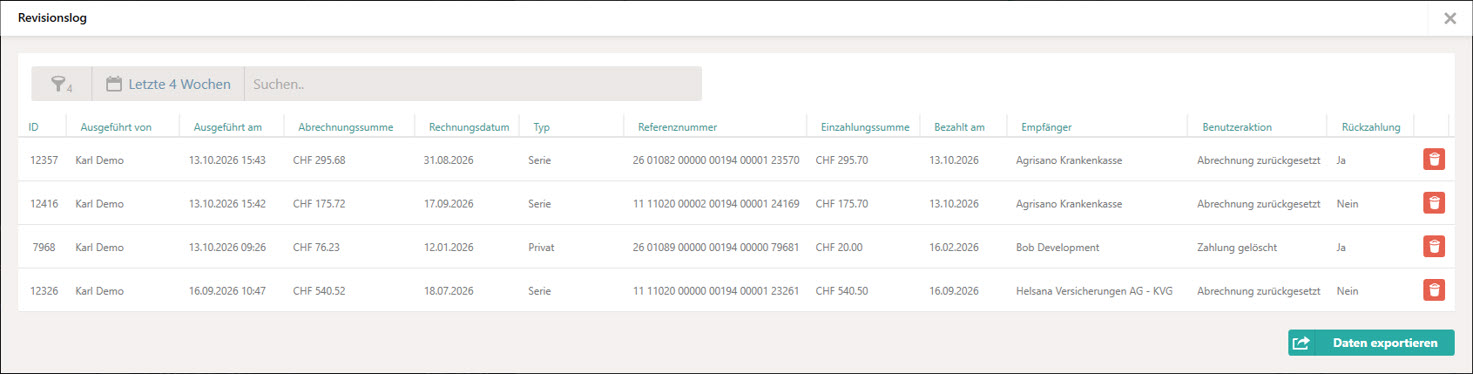
Paiement supprimé
Lors de la suppression d’un paiement préalablement enregistré, l’utilisateur peut choisir de marquer le paiement supprimé « pour remboursement ». Si cette option est sélectionnée, une entrée est créée dans le journal de révision.
Réinitialiser la facture
Lorsqu’une facture est réinitialisée, c’est-à-dire lorsqu’une facture déjà clôturée (et probablement payée) est déplacée des archives vers la liste des factures ouvertes, une entrée est systématiquement créée dans le journal de révision pour la facture concernée.
Détails de la facture
Lorsqu’une facture est sélectionnée dans la liste des factures, les détails de la facture s’affichent dans la partie droite. Comme déjà mentionné plus haut, il existe deux types fondamentaux de factures : les factures de séries et les factures de produits. Les détails affichés diffèrent selon le type. C’est pourquoi les deux vues sont expliquées séparément.
Détails des factures de séries – processus
Les factures pour les séries de traitements sont généralement créées automatiquement par Cenplex. Pour cette raison, un processus a été mis en place dans Cenplex afin d’imposer une vérification stricte des factures créées automatiquement. Les factures de séries ne peuvent être envoyées par voie électronique qu’après avoir été vérifiées et validées. Dès qu’une facture est marquée comme vérifiée, la série sous-jacente, c’est-à-dire la série à facturer, est verrouillée pour toute modification ultérieure.
Ce processus peut être réinitialisé, autrement dit les séries peuvent être à nouveau libérées pour traitement. Toutefois, même dans ce cas, la facture associée à la série doit de nouveau être marquée comme vérifiée avant de pouvoir être envoyée par voie électronique.
Le diagramme suivant donne un aperçu du « processus de traitement des factures » tel qu’il est représenté dans Cenplex.
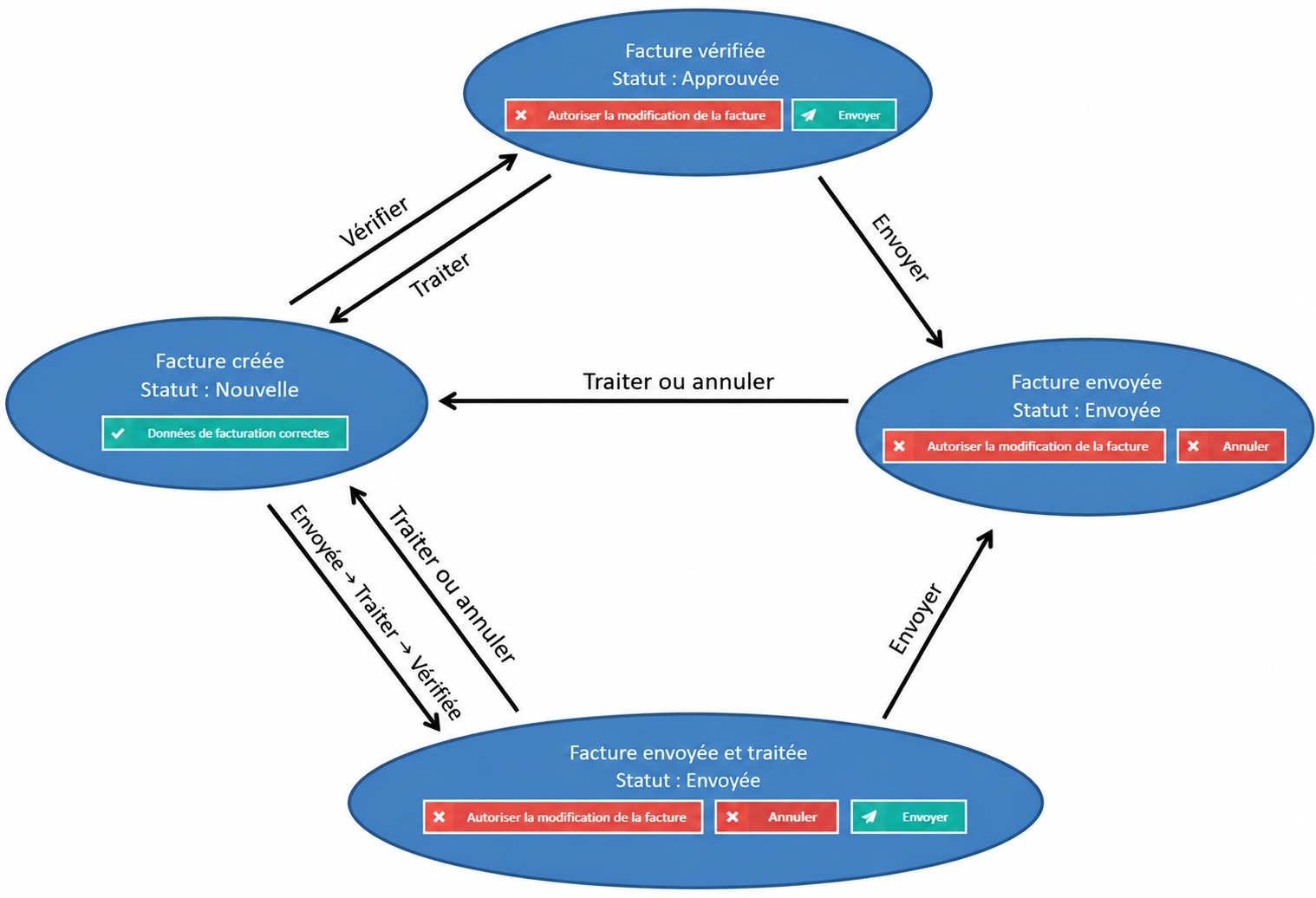
- Après la création d’une facture, celle-ci se trouve toujours dans l’état « Facture créée » (cercle de gauche). La facture peut être validée pour l’envoi en cliquant sur « Données de facturation correctes ».
- Dans l’état « Facture vérifiée » (cercle du haut), vous avez la possibilité de transmettre la facture par voie électronique à l’assureur ou, si des modifications sont encore nécessaires, de la libérer à nouveau pour traitement.
- Lorsqu’une facture a été envoyée, vous avez à tout moment la possibilité d’envoyer une annulation en cliquant sur « Annuler » (cercle de droite). Veuillez noter que, dans ce cas, un message est transmis électroniquement à l’assureur. À l’heure actuelle, l’annulation de factures n’est pas encore prise en charge par de nombreux assureurs. Les factures envoyées peuvent également être libérées pour traitement, puis renvoyées.
- Si vous avez dû apporter des corrections à une facture envoyée et que vous l’avez de nouveau validée pour l’envoi, vous disposez alors des possibilités suivantes : la libérer pour traitement, l’envoyer ou l’annuler (cercle du bas).
Les flèches entre les différents cercles décrivent l’action nécessaire pour passer d’un état au suivant.
Validation de la facture
Lorsqu’une facture est marquée comme « correcte », Cenplex vérifie si le document électronique nécessaire à la facturation peut effectivement être généré. Dans certains cas exceptionnels, cela n’est pas possible, par exemple lorsque des données non valides ont été importées dans Cenplex. Dans ce cas, Cenplex affiche une fenêtre de validation destinée à faciliter la résolution des problèmes détectés.
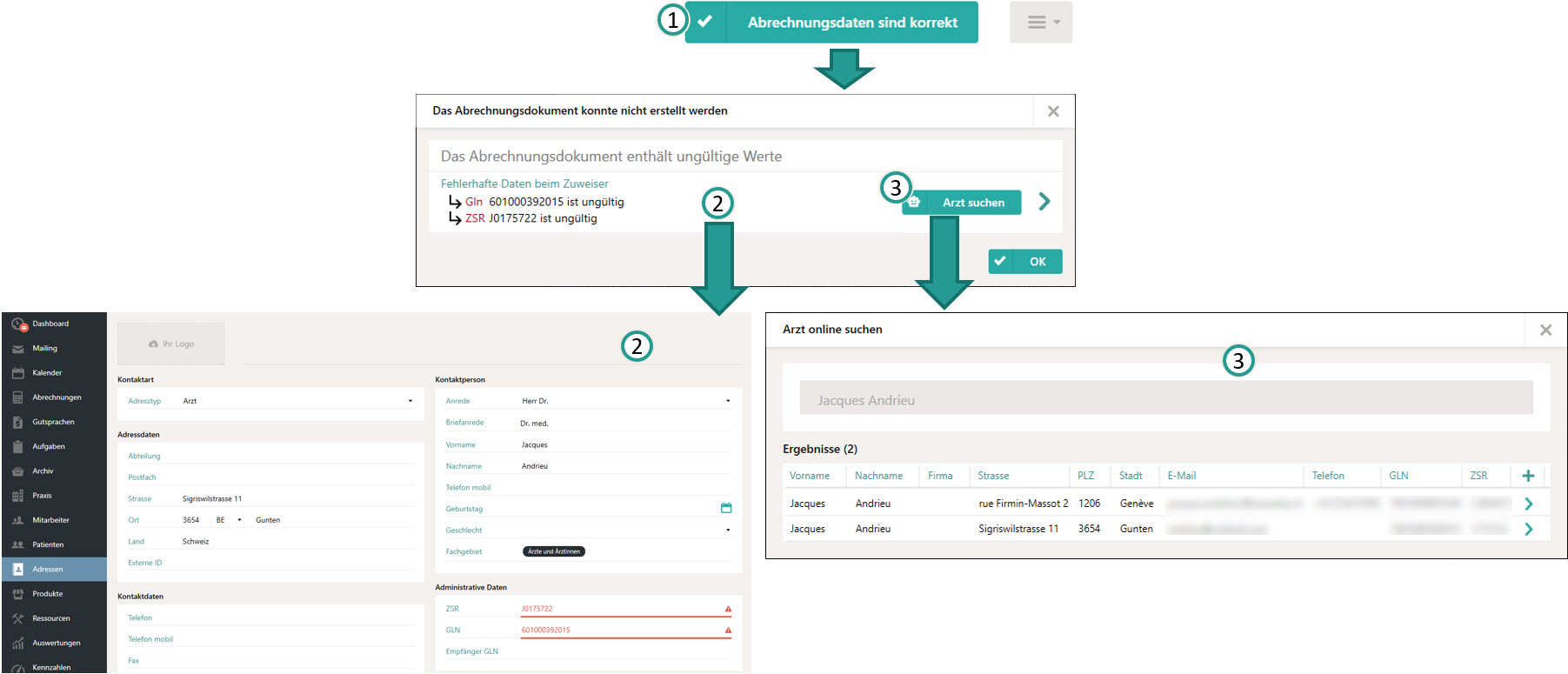
La fenêtre ci-dessus s’ouvre automatiquement lorsque des problèmes sont détectés (1). Tous les problèmes identifiés y sont répertoriés. Vous pouvez cliquer sur chaque encadré pour accéder directement à l’endroit où se trouve l’origine du problème. Dans l’exemple ci-dessus, vous êtes redirigé vers la fiche du médecin (2).
Dans certains cas, Cenplex propose une solution permettant de résoudre directement le problème à l’aide d’un bouton supplémentaire. Dans l’exemple ci-dessus, les numéros GLN et RCC peuvent être corrigés directement depuis cette fenêtre en cliquant sur le bouton « Rechercher un médecin » (3).
La fenêtre de recherche de médecins s’ouvre alors avec des critères de recherche pertinents déjà renseignés. Dans le meilleur des cas, il suffit de sélectionner le médecin correspondant pour résoudre immédiatement le problème.
Données de base
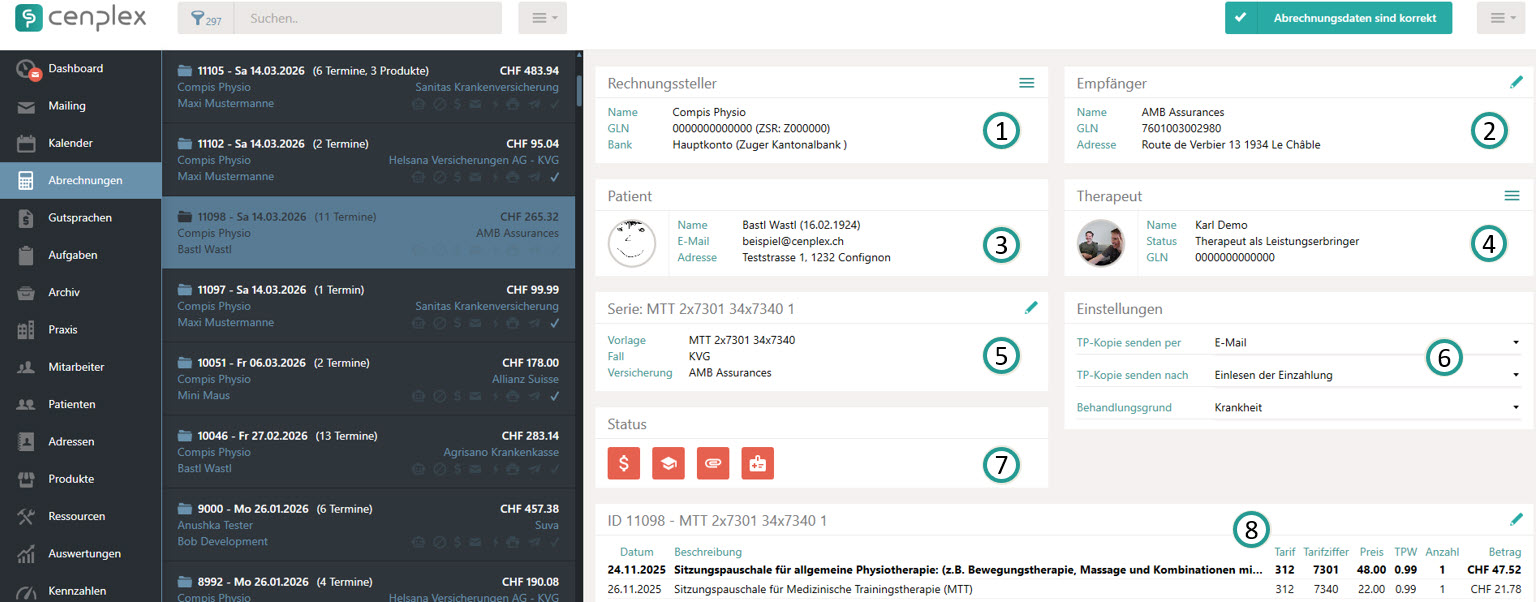
La vue détaillée d’une facture est organisée en deux colonnes et plusieurs lignes. Dans la partie supérieure figurent toutes les informations relatives à l’émetteur de la facture (1), au destinataire (2), au patient (3), au thérapeute (4) et à la série de traitements (5), le cas échéant.
Pour les factures en tiers payant (factures TP), un encadré « Paramètres » est également affiché (6), ainsi que les éventuels avertissements (7). Vient ensuite la liste des prestations fournies (8), qui sera présentée plus en détail ci-dessous.
Vous pouvez cliquer sur chacun des encadrés pour accéder aux informations correspondantes. Par exemple, un clic sur l’encadré du patient ouvre directement sa fiche. Les différentes sections de cette vue sont décrites ci-après.
Émetteur de la facture (1)
Outre les informations relatives à l’émetteur de la facture, cette section permet de modifier le compte bancaire utilisé pour la facturation, à condition que plusieurs comptes aient été enregistrés. Pour cela, cliquez sur le menu d’actions (1). Tous les comptes bancaires définis pour l’émetteur de la facture vous sont alors proposés. Il vous suffit de sélectionner le compte souhaité.
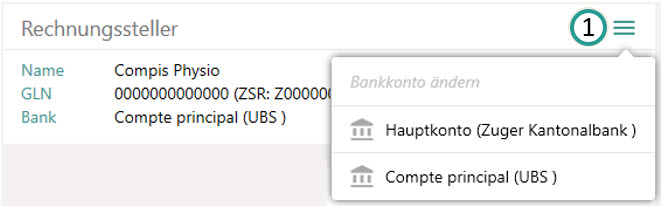
Pour savoir comment ajouter et gérer les comptes bancaires, consultez l’aide relative au cabinet sous Modifier les données bancairesou l’aide relative aux collaborateurs sous Données bancaires.
Destinataire (2)
Vous pouvez modifier le destinataire de la facture en cliquant sur le bouton « Modifier » (1). Une fenêtre s’ouvre et vous permet de rechercher l’assureur souhaité à partir du nom de l’entreprise (2). Sélectionnez le nouveau destinataire dans la liste des résultats, puis confirmez la modification en cliquant sur « Enregistrer ».

Attention : Cette possibilité est uniquement disponible pour les factures TP et ne devrait être utilisée que dans des cas exceptionnels. La procédure recommandée consiste à modifier directement l’assurance dans la série de traitements concernée.
Thérapeute (4)
Il s’agit du « thérapeute responsable », qui figure sur la facture en tant que fournisseur de prestations responsable. Comme pour le compte bancaire, vous pouvez le modifier en cliquant sur le menu d’actions de l’encadré correspondant.
Série de traitements (5)
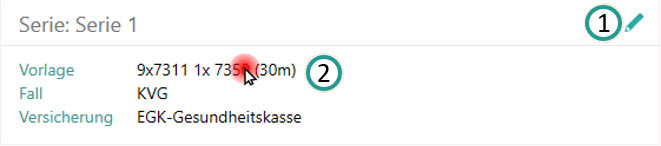
Contrairement aux autres sections, un clic sur l’encadré ne permet pas d’ouvrir directement la série de traitements. Pour y accéder, cliquez sur le bouton « Modifier » situé dans l’en-tête de l’encadré (1). En revanche, vous pouvez ouvrir directement le modèle de série en cliquant dessus (2).
Paramètres (6)
Vous pouvez adapter individuellement le motif du traitement. Cenplex définit automatiquement le motif du traitement sur « Accident » pour toutes les factures LAA et sur « Maladie » pour toutes les autres factures.
Pour les factures LAMal, il est également possible de déroger au paramètre général concernant l’envoi automatique des copies de factures.
Avertissements (7)
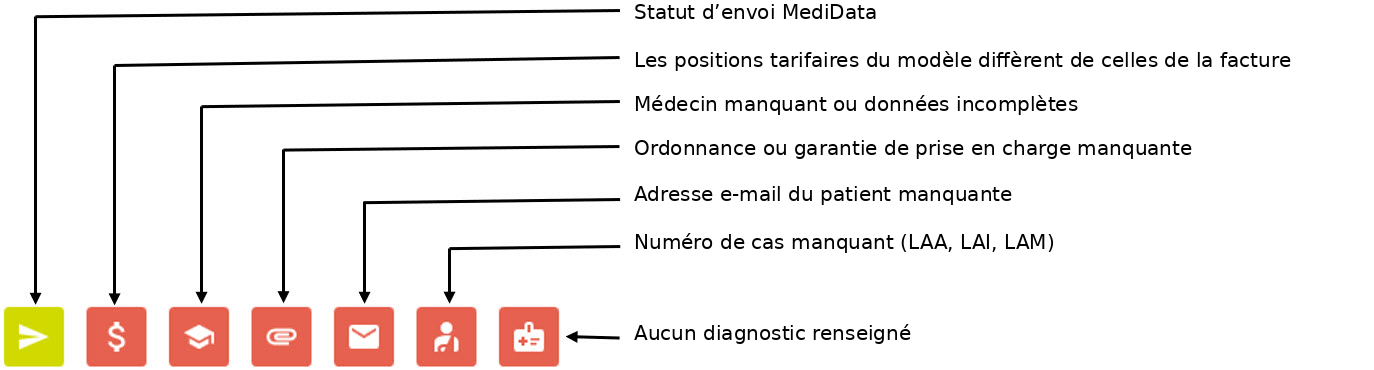
Différents avertissements peuvent apparaître pour une facture. Bien qu’ils n’empêchent pas son envoi, ils doivent dans tous les cas être vérifiés.
Les avertissements suivants peuvent être affichés. En plaçant le pointeur de la souris sur un symbole, une infobulle apparaît avec l’explication correspondante.
Factures privées
Pour tous les types de factures privées, il est possible de demander leur envoi postal au patient par l’intermédiaire du centre d’impression de MediData. Ce service entraîne des frais supplémentaires de 1.70 CHF pour un envoi en courrier A ou de 1.35 CHF pour un envoi en courrier B, facturés directement par MediData !
Vous devez d’abord confirmer l’exactitude des données de facturation. Pour cela, cliquez sur « Valider la facture pour l'envoi en ligne ». Dès lors, les informations relatives à la facturation de la série de traitements concernée ne peuvent plus être modifiées.
Si vous souhaitez encore apporter des modifications à la série de traitements, vous devez d’abord autoriser à nouveau sa modification en cliquant sur « Autoriser la modification de la facture ».
En cliquant sur « Envoyer », la facture est transmise à MediData, qui se charge de l’imprimer et de l’envoyer au patient par courrier postal.
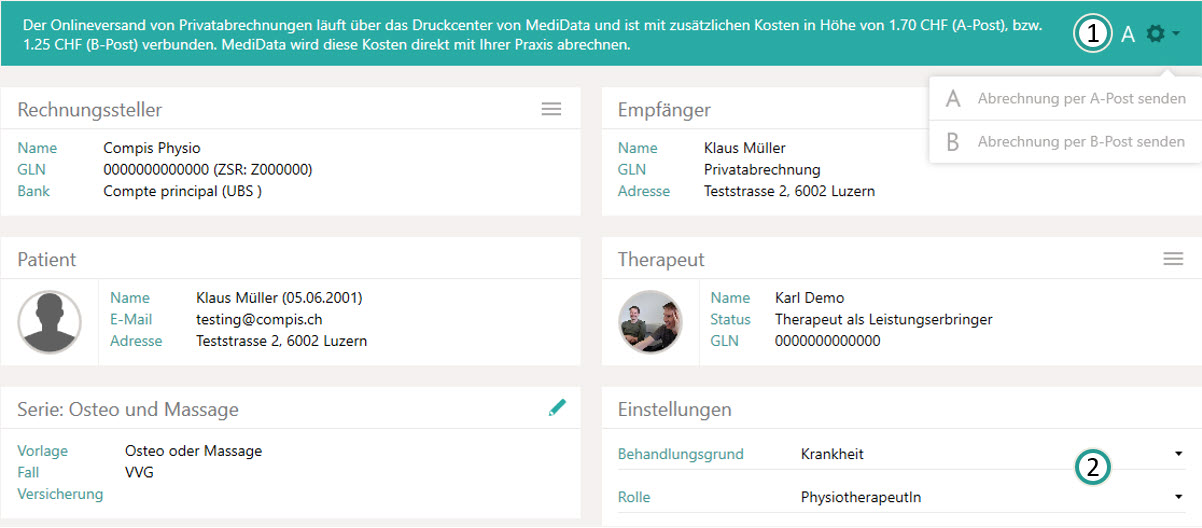
Si vous souhaitez envoyer la facture par l’intermédiaire du centre d’impression de MediData, vous pouvez choisir entre un envoi en courrier A ou en courrier B (1).
Par ailleurs, les « Paramètres » disponibles diffèrent de ceux d’une facture en tiers garant (TG). Pour les factures privées, vous pouvez notamment adapter le « Rôle » du thérapeute figurant sur la facture ou sur le justificatif de remboursement (2).
Quota utilisé (travaux en l’absence du patient)
Lorsque les « Travaux en l’absence du patient » peuvent être facturés, un indicateur de statut apparaît et indique le nombre de prestations déjà facturées par rapport au nombre total autorisé.
(image: file://dzajavq8fxloo8ii alt sur le statut caption sur le statut)
En cliquant sur le bouton « Modifier » (1), vous pouvez ouvrir directement la fenêtre de gestion de ces prestations. Vous trouverez toutes les informations sur l’utilisation de cette fenêtre plus haut.
Postes de facturation
Cette section présente toutes les prestations fournies, ainsi que les produits ou abonnements facturés. Elle permet de voir immédiatement ce qui est facturé.
L’en-tête de l’encadré des postes de facturation affiche toujours l’identifiant de la facture, suivi d’un titre adapté au contexte. Pour les séries de traitements, il s’agit par exemple du titre de la série de traitements correspondante. Vous pouvez cliquer dessus pour ouvrir directement cette série (1).
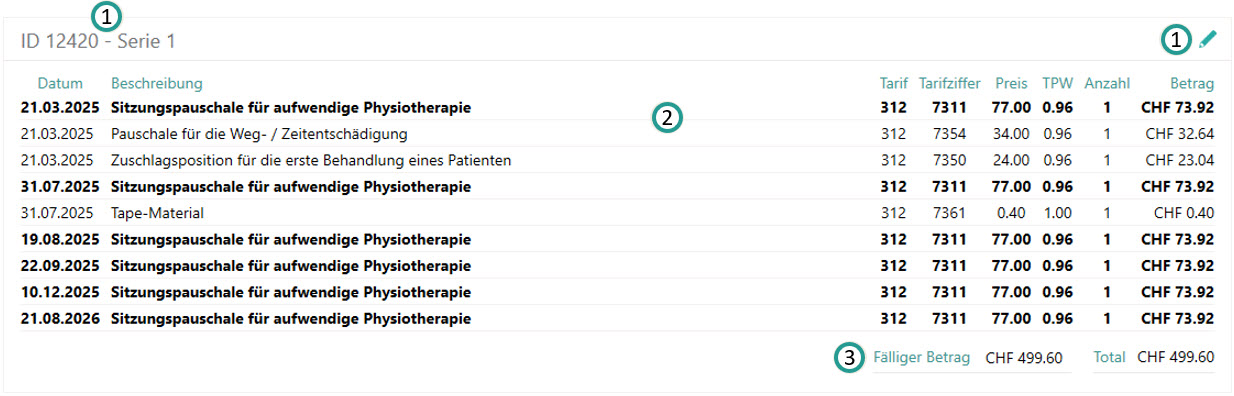
Chaque ligne correspond à une position de facturation (2). L’abréviation « VTP » désigne la « Valeur du point tarifaire ». Celle-ci varie selon le tarif et le canton.
Lorsque plusieurs positions tarifaires sont associées à un même rendez-vous, chacune apparaît sur une ligne distincte. Pour faciliter la lecture, les positions tarifaires principales sont affichées en gras, ce qui permet de voir rapidement le nombre de traitements facturés. En principe, chaque ligne en gras correspond à un traitement.
Sous la liste, le « Total » correspond à la somme des différentes positions. Le montant de la facture, arrondi selon les règles commerciales, figure à côté de « Montant dû » (3).
Vous trouverez davantage d’informations sur les valeurs du point tarifaire dans l’aide relative au cabinet, sous Valeurs du point tarifaire.
Calculer la TVA
Pour les factures privées, vous avez la possibilité de prendre en compte la TVA et de la faire figurer sur la facture. Vous pouvez sélectionner l’option adaptée au régime d’assujettissement à la TVA de votre entreprise.
Si vous n’êtes pas assujetti à la TVA, aucune option ne doit être sélectionnée (1).
Si vous appliquez une imposition forfaitaire, vous pouvez sélectionner « Le prix comprend la TVA » (2).
Si vous êtes tenu de faire apparaître la TVA séparément sur la facture, activez l’option « Calculer la TVA » (3). Une position correspondant au montant de la TVA est alors automatiquement calculée et ajoutée à la facture.
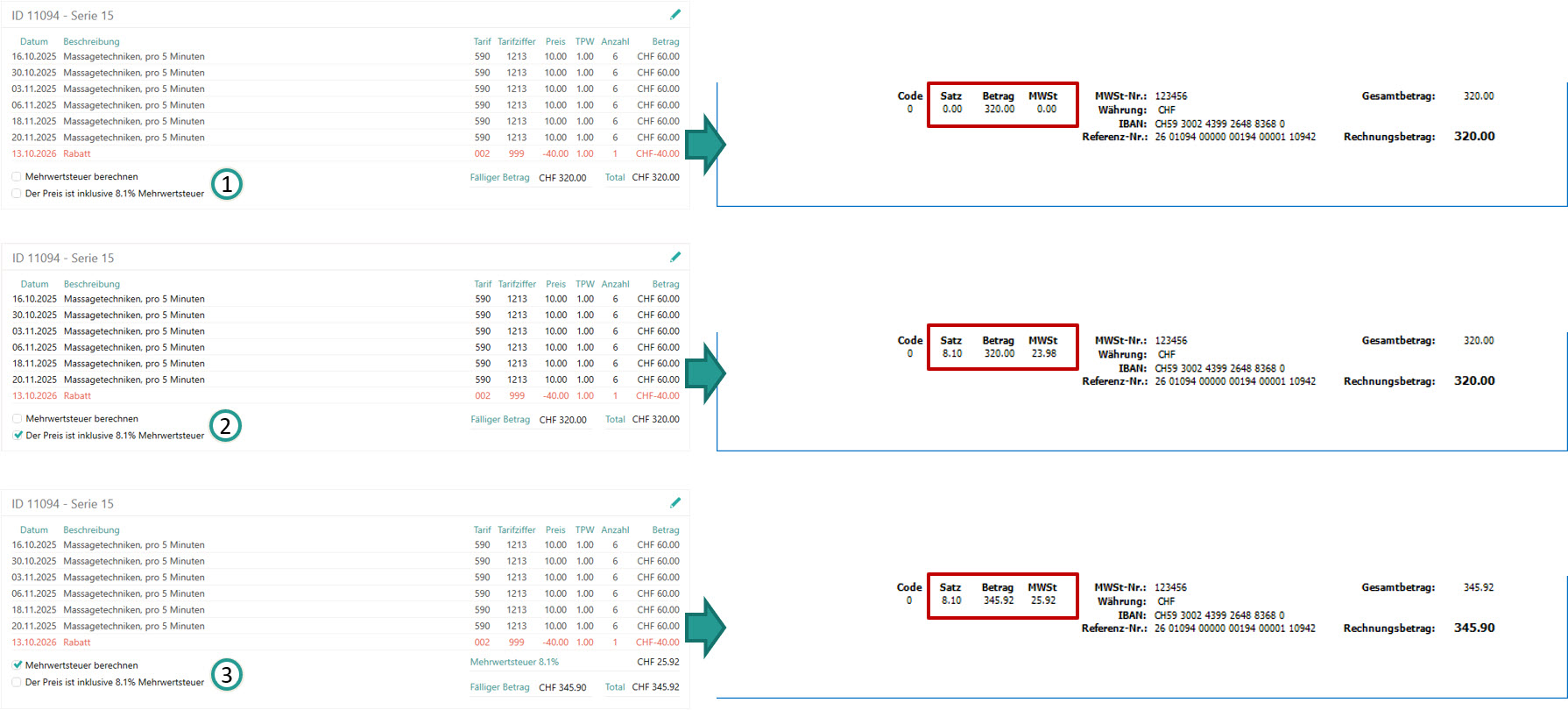
L’illustration ci-dessus montre comment ces trois options influencent la présentation du justificatif de remboursement.
Documents joints
Cette section affiche tous les documents associés à la série de traitements correspondante et dont le type est « Ordonnance » ou « Garantie de prise en charge ». Les documents figurant dans cette liste sont également transmis par voie électronique à l’assureur.
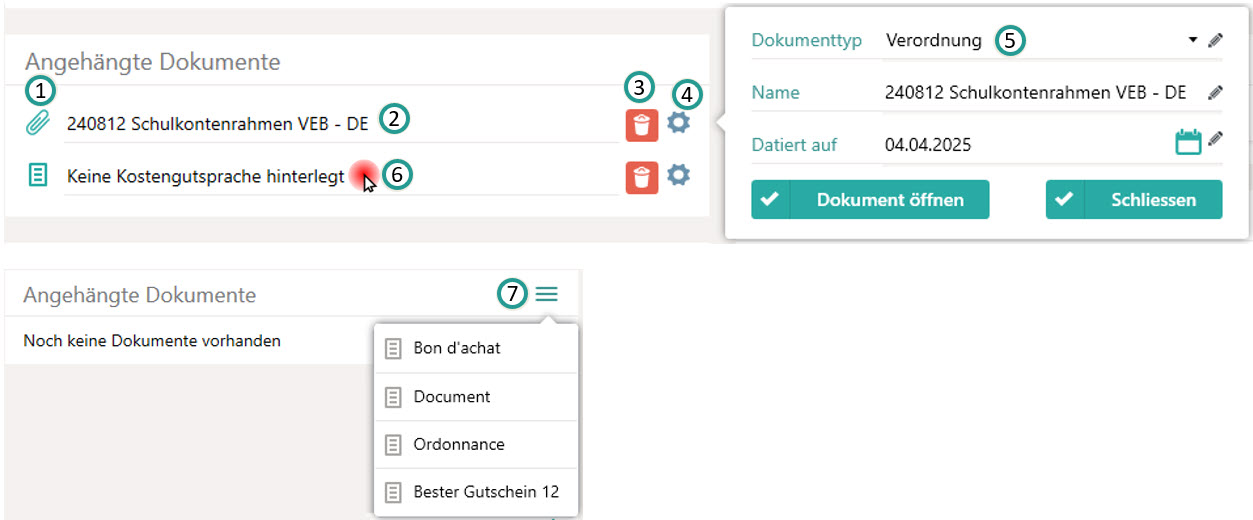
Pour ouvrir un document joint, cliquez sur l’icône en forme de trombone située à gauche de son nom (1). Vous pouvez modifier le nom du document en cliquant directement sur la ligne correspondante et en saisissant un nouveau nom.
Pour supprimer un document, cliquez sur la petite icône de corbeille rouge, puis confirmez la suppression (3).
Pour afficher des informations supplémentaires sur le document, cliquez sur la petite roue dentée (4). Dans la fenêtre qui s’ouvre, vous pouvez notamment modifier le type de document (5).
Si l’une des deux lignes est vide, vous pouvez y ajouter un document du type correspondant en cliquant directement dessus (6).
Remarque : Si vous définissez le type de document sur « Divers », celui-ci ne sera plus transmis avec la facture et ne sera plus correctement reconnu par la série de traitements correspondante. Les documents associés à une série de traitements doivent toujours être du type « Ordonnance » ou « Garantie de prise en charge » !
Bons
Pour les factures de type « Bon », vous pouvez enregistrer vos propres modèles Word dans les Paramètres de facturation. Une fois ces modèles enregistrés, vous pouvez créer et ajouter directement les bons correspondants dans cette section (7).
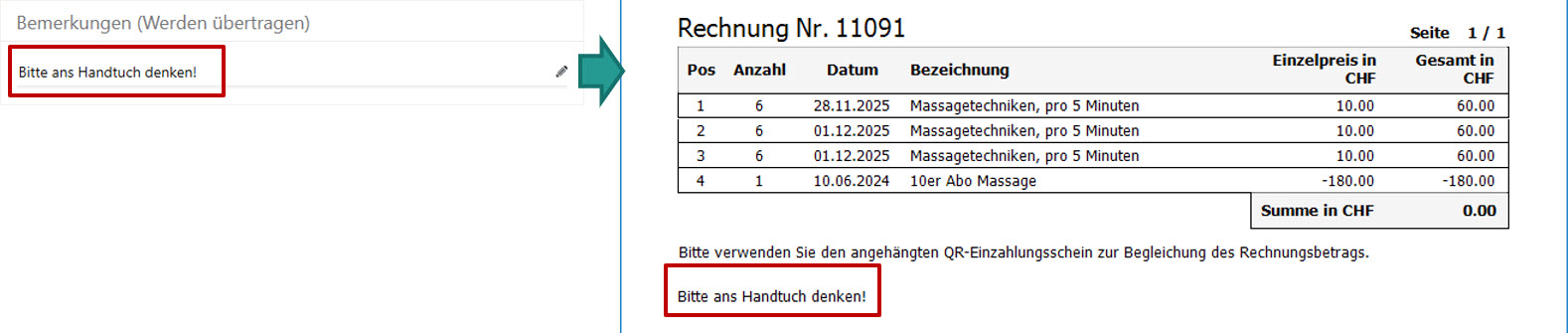
Remarques (sont transmises)
Si vous souhaitez transmettre un message supplémentaire à l’assureur, vous pouvez utiliser ce champ. Pour les factures privées, le contenu de ce champ figure également sur la facture imprimée.
Notes (ne sont pas transmises)
Vous pouvez saisir toutes sortes de notes internes dans cette section. Il est possible (et recommandé) de créer une nouvelle entrée pour chaque note. L’avantage est que la date, l’auteur et le contenu de chaque note sont enregistrés séparément, ce qui permet de retrouver facilement l’historique des informations saisies et de savoir qui a ajouté quoi et quand.
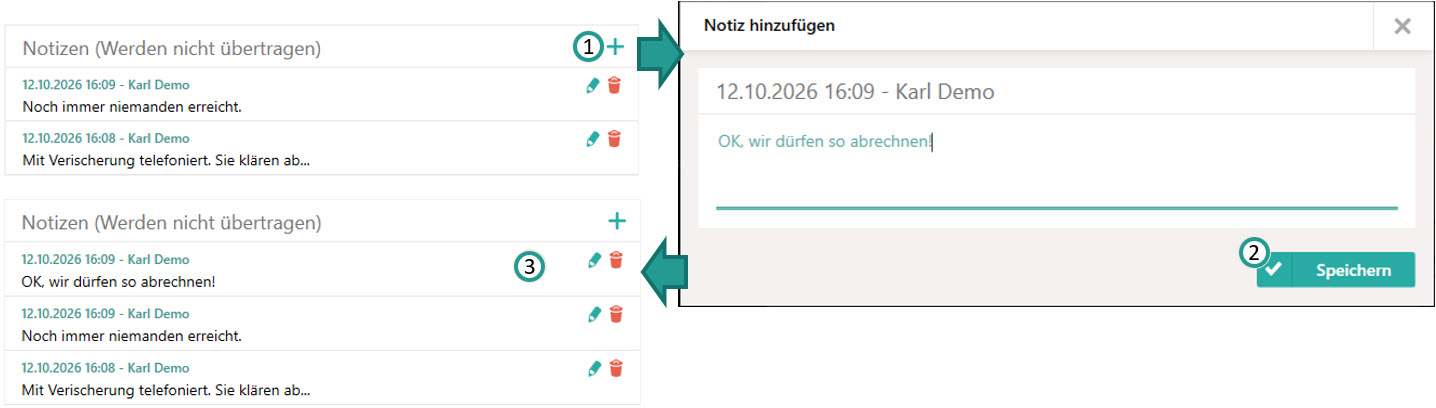
Pour ajouter une note, cliquez d’abord sur le bouton « + » situé dans l’en-tête (1). Une petite fenêtre de saisie s’ouvre alors. Cliquez sur « Enregistrer » (2) pour sauvegarder la note, qui apparaît ensuite dans la section correspondante de la facture (3).
Zahlungsziel
Das Auftragsdatum, bzw. Rechnungsstellungsdatum und Zahlungsziel können für jeder Art von privater Abrechnung jederzeit manuell angepasst werden.
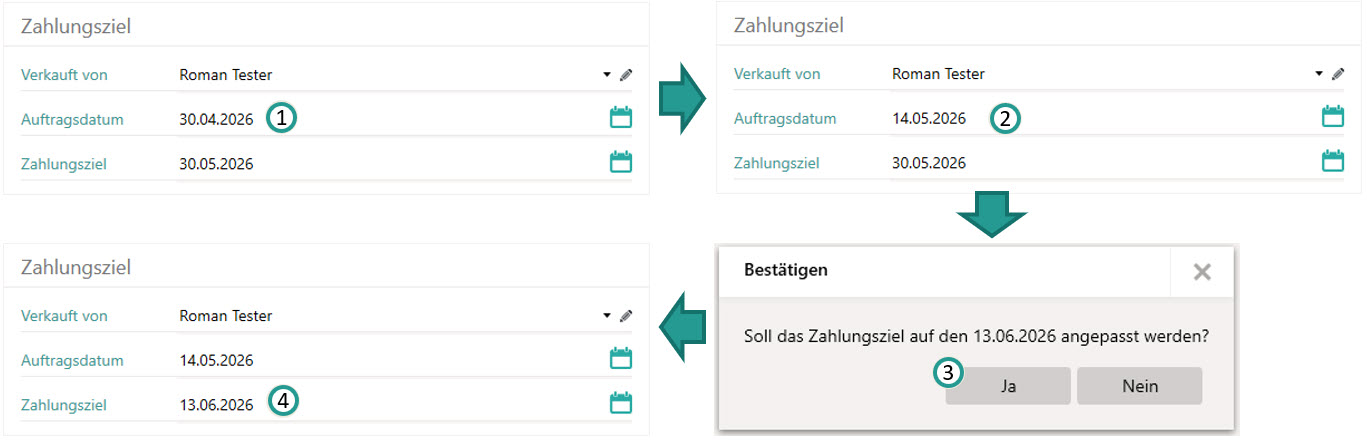
Wird das Auftragsdatum angepasst (1 auf 2), so fragt Cenplex nach (3), ob das Zahlungsziel, entsprechend der unter "Praxis" eingestellten Zahlungsfrist, angepasst werden soll. Falls dies bestätigt wird, so wird auch direkt das Zahlungsziel entsprechend neu gesetzt (4).
Rappels de paiement
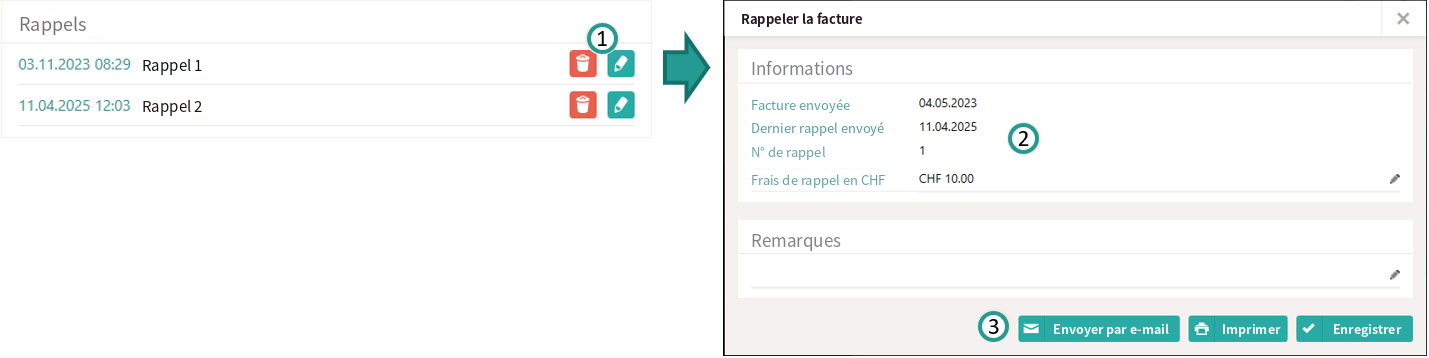
Si une facture a fait l’objet d’au moins un rappel, tous les rappels émis jusqu’à présent sont affichés dans cette liste avec leur date. Vous pouvez également supprimer les rappels ou consulter leurs détails (1). Dans la fenêtre de dialogue qui s’ouvre, vous pouvez imprimer à nouveau le rappel concerné, l’envoyer par e-mail ou enregistrer les remarques saisies (3).
Paiements reçus
Cette liste affiche tous les paiements reçus, y compris les paiements partiels, avec leur date, leur montant et une indication précisant si le paiement a été effectué en espèces ou par versement bancaire. Le titre indique également le numéro de référence utilisé pour les versements bancaires. Vous pouvez supprimer les informations relatives à un paiement en cliquant sur la petite icône de la corbeille (1).
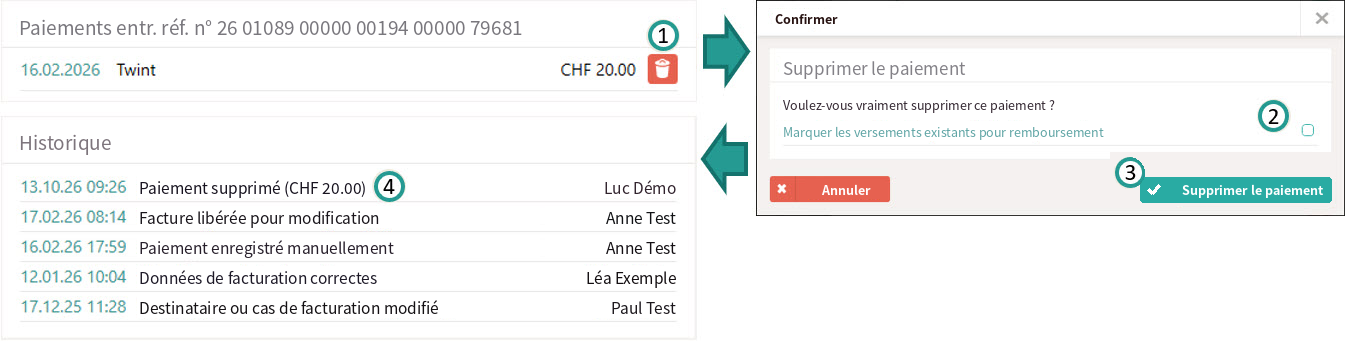
Lorsqu’un paiement est supprimé, vous avez la possibilité de le marquer comme devant être remboursé (2). Cette fonctionnalité est utile lorsque le paiement a été effectué par un « mauvais » destinataire de la facture, par exemple par une assurance-maladie (LAMal), alors que le cas relève de la LAA.
Dans tous les cas, une entrée est ajoutée à l’historique des actions pour documenter la suppression du paiement, y compris son montant (3). Si le paiement a été marqué comme devant être remboursé, une entrée est également ajoutée au "journal de révision".
Réponses électroniques
La liste affichée ici contient toutes les réponses reçues de l’organisme payeur. Si vous recevez une réponse par courrier postal, vous pouvez l’associer manuellement. Vous trouverez davantage d’informations à ce sujet plus bas, dans la section « Enregistrer une réponse ».
Chaque ligne indique si la réponse a déjà été traitée (1), la date à laquelle elle a été reçue ou enregistrée, ainsi que le motif de la réponse (colonne 2) et son titre (colonne 3). L’expéditeur peut indiquer les motifs suivants :
- Accepté
- En attente
- Refusé
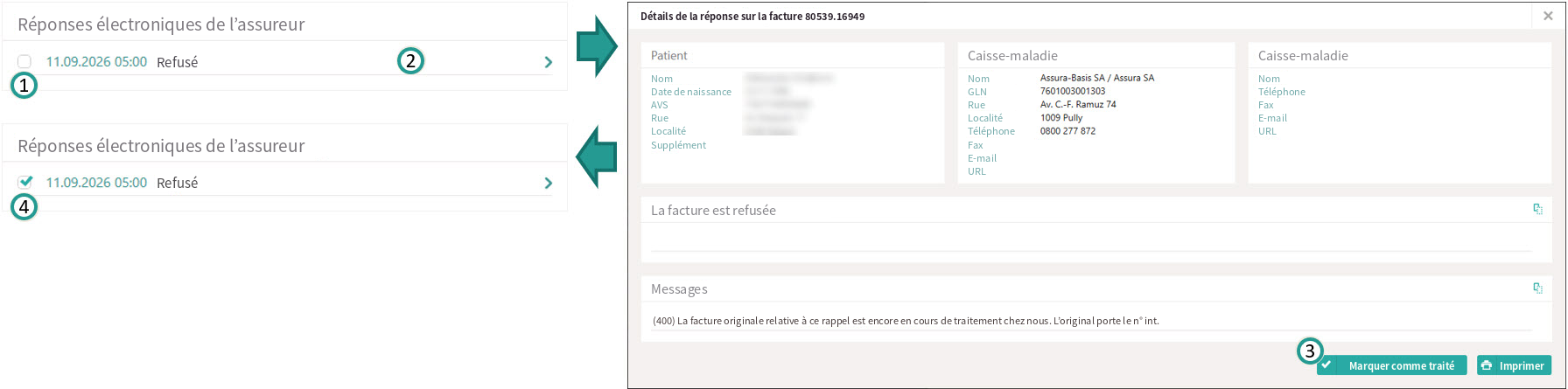
Chaque ligne de réponse est cliquable (2). En cliquant sur une ligne, les détails de la réponse sélectionnée s’ouvrent dans une fenêtre de dialogue. Dans cette fenêtre, vous pouvez imprimer la réponse et la marquer comme « traitée » (3). Lorsqu’une réponse est marquée comme « traitée », une coche apparaît à côté de celle-ci dans la liste récapitulative (4).
Aktionsverlauf
Sämtliche Aktionen, die mit einer Abrechnung vorgenommen werden, werden von Cenplex gespeichert, so dass nachvollzogen werden kann wer wann was mit der gewählten Abrechnung gemacht hat. Dabei zeigt die erste Spalte das Aktionsdatum, die zweite Spalte die entsprechende Aktion und die dritte Spalte den Namen des Benutzers, der die Aktion ausgeführt hat. Wurde eine Abrechnung elektronisch übertragen oder elektronisch storniert, dann erscheint darüber hinaus ein Papier-Symbol am rechten Rand. Fährt man mit der Maus über eine solche Zeile, so wird diese zusätzlich grün hinterlegt und zeigt an, dass diese Zeile angeklickt werden kann.
Durch einen Klick (1) öffnet sich genau die Abrechnung, die damals verschickt oder storniert wurde.
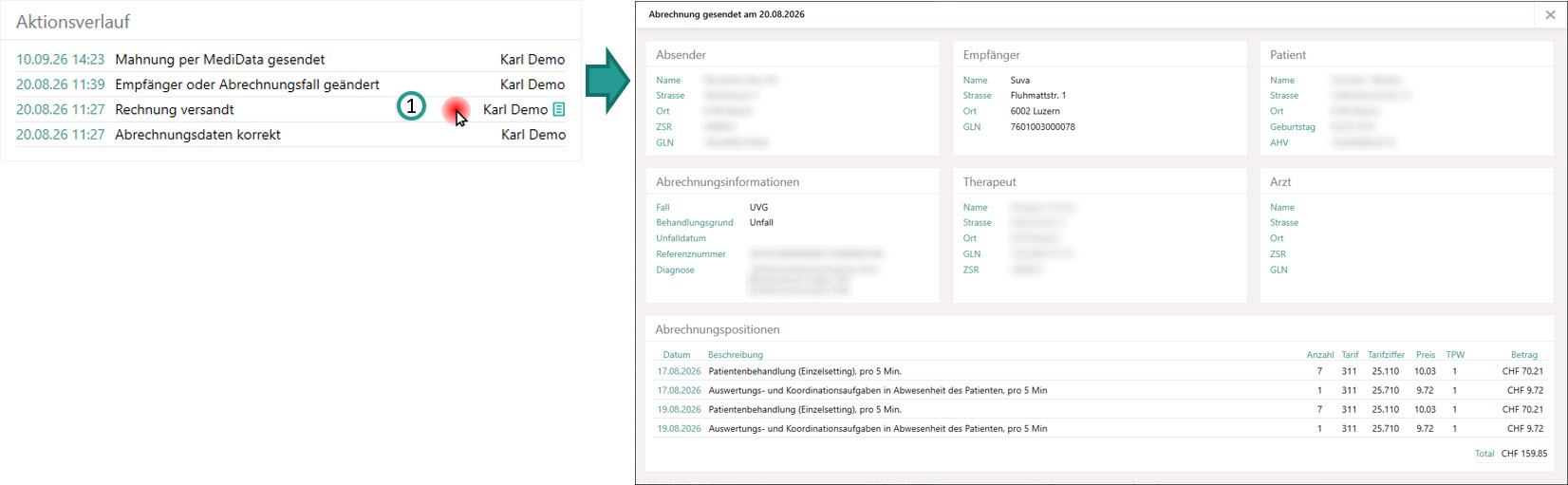
Dadurch kann überprüft werden welche Informationen genau übertragen wurden. Dies ist insbesondere dann wichtig, wenn eine Abrechnung mehrere Überarbeitungen erfahren hat und mehrmals versendet wurde.
Gutschriften
Bei Produktrechnungen gibt es eine zusätzliche Box für die Gutschrift. Produktrechnungen können als "Gutschrift" angelegt werden, d.h. der in Rechnung gestellte Betrag wird dem Rechnungsempfänger als Guthaben hinterlegt, welches mit späteren Abrechnungen (für private Leistungen) verrechnet werden können.
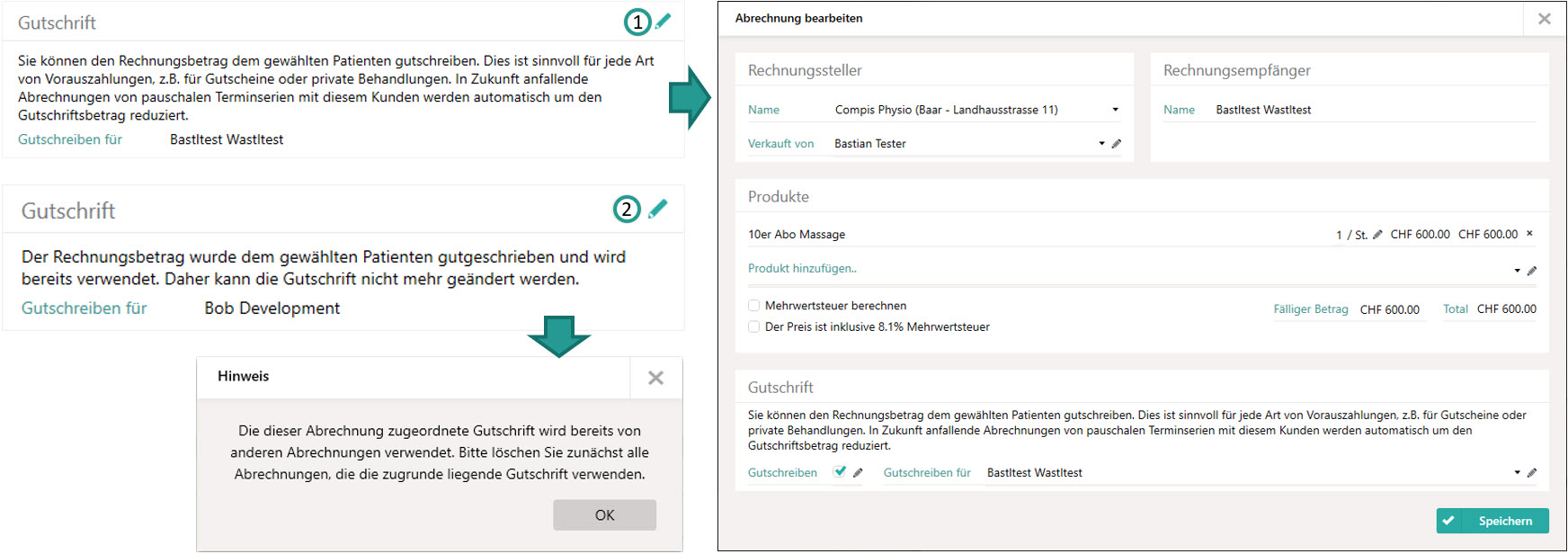
Solange eine Gutschrift noch nicht mit einer anderen Abrechnung verrechnet wurde, kann diese noch bearbeitet werden (1). Sobald die Gutschrift jedoch irgendwo verrechnet wurde, lässt sich die Gutschrift nicht mehr ändern (2). Es erscheint dann ein entsprechender Hinweis.
Alle Informationen zum Thema Gutschriften finden Sie oben unter „Neue Produktrechnung (oder Gutschrift)“.
Rabatte in Gutschriften
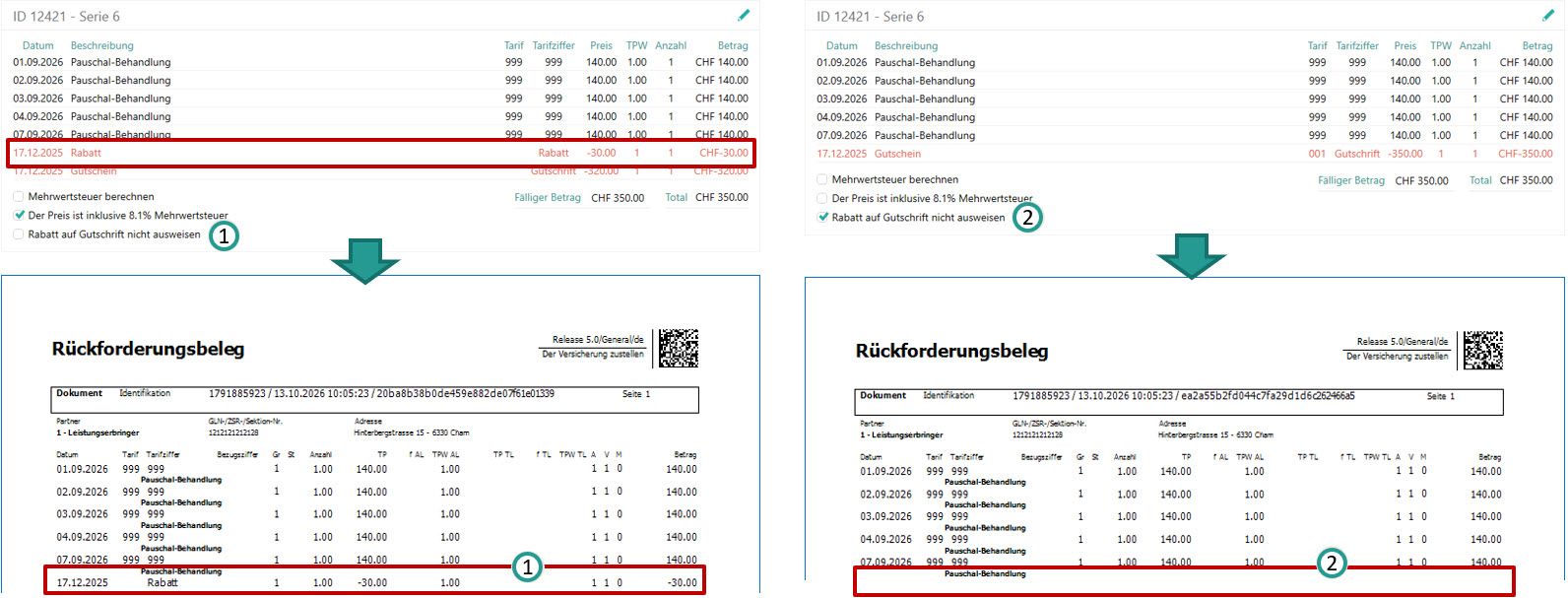
Wird in einer Produktrechnung, welche als Gutschrift markiert wurde, ein Rabatt gewährt, dann kann in der Abrechnung, in der eine solche "rabattierte Gutschrift" verrechnet wird, entschieden werden, ob der Rabatt auch in der verrechneten Gutschrift angezeigt werden soll oder nicht. (1) Auf den Abrechnungsbetrag hat das keinen Einfluss, sehr wohl aber auf den Rückforderungsbeleg (2). Genau dafür ist diese Funktion gedacht.
To-Dos
Für Abrechnungen können beliebig viele To-Dos angelegt werden. Alle To-Dos, die im Zusammenhang mit der gewählten Abrechnung stehen, werden in dieser Box aufgelistet.
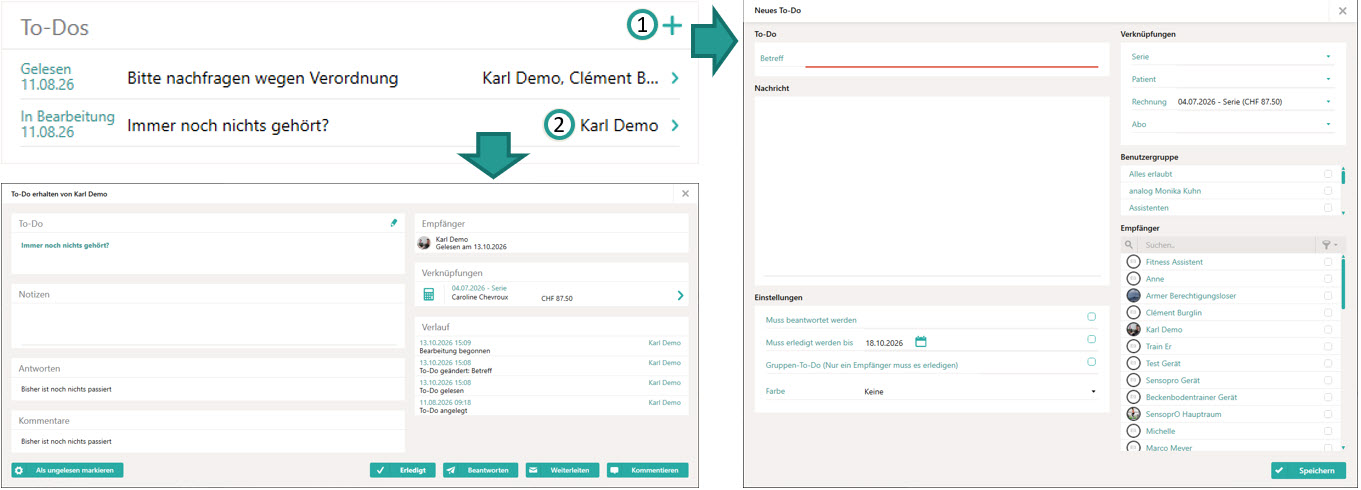
Dabei wird pro Zeile ein To-Do angezeigt, mit dem aktuellen Bearbeitungsstatus und dem Erstellungsdatum, ganz links, dem Titel, in der Mitte und den Empfängern, ganz rechts. Es können neue To-Dos direkt über den Plus-Button angelegt werden (1), bzw. bestehende To-Dos durch Anklicken geöffnet werden (2).
E-Mailverlauf
Es gibt zwei Boxen mit gesendeten E-Mails, die im Zusammenhang mit dieser Abrechnung stehen.
Verlauf gesendeter E-Mails
Listet alle E-Mails aus, die aus dieser Abrechnung heraus, z.B. an den Empfänger, gesendet wurden. Die Einträge sind klickbar, so dass sich sie gesendete E-Mail öffnet.
Kommunikation mit Vertrauensarzt
Listet alle E-Mails aus, die aus dieser Abrechnung heraus an den Vertrauensarzt gesendet wurden. Auch diese Einträge sind klickbar.
Actions pour les factures
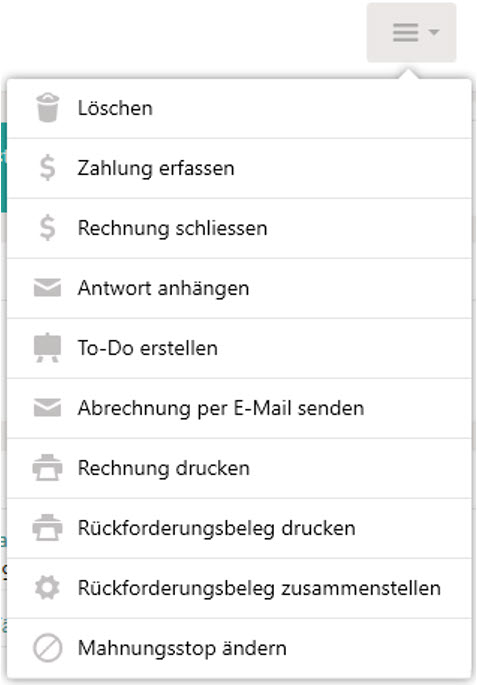
Outre les actions décrites précédemment dans la section « Processus », plusieurs autres actions peuvent être effectuées sur une facture sélectionnée. Toutes les actions disponibles se trouvent dans le menu d’actions de l’en-tête (1).
Veuillez noter que les actions disponibles peuvent varier selon le type de facture et son statut.
Rechnung mahnen
Jede Rechnung, die in irgendeiner Form an den Rechnungsempfänger übermittelt wird, sei es durch elektronischen Versand, Ausdruck oder E-Mailversand, erhält automatisch ein Datum als Zahlungsziel. Wird bis zu diesem Zahlungsziel keine Einzahlung über den vollen Betrag für diese Abrechnung erfasst oder diese nicht manuell abgeschlossen, dann kann die Abrechnung gemahnt werden. Zahlungsfristen, Mahnungstitel und Mahnungstexte können (und sollten) hierzu auf Praxis-Ebene gepflegt werden. Neben den beiden Mahnungsassistenten, zur Mahnung von mehreren Abrechnungen gleichzeitig, können Abrechnungen auch einzeln, manuell gemahnt werden.
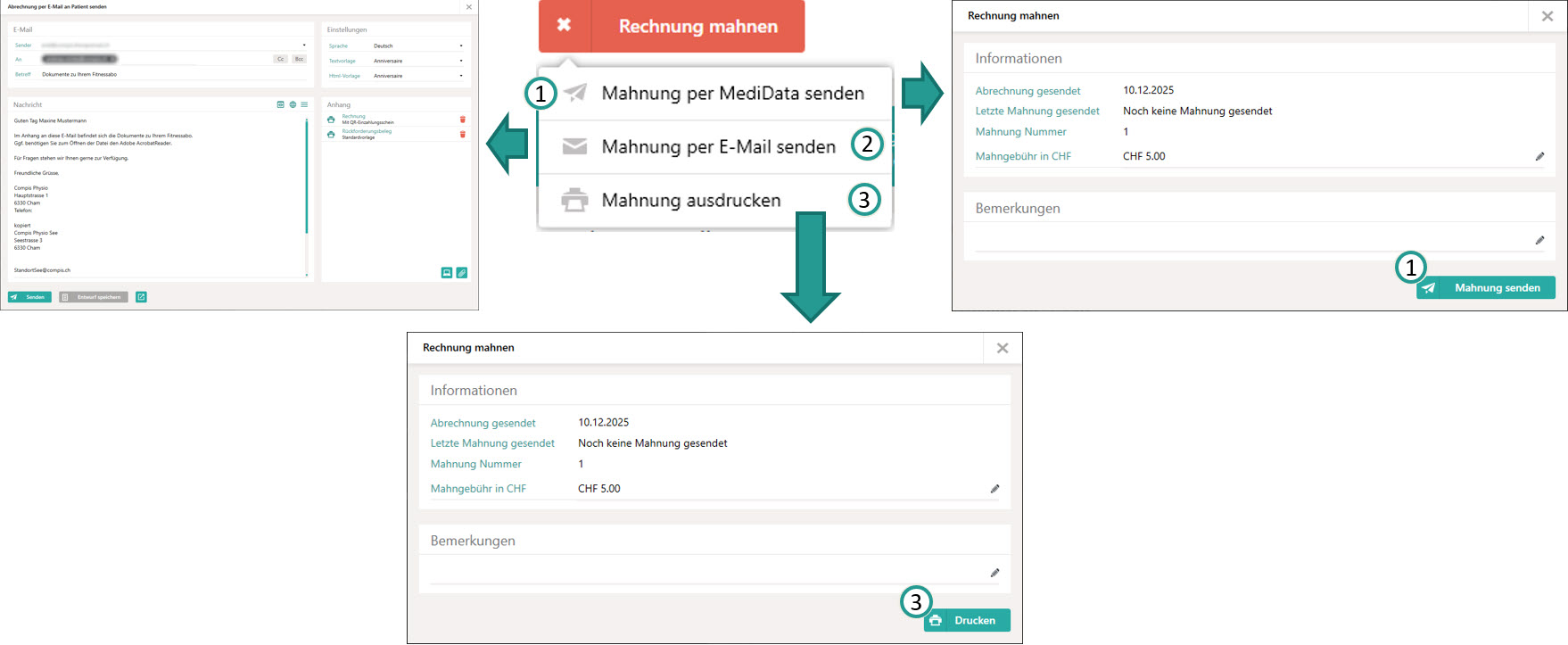
Sobald die Zahlungsfrist abgelaufen ist, erscheint in der Kopfzeile einer Abrechnung der Button zum "mahnen". Bei privaten Abrechnungen kann bei jeder Mahnstufe entschieden werden auf welchem Kommunikationsweg die Mahnung übermittelt werden soll. Es kann elektronisch, über das Druckzentrum von MediData gemahnt werden (1), die Mahnung per E-Mail gesendet werden (2) oder die Mahnung kann direkt ausgedruckt und selbst per Post versendet oder dem Patient übergeben werden (3).
Abrechnung löschen
Abrechnungen können gelöscht werden, falls sie noch in einem Zustand sind, der die Bearbeitung zulässt. D.h. Abrechnungen die gesendet wurden und nicht zur Bearbeitung freigegeben wurden, können nicht gelöscht werden. In einem solchen Fall wird die „Löschen“-Option ausgegraut angezeigt und kann nicht angeklickt werden. Bevor die Abrechnung gelöscht wird, müssen Sie noch den Nachfragedialog bestätigen, um zu verhindern, dass Sie aus Versehen eine Abrechnung löschen.
Zahlung erfassen
Hat ein Patient seine Abrechnung bar bezahlt oder möchten Sie eine Bankeinzahlung selbst in Cenplex erfassen, so können Sie das über diese Aktion tun (1). Es öffnet sich ein Dialog, der es Ihnen ermöglicht das Einzahlungsdatum, den eingezahlten Betrag anzugeben sowie die Zahlungsart zu erfassen. Der Dialog wird, abhängig von der Art der Abrechnung, leicht unterschiedlich dargestellt.
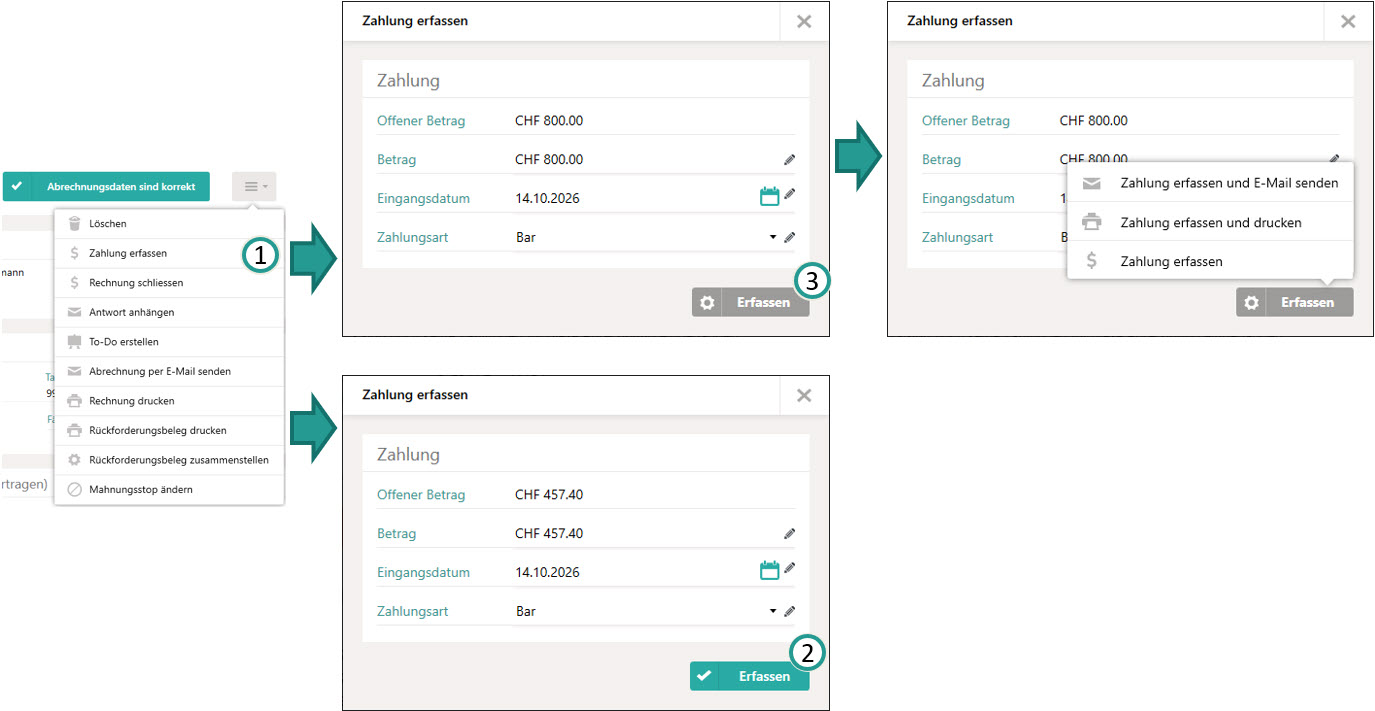
Handelt es sich bei der Abrechnung um eine Tiers-Payant-Abrechnung, d.h. diese wurde direkt elektronisch zur Versicherung geschickt, dann wird der "Erfassen"-Button grün dargestellt und erfasst die Einzahlung direkt (2). Ist die zugrundeliegende Abrechnung eine private Abrechnung, dann wird der Button grau dargestellt (3) und bietet beim Anklicken zusätzliche Möglichkeiten. So kann die Zahlung erfasst werden und die Abrechnung (inklusive Rückforderungsbeleg) per E-Mail gesendet werden oder ausgedruckt werden.
Wurde der passende, offene Betrag eingegeben, so ist die Abrechnung vollständig bezahlt und wird automatisch geschlossen. Geschlossene Abrechnungen werden direkt ins Archiv verschoben und nicht mehr in der Liste der offenen Abrechnungen angezeigt. Mehr Informationen zum Abrechnungsarchiv finden Sie in der Hilfe zum Thema Archiv.
Wurde die Option "Zahlung erfassen und drucken" gewählt, so öffnet sich ein weiterer Dialog. Wichtig zu beachten ist, dass die Zahlung nun bereits erfasst wurde.
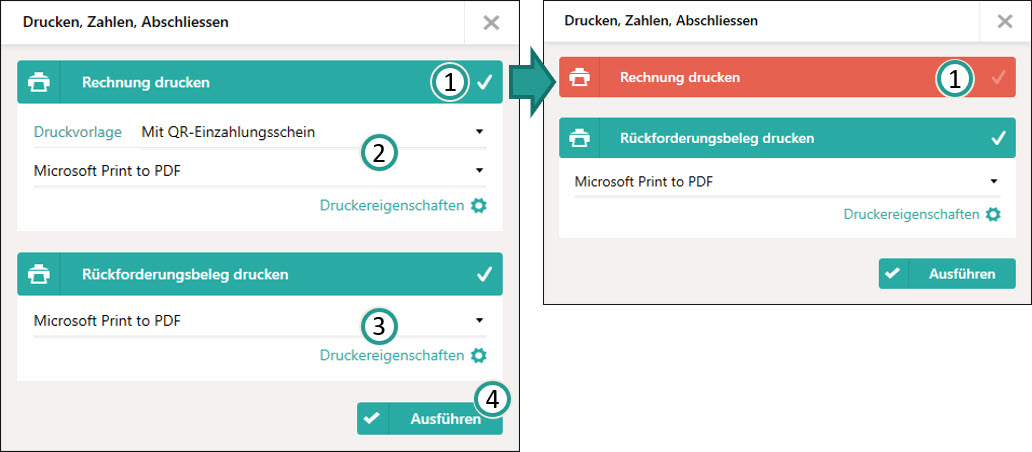
Es stehen folgende Möglichkeiten zur Verfügung:
- (Privat-)Rechnung drucken (1)
- Rückforderungsbeleg drucken (2)
Die beiden Druck-Optionen lassen sich durch einfaches anklicken aktivieren (auswählen) oder deaktivieren. Für den "Rechnung drucken"-Fall wird dieses Verhalten im Bild oben veranschaulicht (1). Wird ein Button grün dargestellt, wurde die dahinter stehende Funktion entsprechend aktiviert. Standardmäßig sind die beiden Buttons zum Ausdrucken der Privatabrechnung und des Rückforderungsbelegs aktiviert. Bei den beiden Druck-Buttons lässt sich zusätzlich wählen auf welchem Drucker die entsprechende Auswahl gedruckt werden soll (2 und 3). Für den Abrechnungsfall kann zudem die Druckvorlage ausgewählt werden.
Rechnung schliessen
Tritt der Fall ein, dass eine Abrechnung nicht vollständig bezahlt wird und auch keine weitere Zahlung zu erwarten ist, oder der Abrechnungsbetrag 0,- CHF ist, können Sie eine Abrechnung durch diese Aktion trotzdem abschliessen und damit ins Archiv verschieben. Falls ein Fehlbetrag besteht, müssen Sie einen Grund für die dafür notwendige Ausbuchung angeben.
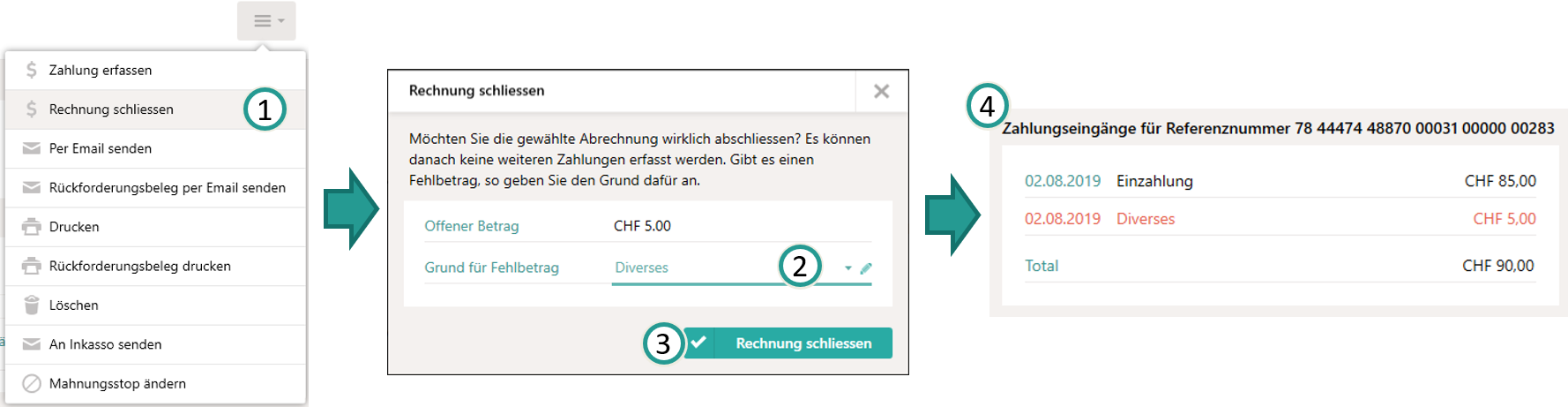
Zum Schliessen einer Abrechnung, wählen Sie zunächst den entsprechenden Menueintrag aus (1). Im sich öffnenden Dialog können Sie nun die Rechnung schliessen (3). Falls nicht der volle Abrechnungsbetrag bezahlt wurde, müssen Sie noch einen Ausbuchungsgrund angeben (2). Der ausgewählte Grund sowie der Fehlbetrag wird entsprechend mit abgespeichert und unter "Zahlungen" in der Abrechnung als rote Zeile angezeigt (4). Darüber hinaus lassen sich beide Werte in den Auswertungen zu Abrechnungen anzeigen.
Antwort anhängen
Cenplex empfängt elektronische Antworten des Kostenträgers automatisch und zeigt diese in der dafür vorgesehenen Box an. Falls Sie eine Antwort per Post erhalten haben und diese in Cenplex erfassen möchten, scannen Sie den erhaltenen Brief zunächst ein, so dass er als Datei zur Verfügung steht. Klicken Sie auf „Antwort erfassen“, so öffnet sich zunächst ein „Datei öffnen“-Dialog. Wählen Sie dort das zuvor eingescannte Antwortschreiben aus und klicken Sie auf „Öffnen“.
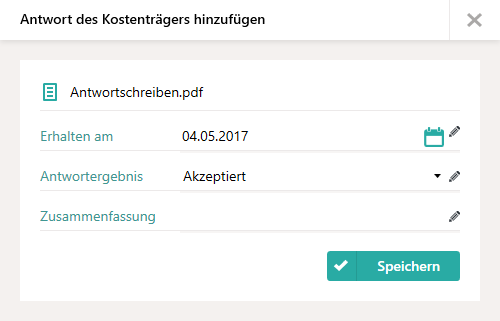
Es öffnet sich ein Dialog, in dem Sie weitere Informationen zur Antwort erfassen können. Geben Sie an wann Sie die Antwort erhalten haben (Zeile 2), bzw. den Antwortgrund (Zeile 3) sowie optional eine kurze Zusammenfassung.
Abrechnung per Email senden
Cenplex bietet die Möglichkeit Abrechnungsdokumente per Email zu versenden. Dazu sollte beim Patienten eine Emailadresse hinterlegt sein. Das ist aber nicht zwingend erforderlich.
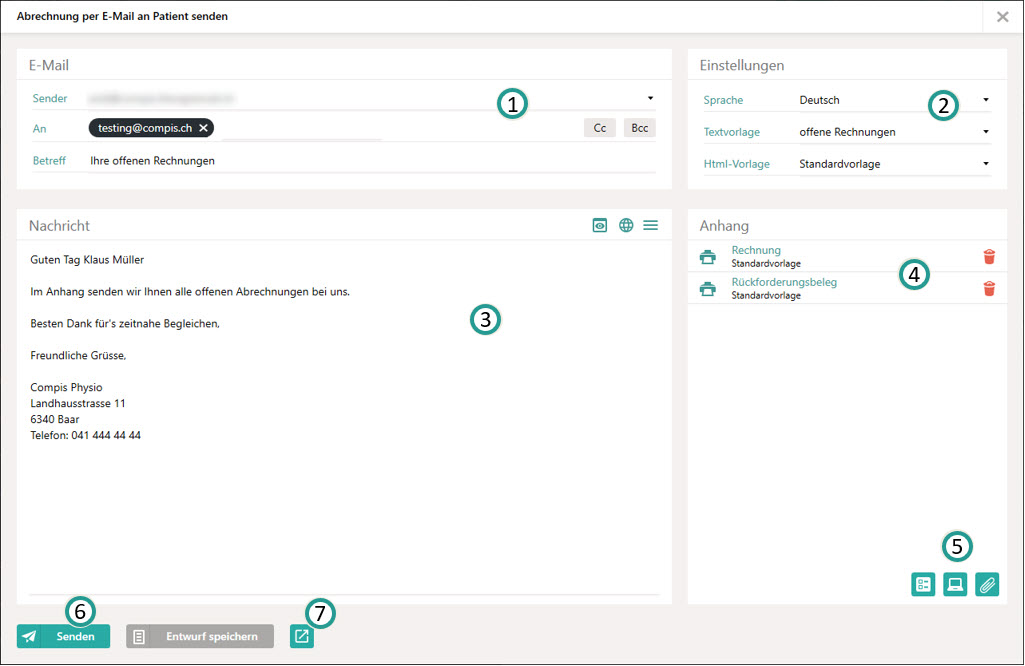
Sobald Sie diese Aktion gewählt haben, öffnet sich der bekannte E-Mail-Dialog. Hier kann u.a. der Sender, die Empfänger, der Betreff (1) , sowie die Sprache, die Textvorlage, die Html-Vorlage (2) und natürlich der E-Mailtext (3) angepasst werden. In der Box für Anhänge werden die passenden Anhänge direkt vorgeschlagen (4). Bei privaten Abrechngen ist das immer das Abrechnungsdokument selbst und der Rückforderungsbeleg. Es können weitere Anhänge hinzugefügt werden (5).
Durch einen Klick auf "Senden" wird die Email geschickt (6). Der Dialog schliesst sich danach automatisch. Falls Sie die E-Mail lieber in einem neuen Fenster bearbeiten möchten, dann können Sie den Dialog durck einen Klick auf den "Ablösen"-Button (7) dazu nutzen. Alle Dokumente, die aus Druckvorlagen erzeugte werden, wie z.B. die Rechnung oder der Rückforderungsbeleg, werden als PDF-Dokument an die Email angehängt.
Alle Informationen zur Verwaltung von Absendern, Text- und Html-Vorlagen finden Sie in der Hilfe zu den E-Maileinstellungen.
Rechnung drucken
Möchten Sie die Abrechnung ausdrucken, so wählen Sie diese Aktion. Es öffnet sich der Druckdialog.
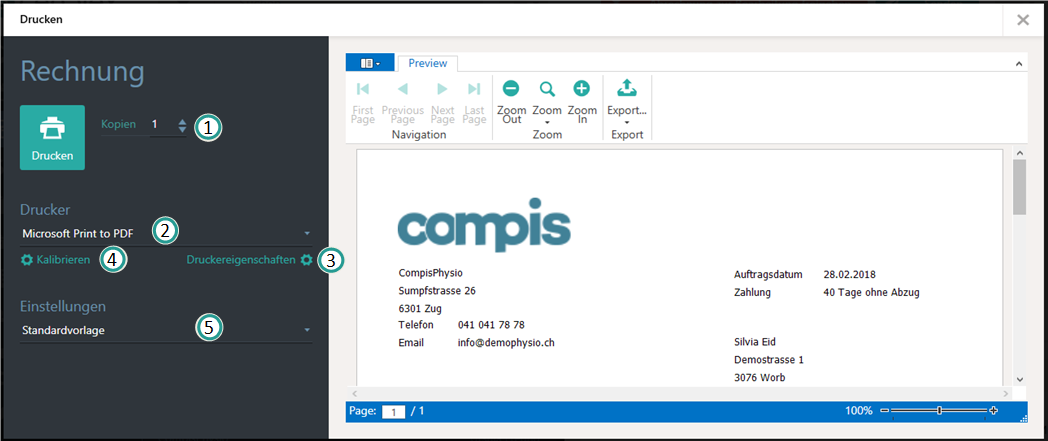
Im rechten Bereich wird eine Druckvorschau für die Abrechnung angezeigt. Es handelt sich in diesem Fall um das Standarddokument für die Abrechnung einer Behandlungsserie für den Fall „Tier Payant“. Ist die zugrundeliegende Abrechnung als „Tier Garant“ definiert, wird hier der Rückforderungsbeleg gedruckt.
In obigem Dialog können Sie die Anzahl der Kopien angeben (1), den Drucker wählen (2) sowie die Druckeinstellungen des gewählten Druckers ändern (3). Diese Einstellungen speichert Cenplex automatisch für den angemeldeten Benutzer ab, so dass beim nächsten Öffnen des Druckdialogs wieder die gleichen Einstellungen vorgefunden werden, wie beim letzten Drucken. Cenplex speichert die Druckeinstellungen immer pro Druckdialog ab, d. h. der gewählte Drucker für eine Terminkarte kann durchaus ein anderer sein, als der für eine Abrechnung.
Abhängig von der Art der Abrechnung, stehen unterschiedliche Druckvorlagen zur Auswahl (4).
Privatabrechnung drucken
Diese Option steht nur bei TP-Abrechnungen zur Verfügung und sollte nur in Ausnahmefällen genutzt werden. TP-Abrechnungen sollten immer elektronisch per MediData übermittelt werden.
Rückforderungsbeleg drucken
Konsequenterweise können Sie auch den Rückforderungsbeleg ausdrucken und dem Patient übergeben.
Mahnstopp
Cenplex bietet die Möglichkeit einen sogenannten Mahnungs-Stop zu erfassen. Hierbei handelt es sich um ein Datum bis zu welchem die Abrechnung nicht als "zu mahnend" vorgeschlagen wird. Auf diese Weise lassen sich Abrechnungen, die z. B. an ein Inkasso-Unternehmen übergeben wurden, für eine bestimmte Zeit "parken", so dass sie nicht mehr bei den zu mahnenden Abrechnungen erscheinen.
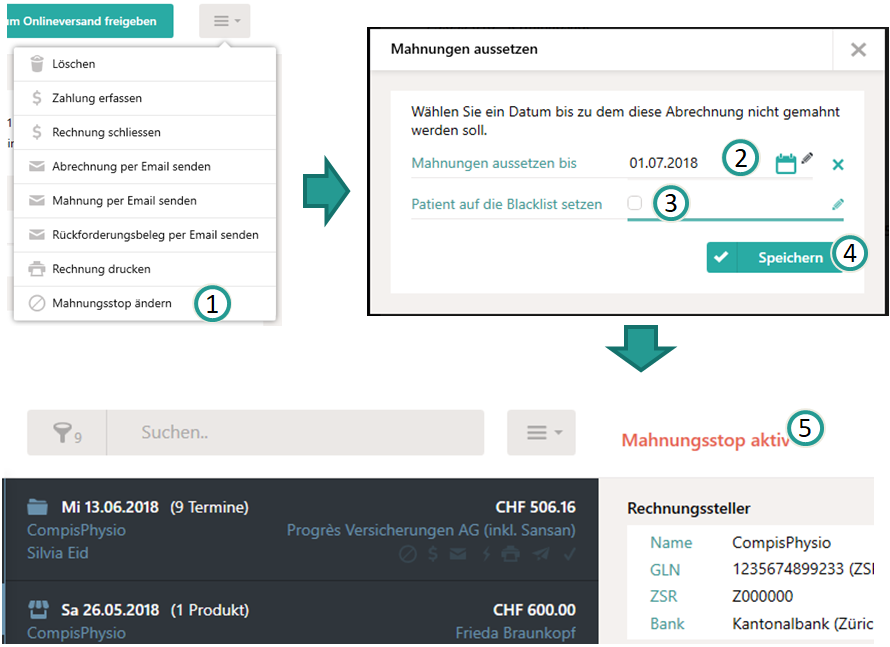
Um einen Mahnungs-Stopp zu erfassen, einfach das Aktionsmenü öffnen und "Mahnungsstop ändern" auswählen (1). Es öffnet sich ein Dialog, in dem Sie ein Datum definieren können bis zu welchem die Abrechnung nicht für Mahnungen vorgeschlagen werden soll (2). Über das kleine "x" am Ende der Zeile lässt sich das Datum entfernen, für den Fall, dass sie den Mahnungsstop aufheben möchten. Sie haben darüber hinaus die Möglichkeit den betroffenen Patienten direkt auf die Blacklist zu setzen (3). Durch einen Klick auf "Speichern" werden die Einstellungen übernommen. Wurde ein Datum in der Zukunft definiert, so wird der Mahnungsstop nun in der Kopfzeile der Abrechnung angezeigt (5).
Es gibt einen spezifischen Status-Filter "Mahnungsstop", über den sich diese Abrechnungen leicht finden lassen.
Rückforderungsbeleg zusammenstellen
Rückforderungsbelege lassen sich auch Abrechnungsübergreifend anlegen. D.h. es können beliebig viele Abrechnungen ausgewählt werden, aus denen dann ein gemeinsamer, einzelner Rückforderungsbeleg erzeugt wird. Dies ist insbesondere für Fälle interessant, in denen jeder Termin einzeln abgerechnet wird, aber der Patient gerne einen einzigen Rückforderungsbeleg mit allen Terminen hätte.
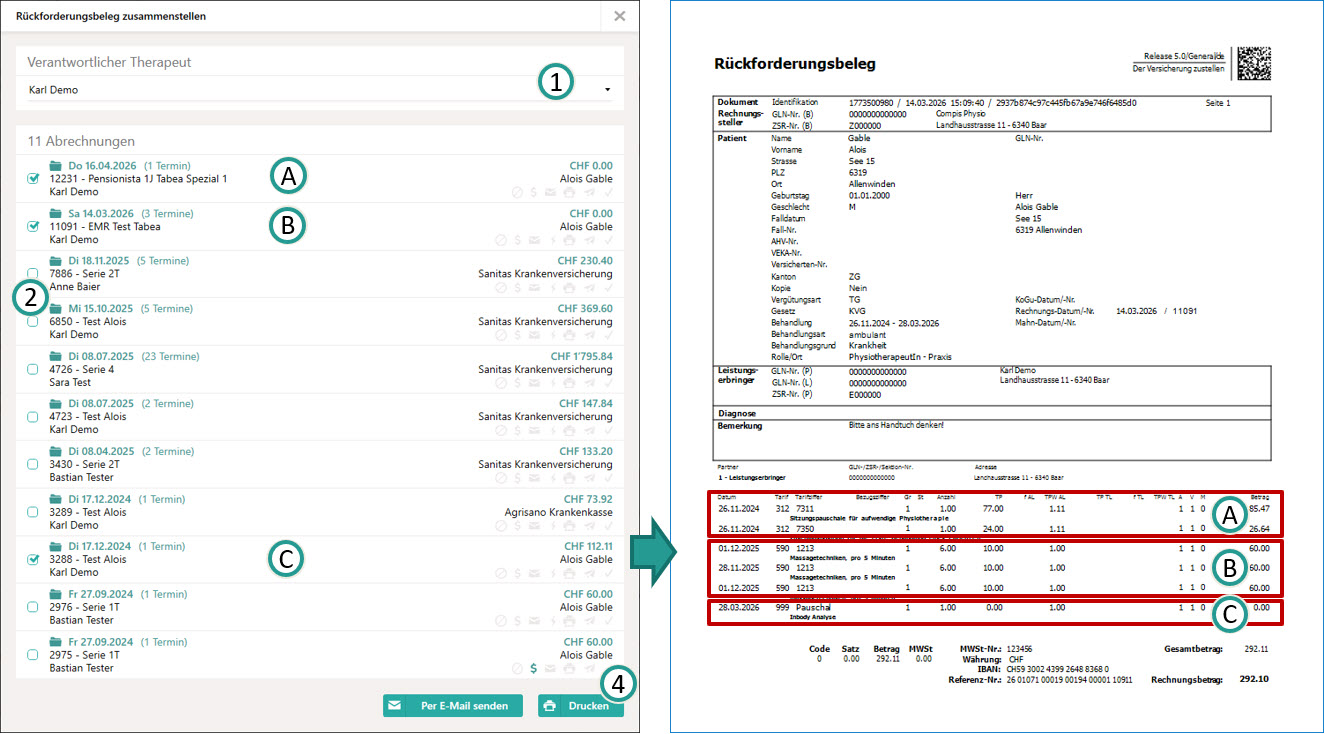
Cenplex bietet hierzu sämtliche Abrechnungen für private Behandlungsdienstleistungen an, die jemals für den Patienten erstellt wurden. Diese erscheinen direkt nach dem Öffnen des Dialogs zur Auswahl in einer Liste (2). Da sich der zu erzeugende Rückforderungsbeleg aus möglicherweise mehreren unterschiedlichen Abrechnungen zusammensetzen wird, muss zudem festgelegt werden welcher Therapeut als "Leistungserbringer" (verantwortlicher Therapeut) auf dem Rückforderungsbeleg erscheint (1).
Wählen Sie nun die Abrechnungen aus, für die ein gemeinsamer Rückforderungsbeleg erstellt werden soll (A, B, C) und klicken sie anschliessend auf "Drucken" oder "Per E-Mail senden". In obigem Beispiel wird veranschaulicht wie ein solcher, zusammengestellter Rückforderungsbeleg aussieht. Der hier erstellte Rückforderungsbeleg wird nicht gespeichert!
Es ist sehr wichtig zu beachten, dass hier sogar unterschiedliche Tarife auf einem Rückforderungsbeleg vermischt werden können. Dies wird in den meisten Fällen sicherlich zu Problemen bei der Versicherung führen.
Envoyer des copies de factures
Depuis le 01.01.2022, il existe une obligation légale pour les factures de type tiers payant (TP) pour l'AI et la LAMal d'envoyer spontanément une copie de cette facture au patient. Ici vous trouverez l'annonce officielle. L'une des principales Déclaration est la suivante :
"Une transmission électronique de la copie de la facture à l'attention de la personne assurée doit être possible selon ce qui a été dit. Elle ne peut toutefois avoir lieu qu'avec le consentement exprès et volontaire de la personne assurée. Celle-ci doit être informée de manière appropriée. Aucun frais supplémentaire ne doit lui être imposé si elle souhaite recevoir la copie de la facture sous forme papier."
Cenplex offre la possibilité d'automatiser l'envoi des copies des factures de TP. Il existe en principe 3 possibilités :
- Envoi des copies de factures par e-mail
- Envoi de copies des factures via le centre d'impression de MediData (par courrier A ou B). Des frais supplémentaires s'appliquent dans ce cas.
- Envoi indépendant de copies des factures par la poste
Les deux premiers cas (envoi par e-mail ou par MediData) peuvent être entièrement automatisés et contrôlés très précisément grâce à des possibilités de paramétrage correspondantes. Pour l'envoi automatique, deux décisions peuvent en principe être prises et réglées en conséquence.
Type d'envoi
Vous pouvez définir de manière générale pour chaque site le mode de transmission des copies des factures de TP aux patients.
Délai d'envoi
Il est possible de définir quand la copie de la facture doit être envoyée au patient. Il existe deux possibilités à cet effet.
A) Envoyer la copie du TP après la transmission de la facture à l'assurance.
B) Envoyer la copie TP après la lecture du versement pour la facture sous-jacent.
Le moment de l'envoi de la copie du TP n'a pas été fixé par la loi, ce qui vous permet de décider quand la copie du TP doit être envoyée. Environ 7 à 8 % des factures de prestations envoyées aux assurances sont d'abord refusées, c'est-à-dire qu'elles sont envoyées au moins deux fois aux assurances.. Dans ces cas, la copie sera également envoyée plusieurs fois au patient, si vous avez spécifié que les copies de TP doivent être envoyées après la transmission aux assurances.
Réglages
Les réglages pour l'envoi de copies de factures TP (Tiers Payant) peuvent être définis sur trois niveaux avec une priorité croissante.
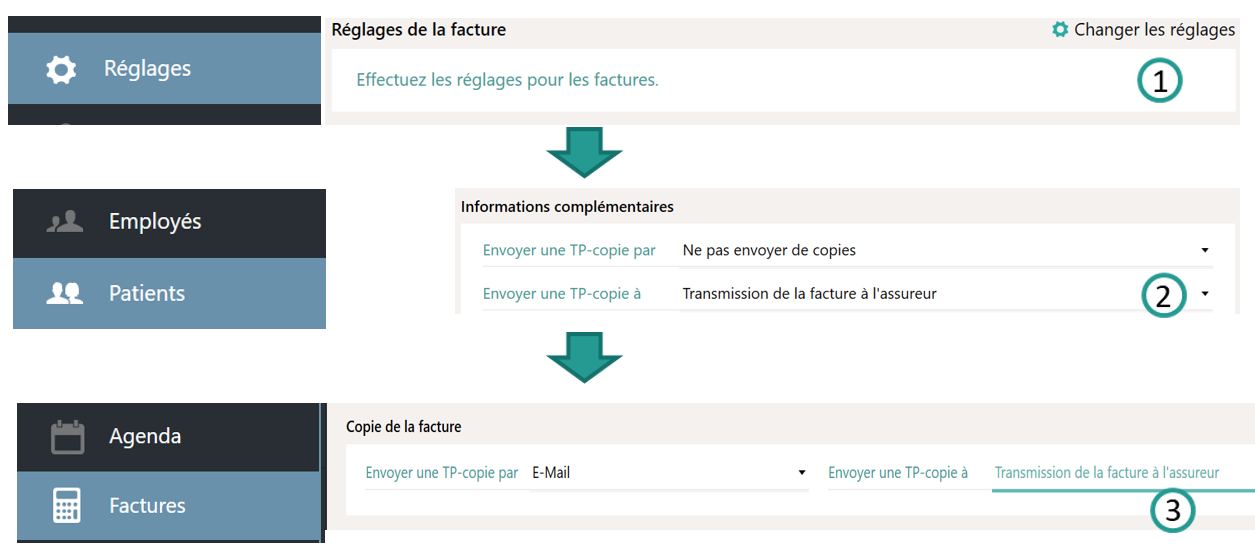
Au niveau le plus élevé, il est possible de définir par emplacement comment et quand les copies de TP doivent être envoyées (1). Au niveau du patient, ce réglages général peut être remplacé individuellement par patient (2). En outre, au niveau de la facturation, vous avez la possibilité de décider de manière très spécifique comment et quand la copie du TP doit être envoyée pour la facturation choisie (3).
Réglages au niveau de l'emplacement
Naviguez vers les réglages dans Cenplex et ouvrez les "Réglages de la facturation" dans le volet gauche.
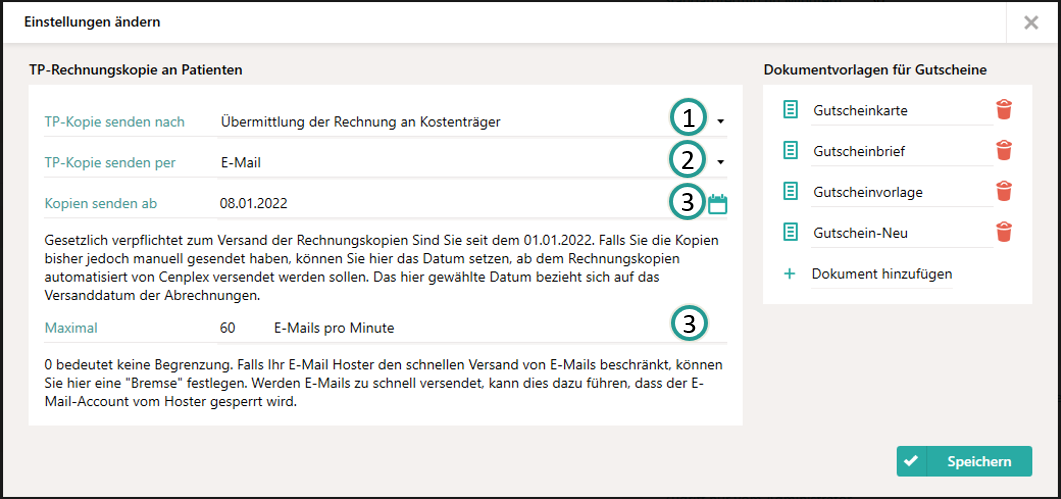
Notez que les informations affichées ici sont valables pour l'emplacement sélectionné dans les réglages ! Comme mentionné plus haut, vous pouvez définir ici de quelle manière ou à quel moment les copies de factures TP doivent être envoyées automatiquement (1 + 2). Si vous avez envoyé des copies de factures TP manuellement jusqu'à aujourd'hui, vous pouvez définir une date de début à partir de laquelle les copies de factures TP doivent être envoyées automatiquement par Cenplex (3). La date indiquée ici se réfère à la date d'envoi des factures TP. Cela signifie que toutes les factures TP transmises en ligne à partir de la date choisie ici sont prises en compte pour l'envoi des copies de factures TP. Dans le cas où vous envoyez des copies de factures TP par e-mail et que votre hébergeur de messagerie limite l'envoi rapide d'e-mails, vous pouvez définir ici un "frein" en déterminant le nombre maximum d'e-mails de copies de factures TP que Cenplex peut envoyer par minute.
Pour info: Cenplex n'envoie pas les copies de factures TP directement après l'événement sélectionné, mais environ toutes les 2 heures en arrière-plan. C'est-à-dire qu'après l'envoi d'une facture TP ou la lecture d'un dépôt, il peut s'écouler jusqu'à deux heures avant que Cenplex n'envoie la copie TP.
Réglages au niveau du patient
Vous pouvez remplacer les réglages généraux ci-dessus par patient. Exemple : vous définissez au niveau de l'emplacement que les copies de factures TP soient envoyées par e-mail et au moment du versement. Au niveau du patient, vous avez la possibilité de prendre en compte les souhaits individuels du patient et de définir que ce patient sélectionné reçoive les copies de TP par le centre d'impression MediData et par courrier A et directement après la transmission de la facture de TP.
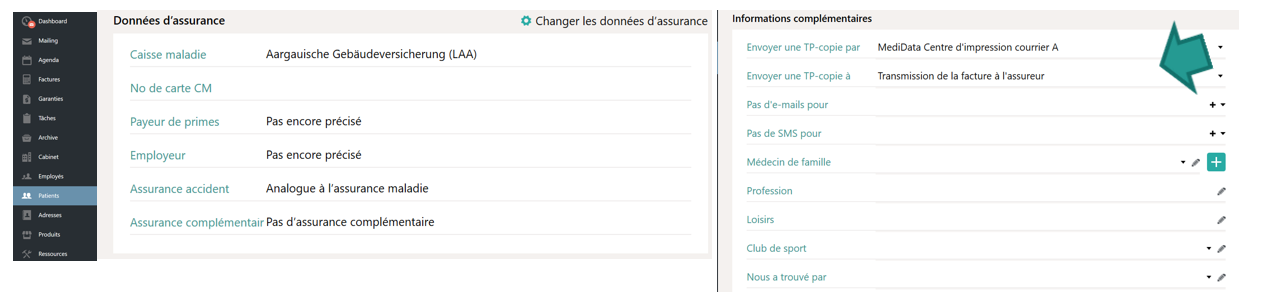
Réglages au niveau de la facturation
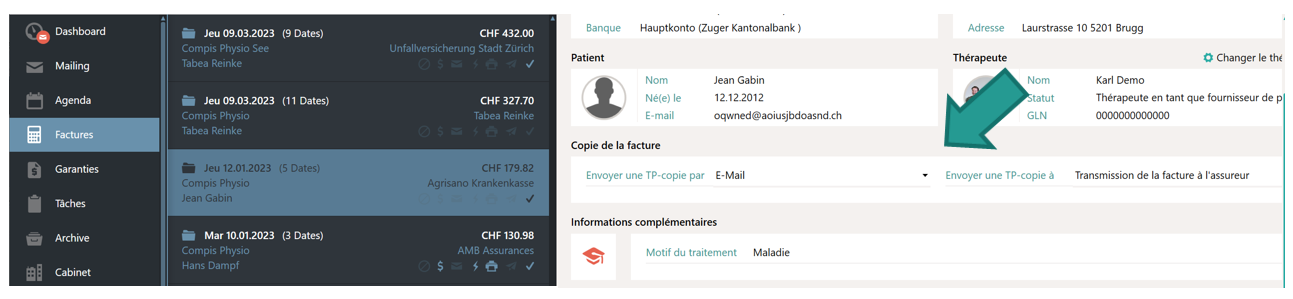
Pour toutes les factures qui peuvent être envoyées par TP, il est indiqué directement dans la facture comment et à quel moment la copie de la facture TP est transmise pour cette facture. Toutes les règles ci-dessus s'appliquent ici, c'est-à-dire que si une exception a été définie pour le patient, elle est visible ici. Vous avez la possibilité de remplacer spécifiquement les réglages affichés ici pour ces factures en adaptant la sélection.
Modèle de texte d'e-mail
Pour les e-mails, il est possible de créer un modèle de texte d'e-mail spécifique. De tels modèles de texte peuvent être adaptés dans Cenplex sous "Réglages" et là sous "Textes d'e-mail". Vous trouverez des informations détaillées à ce sujet dans Aide produit sous "Réglages" sous "https://cenplex.ch/fr/helpcenter/software/einstellungen#emailtexte text : Emailtexte".
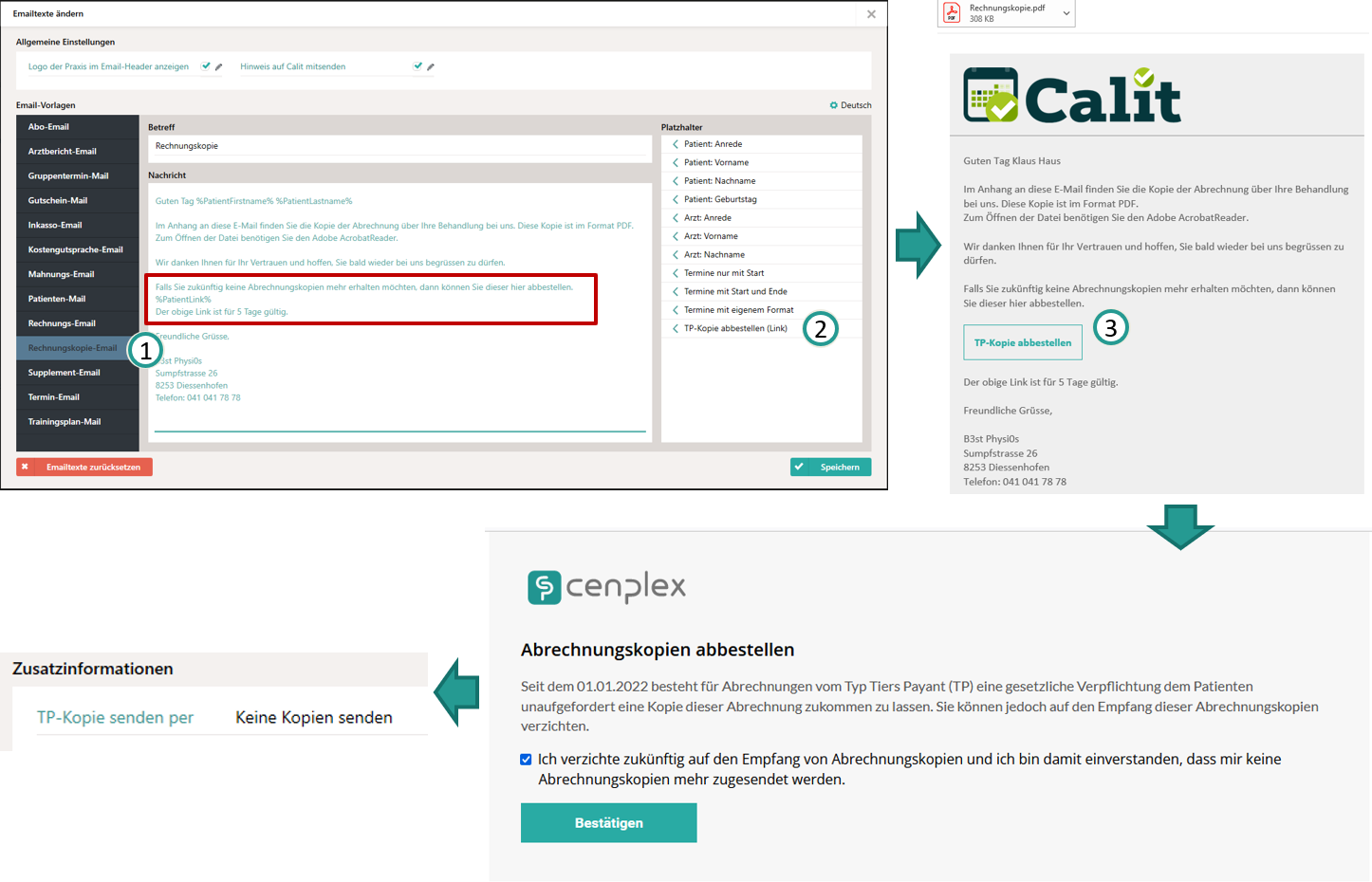
Pour les modèles de texte d'e-mail pour les copies de la facture (1), un caractère de remplacement pour "Annuler la copie TP" est disponible (2). Ce caractère de remplacement est remplacé par une url (lien) dans l'e-mail envoyé (3), qui permet au patient d'annuler les futures copies des factures. Le schéma ci-dessus illustre le processus. Les liens créés pour l'e-mail sont uniques par patient et ont une validité de 5 jours. Si le patient clique sur le lien, un navigateur s'ouvre et affiche la page ci-dessus. Si le patient confirme sa désinscription, celle-ci est directement enregistrée dans Cenplex pour ce patient. Ainsi, le patient ne recevra plus de copies de factures à partir de ce moment-là.
Envoi manuel
Vous pouvez bien sûr envoyer à tout moment des copies de factures TP au patient par la poste ou les lui remettre en mains propres. Une fonction correspondante est disponible dans le menu d'action des factures. Cette fonction n'est disponible qu'une fois que vous avez transmis la facture en ligne. En d'autres termes, les copies de TP ne peuvent être envoyées manuellement qu'une fois que la facture proprement dit a été transmise en ligne à MediData.
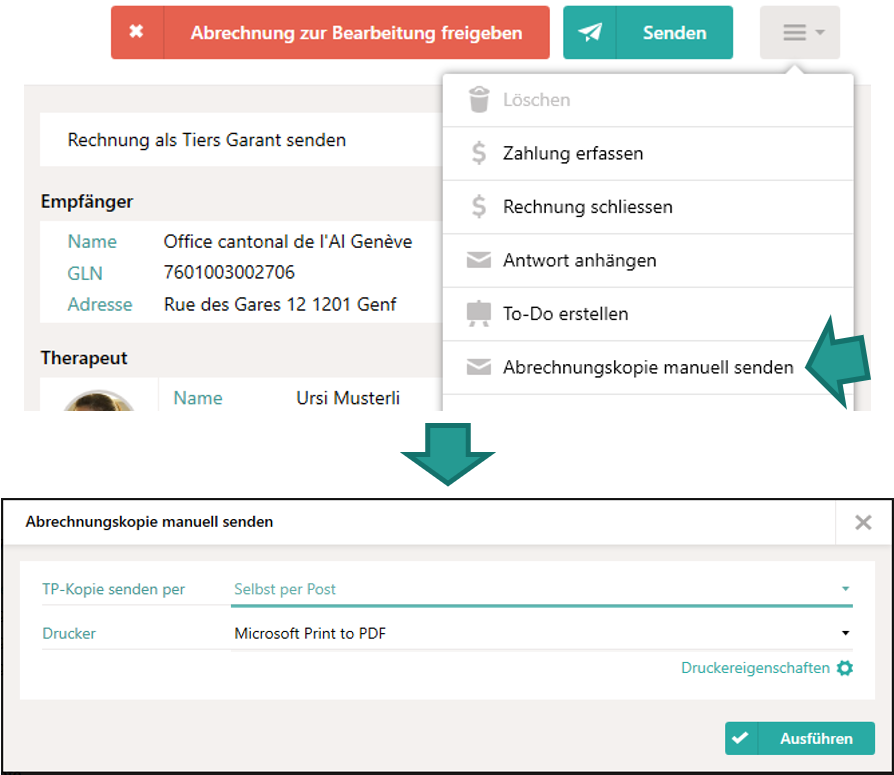
La boîte de dialogue offre d'ailleurs également la possibilité d'envoyer la copie du TP par e-mail ou à MediData. Ainsi, les copies TP peuvent être déclenchées manuellement à tout moment. Dans ce cas, la copie du TP est immédiatement transmise via le canal sélectionné ici.
Suivi
Si des copies de TP sont transmises, Cenplex enregistre le moment de la transmission et le type de transmission et l'indique à deux endroits directement dans la facture sous-jacent.
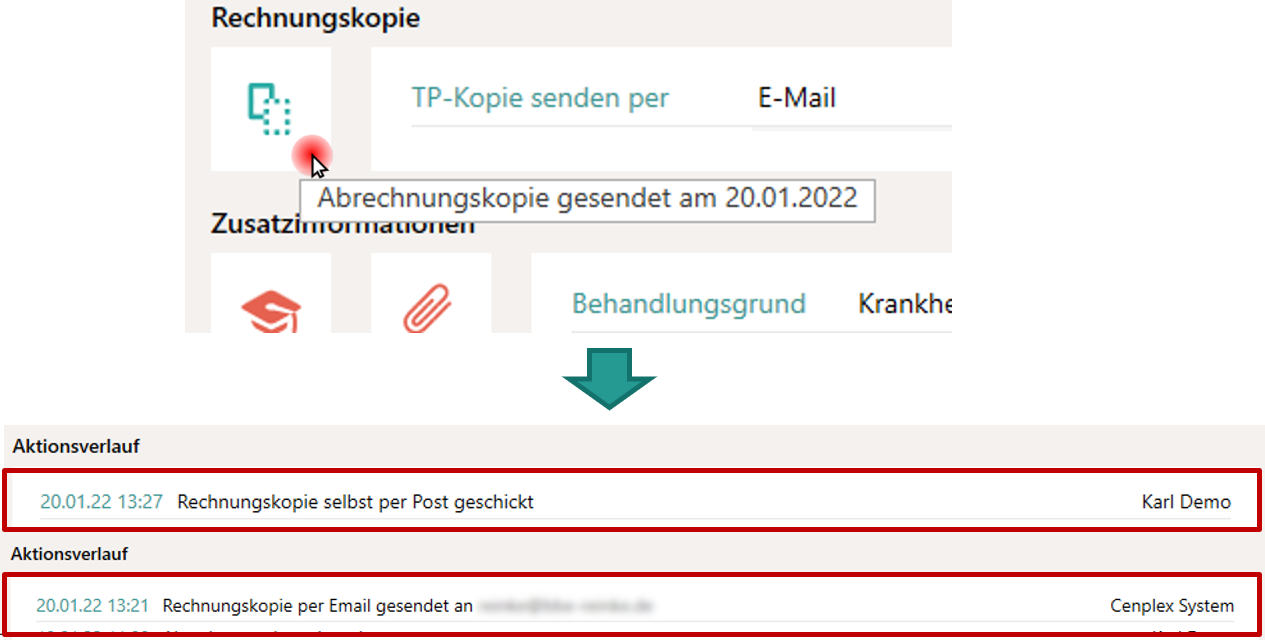
Si une copie TP a été transmise, un "symbole de copie" s'affiche à gauche des informations sur la copie TP. Si l'on passe la souris dessus, la date de la transmission de la copie du TP apparaît sous forme d'info-bulle. De plus, une entrée est effectuée dans l'historique des actions lorsqu'une copie de TP a été envoyée avec succès. L'entrée indique qui a transmis la copie de la TP, quand et de quelle manière. Si l'acteur affiche "Cenplex System", cela signifie que la copie du TP a été transmise automatiquement par Cenplex.
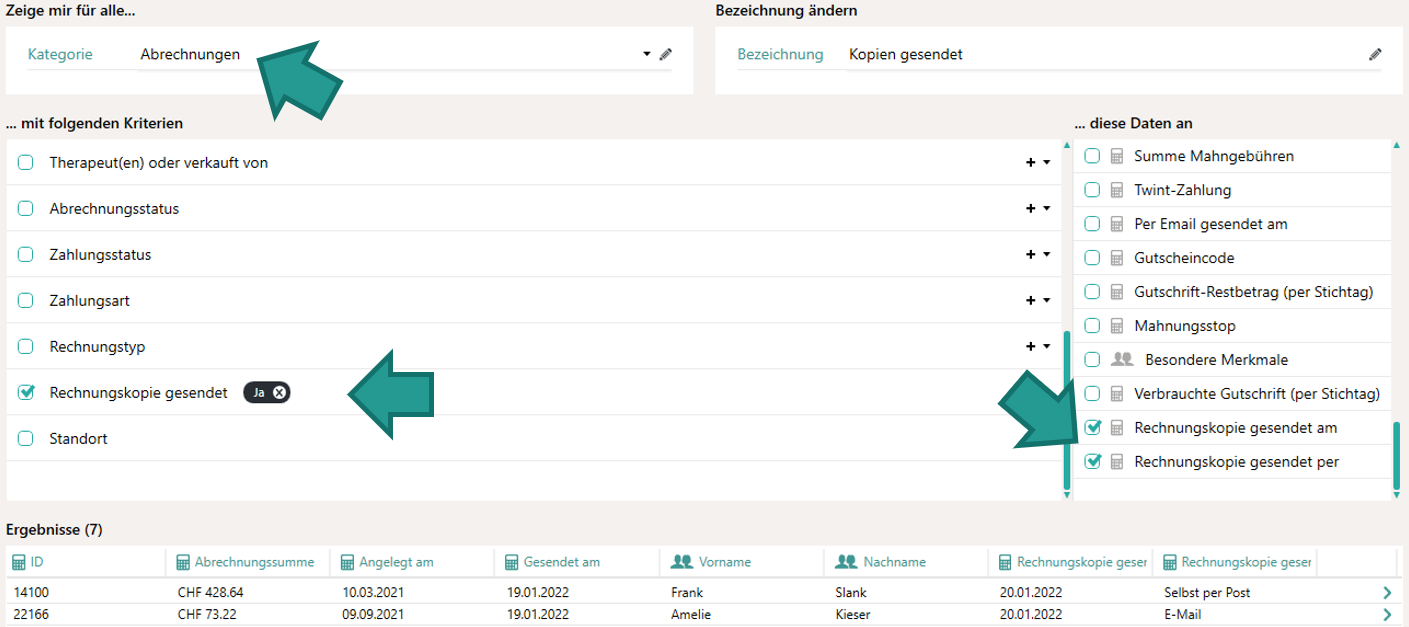
Pour obtenir une vue d'ensemble complète, il est possible de définir un rapport pour les factures qui affiche le statut de copie TP ou qui offre une possibilité de filtrage correspondante.
Que faire en cas d'erreur ?
En principe, le statut de la copie TP, c'est-à-dire l'information sur le moment où une copie TP a été transmise, permet de savoir s'il y a lieu d'agir. Si la facture sous-jacent remplit en fait le critère selon lequel une transmission de la copie de la facture TP aurait dû avoir lieu, cela peut avoir différentes causes d'erreur.
Aucune adresse e-mail n'a été indiquée pour le patient et la copie du TP doit être envoyée par e-mail.
Dans ce cas, Cenplex crée automatiquement un To-Do pour le thérapeute enregistré dans la facture. Dès que l'adresse e-mail sera indiquée, l'envoi de la copie du TP fonctionnera.

L'envoi de la facture payante (par centre d'impression) n'a pas été activée chez MediData.
Pour que des copies de TP puissent être envoyées via le centre d'impression MediData, vous devez d'abord l'activer dans votre compte MediData.
Dans tous les autres cas, veuillez vous adresser au support Cenplex.
Contacter un médecin-conseil
Il est possible de contacter le médecin-conseil compétent directement à partir des factures. Ceci est particulièrement utile en cas de refus de l'assurance. Dans ce cas, Cenplex envoie un e-mail au médecin-conseil responsable de l'assurance et vous avez la possibilité de joindre n'importe quel document, comme par exemple la facture elle-même, l'ordonnance et les bilans, etc.
Il s'agit d'une fonction très particulière de Cenplex. Après une formation appropriée par l'un de nos Experts en physiothérapie, les adresses des médecins-conseils sont directement disponibles. Cela signifie que vous n'aurez pas à gérer vous-même les coordonnées des médecins-conseils. N'hésitez pas à nous contacter pour en savoir plus sur les conseils nécessaires.
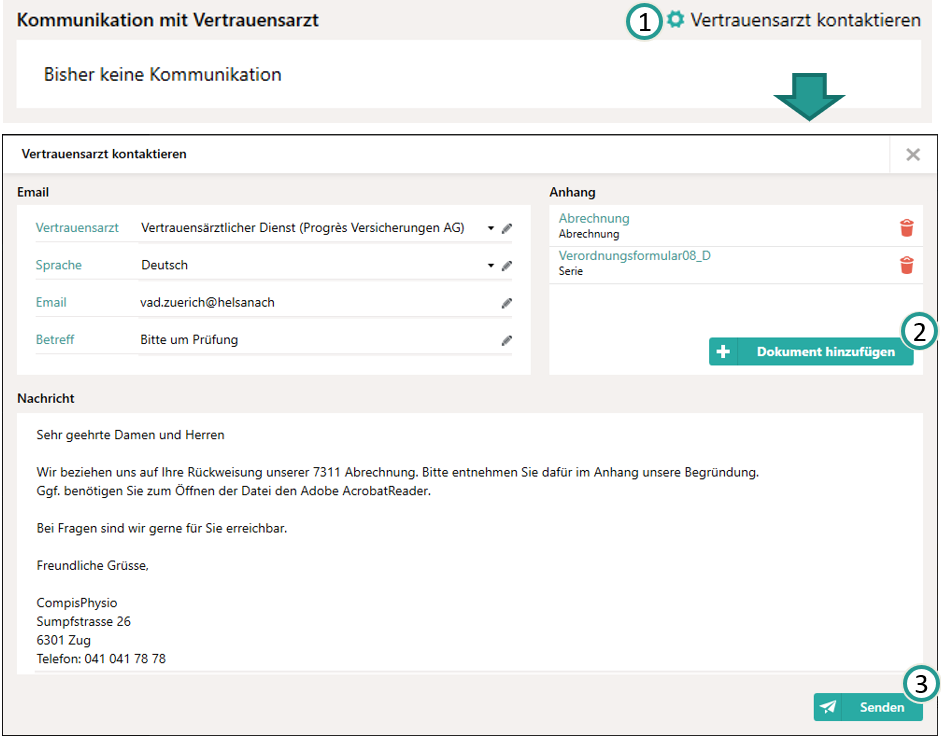
Pour prendre contact avec un médecin-conseil, il suffit de cliquer sur "Contacter un médecin-conseil" (1). Une boîte de dialogue e-mail s'ouvre alors. Le texte de l'e-mail peut être prédéfini dans les réglages des textes d'e-mail. Vous trouverez toutes les informations à ce sujet sous Ici.
Par défaut, le document de la facturation se trouve toujours dans la liste des pièces jointes. Il est toutefois possible de joindre autant de documents supplémentaires que souhaité. Il suffit pour cela de cliquer sur "Ajouter un document" (2). Pour transmettre l'e-mail, il suffit de cliquer sur "Envoyer".
Remarque : La ligne supérieure "Médecin-conseil" n'est visible que si, comme mentionné ci-dessus, cette fonction a été activée pour vous et que le médecin-conseil est connu pour cette assurance-maladie

Les e-mails qui ont été envoyés au médecin-conseil sont ensuite listés dans la boîte correspondante et sont cliquables, ce qui permet de voir quel texte et quelles pièces jointes ont été transmis au médecin.
Joindre des documents
Cenplex offre de nombreuses possibilités pour stocker des documents qui ont rapport aux patients. Par exemple dans les séries de traitement, les bilans, les rapports médicaux, les séances de fitness ou directement chez le patient. La boîte de dialogue à documents permet de sélectionner des documents existants, mais aussi de créer de nouveaux documents à partir de modèles et de les sélectionner directement.
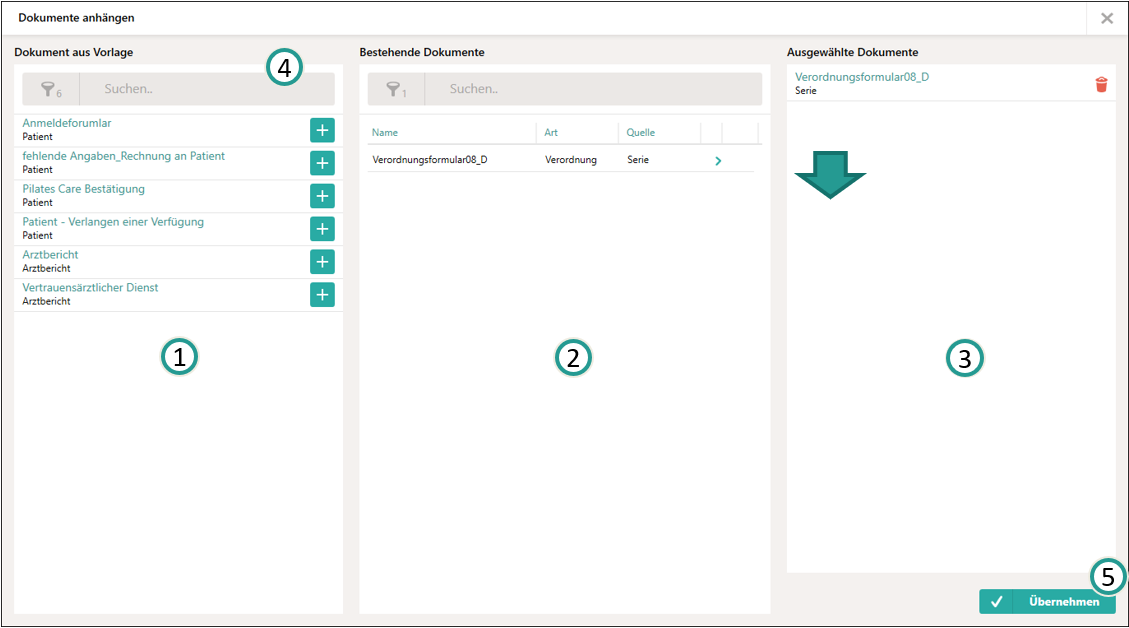
Remarque : Veuillez noter que les e-mails ne doivent pas être annexés avec de nombreux resp. de grands documents.
La boîte de dialogue est structurée en trois colonnes et la colonne de gauche (1) permet de créer de nouveaux documents à partir de modèles. Tous les modèles de documents qui sont possibles dans ce contexte apparaissent. Notez que certains modèles ont des dépendances. Par ex., les modèles de bilans ne sont affichés que si un bilan a déjà été créé pour la série sous-jacente.
La colonne du milieu (2) répertorie tous les documents existants liés au patient et la colonne de droite affiche les documents sélectionnés (3).
Les boîtes de recherche offrent la possibilité de rechercher des modèles de documents ou des documents par mot-clé (4).
Si vous ne souhaitez pas joindre un document sélectionné, cliquez simplement sur la poubelle rouge pour le supprimer de la liste. Cliquez sur "Accepter" pour reprendre les documents sélectionnés (5).