

 Cenplex Booking
 Cenplex Experts
 Cenplex Website
Neue Features & Bugfixes für 1.0.6
Neue Features
Alle Informationen zu neuen Funktionen und behobenen Fehlern findet ihr hier. Du hast Ideen für neue Funktionen oder einen Fehler entdeckt? Dann wende dich einfach an uns!
Patientenbefund
Cenplex bietet nun die Möglichkeit detaillierte Untersuchungsergebnisse im Patientenbefund zu speichern. Eine detaillierte Beschreibung der neuen Funktion ist in der Hilfe zum Thema Patienten unter "Befund" zu finden.
Pro Serie können Untersuchungs- und Behandlungsverlaufsinformationen im sogenannten Patientenbefund erfasst werden. Der Befund zu einer Behandlungsserie öffnet sich durch einen Klick auf das Personen-Symbol neben jeder Serie (1). Die Farbe des Personen-Symbols gibt an, ob schon ein Befund besteht (grün) oder nicht (grau). Darüber hinaus lässt sich der Befund auch direkt innerhalb der Serienansicht anzeigen. Mehr Informationen dazu finden Sie in der Helfe zum Thema Terminplanung unter „Bestehende Behandlungsserie bearbeiten“.
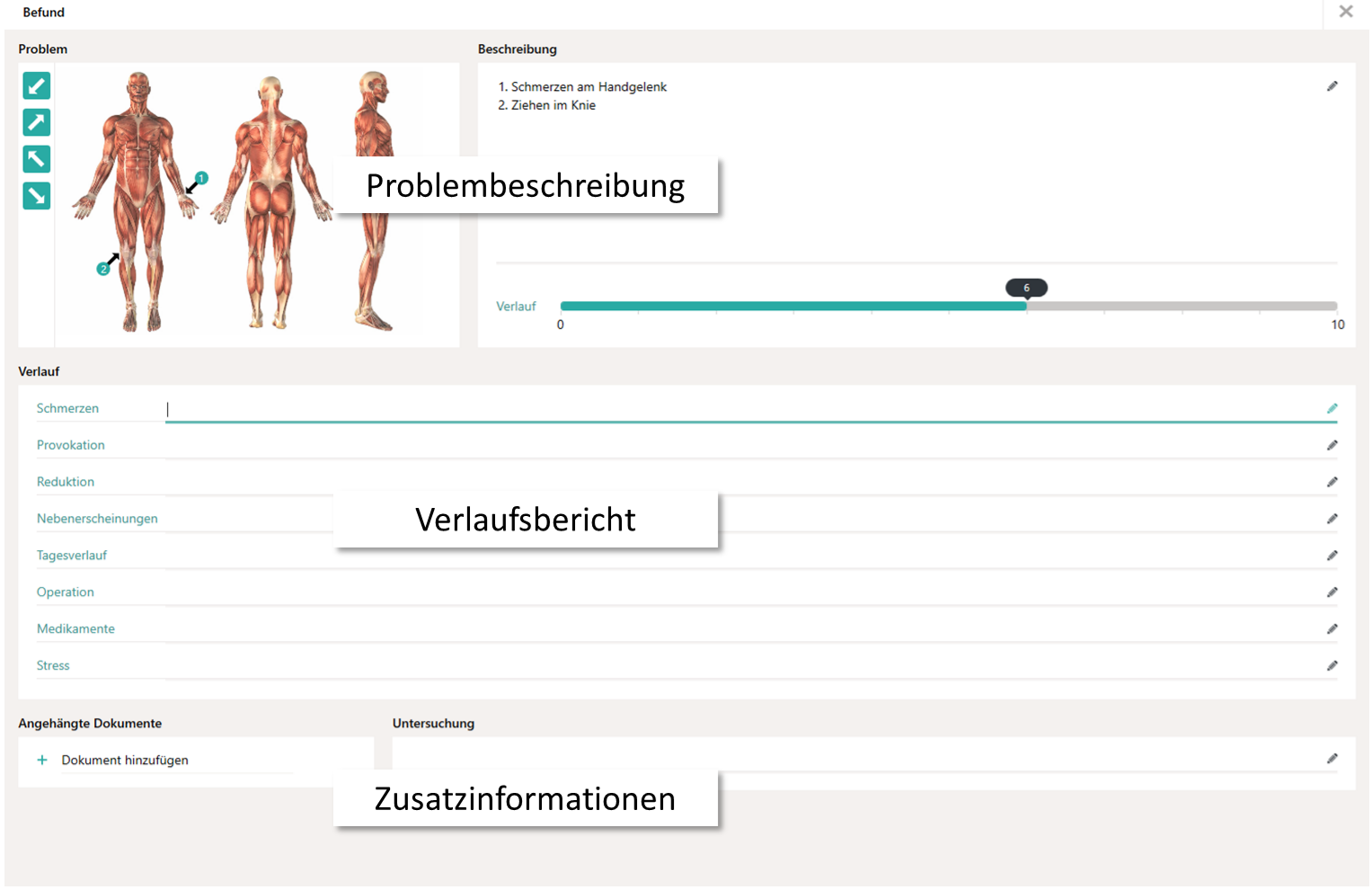
Die Ansicht ist in drei Bereiche unterteilt. Alle Daten, die Sie hier erfassen, werden beim Schließen der Ansicht automatisch gespeichert.
Problembeschreibung
Sie haben die Möglichkeit Untersuchungsergebnisse sowohl visuell als auch textuell zu erfassen. Zur visuellen Markierung des Problembereichs stehen Ihnen 4 unterschiedlich ausgerichtete Pfeile zur Verfügung, von denen Sie jeweils beliebig viele im Schemabild platzieren können.
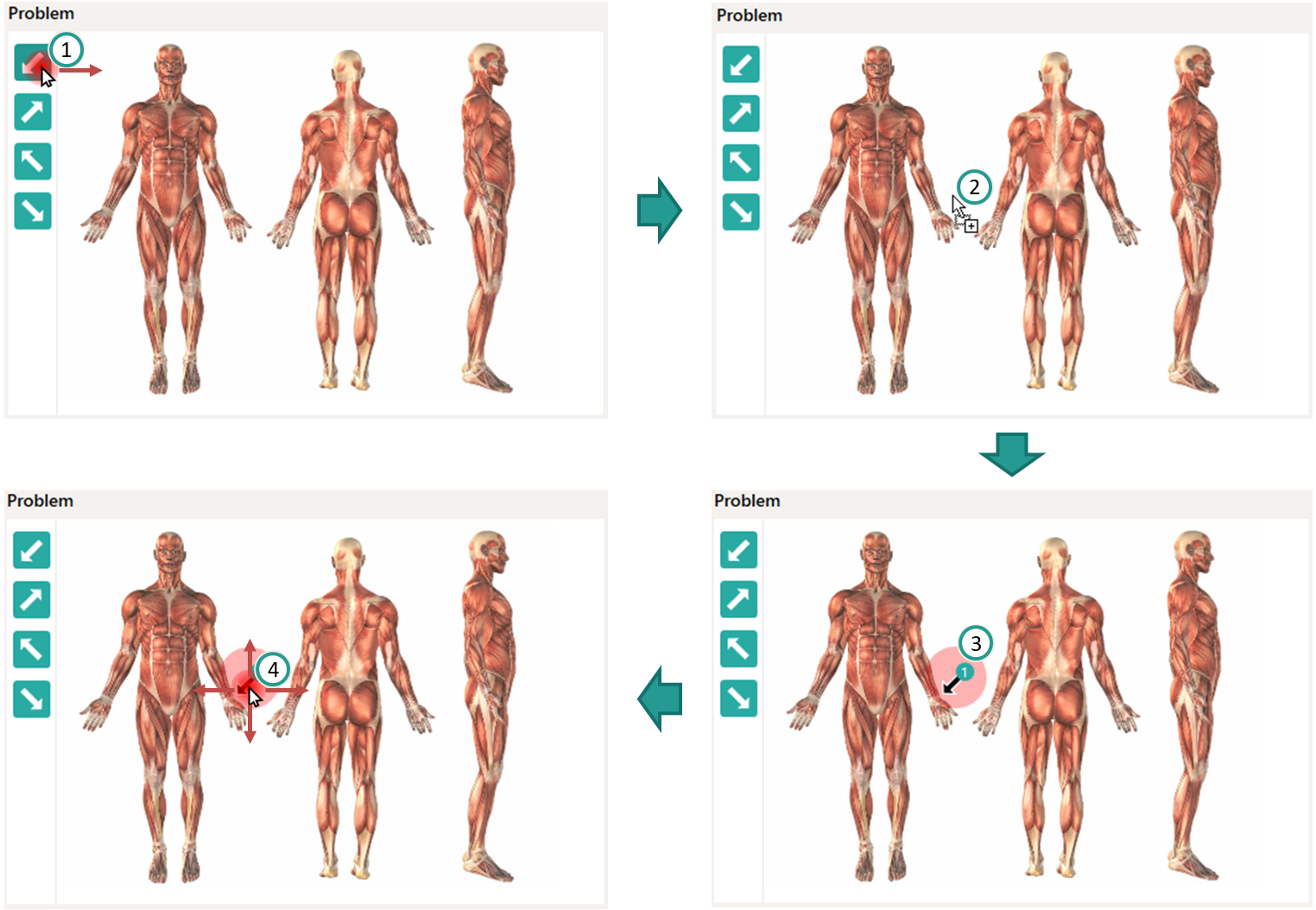
Um eine neue Position zu markieren, klicken Sie mit der linken Maustaste auf den gewünschten Pfeil und halten Sie die Maustaste gedrückt (1). Bewegen Sie nun den Mauszeiger ins Schemabild (2) und lassen Sie die Maustaste los (3). Es erscheint der gewünschte Pfeil an der aktuellen Mausposition.
Bestehende Positionspfeile lassen sich durch „Drag and Drop“ (mit linker Maustaste anklicken, Maustaste gedrückt halten und Maus bewegen) verschieben (4). Positionspfeile enthalten jeweils eine Nummer, auf die Sie im Beschreibungstext Bezug nehmen können. Mit jedem neuen Positionspfeil wird die neue Nummer automatisch hochgezählt.
Position löschen
Klicken Sie einen platzierten Positionspfeil an, so erscheint ein roter Kreis um den gewählten Pfeil. Eine gewählte Position kann ganz einfach gelöscht werden, indem Sie, nachdem der gewünschte Positionspfeil markiert wurde, auf die „Entfernen“-Taste Ihrer Tastatur drücken.
Verlauf
Der mittlere Bereich bietet Ihnen die Möglichkeit umfangreiche Informationen zum Behandlungsverlauf zu erfassen.
Zusatzinformationen
Im unteren Bereich können Sie dem Befund beliebig viele Dokumente zuordnen. Wie Dokumente erfasst werden, finden Sie ein kleines Stück weiter unten unter „Dokumente“.
Befund kopieren
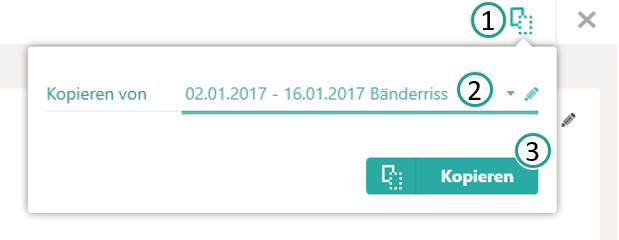
Für den Fall einer Folge-Behandlungsserie haben Sie die Möglichkeit alle Informationen eines bestehenden Befundes zu kopieren (Dokumente werden nicht mitkopiert). Diese Möglichkeit steht Ihnen solange zur Verfügung, bis Sie Informationen innerhalb eines Befundes erfasst haben.
Mehr Hilfe bei Terminkollisionen
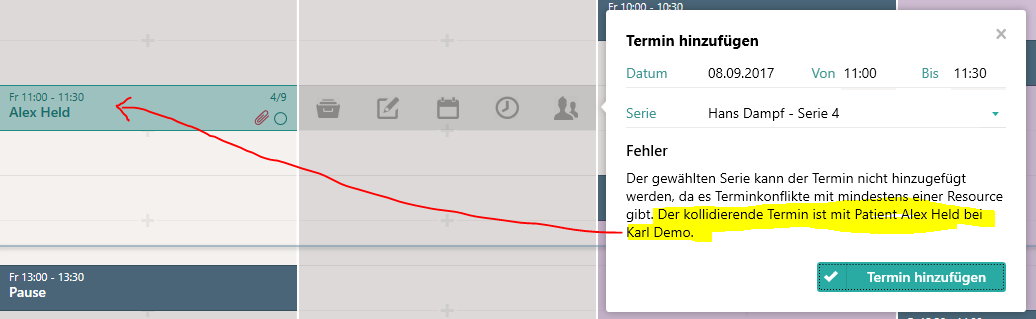
Kann ein Termin auf Grund der Terminkollision mit zugeordneten Ressourcen nicht gespeichert werden, so wird nun angezeigt mit welchem Termin die Kollision besteht.
Arbeitszeitplanung: 15 Zeitbereiche möglich
Bisher konnten maximal 9 Arbeitszeitbereiche pro Tag erstellt werden. Dieses Limit wurde auf 15 erhöht.
Arbeitsplan-Historie
Cenplex speichert jede Arbeitszeitplanung und bietet die entsprechenden Einstellungen zur Wiederverwendung an. D.h. jedes Mal wenn Sie auf „Zeiten planen“ klicken, speichert Cenplex die Einstellungen für den gewählten Zeitraum ab.
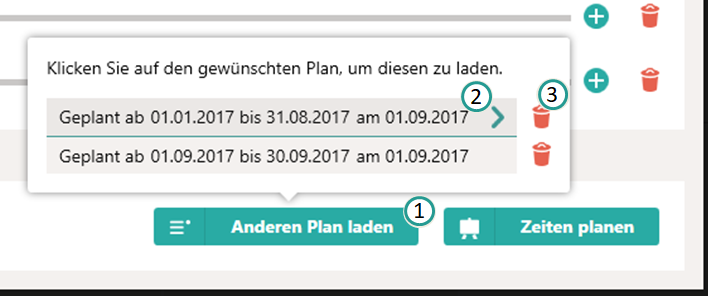
Um einen anderen Arbeitsplan zu bearbeiten, klicken Sie einfach auf „Anderen Plan laden“ (1) und wählen Sie den gewünschten Arbeitsplan anhand des Planungszeitraums aus (2). Um Die Liste übersichtlich zu halten, haben Sie die Möglichkeit gespeicherte Pläne zu löschen (3).
Hinweis: Das Löschen eines Arbeitsplans hat keinen Einfluss auf geplante Arbeitszeiten. Um geplante Arbeitszeiten zu aktualisieren, müssen Sie auf „Zeiten planen“ klicken und vorher ggf. den Plan für den gewünschten Zeitraum auswählen!
Behobene Fehler
- Das Popup für die Filterfunktionen in der Abrechnungsansicht schliesst sich nun automatisch bei Klick ausserhalb des Popups
- Fehler behoben, der das Ändern des Offline-Logins in der Praxisansicht im Lese-Modus ermöglichte
- Darstellungsfehler in der Kalender-tagesansicht behoben, der dazu führte, dass nicht die volle Praxisöffnungszeit angezeigt wurde
- Mehrere Darstellungsfehler von Terminen im Kalender behoben
- Fehler behoben, der dazu führte, dass Termine beim Ändern des Abrechnungsfalls nicht korrekt aktualisiert wurden
- Fehler behoben, der dazu führte, dass Cenplex abstürzte, wenn das Dashboard geladen wurde