

 Cenplex Booking
 Cenplex Experts
 Cenplex Website
Nächster Artikel: "Behandlungspläne: Noch ein bisschen Geduld – es wird sich …" arrow_right_alt
Warum wird beim Online-Buchen immer wieder eine neue Serie erstellt?

Wenn Patienten über die Online Buchung einen Termin ausmachen, wird in manchen Fällen bei jeder Buchung eine neue Serie im Patientenprofil angelegt. Meist liegt dies an einer fehlenden Verknüpfung in den Einstellungen.
Cenplex prüft bei der Buchung nämlich automatisch, ob die gewählte Behandlungsart mit einer bestehenden Serie des Patienten verknüpft werden kann.
Erfahre in diesem Blogartikel was du dagegen tun kannst und wie du beim Patienten vorgehen solltest.
Schritt 1: Serienvorlagen in den Einstellungen prüfen
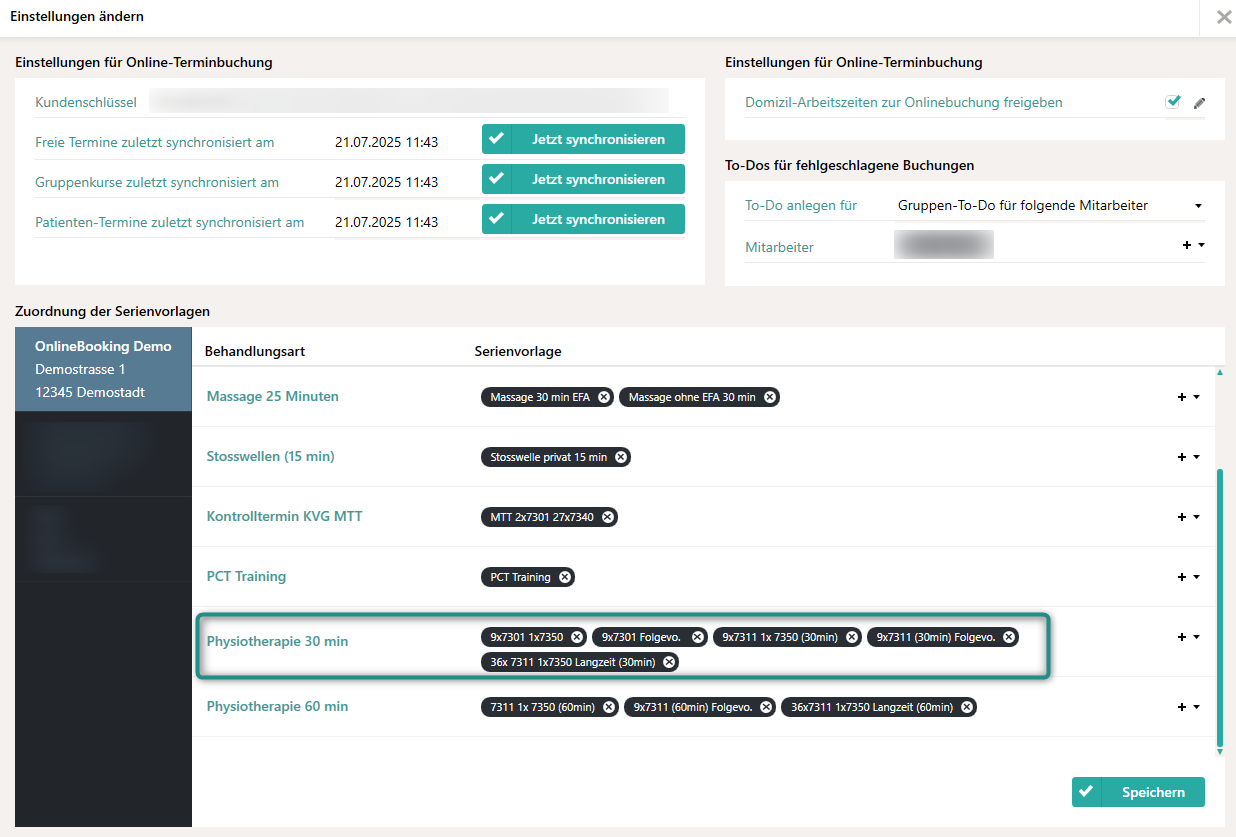
Navigiere in den Einstellungen zu Cenplex Booking und überprüfe nun für jede Behandlungsart:
Sind alle Serienvorlagen hinterlegt, die bei dieser Behandlungsart zur Verwendung kommen?
Wenn nicht, kann Cenplex keine passende Serie beim Patienten finden und legt automatisch eine neue an.
So funktioniert Cenplex im Hintergrund
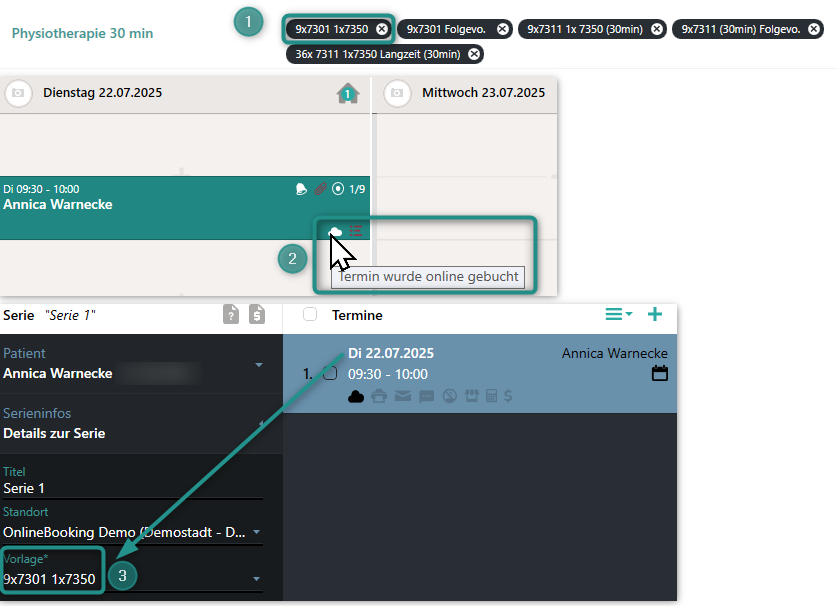
Wenn ein Patient online eine Behandlungsart bucht, überprüft Cenplex, ob der Patient bereits eine offene Serie hat, die mit einer der hinterlegten Serienvorlagen der Behandlungsart übereinstimmt.
Trifft zu: Der Termin wird auf diese Serie gebucht.
Trifft nicht zu: Cenplex legt automatisch eine neue Serie an – und zwar mit der ersten Serienvorlage, die bei der Behandlungsart hinterlegt ist.
Schritt 2: Die richtige Serienvorlage hinterlegen
Wenn du feststellst, dass fälschlicherweise eine neue Serie erstellt wurde, kannst du wie folgt vorgehen:
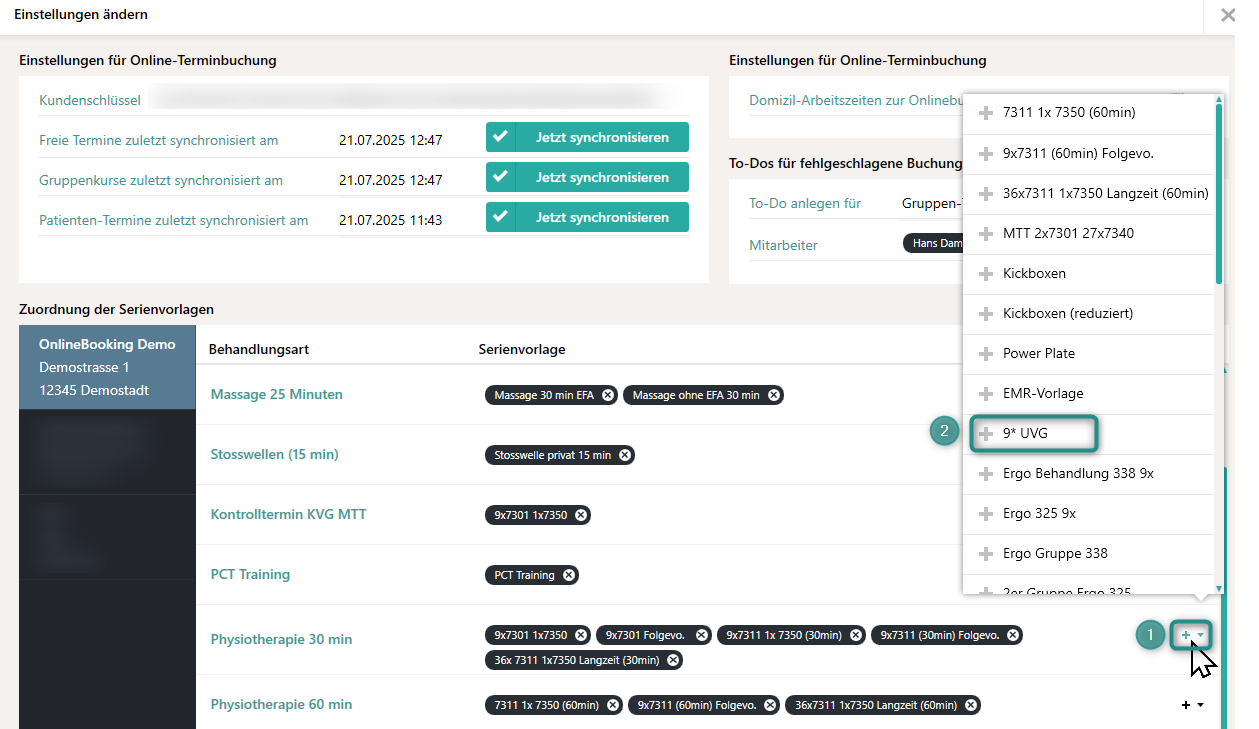
Klicke auf das schwarze Plus, rechts in der Zeile der Behandlungsart und wähle aus dem Dropdownmenü die entsprechende Serienvorlage aus.
Bestätige mit Speichern
Klicke auf "Jetzt synchronisieren" bei "Freie Termine zuletzt synchronisiert am".
Nun ist die richtige Serienvorlage für neue Buchungen gespeichert, so dass das Problem künftig nicht mehr auftreten sollte.
Schritt 3: Die falsche Serie beim Patienten korrigieren
Öffne das Patientenprofil und überlege dir, ob du die "falsch" erstellte Serie behalten und abändern möchtest, oder ob du die gebuchten Termine auf eine bereits bestehende Serie umbuchen und die falsch erstellte löschen möchtest
Falsche Serie beim Patienten korrigieren:
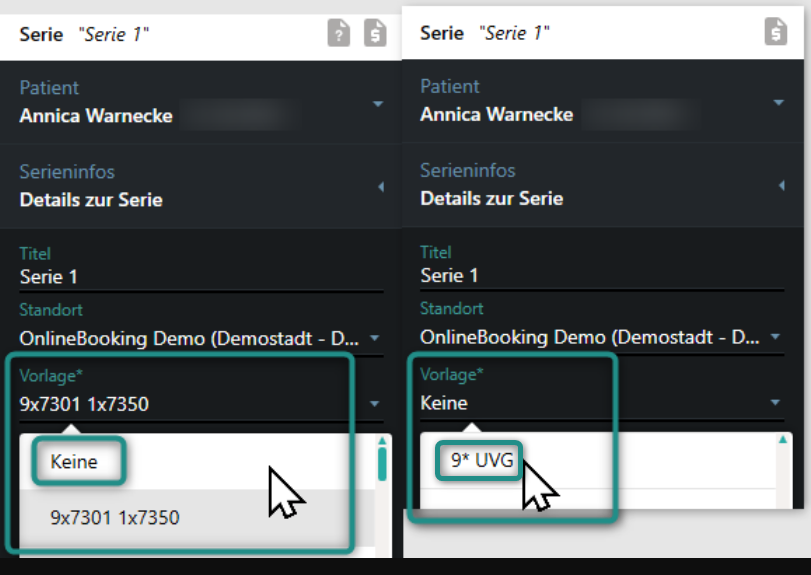
Öffne das Patientenprofil und klicke auf die "falsch" erstellte Serie
Klicke auf "Serieninfos - Details zur Serie"
Hier änderst du die Serienvorlage zunächst auf "Keine" und wechselst dann auf die Richtige Vorlage.
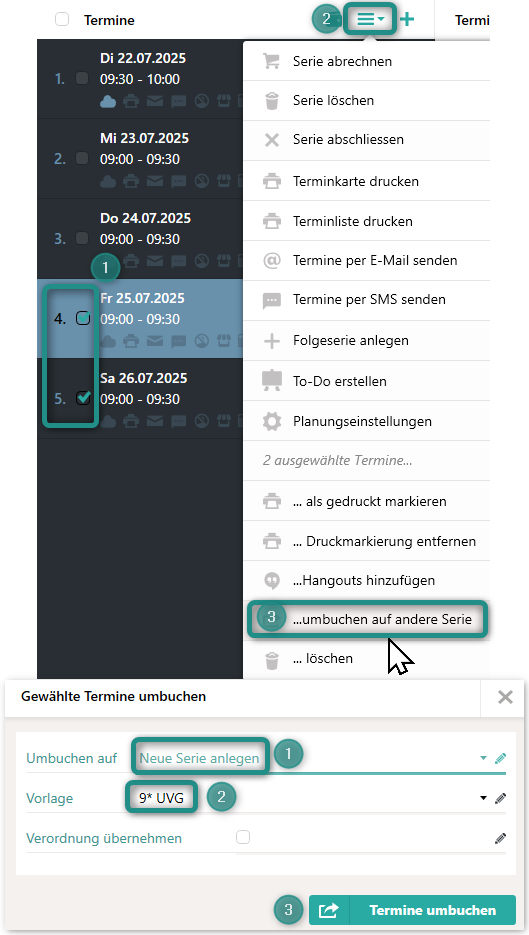
Termine umbuchen und falsche Serie löschen:
Öffne das Patientenprofil und öffne die falsche Serie.
Setze nun das Häkchen links neben den Terminen, die du umbuchen möchtest.
Nun kannst du über das Aktionsmenü auswählen " X ausgewählte Termine... umbuchen auf andere Serie".
Wähle nun aus, auf welche Serie die Termine umgebucht werden sollen und bestätige dies über die grüne Schaltfläche.
Wenn die Serie nun leer ist, kannst du erneut auf das Aktionsmenü klicken und die Serie löschen und das Vorgehen über die rote Schaltfläche bestätigen.
Datum: 30.10.2025