

 Cenplex Booking
 Cenplex Experts
 Cenplex Website
Admin Portal
Allgemein
Das Admin-Portal bietet die Möglichkeit unterschiedlichste Einstellungen für Cenplex Booking vorzunehmen. Es können u.a. die Standorte verwaltet werden für die die Onlinebuchung genutzt werden soll, buchbare Therapeuten festgelegt werden, zur Onlinebuchung angebotene Dienstleitungen definiert werden, sowie Gruppenkurse um Zusatzinformationen angereichert werden.
Das Admin-Portal dient als eigenständiges Werkzeug dazu Einstellungen für die Onlinebuchung vorzunehmen. Im Folgenden werden alle Funktionen im Detail beschrieben.
Falls Sie noch keinen Zugang (Login) zum Admin-Portal haben, aber einen Zugang zum früheren "Konfigurator" hatten, dann führen Sie einmalig die Migration durch, wie auf der Webseite beschrieben.
Für den Fall, dass Sie Cenplex Booking noch gar nicht aktiviert haben, wenden Sie sich am besten an support@cenplex.ch.
Der Aufbau
Nach der Anmeldung befinden Sie sich im Admin-Portal, welches klassisch aufgebaut ist mit einem Hauptmenu auf der linken Seite und einem Inhaltsbereich auf der rechten Seite. Alle Anpassungen an Einstellungen müssen explizit gespeichert werden. Sobald eine Änderung vorgenommen wird, erscheint automatisch eine Fusszeile mit einem Speichern-Button.
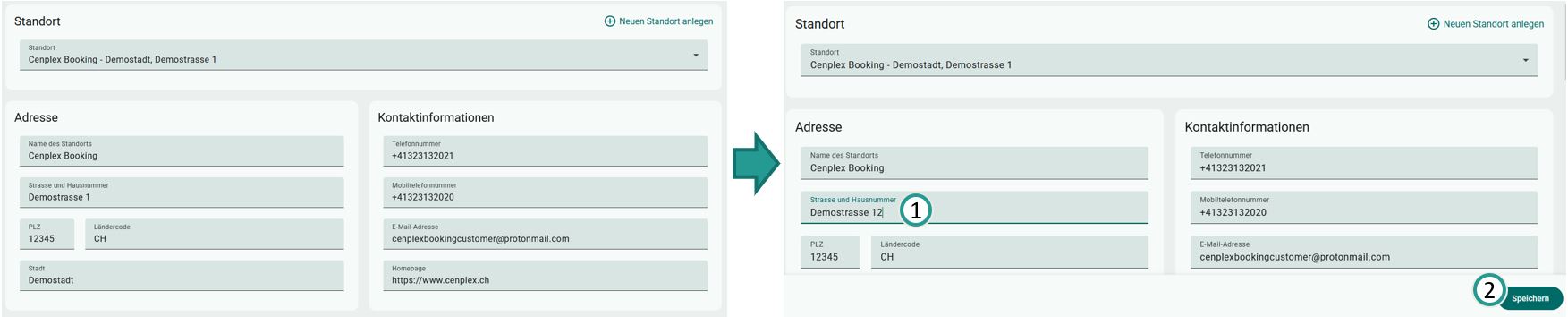
Nur wenn das Speichern erfolgreich war, verschwindet die Fusszeile automatisch wieder.
Praxis
Auf Praxis-Ebene lassen sich einige grundlegende Informationen festlegen, die nach aussen hin nicht alle sichtbar sind. Die einzige wichtige Einstellung hier ist die "Absender-Adresse für Terminbestätigungen".

Wichtig: Diese Möglichkeit besteht ab "Booking Professional", falls das Cenplex Mailing für Sie aktiviert wurde. Wenden Sie sich gerne an den Support, falls Sie diese Funktion nutzen möchten.
Standorte
Standorte bilden die Daten-Basis für die Onlinebuchung. Damit Termine online gebucht werden können, müssen die Standorte, an denen Cenplex Booking aktiviert werden soll, im Admin-Portal vorhanden sein. Pro Standort stehen umfangreiche Einstellungs-Optionen zur Verfügung. Wählen Sie im Hauptmenu "Standorte" aus (1), um Anpassungen an gewählten Standorten vorzunehmen.
Basis-Daten
Falls Ihre Praxis über mehrere Standorte verfügt, dann wählen Sie oben zunächst den Standort aus, für den Anpassungen vorgenommen werden sollen (2).
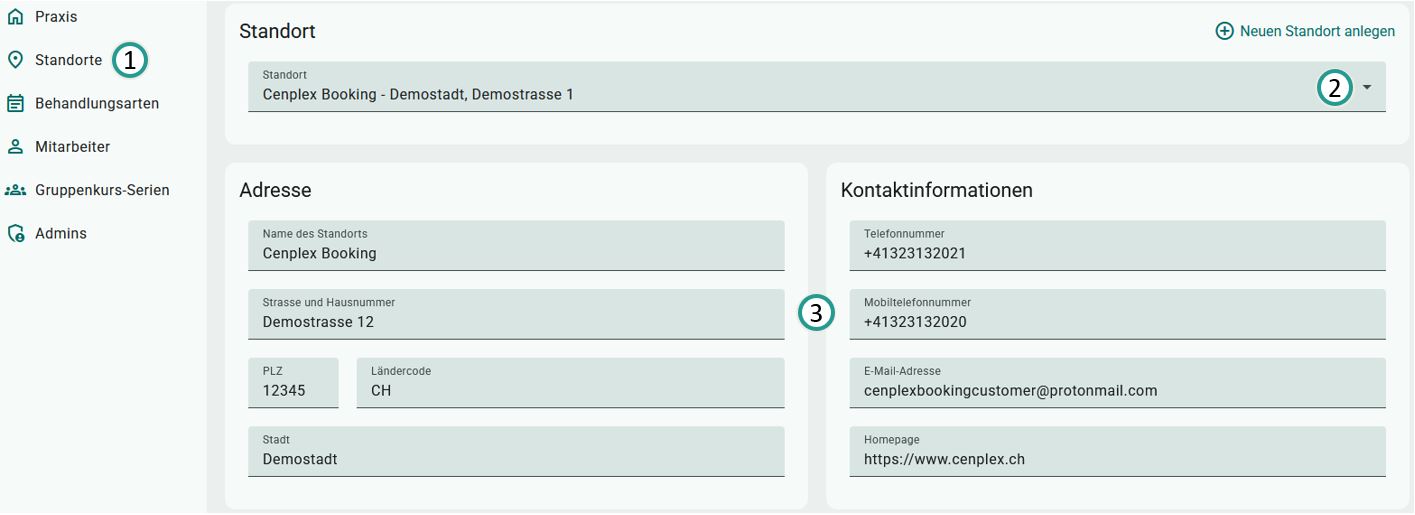
Im oberen Bereich können Kontaktdaten hinterlegt werden, die dem Patienten während einer Buchung und in Bestätigungs-E-Mails angezeigt werden (3).
Einstellungen für die Booking App
Direkt darunter können Einstellungen für die Cenplex Booking App vorgenommen werden, d.h. hier kann festgelegt werden, ob Patienten über die Cenplex Booking App Termine absagen können und, falls ja, wie lange vor dem Termin das noch möglich ist.
Praxislogo
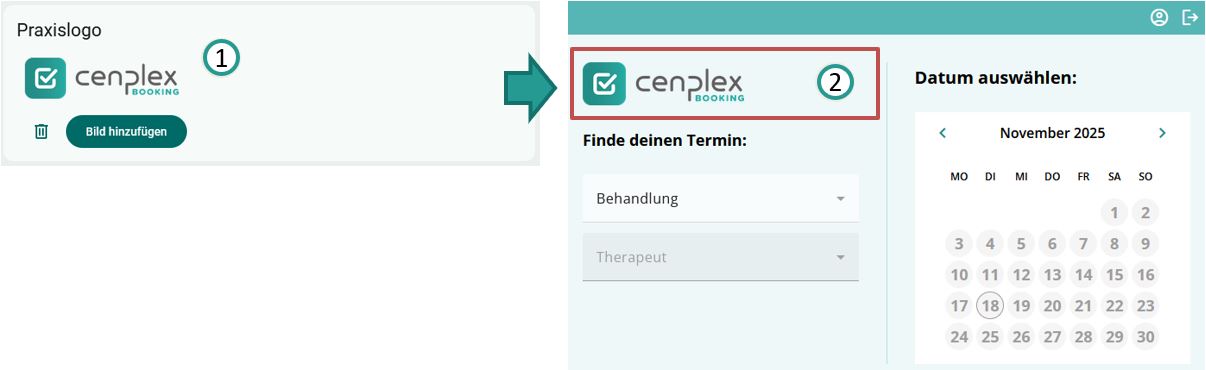
Sie können pro Standort ein Praxislogo hinterlegen (1), welches dem Patienten auf der Buchungsseite angezeigt wird (2).
Einstellungen
Hier können grundlegende Einstellungen für die Onlinebuchung vorgenommen werden, die sich auf den gewählten Standort beziehen.
Standardsprache
Die hier ausgewählte Sprache kommt in der Kommunikation mit Patienten zur Anwendung, falls der Patient selbst keine bevorzugte Sprache in seinem Profil hinterlegt hat oder dort keine der 4 unterstützten Sprachen (Deutsch, Französisch, Italienisch, Englisch) hinterlegt ist. "Kommunikation" bezieht sich hier auf automatisch gesendete E-Mails.
Die Standort-ID in Cenplex
Hierbei handelt es sich um die wichtigste Einstellung, denn falls die hier angegebene ID nicht mit der in Cenplex übereinstimmt, wird die Onlinebuchung nicht, wie erwartet funktionieren.
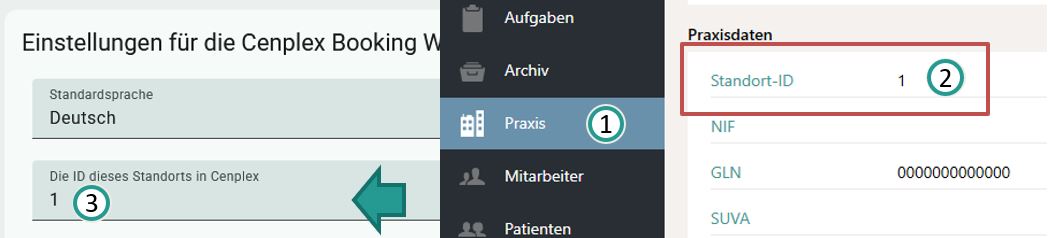
Sie finden die hier einzutragende ID in Cenplex unter "Praxis" (1) im Bereich der "Praxisdaten" (2). Falls Ihre Praxis mehrere Standorte hat, dann stellen Sie sicher, dass Sie auch in Cenplex im passenden Standortkontext sind.
Termine buchbar bis
Legen Sie fest wie weit in die Zukunft Termine zur Buchung angeboten werden. Die angegebene Anzahl von Tagen bezieht sich dabei immer auf das aktuelle Tages-Datum. Ist das aktuelle Datum der 01.01.2026 und es wurden 20 Tage angegeben, dann werden Buchungsvorschläge bis zum 20.01.2026 erzeugt.
Termine buchbar ab
Es ist grundsätzlich möglich sehr kurzfristige Buchungen zuzulassen. Je nachdem wie Sie mit kurzfristig verfügbaren Terminen umgehen, können Sie hier einstellen, in welchem Ausmass kurzfristige Termine zur Buchung angeboten werden. Ein Wert von 2 Stunden hat z.B. folgenden Effekt: Der aktuelle Tag ist der 05.01.2026 und die aktuelle Uhrzeit ist 14 Uhr. In diesem Fall werden buchbare Termine ab dem 05.01.2026 um 16 Uhr angeboten.
Absage-Fristen
Es kann sowohl für Behandlngstermine, wie auch für Gruppentermine individuell festgelegt werden mit welchem Vorlauf solche Termine abgesagt werden dürfen.
Buchungsregeln
Über die folgenden 4 Optionen kann festgelegt werden wieviele Termine ein Patient pro Woche buchen darf, wieviele Behandlungs- und Gruppentermine zukünftig gebucht werden dürfen und wieviele Behandlungstermine maximal pro Tag gebucht werden dürfen.
Startzeitintervall
Das Startzeitintervall legt grundsätzlich fest zu welchen Uhrzeiten buchbare Termine vorgeschlagen werden. Cenplex Booking erzeugt konkrete Terminevorschläge zur Buchung durch den Patienten.
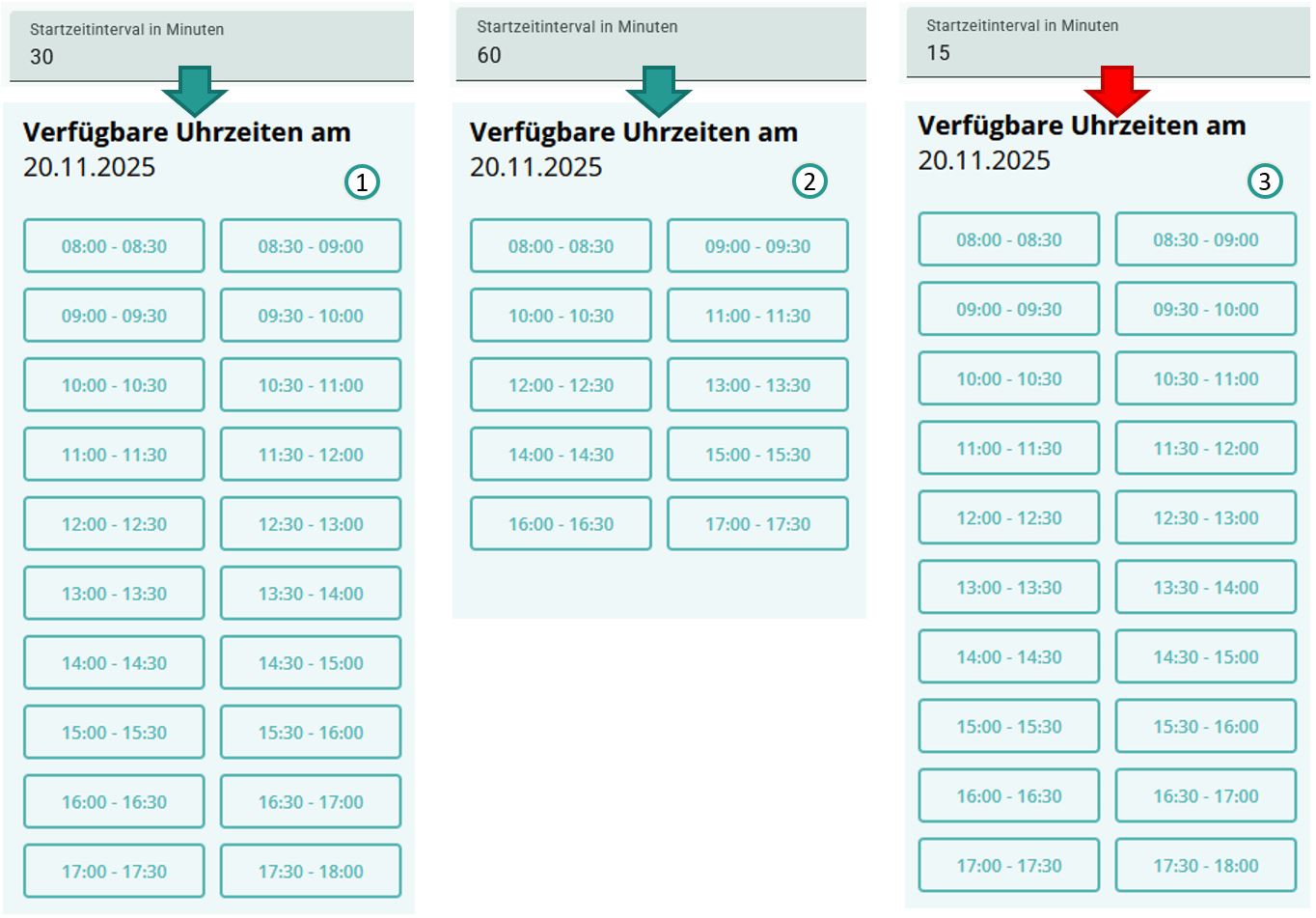
Obiges Beispiel zeigt, wie sich diese Einstellung auf Terminvorschläge auswirkt. Hierbei handelt es sich um eine Behandlung, für die eine Dauer von 30 Minuten festgelegt wurde. Im ersten Fall bei 30 minütigem Startzeitintervall werden Terminvorschläge im 30-Minuten-Takt zur vollen und halben Stunde erzeugt. Im zweiten Fall werden Vorschläge im 60-Minuten-Takt, immer zur vollen Stunde erzeugt.
Der dritte Fall zeigt, dass ein Startzeitintervall, welches kleiner als die Termindauer ist, also in diesem Fall 15 Minuten gegenüber der Termindauer von 30 Minuten, nicht dazu führt, dass überschneidende Vorschläge gemacht werden.
Überschneidende Buchungsvorschläge, also z.B. von 08:00 - 08:30 Uhr und 08:15 Uhr - 08:45 Uhr, werden grundsätzlich nicht unterstützt.
Benachrichtigungen per E-Mail
Diese Einstellung bezieht sich grundsätzlich auf E-Mails, die von Cenplex Booking an die oben unter "Kontaktinformationen" angegebene E-Mailadresse automatisch gesendet werden. Sie können hier auswählen ob und ggf. ja, für welche Fälle Sie gerne eine Benachrichtigungs-Email erhalten möchten. Diese E-Mail wird übrigens auch in der unter "Standardsprache" festgelegten Sprache gesendet.
Gruppentermine nur mit Fitness-Abo
Wird diese Option aktiviert, dann können Gruppenkurse nur von Patienten online gebucht werden, für die es ein laufendes Fitness-Abo in Cenplex gibt.
Vorgeschlagene Startzeiten ab freiem Slot
Wie oben unter "Startzeitintervall" beschrieben, werden Terminslots immer ab der vollen Stunde, zum angegebenen Intervall berechnet. Wird diese Option hier aktiviert, dann hat das zur Folge, dass die Startzeit eines Terminvorschlags nicht mehr ab der vollen Stunde berechnet wird, sondern auf Basis der Startzeit der beim Therapeuten verfügbaren, buchbaren Zeiten.
Beispiel
Es wurde ein Startzeitintervall von 30 Minuten festgelegt. Nun startet die Nachmittags-Schicht eines Therapeuten jedoch um 12:45 Uhr. In diesem Fall werden Termine ab 12:45 Uhr vorgeschlagen und nicht erst ab 13 Uhr.
Standort-Name als Absender
Um E-Mails, die Cenplex Booking automatisch an Ihre Patienten sendet (z.B. Buchungs-Bestätigungen) noch besser zu personalisieren, können Sie festlegen, dass der Name Ihres Standorts als Absender in der gesendeten E-Mail angezeigt wird.
Buchungshinweis
Bei der Buchung eines Termins können Sie dem Patienten zusätzliche Hinweise anzeigen lassen (1). Im rechten Bereich gibt es die Box für den "Buchungshinweis". Folgende Grafik veranschaulicht den Effekt dieses Hinweises. Der Hinweistext kann in 4 Sprachen gepflegt werden.
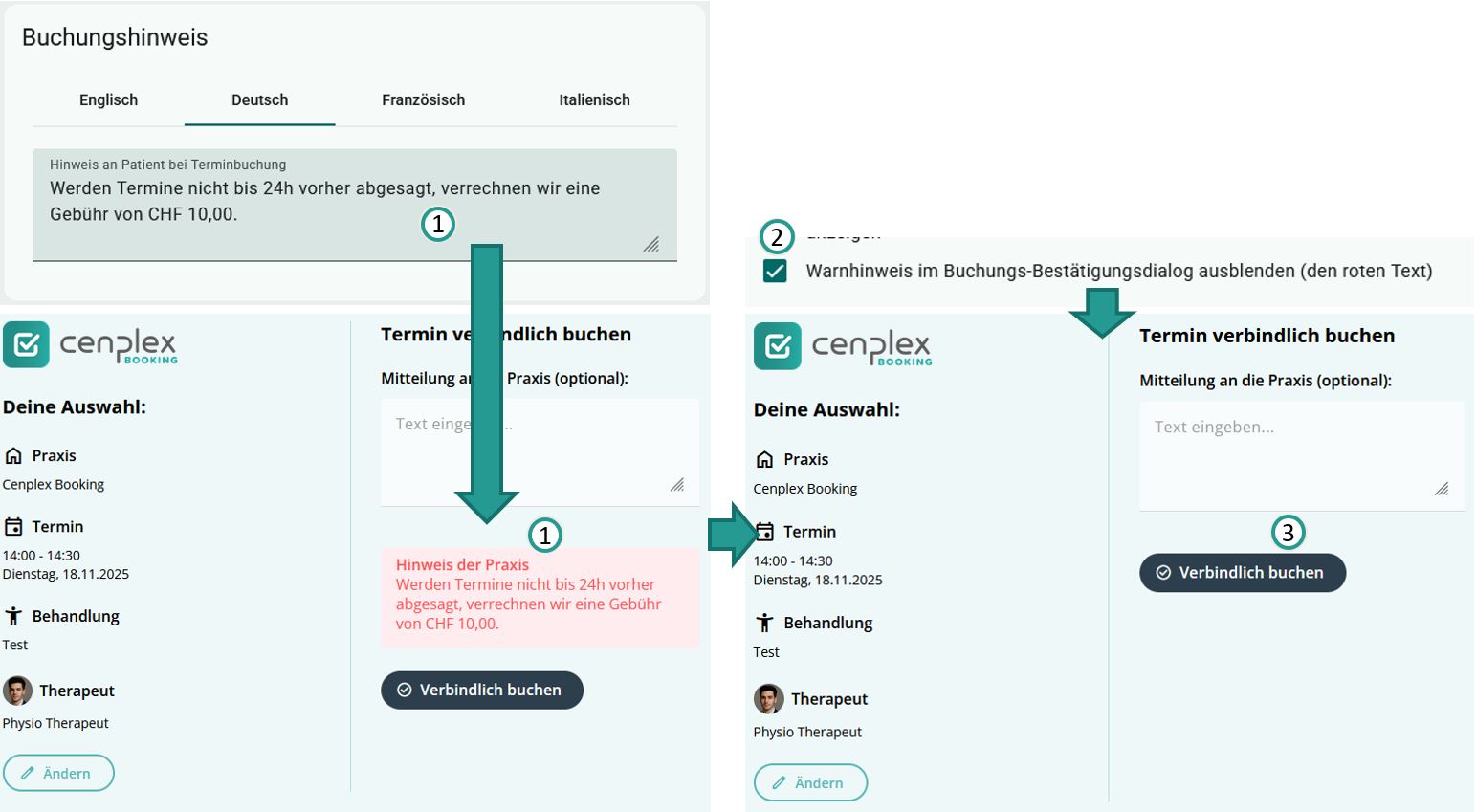
Sie können die Anzeige dieses Text grundsätzlich ausschalten durch die entsprechende Einstellung (2). In diesem Fall wird der Text gar nicht angezeigt (3).
Beliebiger Therapeut ausschalten
Diese Einstellung bezieht sich auf die zur Auswahl stehenden Therapeuten innerhalb der Buchungsseite. Die Option "Beliebig" ist standardmässig aktiv und bedeutet, dass der Patient keinen Therapeuten auswählen muss.
Wird die Auswahl auf "Beliebig" belassen (1), dann wählt Cenplex Booking selbstständig einen Therapeuten aus der Liste aus, die pro Behandlung an Therapeuten zur Auswahl steht und der zum gewählten Zeitpunkt verfügbar ist.
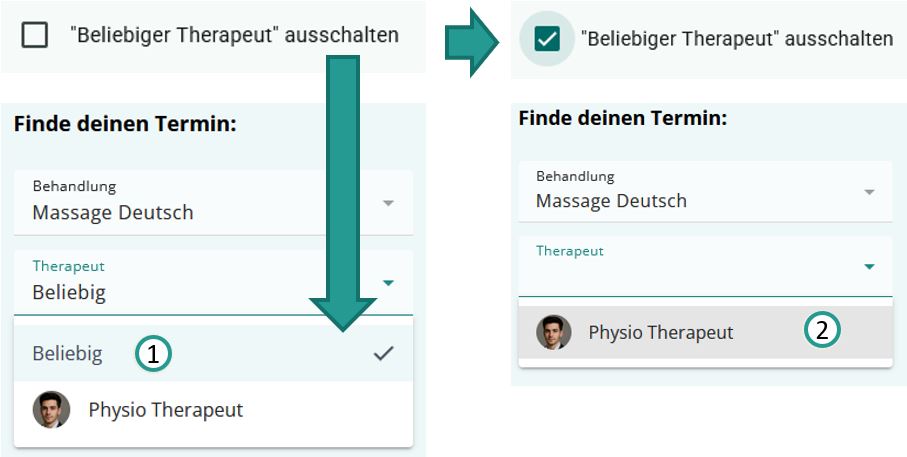
Falls Sie möchten, dass Ihre Patienten immer einen konkreten Therapeuten auswählen müssen, dann können Sie die Möglichkeit für "Beliebig" ausschalten (2).
Farbeinstellungen
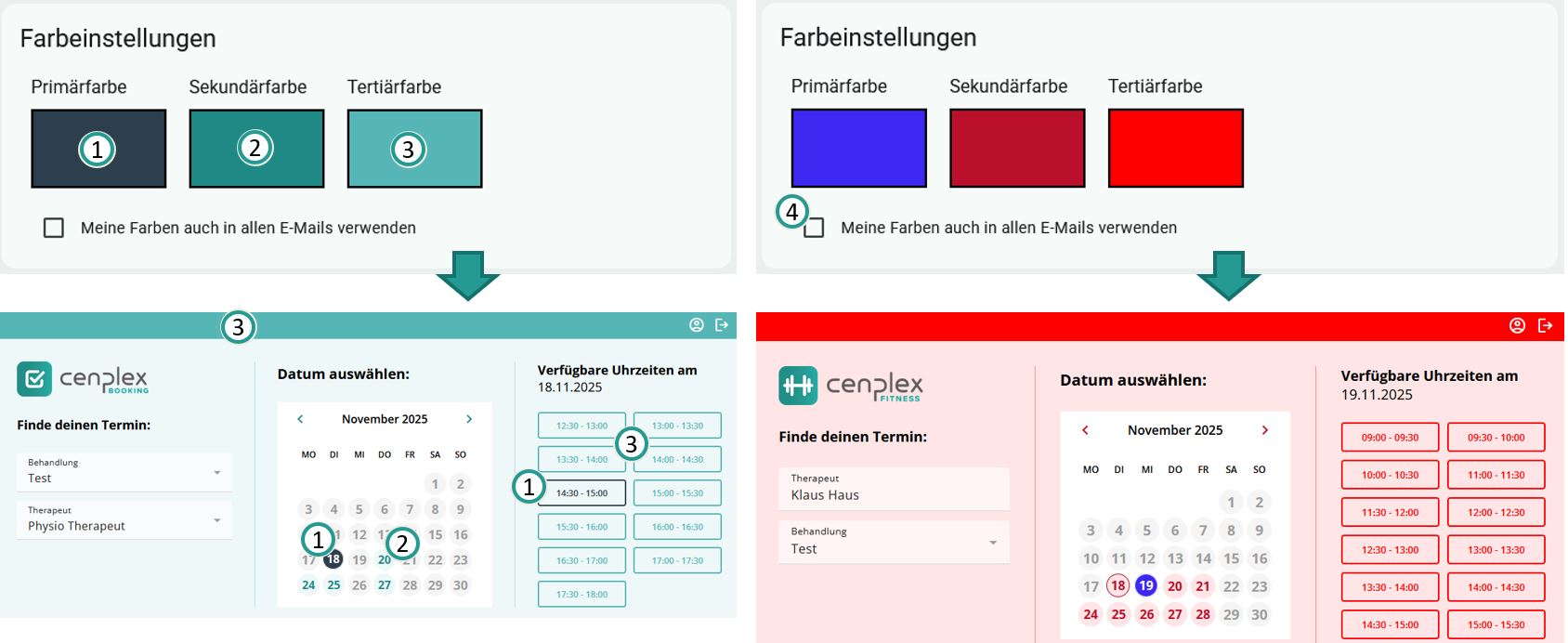
Neben Ihrem Logo können Sie auch die Farben Ihrer "Corporate Identity" einpflegen, so dass die Buchungsseite für Ihre Patienten in "Ihren" Farben erscheint. Die hier eingestellten Farben können auch in sämtlichen E-Mails angewendet, die automatisch von Cenplex Booking an Ihre Patienten gesendet wird (z.B. Terminbestätigungen). Aktivieren Sie dazu die notwendige Einstellung (4).
Wir empfehlen, dass Sie die Buchungsseite nach der Anpassung der Farben auf jeden Fall einmal vollständig durchgehen, um sicherzustellen, dass die Inhalte alle gut sichtbar sind und der Kontrast hoch genug ist.
Buchungsnachricht
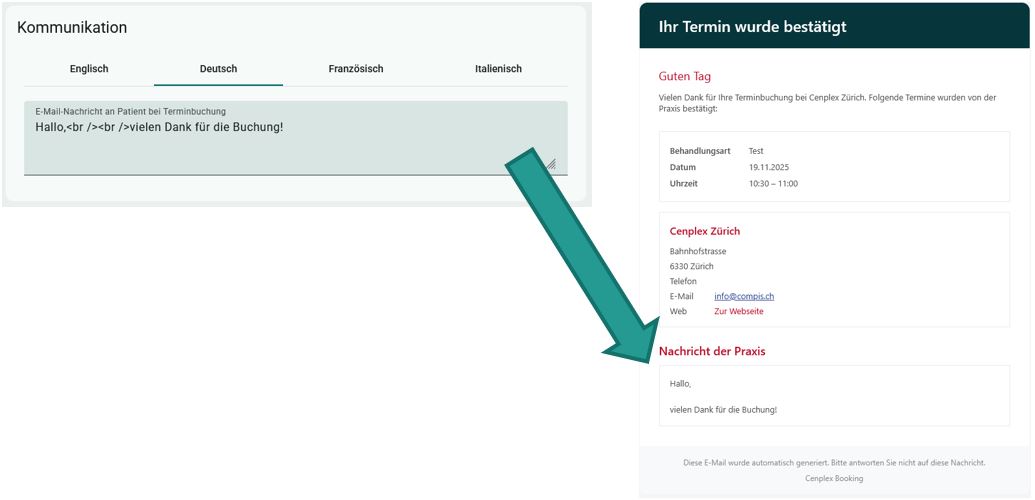
Patienten erhalten bei der Buchung eines Termins eine Bestätigung per E-Mail. Sie können unter "Kommunikation" eine Nachricht in 4 Sprachen erfassen, welche Sie Patienten in diesen Bestätigungs-Emails übermitteln möchten.
Absender-Adresse für E-Mails
Hier kann die, auf Praxis-Ebene festgelegte, Absenderadresse übersteuert werden. Wählen Sie eine spezifische "Absender-Adresse für Terminbestätigungen" aus, falls die E-Mail-Kommunikation für Buchungen an diesem Standort von einer anderen E-Mailadresse aus gesendet werden soll, als auf Standort-Ebene festgelegt.

Wichtig: Diese Möglichkeit besteht ab "Booking Professional", falls das Cenplex Mailing für Sie aktiviert wurde. Wenden Sie sich gerne an den Support, falls Sie diese Funktion nutzen möchten.
Buchungslinks
Patienten haben sowohl in der Cenplex Booking App, wie auch direkt über die Cenplex Booking Webseite die Möglichkeit weitere Termine in Ihrer Praxis zu buchen. Damit entsprechende Optionen angezeigt werden, müssen diese hier eingepflegt werden.
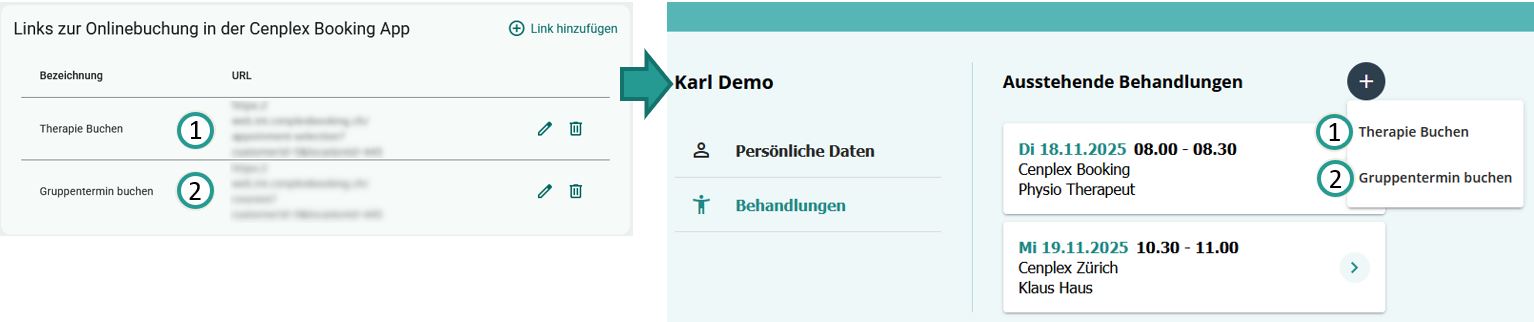
Wichtig: Die angegebene Url muss immer mit "https://" beginnen. Ansonsten wird die Url als ungültig betrachtet und ignoriert.
Behandlungsarten
Als Behandlungsart gilt im weitesten Sinne jede Art von Dienstleistung, die zu einem Termin zwischen Patient und Therapeut führt.
D.h. Sie können für Ihre Onlinebuchung genau festlegen welche Arten von Dienstleistung online zur Buchung angeboten werden sollen.
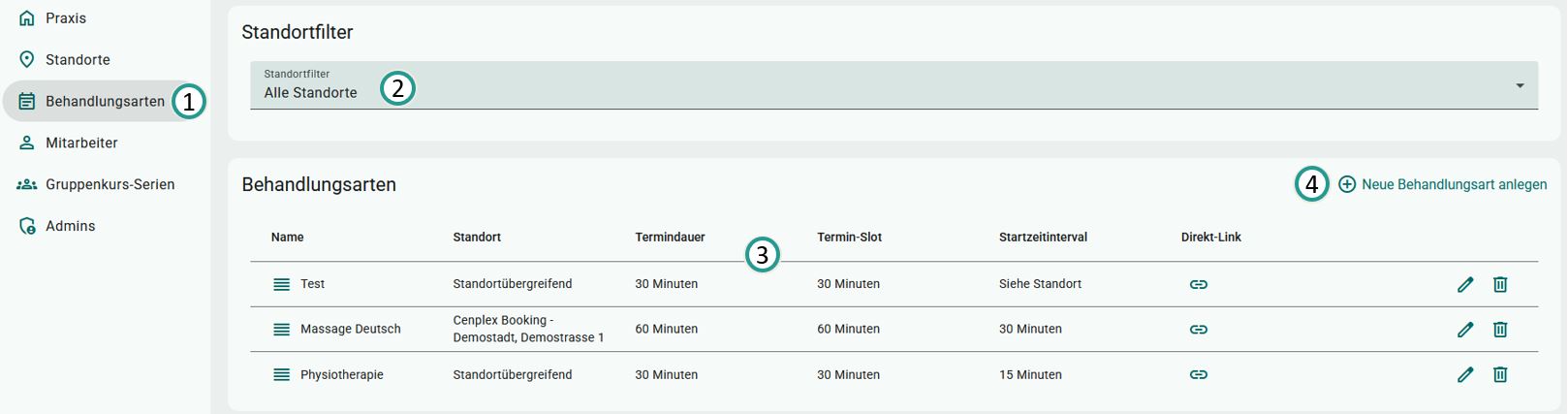
Wählen Sie zunächst im Hauptmenu "Behandlungsarten" aus (1). Da Behandlungsarten Standort-spezifisch oder Standort-übergreifend gepflegt werden können, steht ein "Standort-Filter" zur Verfügung (2), über den festgelegt werden kann für welchen Standort die Behandlungsarten aufgelistet werden sollen (3). Um eine neue Behandlungsart hinzuzufügen, kann der "Plus"-Button verwendet werden (4).
Die Liste der bestehenden Behandlungsarten zeigt dabei u.a. pro Behandlungsart eine Spalte für den "Direkt-Link" an. Wenn sie auf den "Link-Button" klicken (5) wird die Url zur Buchung dieser spezifischen Behandlungsart in den Zwischenspeicher genommen, so dass Sie ihn z.B. auf ihrer Homepage platzieren können.
Behandlungsarten anlegen oder ändern
Bestehende Behandlungsarten können durch Anklicken des Stift-Buttons bearbeitet werden (6). Es öffnet sich folgender Dialog.
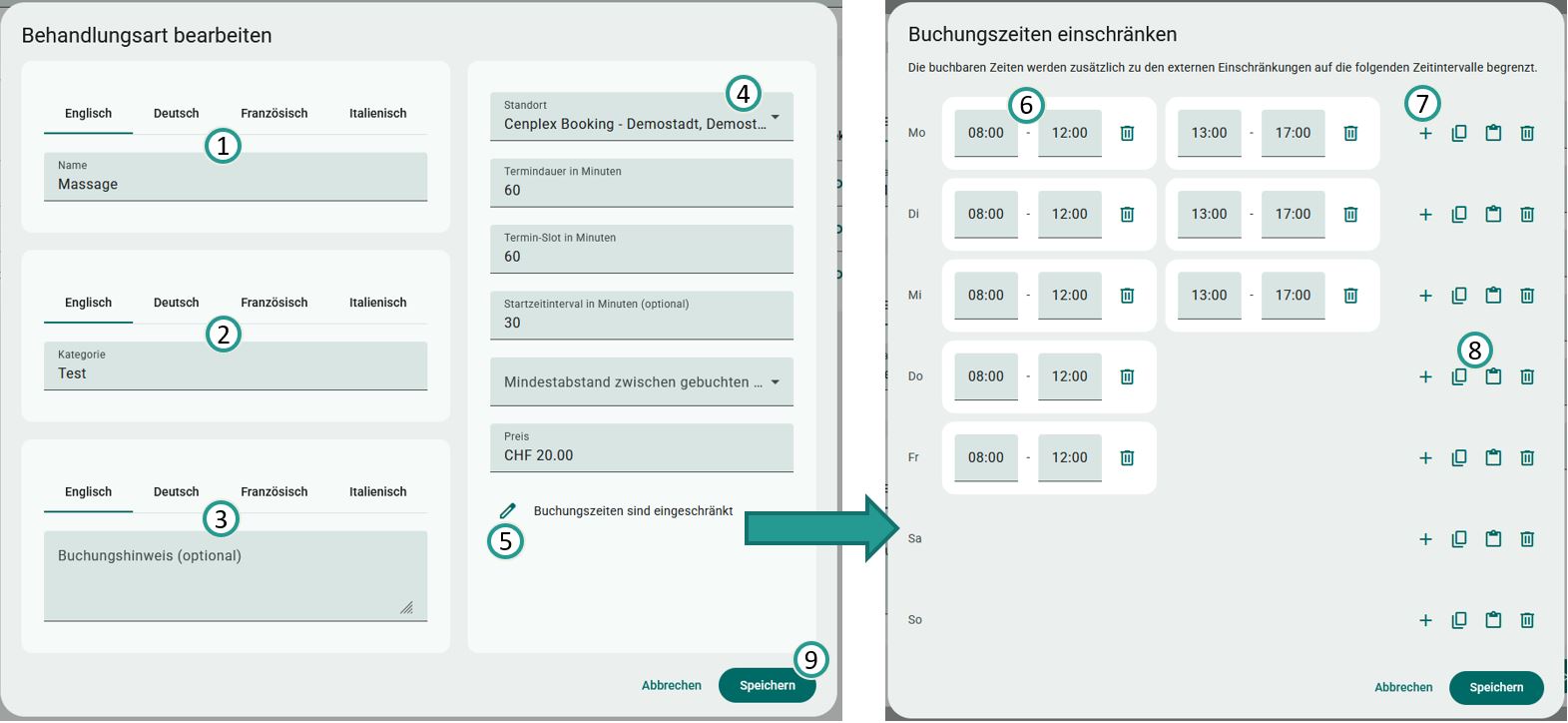
Geben Sie einen Namen, bzw. eine Bezeichnung für die Dienstleistung an, am besten direkt in allen 4 Sprachen (1). Optional kann eine Kategorie angegeben werden, über die unterschiedliche Dienstleistungen gruppiert werden können. Die sie auf der Buchungsseite dann so aus:
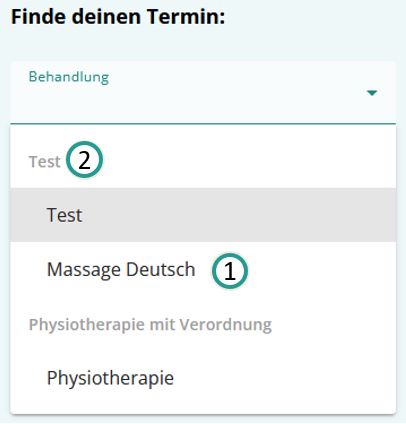
Pro Behandlungsart kann ein Buchungshinweis angegeben werden, der den auf Standort-Ebene definierten Text ersetzen wird, falls etwas angegeben wird (3).
Im rechten Bereich kann ein spezifischer Standort ausgewählt werden oder "Standortübergreifend" angegeben werden, falls diese Behandlungsart an allen Ihren Standorten angeboten werden soll (4). Legen Sie darüber die Termindauer fest und den "Termin-Slot". Im Normalfall tragen Sie bei beiden Feldern den gleichen Wert ein. Der Termin-Slot legt die Dauer der, für diese Behandlungsart, vorgeschlagenen Termine zur Onlinebuchung fest. D.h. die tatsächlich gebuchten Termine können kürzer sein als in der Onlinebuchung angezeigt.
Falls Sie beispielsweise gerne 25-minütige Termine im Kalender haben möchten, aber online soll in 30-Minuten-Slots gebucht werden, so können Sie bei Termindauer 25 eintragen und bei Termin-Slot 30.
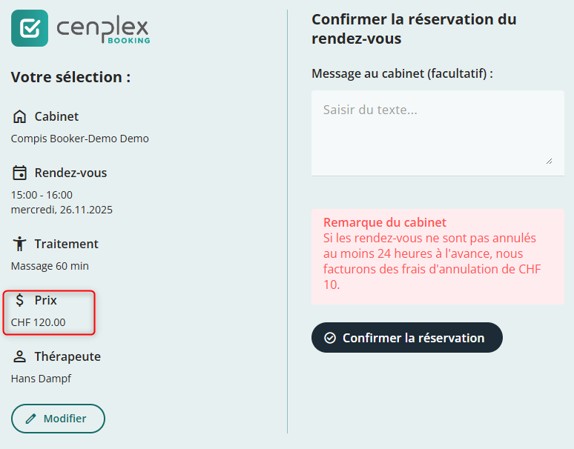
Sie können das Startzeit-Interval, welches auf Standort-Ebene festgelegt wurde pro Behandlungsart optional übersteuern. Es kann zudem ein Mindestabstand zwischen gebuchten Terminen festgelegt werden. Dieser Mindestabstand gilt pro Patient. Der Preis ist eine reine Meta-Information, die dem Patient bei der Buchung des Termins angezeigt wird.
Buchungszeiten einschränken
Es kann pro Behandlungsart zusätzlich festgelegt werden zu welchen Wochentagen und Zeiten diese online gebucht werden werden kann. D.h. es kann beispielsweise festgelegt werden, dass eine Massage nur für Montags und Dienstags zwischen 8 und 12 Uhr online gebucht werden kann. Ganz unabhängig davon, ob die zur Verfügung stehenden Therapeuten auch an anderen Tagen frei wären.
Um diese Einstellung zu aktivieren, klicken Sie zunächst auf den Stift bei "Buchungszeiten ändern" (5).
Es öffnet sich ein weiterer Dialog, in dem Sie für jeden Tag der Woche festlegen können zu welchen Zeiten diese Behandlungsart gebucht werden kann. Nutzen Sie dazu zunächst den Plus-Button, um am gewünschten Wochentag einen Eintrag hinzuzufügen (7). Es erscheint eine Box mit einer Start- und Endzeit (6). Sie können diese Zeiten beliebig anpassen, so dass die Endzeit nach der Startzeit liegt. Es gilt hier die 24-Stunden-Notation, d.h. mögliche Zeiten sind 00:00 - 23:59 Uhr.
Um die Arbeit zu beschleunigen können Sie definierte Zeitboxen von einem Tag zum nächsten kopieren, indem Sie den "Kopier"- und "Einfüge"-Button verwenden (8).
Speichern Sie zum Abschluss alle Ihre Änderungen ab (9).
Mitarbeiter
Im Mitarbeiter-Bereich können Sie festlegen welche Therapeuten grundsätzlich in der Onlinebuchung zur Verfügung stehen und welche Behandlungsarten (Dienstleitungen) diese an welchen Standorten anbieten.
Wichtig: Die buchbaren Zeiten eines jeden Therapeuten werden direkt aus Cenplex in Echtzeit synchronisiert. D.h. in Cenplex Booking stehen automatisch nur verfügbare, d.h. noch nicht durch Termine belegte Arbeitszeit der Therapeuten, zur Verfügung.
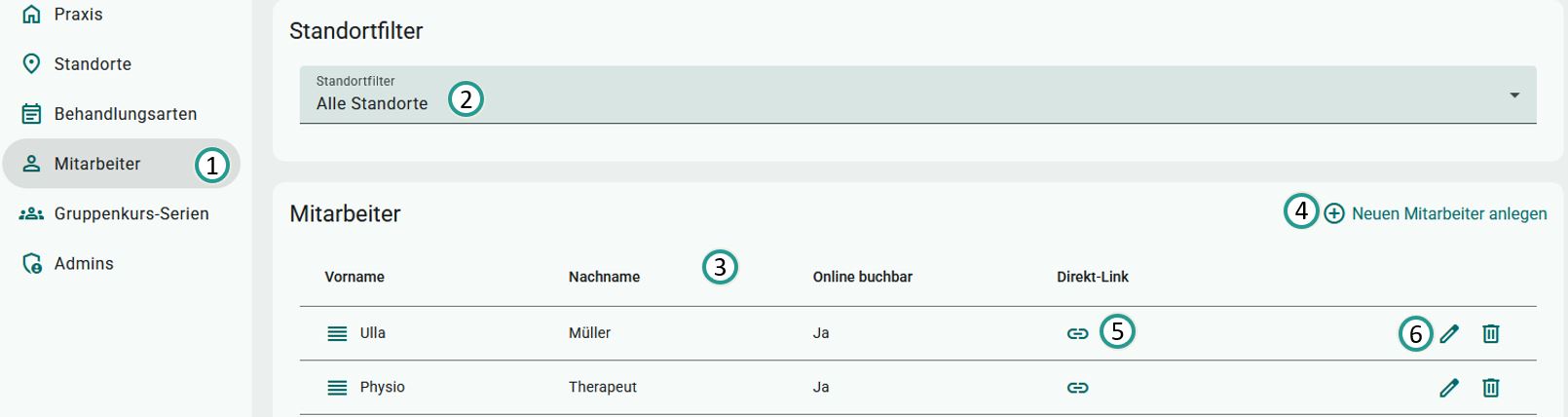
Klicken Sie im Hauptmenu auf "Mitarbeiter", um diese zu pflegen (1). Es werden die Mitarbeiter für alle Standorte angezeigt. Sie können die angezeigte Liste von Mitarbeitern (3) jedoch nach Standort einschränken (2). Der Filter prüft dabei die den buchbaren Zeiten zugeordneten Standorte. D.h. ein Mitarbeiter, der an zwei Standorten arbeitet, wird auch bei beiden Standorten aufgelistet.
Um einen neuen Mitarbeiter hinzuzufügen, kann der "Plus"-Button verwendet werden (4).
Die Liste der bestehenden Mitarbeiter zeigt dabei u.a. pro Mitarbeiter eine Spalte für den "Direkt-Link" an. Wenn sie auf den "Link-Button" klicken (5) wird die Url zur Buchung bei diesem spezifischen Mitarbeiter in den Zwischenspeicher genommen, so dass Sie ihn z.B. auf ihrer Homepage platzieren können. Das kann dazu genutzt werden, um beispielsweise auf Team-Seite Ihrer Webseite direkt zu einer Buchungsseite zu gelangen, bei der der entsprechende Mitarbeiter vorausgewählt ist.
Mitarbeiter anlegen oder ändern
Bestehende Mitarbeiter können durch Anklicken des Stift-Buttons bearbeitet werden (6). Es öffnet sich folgender Dialog.
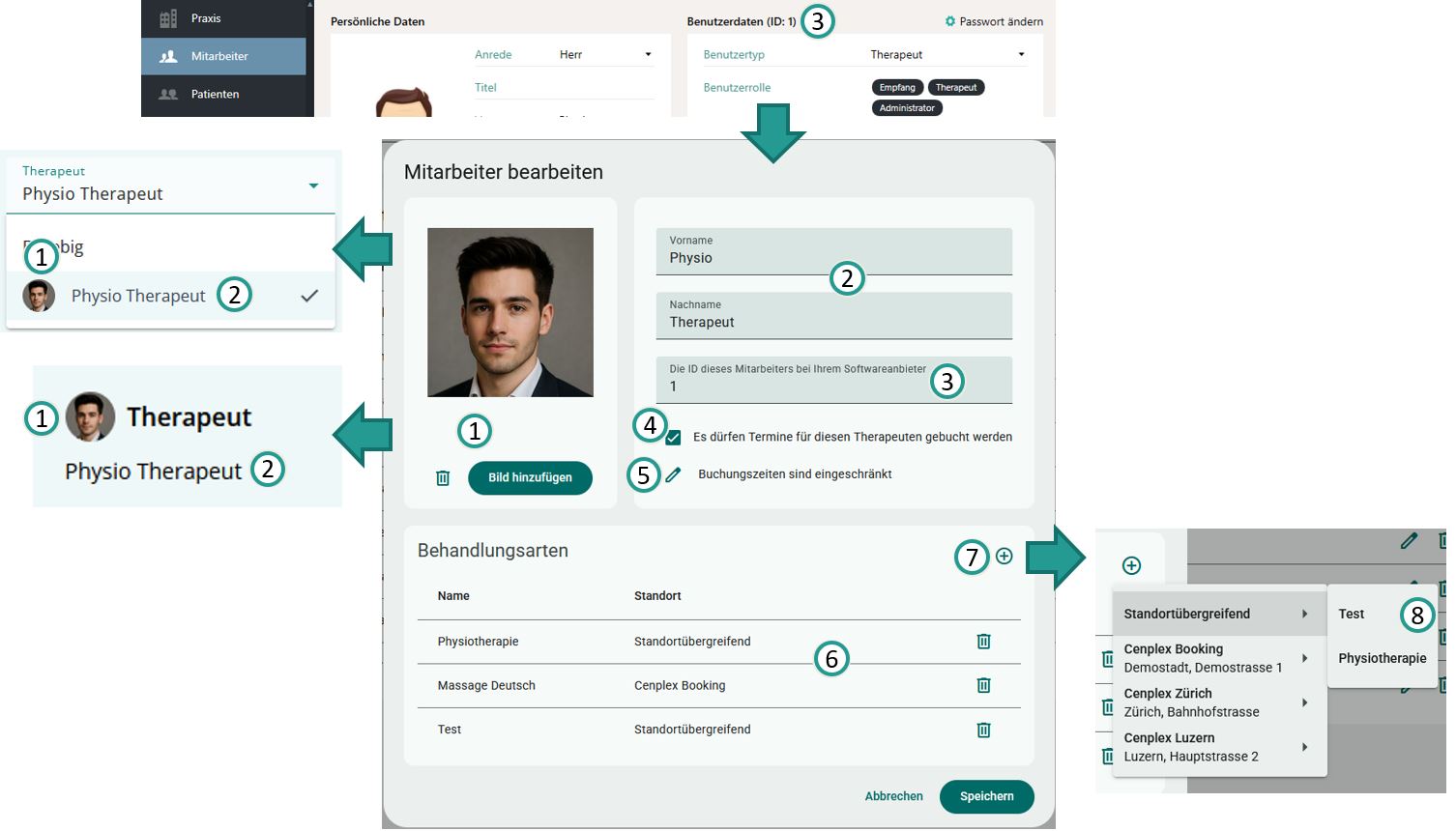
Es kann ein Profilbild für jeden Mitarbeiter hinterlegt werden (1). Aktuell wird dieses Profilbild innerhalb der Buchungsseite im Auswahl-Dialog und im Bestätigungs-Dialog angezeigt (1). Geben Sie den Name des Therapeuten an, welcher ebenfalls in der Buchungsseite angezeigt wird (2) und auch in der E-Mail-Kommunikation mit dem Patienten verwendet wird.
Entscheidend: Geben Sie hier die ID des Mitarbeiters aus Cenplex an (3). Sie finden diese in Cenplex im Mitarbeiter-Profil des entsprechenden Mitarbeiters (3).
Über die Option "Es dürfen Termine für diesen Therapeuten gebucht werden" können Sie die Möglichkeit zur Buchung dieses Mitarbeiters mit sofortiger Wirkung ein- und ausschalten (4).
Behandlungsarten zuordnen
Damit ein Mitarbeiter online gebucht werden kann, muss festgelegt werden welche Behandlungen diese anbietet. Dazu dient die untere Box für Behandlungsarten. Alle bereits zugeordneten Behandlungsarten erscheinen in einer Übersichtsliste (6). Um eine neue Behandlungsart hinzuzufügen, klicken Sie auf den Plus-Button (7) und wählen Sie zunächst den Standort aus, indem Sie mit der Maus darüber fahren. Es erscheinen dann rechts davon die zur Verfügung stehenden Behandlungsarten. Wählen Sie hier einfach durch Anklicken die gewünschte Art aus (8). Diese erscheint dann in der Übersichtsliste.
Buchungszeiten einschränken (5)
Es kann pro Mitarbeiter zusätzlich festgelegt werden zu welchen Wochentagen und Zeiten dieser online gebucht werden werden kann. D.h. es kann beispielsweise festgelegt werden, dass eine Mitarbeiter nur für Montags und Dienstags zwischen 8 und 12 Uhr online gebucht werden kann. Ganz unabhängig davon, ob der Mitarbeiter auch an anderen Wochentagen arbeitet.
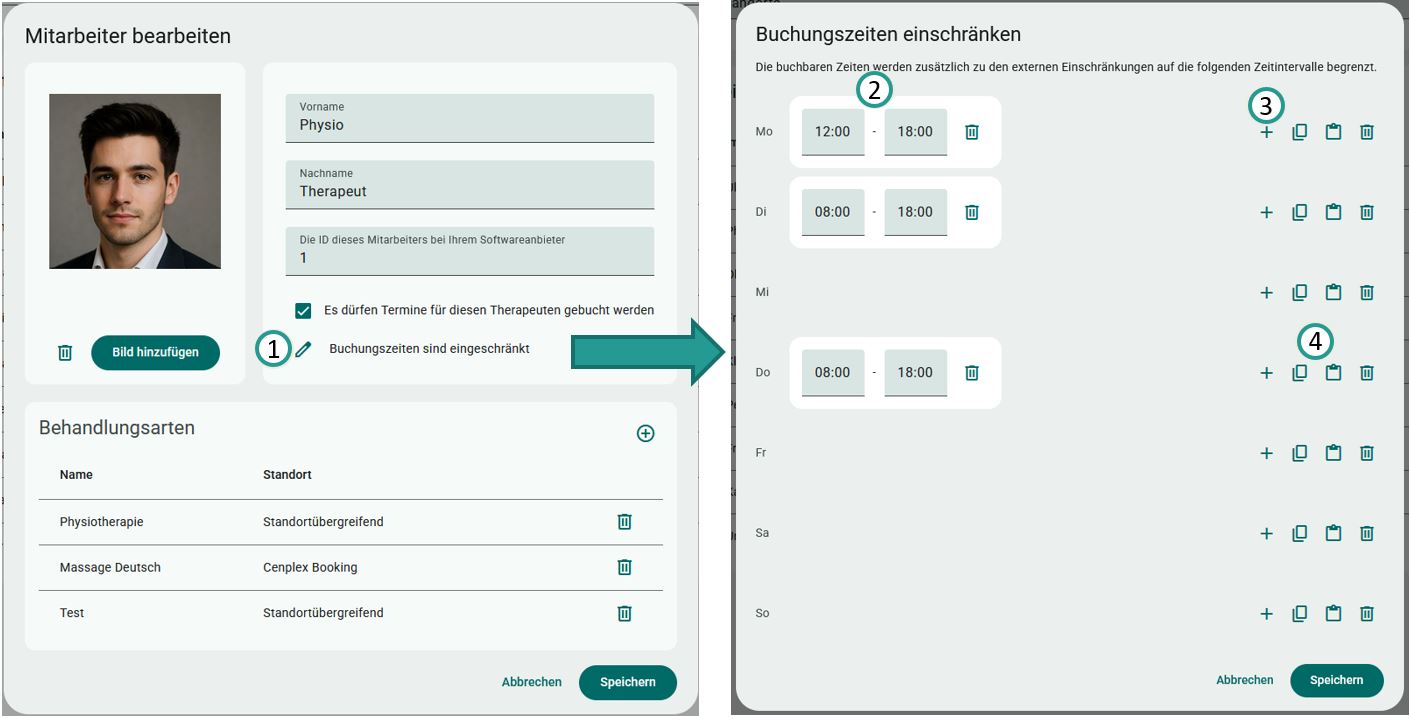
Um diese Einstellung zu aktivieren, klicken Sie zunächst auf den Stift bei "Buchungszeiten ändern" (1). Es öffnet sich ein weiterer Dialog, in dem Sie für jeden Tag der Woche festlegen können zu welchen Zeiten dieser Mitarbeiter gebucht werden kann. Nutzen Sie dazu zunächst den Plus-Button, um am gewünschten Wochentag einen Eintrag hinzuzufügen (3). Es erscheint eine Box mit einer Start- und Endzeit (2). Sie können diese Zeiten beliebig anpassen, so dass die Endzeit nach der Startzeit liegt. Es gilt hier die 24-Stunden-Notation, d.h. mögliche Zeiten sind 00:00 - 23:59 Uhr.
Um die Arbeit zu beschleunigen, können Sie definierte Zeitboxen von einem Tag zum nächsten kopieren, indem Sie den "Kopier"- und "Einfüge"-Button verwenden (4).
Gruppenkurse
Gruppenkurse können nicht direkt im Admin-Portal angelegt werden, sondern stammen direkt aus Cenplex. Alle Informationen dazu, wie diese angelegt und verwaltet werden, finden Sie in der Hilfe zu Gruppentermin-Serien in der Cenplex-Produkthilfe.
Im Admin-Portal haben Sie nun die Möglichkeit die laufenden Gruppenkurse, d.h. es gibt noch Termine in der Zukunft, um zusätzliche Informationen anzureichern. Wählen Sie zunächst im Hauptmenu "Gruppenkurs-Serien" aus (1). Da Gruppenkurse Standort-spezifisch sind, steht ein "Standort-Filter" zur Verfügung (2), über den festgelegt werden kann für welchen Standort die Kurse aufgelistet werden sollen.
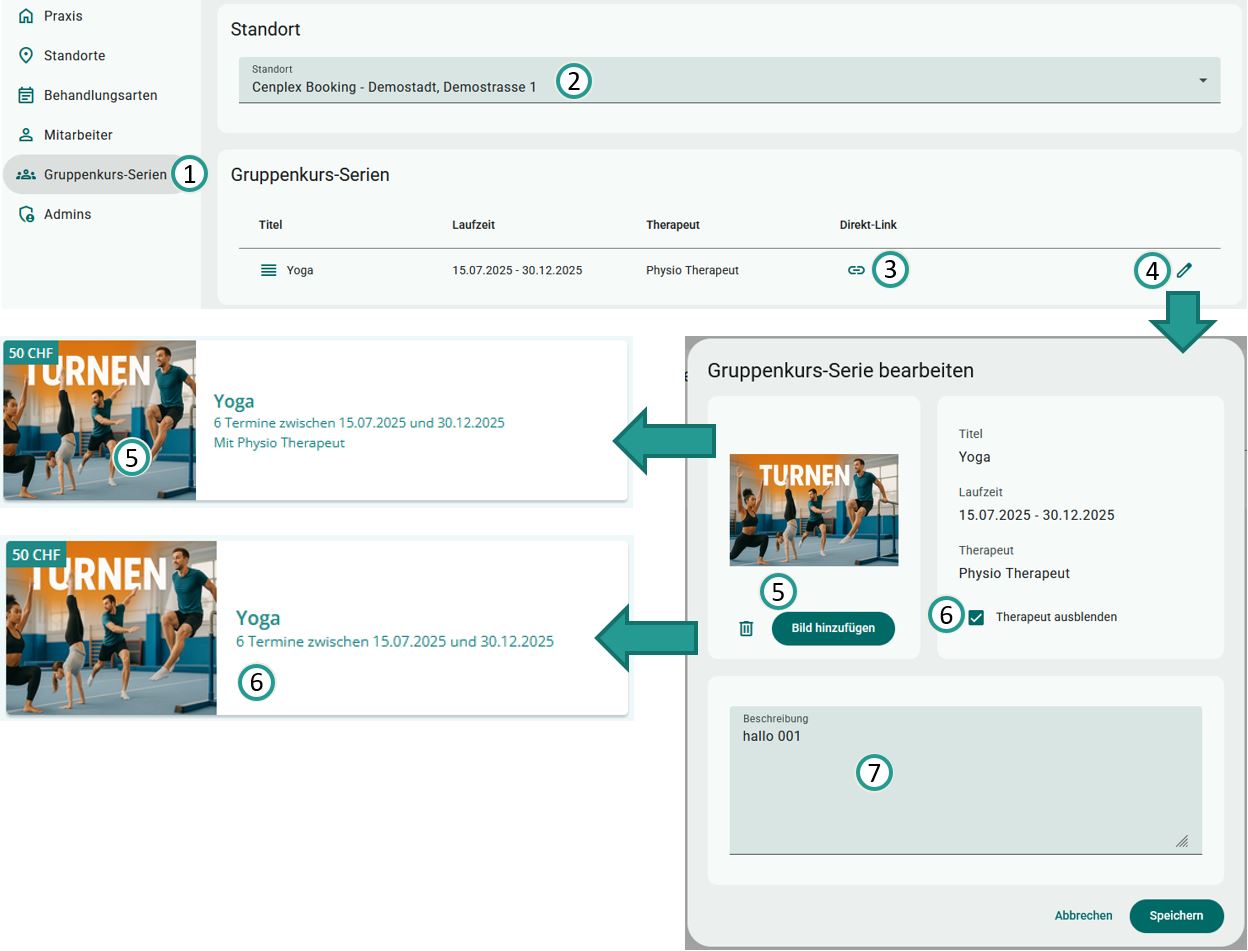
Die Liste der bestehenden Behandlungsarten zeigt dabei u.a. pro Kurs eine Spalte für den "Direkt-Link" an. Wenn sie auf den "Link-Button" klicken (3) wird die Url zur Buchung dieses spezifischen Kurses in den Zwischenspeicher genommen, so dass Sie ihn z.B. auf ihrer Homepage platzieren können.
Gruppenkurs bearbeiten
Klicken Sie auf den Stift-Button, um einen Gruppenkurs zu bearbeiten (4). Es öffnet sich ein Dialog, in dem Sie die Möglichkeit haben ein Profilbild für diesen Kurs zu hinterlegen (5). Dieses Bild wird an unterschiedlichen Stellen auf der Buchungsseite angezeigt. Sie haben darüber hinaus die Möglichkeit den Namen des verantwortlichen Therapeuten anzuzeigen oder auszublenden, falls es beispielsweise unterschiedliche, verantwortliche Therapeuten gibt (6). Im unteren Bereich können Sie einen zusätzlichen Beschreibungstext eingeben, der in den Details eines Kurses auf der Buchungsseite angezeigt wird.
Admins
Admins sind Accounts, die innerhalb einer Praxis bestimmte administrative Berechtigungen besitzen. Jeder Account ist mit einer E-Mail-Adresse verknüpft und besitzt ein eigenes Login.
Admintypen
Admin
Ein Admin ist berechtigt, über seinen Account das Cenplex Booking Admin Portal der Praxis zu öffnen. Zudem besitzt ein Admin alle Rechte eines Patientenmanagers.
Patientenmanager
Ein Patientenmanager kann über die Patientenmanager-Buchungsansicht im Namen von Patienten Termine einsehen, buchen oder stornieren. Dies gilt nur für Patienten, die bereits einen Termin in der Praxis haben oder vom Patientenmanager neu angelegt wurden. Diese Funktion steht aktuell für die Buchung von Behandlungsterminen zur Verfügung und wird durch einen zusätzlichen URL-Parameter aktiviert. D.h. die Ergänzung des Parameters "ismanager=1" führt direkt zur Buchungsfunktionalität für "Patientenmanager".
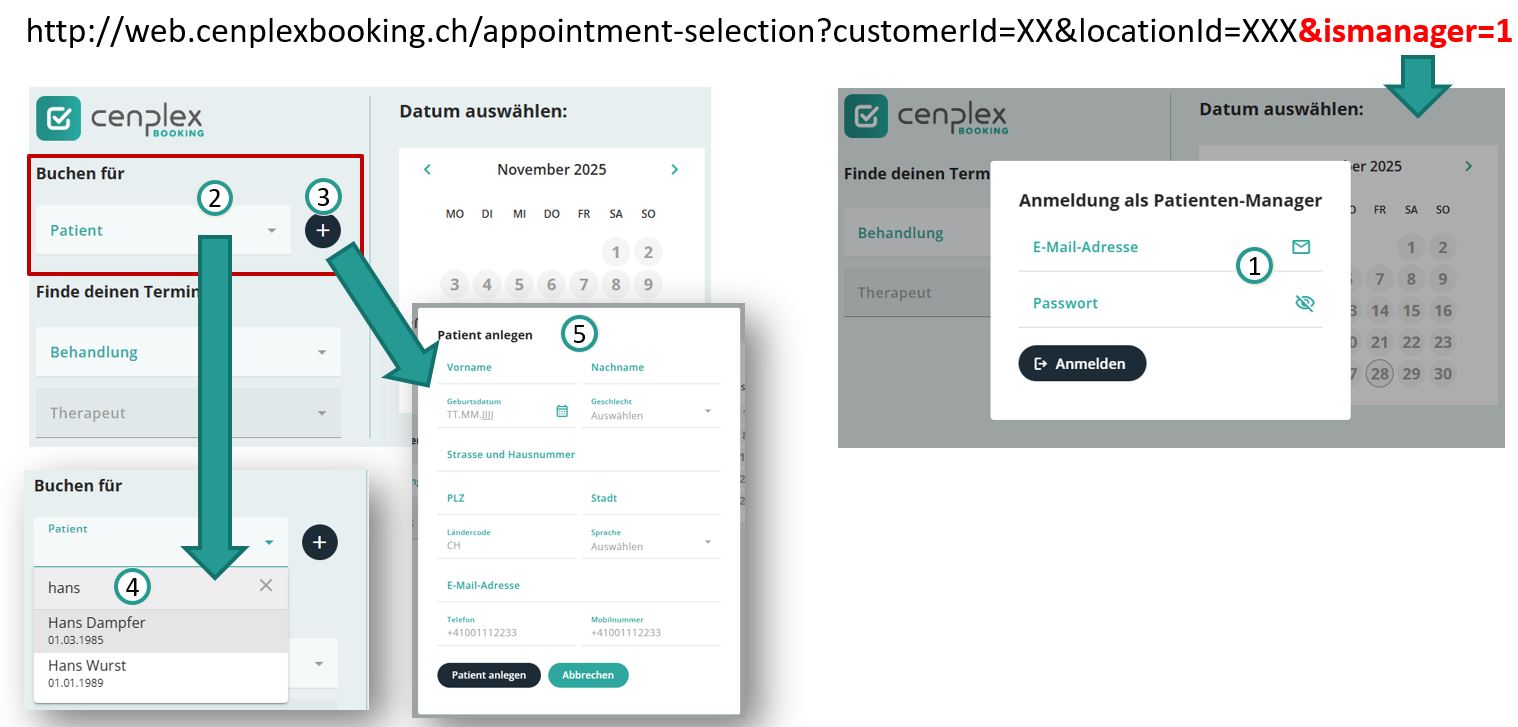
Suchen Sie immer zuerst nach bestehenden Patienten (4). Die Suche liefert nur Patienten zurück, die irgendwann in der Vergangenheit mal einen Termin in Ihrer Praxis hatten oder durch einen Patientenmanager (Ihrer Praxis) angelegt wurden. Es kann nach Vorname, Nachname, Geburtsdatum oder Emailadresse gesucht werden. Es können mehrere Suchworte, getrennt durch ein Leerzeichen, z.B. für Vor- und Nachname, eingegeben werden (4). Wird der passende Patient nicht gefunden, so kann dieser neu angelegt werden (5) und steht danach direkt zur Buchung zur Verfügung.
Deaktiviert
Admin-Accounts können nicht gelöscht, sondern nur deaktiviert werden. Der Account bleibt weiterhin bestehen, verfügt jedoch über keine Berechtigungen mehr innerhalb der Praxis.
Neue Admins anlegen
Um einen neuen Admin anzulegen klicken Sie auf (2).
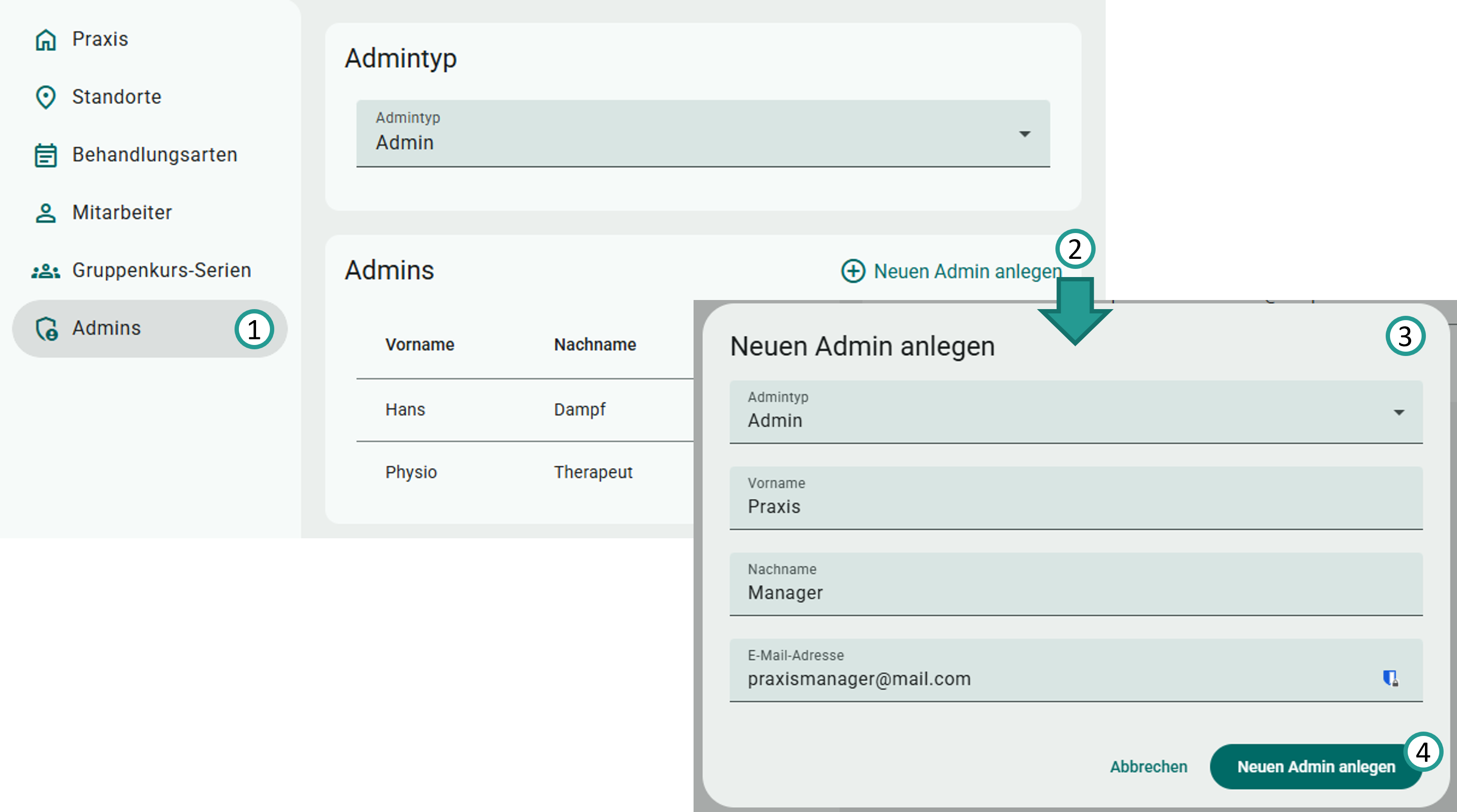
Füllen Sie anschliessend alle Felder im sich öffnenden Dialog (3) aus und speichern Sie (4).
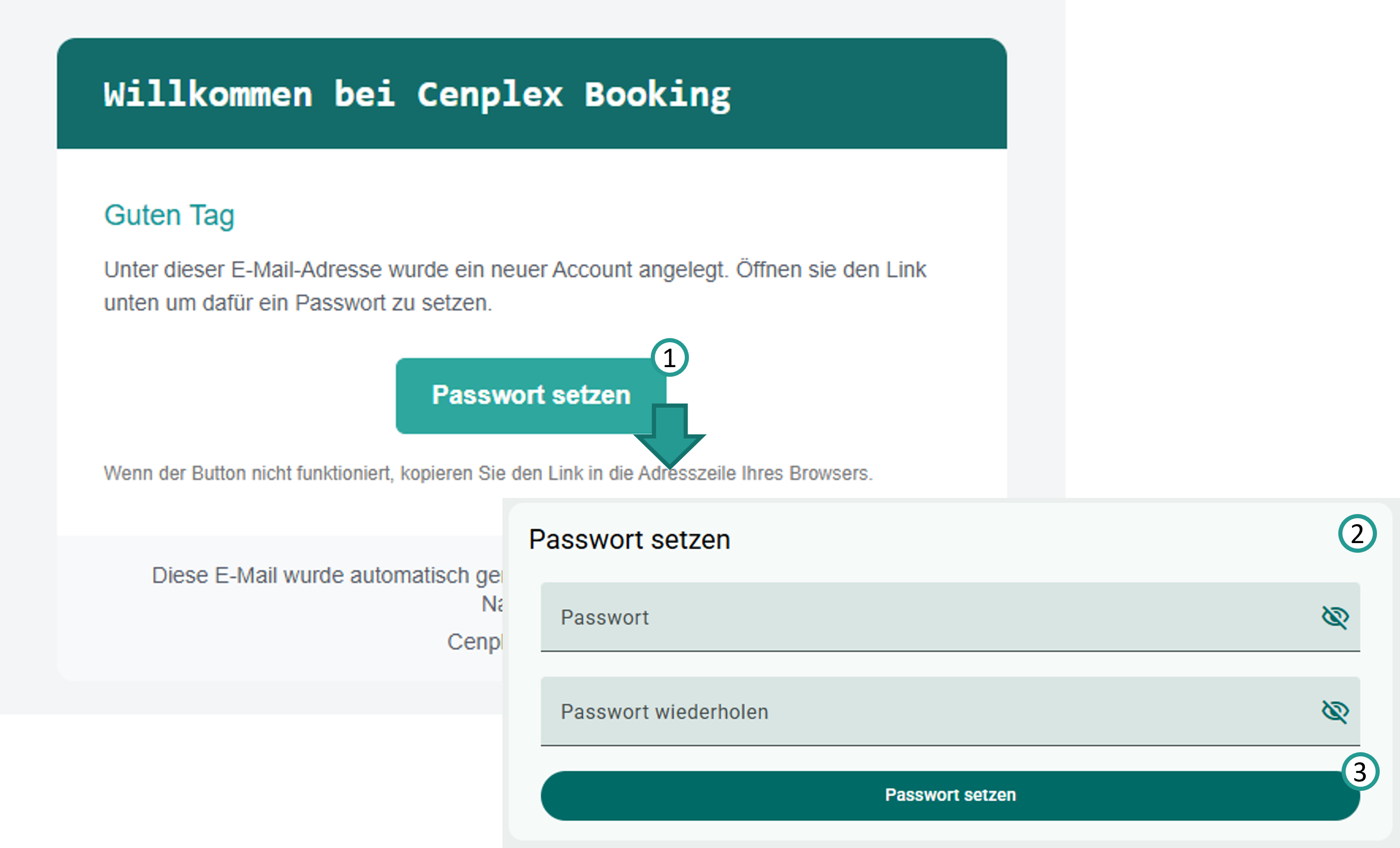
Der angegebenen E-Mail-Adresse wird dann eine E-Mail geschickt mit einem Link (1) über den dann ein Passwort für den Account gesetzt werden kann (3).
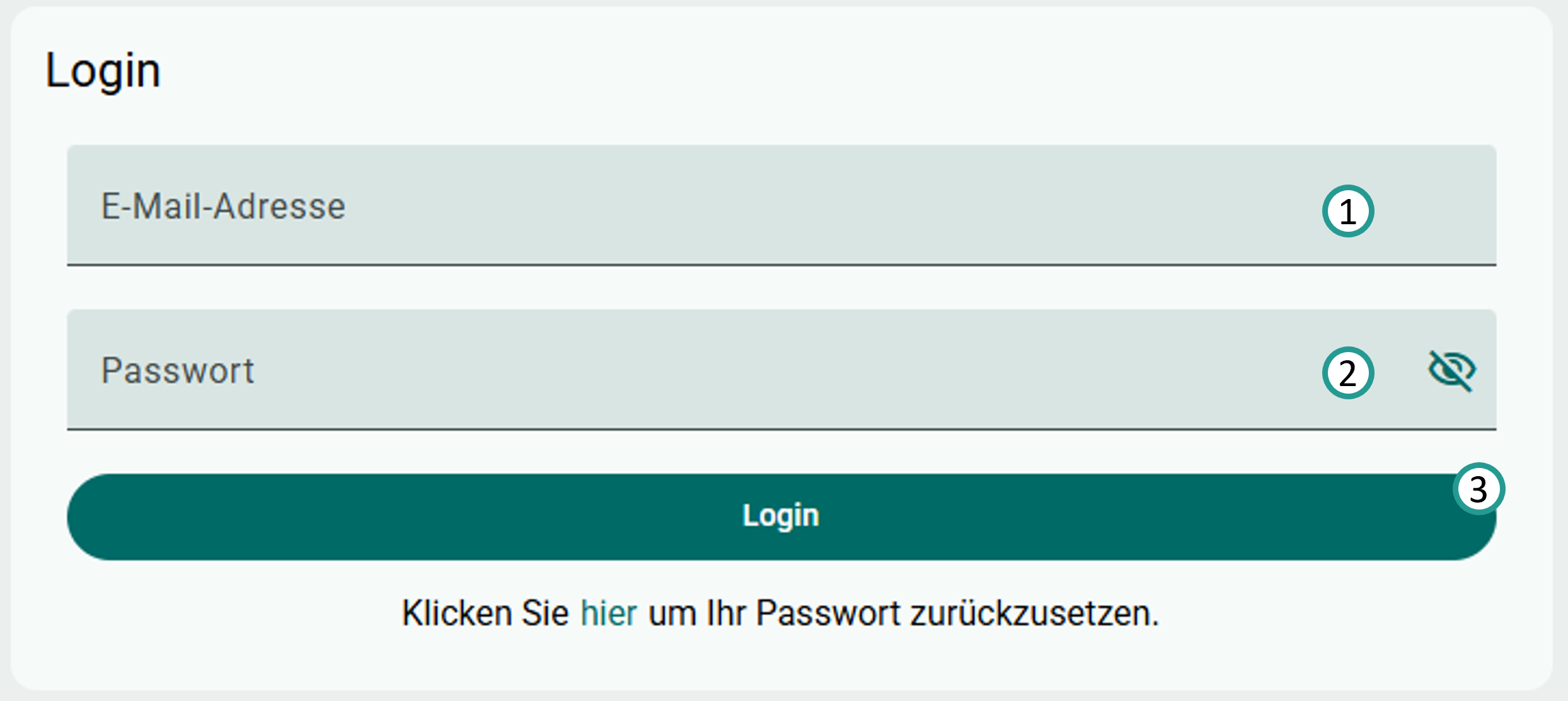
Mit seiner E-Mail-Adresse und dem gesetzten Passwort kann sich der Admin nun beispielsweise beim Cenplex Booking Admin Portal anmelden.
Bestehende Admins anpassen
Um den Admintyp eines bestehenden Admins anzupassen, wählen Sie zuerst den bestehenden Admintyp des Admins (2) und klicken dann auf den entsprechenen Editieren-Button (3).
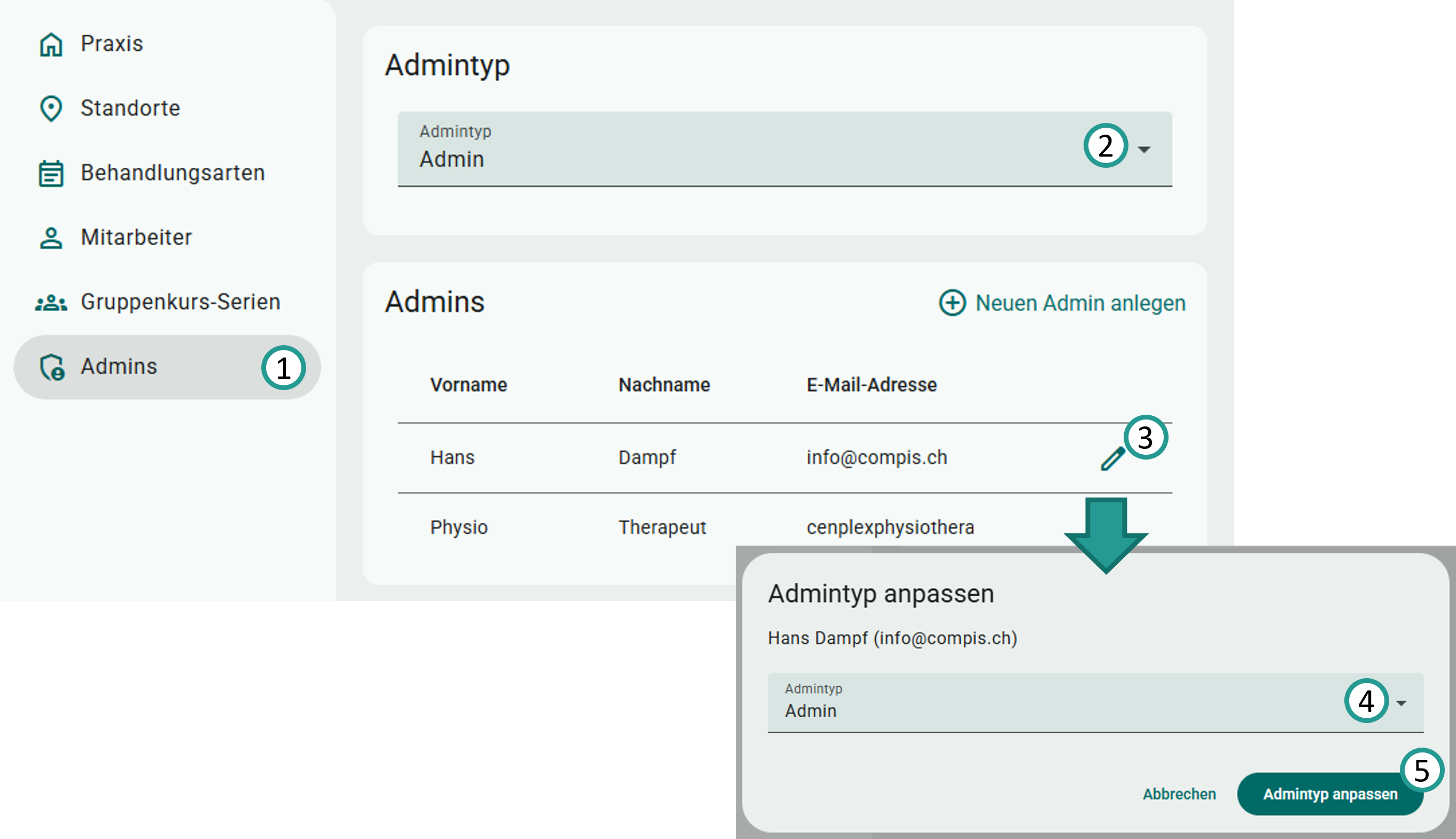
Anschliessend können Sie den gewüschten neuen Admintyp auswählen (4) und speichern (5). Um zu verhindern, dass Sie sich selbst aus dem Admin Portal ausschliessen, können Sie den Admintyp ihres eigenen Accounts nicht anpassen.
Migrations-Guide
Die Umstellung vom "alten" Booking aufs "neue" Booking ist insgesamt sehr einfach. Im Prinzip genügt es die alten Urls durch die neuen Urls auf eurer Homepage zu ersetzen.
Wir haben ein paar Empfehlungen für euch, die den Umstieg noch besser werden lassen.
Anpassung an Hintergrundfunktionen (Wichtig)
Im "alten" Booking wurden online gebuchte Termine anders verarbeitet, als Termine, die in Cenplex angelegt wurden. Der spürbarste Unterschied war die Tatsache, dass bei der Verschiebung eines online gebuchten Termins in Cenplex automatisch eine Benachrichtigungs-Email an den Patienten ausgelöst wurde. Genauso bei online gebuchten Terminen, die in Cenplex abgesagt oder gelöscht wurden.
Im neuen Booking gibt es diesen Automatismus nicht mehr! D.h. online gebuchte Termine werden genau gleich behandelt, wie Termine, die in Cenplex eingetragen werden. Es werden keine automatischen Benachrichtungs-Emails mehr ausgelöst, wenn ein online gebuchter Temin verschoben oder gelöscht wird.
Die Benachrichtigung von Patienten bei Terminverschiebung oder Absage läuft hierbei nun über die Cenplex Booking App, bzw. eure Terminerinnerungen per E-Mail oder SMS, falls ihr diese verwendet.
Das neue Admin-Portal kennenlernen
Öffnet das neue Admin-Portal und migriert euren Account, bzw. meldet euch an und macht euch mit den neuen Möglichkeiten vertraut.
Logo hinterlegen
Das neue Booking zeigt euer Praxis-Logo an, falls ihr dieses im Adminportal hinterlegt habt. Wir empfehlen euch euer Logo direkt für alle eure Standorte einzupflegen, damit die Buchungs-Seite eure Corporate Identity noch besser widerspiegelt. Alle Informationen dazu wie ihr das Logo einpflegt findet ihr weiter oben unter "Standorte".
Buchungslinks anpassen
Das neue Booking sieht nicht nur neu aus, sondern wurde auch unter einer neuen Domain bereitgestellt. Daher solltet ihr, sobald ihr die neuen Links in eure Webseite integriert, auch die Buchungslinks im Adminportal für alle eure Standorte anpassen. Diese findet ihr unter "Standorte" ganz unten.
Wichtig ist, dass ihr dies für alle eure Standorte macht. Alle Informationen dazu wie ihr das Logo einpflegt findet ihr weiter oben unter "Standorte".
Mitarbeiter-Bilder einpflegen
Wenn ihr möchtet, dann könnt ihr nun Profilbilder eurer Mitarbeiter hinterlegen, die dem Anwender bei der Terminbuchung entsprechend angezeigt werden. Alle Informationen dazu findet ihr weiter oben, ebenfalls unter "Mitarbeiter".
Farben überprüfen
Eure Farbeinstellungen wurden aus dem alten Booking übernommen. Da das neue Booking vollkommen neu gestaltet wurde, empfehlen wir euch, dass ihr eure neue Buchungsseite für jeden Standort mal öffnet und prüft, ob euch die Farbverteilung so gefällt. Falls nicht, dann könnt ihr die Farben im Admin-Portal einfach anpassen. Alle Informationen dazu findet ihr weiter oben, ebenfalls unter "Standorte".
Neue Einstellungen anwenden
Ein häufiger Wunsch war die Möglichkeit Buchungszeiten für Therapeuten und Behandlungsarten einzuschränken. Das ist jetzt möglich. Falls ihr euch das gewünscht habt, so empfehlen wir euch das jetzt direkt anzuwenden. Alle Informationen dazu findet ihr weiter oben, ebenfalls unter "Mitarbeiter" und "Behandlungsarten".
Standortübergreifende Behandlungsarten
Für alle diejenigen, die über mehrere Standorte verfügen, können Behandlungsarten nun Standortübergreifend genutzt werden.
Achtung: Standortübergreifende Behandlungsarten sind nur im neuen Booking sichtbar.
Falls ihr bestehende Behandlungsarten als Standortübergreifend markiert, dann sind sie im alten Booking direkt nicht mehr sichtbar.
Daher empfehlen wir die Standortübergreifenden Behandlungsarten neu anzulegen und die überflüssigen, Standort-spezifischen Behandlungsarten nach eurer Umstellung aufs neue Booking zu entfernen.
Ergänzt eure Gruppenkurse
Wir empfehlen euch Profilbilder für eure Kurse zu hinterlegen, so dass diese ansprechender für den Betrachter sind. Alle Informationen dazu findet ihr weiter oben, ebenfalls unter "Gruppenkurse"