Nouvelles fonctions et corrections de bugs pour la version 1.2.8
Nouvelles fonctions
Tu trouveras ici toutes les informations sur les nouvelles fonctions et les bugs corrigés. Tu as des idées de nouvelles fonctions ou tu as découvert un bug ? Alors n'hésite pas à nous contacter !
Les tâches du Dashboard deviennent des To Dos
Il y a eu de nombreux souhaits concernant les tâches internes qui ont pu être créées dans le tableau de bord. Merci beaucoup pour cela ;)
Nous avons intégré toutes ces idées et suggestions dans une révision complète des tâches internes du Dashboard. C'est pourquoi nous avons rebaptisé ces tâches internes en « To-Dos », afin de les distinguer des « tâches » du menu principal, qui se rapportent aux séries de traitements.
La nouvelle vue
Comme il y a eu des extensions importantes pour les To-Dos, ils ont été placées différemment dans le Dashboard. Cela permet de disposer de plus d'espace.
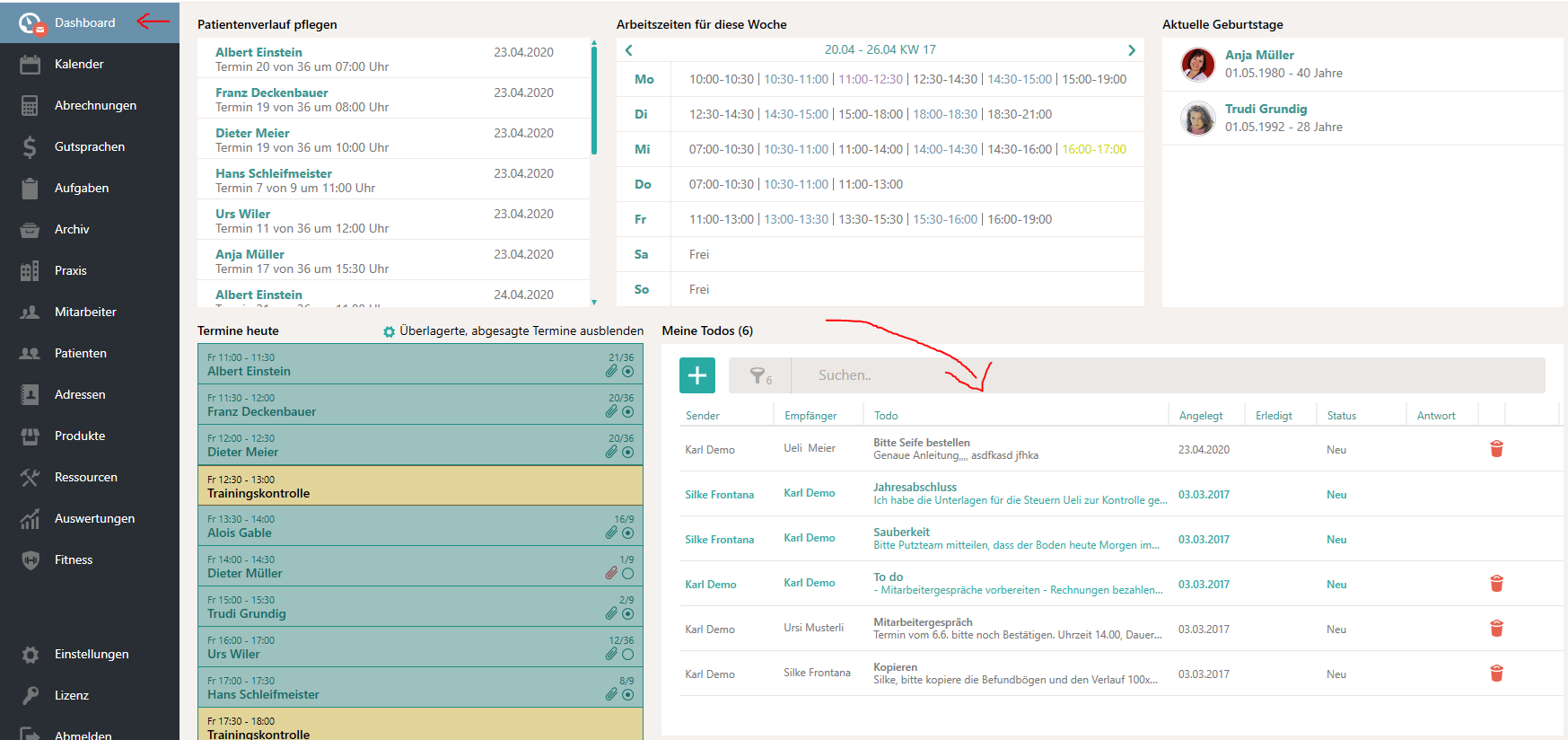
La boîte de gestion de l'historique du patient a été remplacée par la nouvelle boîte de tâches à faire. La liste des choses à faire affiche désormais aussi toutes les choses à faire que l'on a créées soi-même et envoyées à des collègues de travail. Vous pouvez ainsi vérifier à tout moment l'état d'avancement du traitement. En outre, vous avez la possibilité de rechercher des tâches spécifiques dans la boîte de recherche ou d'utiliser le filtre pour n'afficher que les tâches qui vous intéressent.
Tableau pour la vue d'ensemble
Vos To-Dos sont maintenant affichées sous forme de tableau. Vous pouvez trier les entrées du tableau selon la ligne souhaitée en cliquant simplement sur l'en-tête de la colonne.

Plus de fonctions pour les To-Dos
Il est désormais possible de créer de nouvelles To-Dos à de nombreux endroits dans Cenplex. L'un de ces endroits se trouve directement dans le Dashboard, en cliquant simplement sur le bouton « Plus ».
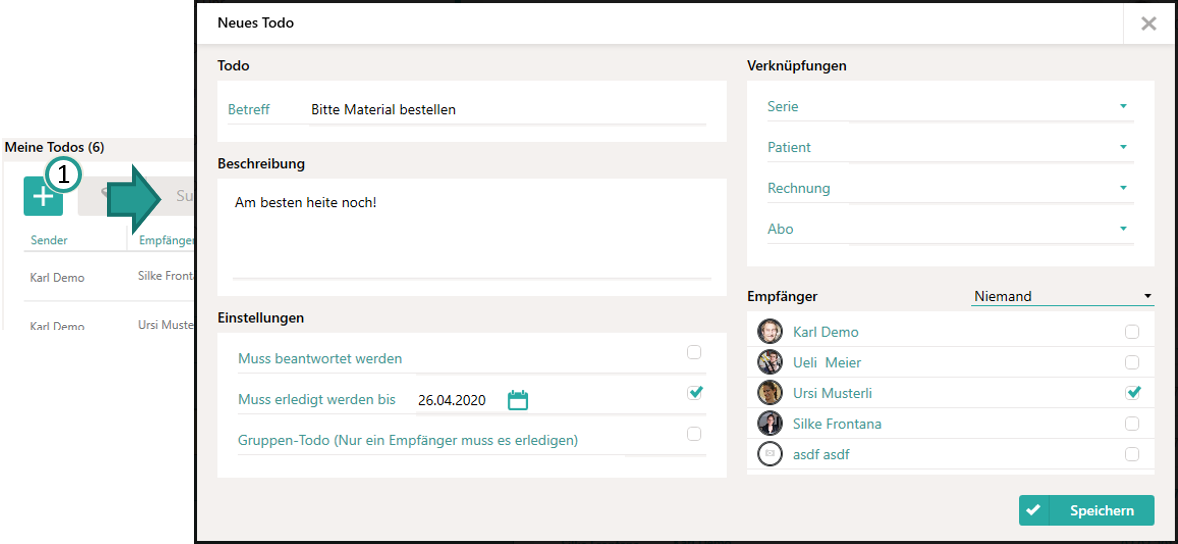
Pour pouvoir créer une nouvelle To-Do, il faut au moins indiquer le titre et sélectionner un destinataire. Il est possible d'indiquer autant de destinataires que l'on veut. En plus de ces informations, il est désormais possible de créer des raccourcis qui vous permettent d'envoyer une sorte de pièce jointe. Pour ajouter un lien, il suffit de rechercher textuellement les données souhaitées dans la boîte en haut à droite et de les lier. Vous trouverez toutes les informations sur la création et la gestion des To-Dos dans Aide produit du Dashboard et dans la rubrique "To-Dos". "Mes To-Dos".
To-Dos à retravailer
Si vous recevez une nouvelle To-Do, une indication à ce sujet apparaît en bas à droite de Cenplex, quel que soit l'endroit où vous vous trouvez.
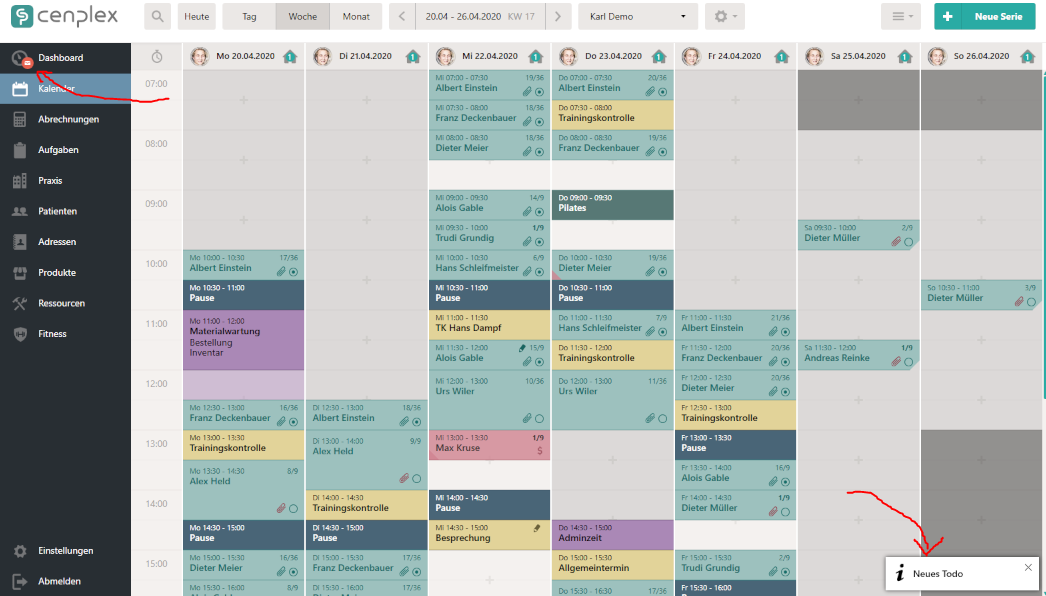
Cette notification disparaît automatiquement au bout de trois secondes. Dans le menu principal, une enveloppe s'affiche lorsque vous avez des To-Dos à effectuer dans votre boîte de réception qui n'ont pas encore été lues.
Le comportement d'affichage de ce symbole a légèrement changé, car il reste en place jusqu'à ce que vous ayez lu toutes les To-Dos non lues. Pour lire un todo, il faut l'ouvrir au moins une fois en cliquant dessus.
To-dos dans les modéles de séries
Avec l'élargissement des To-Dos, il est désormais possible de définir dans les modèles de série qu'une To-Do soit automatiquement créé pour le thérapeute traitant à un ou plusieurs rendez-vous.
Pour cela, une nouvelle colonne a été ajoutée dans l'aperçu des rendez-vous, grâce à laquelle vous pouvez prédéfinir une To-Do.
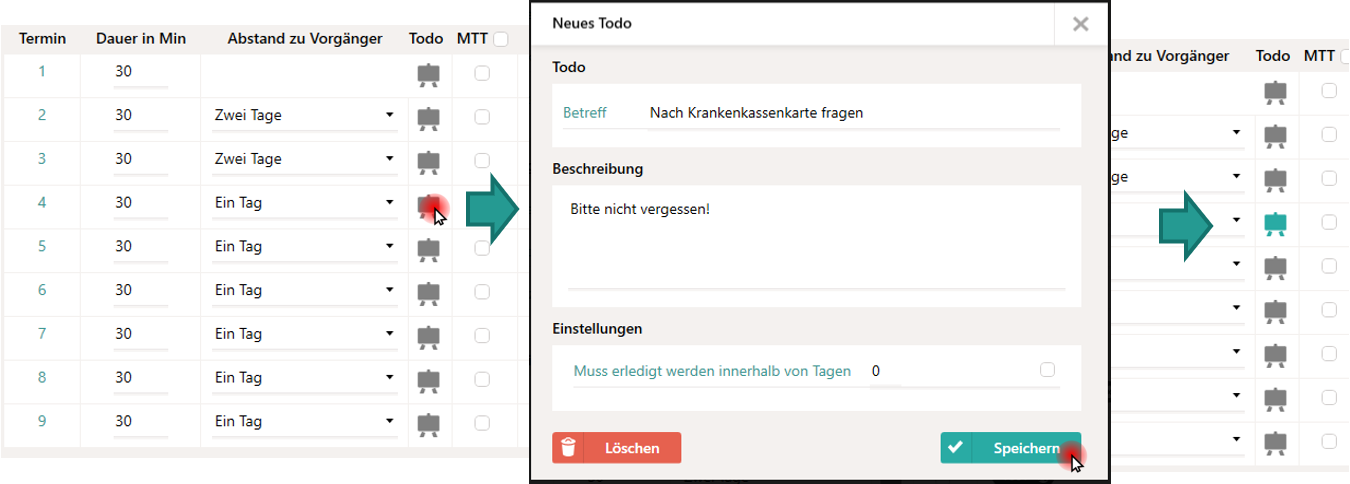
Pour prédéfinir une Todo, il suffit de cliquer sur le petit panneau et de saisir les textes pour la todo. Dès qu'une To do a été défini, le symbole du tableau devient vert au rendez-vous correspondant.
Si une série est créée avec ce modèle et que la date correspondante est atteinte, une Todo est créé pour le thérapeute dès que le rendez-vous démarre. En outre, la Todo est affiché sous forme de petit popup dans le rendez-vous jusqu'à ce que le thérapeute l'ait lu.
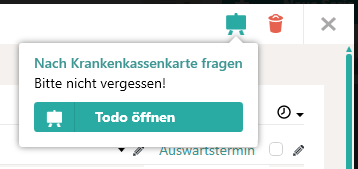
Vous trouverez toutes les informations à ce sujet dans Aide produit sous "Cabinet"Créer un modèle de série".
Configurateur de rendez-vous
Au cours des deux dernières années, nous avons reçu de nombreuses idées et suggestions de votre part concernant la présentation des rendez-vous dans l'agenda. En collaboration avec notre designer, nous avons élaboré un concept grâce auquel (presque) tous vos souhaits ont été intégrés dans Cenplex. Le résultat est le configurateur de rendez-vous.
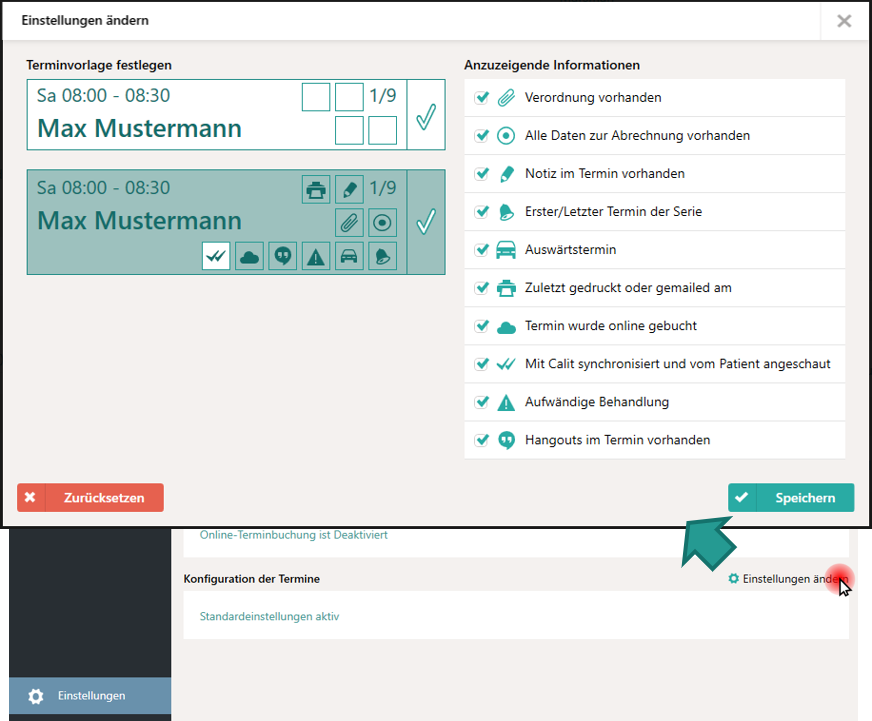
Dans les « Réglages », tu trouveras une nouvelle boîte pour la configuration des rendez-vous dans l'agenda. Vous pouvez y définir quelles informations doivent être visibles dans les rendez-vous de l'agenda. En raison de la quantité d'informations souhaitées, nous avons décidé de travailler avec des symboles.
La configuration des rendez-vous se fait en deux étapes :
Choisir la taille du rendez-vous
Tout d'abord, dans la colonne de gauche, vous définissez la hauteur du rendez-vous. Si vous optez pour la variante supérieure, vous remarquerez que les rendez-vous dans l'agenda seront un peu plus hauts par rapport à l'affichage actuel. La quantité d'informations sélectionnables dépend bien sûr de la hauteur. Il suffit de cliquer sur la variante souhaitée.
Attribuer des informations
Si vous avez choisi une hauteur, vous pouvez maintenant attribuer des symboles aux (encore) petites boîtes grises. Pour ce faire, cliquez d'abord sur la position souhaitée (boîte grise) et ensuite sur le symbole souhaité.
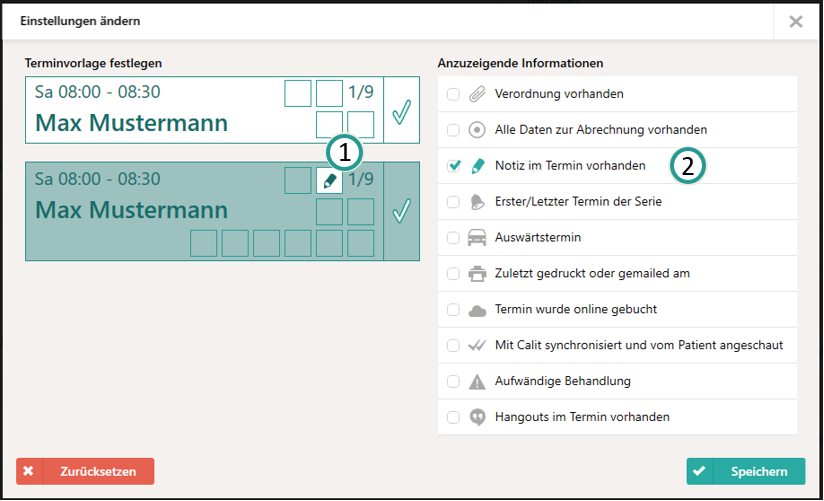
Dès que vous avez effectué toutes les attributions souhaitées, terminez le processus en cliquant sur " Enregistrer".
Remarque: Ce réglage s'applique à tous les utilisateurs en même temps.
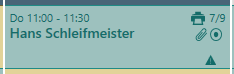
L'affichage des rendez-vous dans l'agenda s'est maintenant adapté à vos réglages. Vous pouvez revenir à l'affichage initial des rendez-vous en cliquant sur « Réinitialiser » dans le configurateur de rendez-vous. Vous trouverez toutes les informations à ce sujet dans Aide produit de « Réglages » sous "Configuration des rendez-vous".
Modèles de série élargis
Les modèles de série ont été complétés par les possibilités de réglage suivantes.
Interdire le surbooking
Vous pouvez désormais interdire le surbooking des séries, c'est-à-dire planifier plus de rendez-vous pour une série que ce qui est prévu dans le modèle de série, via le modèle de série.
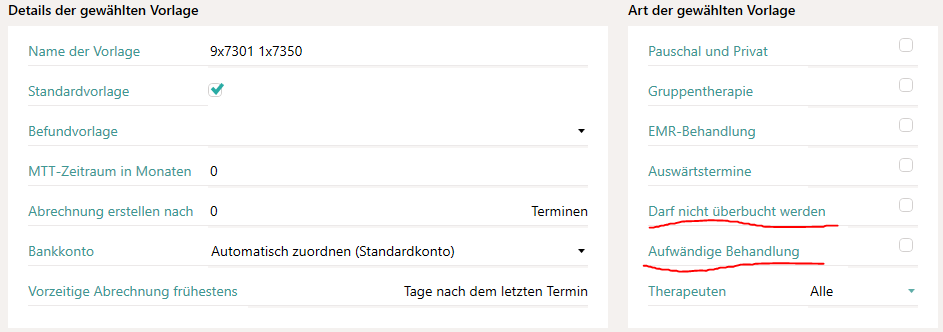
Traitement complexe
Dans le cadre de l'introduction du configurateur de rendez-vous et de la possibilité de mettre en évidence les « traitements complexes “ dans l'agenda, cela peut également être défini de manière générale pour toute une série de traitements, de sorte que chaque rendez-vous de la série soit marqué comme ” traitement complexe ». Vous pouvez définir vous-même ce que l'on entend par « traitement complexe » dans votre cabinet.
Champ de recherche étendu dans l'agenda et la vue du patient
La boîte de recherche dans l'agenda et dans la vue des patients accepte désormais aussi le titre ou l'extrait d'un titre d'une série de traitements pour rechercher des patients par ce biais.
Résultats de recherche étendus dans l'agenda
La recherche d'un patient dans l'agenda fournit désormais, outre les rendez-vous de traitement, tous les rendez-vous généraux et de groupe du patient.
Pour cela, le bord gauche du rendez-vous indique désormais par une couleur de quel type de rendez-vous il s'agit.
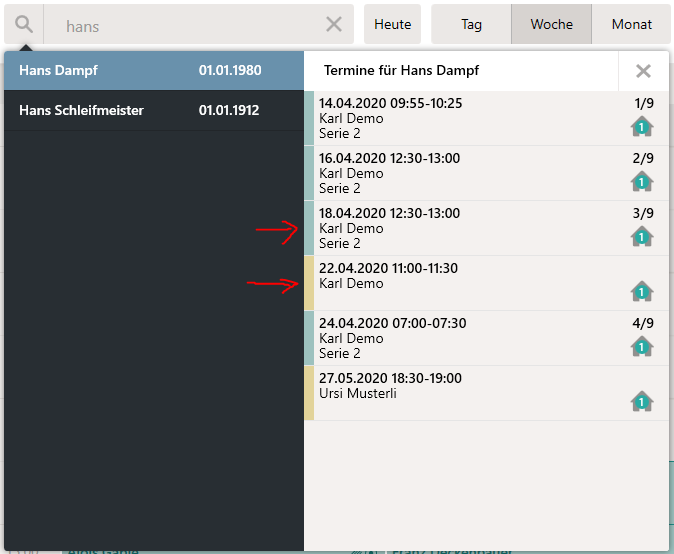
Si vous passez avec la souris sur la barre colorée, un texte d'information apparaît en outre, indiquant de quel type de rendez-vous il s'agit.
Nouveau droit d'utilisateur pour les pauses dans l'agenda
Les réglages des droits d'utilisateur ont été élargis pour permettre de définir si un utilisateur peut adapter les pauses directement dans l'agenda ou non.
Rendez-vous par vidéoconférence
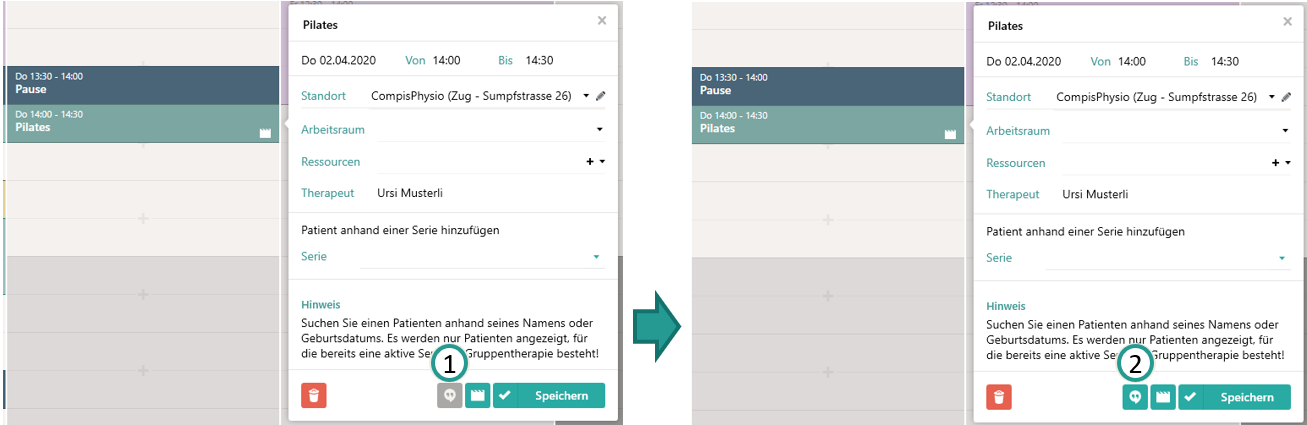
Cenplex offre désormais la possibilité d'organiser des rendez-vous par vidéoconférence. Le thérapeute et le patient se connectent à une vidéoconférence basée sur un navigateur. La vidéoconférence se déroule via Google Hangouts.
Les hangouts doivent être activés une fois (par emplacement) dans les réglages. Vous trouverez toutes les informations à ce sujet dans Aide produit sous "Réglages" sous Réglages de l'agenda et là-bas, exactement ici.
Une fois les hangouts activés, il suffit de cliquer dans le rendez-vous souhaité pour ajouter la vidéoconférence. Vous trouverez toutes les informations à ce sujet ici.
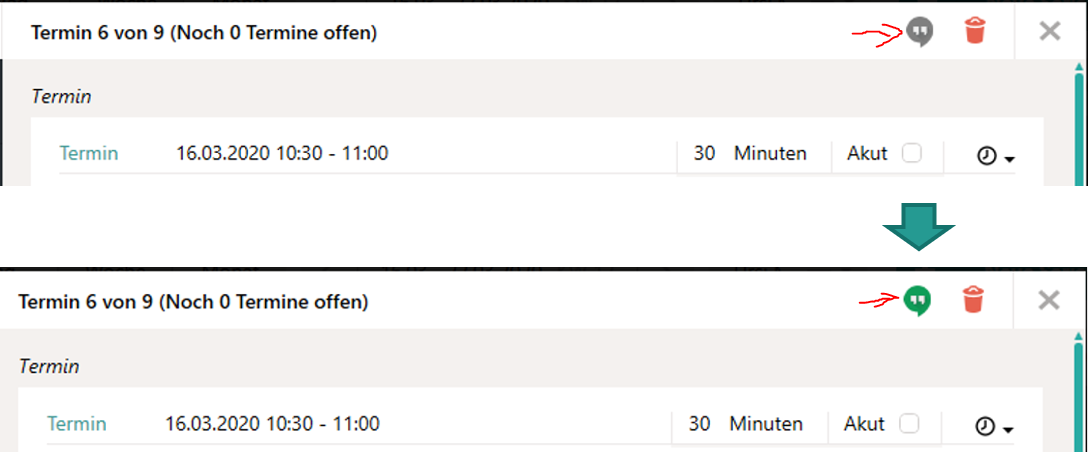
La fonction Hangouts est également disponible pour les rendez-vous de groupe. Le lien avec les hangouts et l'ouverture des hangouts se font directement dans la vue rapide de l'agenda.
Zahlungserinnerung drucken
Für jede Art von privater Abrechnung gibt es nun eine weitere Druckvorlage, mit der Zahlungserinnerungen gedruckt werden können. Diese kann praktisch als Vorstufe zur Mahnung genutzt werden.
Neuer Filter im Fitnessmanagement
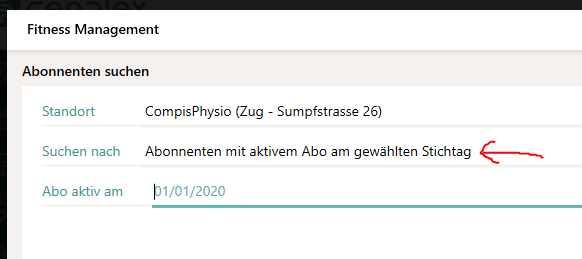
Es gibt einen neuen Filter "Abonnenten mit aktivem Abo am gewählten Stichtag" im Fitnessmanagement.
Dieser Filter liefert alle Abonnenten, die am gewählten Datum noch über (mindestens) ein laufendes Abo verfügen.
QR-Einzahlungsschein
Cenplex bietet ab sofort die Möglichkeit Abrechnungen mit dem neuen QR-Einzahlungsschein zu erstellen. Ab dem 01.07.2020 wird dieser Einzahlungsschein in der gesamten Schweiz verpflichtend gültig.
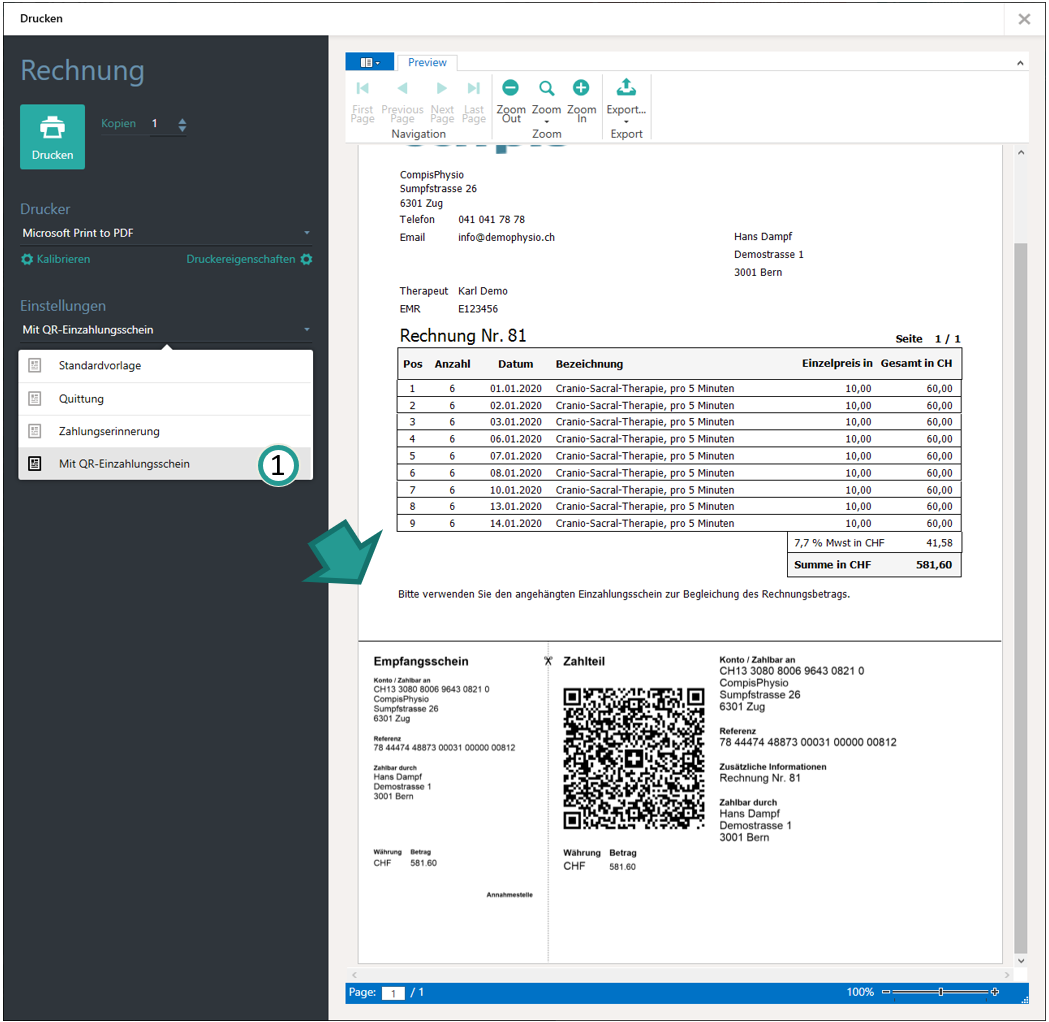
Um eine Abrechnung mit den neuen Einzahlungsschein zu drucken oder per Email zu versenden, muss zunächst die Druckvorlage auf "Mit QR-Einzahlungsschein" geändert werden (1).
Falls du noch keine QR-IBAN von deiner Bank erhalten hast, dann erkundige dich am besten direkt danach bei deiner Bank.
Die neue QR-IBAN kann unter Praxis --> Bankdaten ändern beim Bankkonto angegeben werden.
Alle Infos zur neuen Druckvorlage findet ihr hier.
Planification des vacances sur une base horaire
Il est désormais possible de gérer les contingents de vacances en heures. Pour cela, il est possible d'indiquer un temps de travail quotidien moyen attendu par employé.
Si un employé avec un taux d'occupation de 100% a par exemple une journée de 8,4 heures, un employé avec une capacité de 50% a une journée de 4,2 heures, indépendamment des jours concrets de la semaine où il travaille effectivement. Les jours de vacances sont alors calculés sur la base du temps de travail effectivement pris.
Exemple:
Le 01.04.2020, il est prévu que les employés Hans et Karl travaillent chacun 8,4 heures.
Hans travaille à 100% et a donc droit à 8,4 heures par jour de vacances. Hans travaille à 50% et a donc droit à 4,2 heures par jour de vacances.
Tous deux posent un jour de vacances pour le 01.04.2020. Pour Hans, un seul jour de congé est déduit. Pour Karl, par contre, deux jours de vacances seront déduits (8.4/4.2 = 2).
Vous trouverez toutes les informations à ce sujet dans "Aide produit" pour employé sous "Gérer les contingents de congés" et sous "Contingents de vacances basés sur les heures".
Note de crédit dans les abonnements de fitness
Il est désormais possible de créer des notes de crédit également dans les abonnements de fitness. Ceux-ci peuvent aussi être prédéfinis dans le modèle d'abonnement.
Ainsi, une partie du prix d'un abonnement de fitness peut être créditée à l'abonné. L'avoir lui-même est facturé exactement de la même manière que la fonction d'avoir connue via une facture de produit.
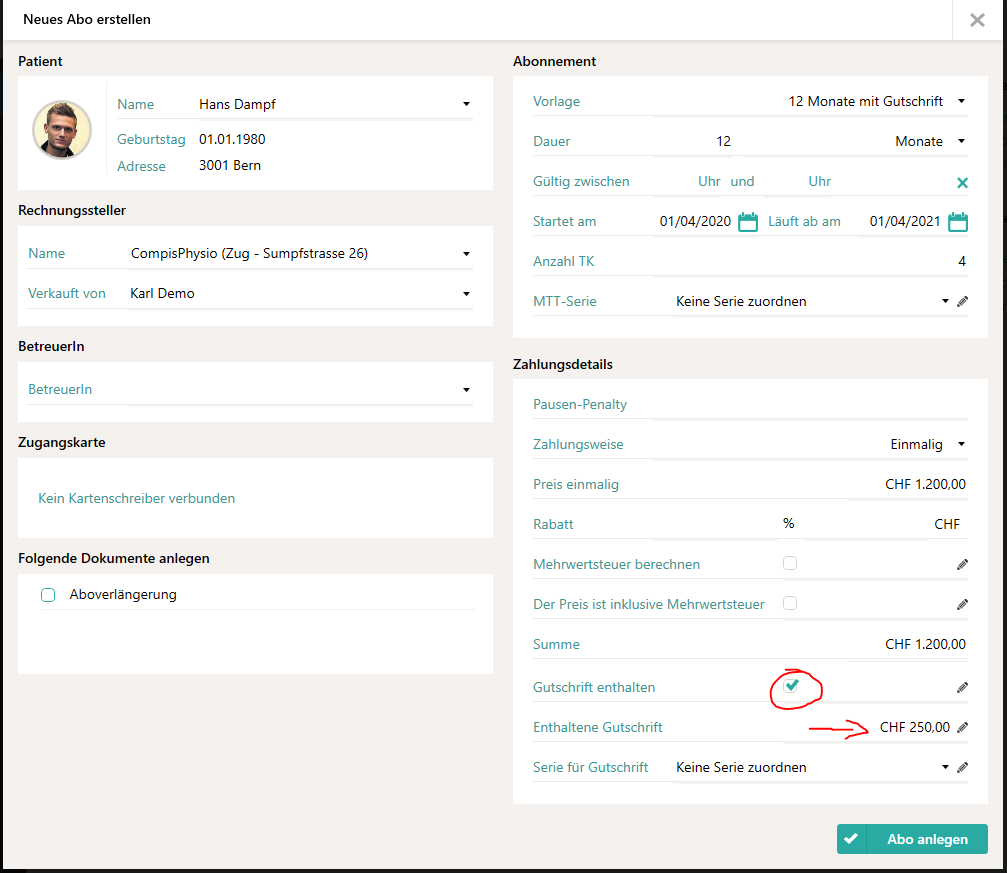
En outre, l'abonnement permet d'attribuer directement une série de traitements correspondante pour laquelle la note de crédit doit être utilisée.
Notizen für Mitarbeiter
Die Mitarbeiter-Ansicht wurde erweitert, so dass nun auch Notizen für Mitarbeiter abgelegt werden können.
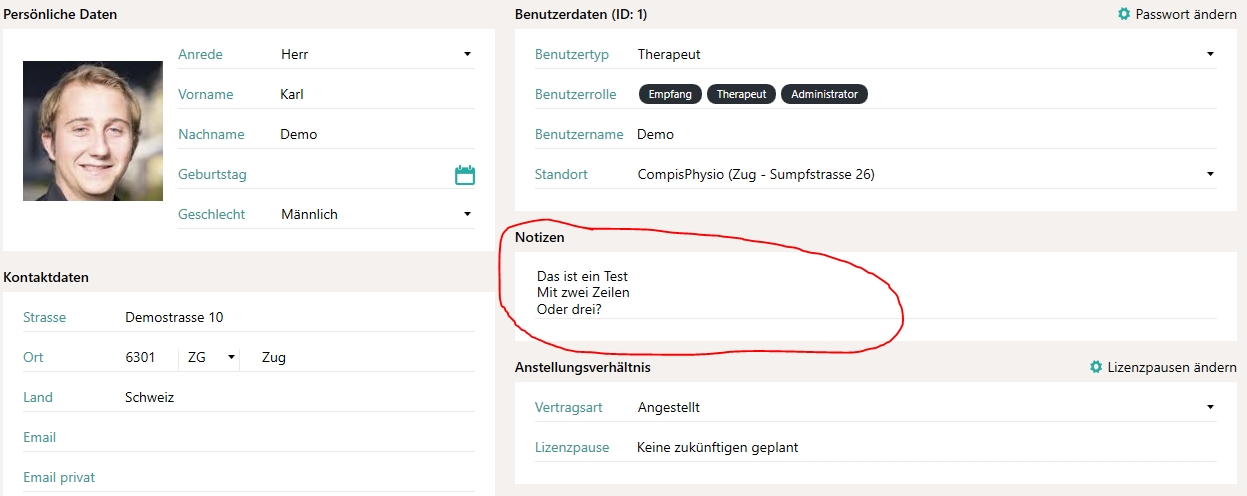
Um Notizen zu erfassen, muss zunächst in den "Bearbeiten"-Modus gewechselt werden, indem man den Bearbeiten-Button in der Kopfzeile anklickt.
Modèles de documents pour les patients
La possibilité de définir des modèles de documents Word, déjà connue pour le rapport médical et le compte rendu du patient, est désormais disponible pour le patient.
Pour cela, il faut d'abord cliquer sur « Modifier les réglages » sous « Réglages», puis sous "Réglages pour les patients".
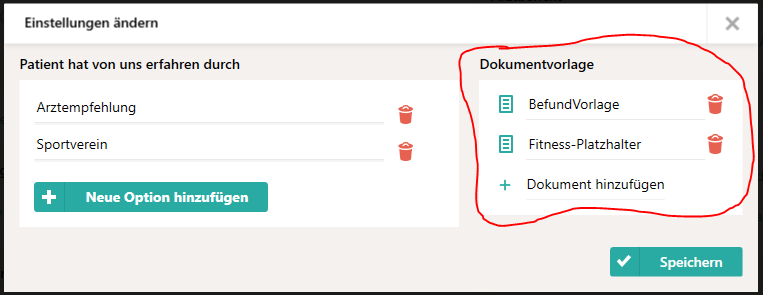
Les modèles de documents correspondants peuvent être déposés ici. Une liste complète de tous les balise actuellement disponibles se trouve sous ici.
La vue du patient a également été améliorée, de sorte que les modèles de documents peuvent désormais être saisis directement auprès du patient.
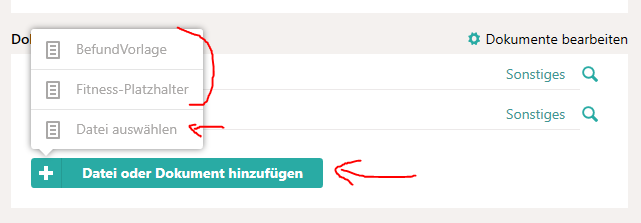
En cliquant sur le bouton « Ajouter un fichier », une sélection apparaît avec tous les modèles de documents disponibles et, en bas, la possibilité de « sélectionner un fichier ».
Cette option offre la possibilité d'attacher un fichier du disque dur.
Bien entendu, cette fonction est également disponible dans la boîte de dialogue du document du patient.
Auswertungen erweitert
Neue Auswertungskategorie: Ressourcen
Pro Zeile im Ergebnis wird eine Ressource (Räumlichkeiten, etc.) angezeigt. Aktuell gibt es Felder mit Informationen zur Anzahl Termine in einem definierbaren Zeitraum.
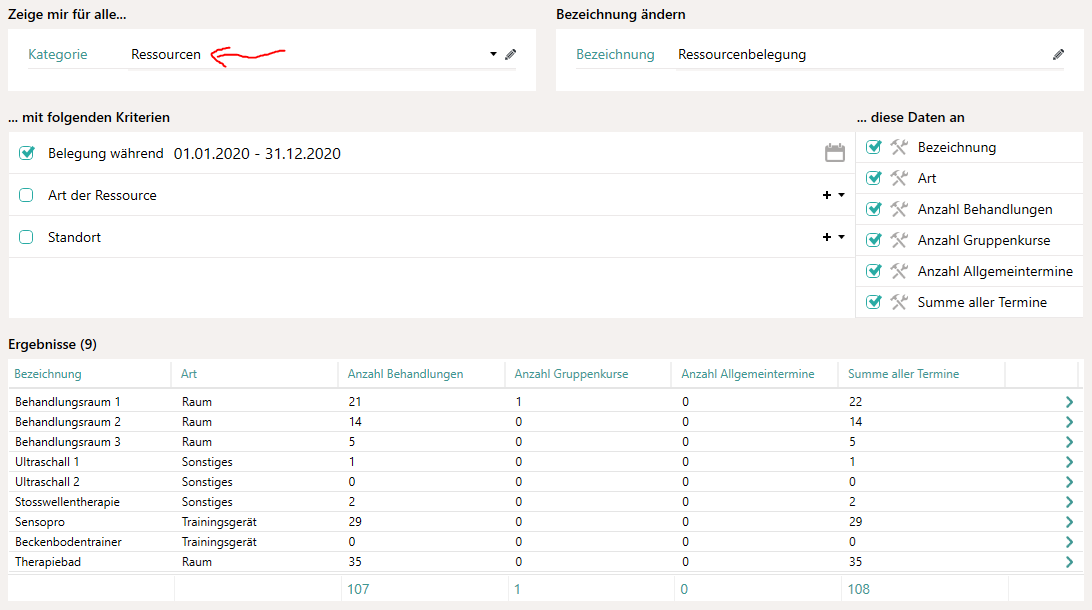
Folgende Auswertungen wurden erweitert:
Abrechnungen
- Der Filter "Abrechnungsart" wurde erweitert um die Option "MTT-Serien" (Dies beinhaltet vollständige MTT-Serien, d. h. ublicherweise 2 Mal Taxpunkt 7301 und X mal 7340)
Abrechnungspositionen
- Der Filter "Abrechnungsart" wurde erweitert um die Option "MTT-Serien" (siehe oben)
Patienten
- Neuer Filter "Laufendes Fitnessabo am ..." verfügbar, falls die Fitnessfunktion in Cenplex genutzt wird.
Abos
- Neuer Filter "Abo wurde verlängert" gibt an, ob bereits ein weiteres Abo im Anschluss gebucht wurde oder nicht.
Standort
- Neuer Feld "Summe gesendete dann gelöschte Abrechnungen" bezieht sich auf den Filter "Im Zeitraum ..." und liefert die Summe aller Abrechnungen, die ursprünglich gesendet oder gedruckt oder per Email versandt wurden und danach gelöscht wurden. Diese Summe gibt einen Eindruck davon um wieviel die Summe gesendeter/gedruckter Abrechnungen durchschnittlich zu hoch ist, da diese Summe auch Abrechnungen enthalten kann, die später ggf. gelöscht wurden oder bereits (mindestens) zum zweiten Mal gesendet/gedruckt werden.
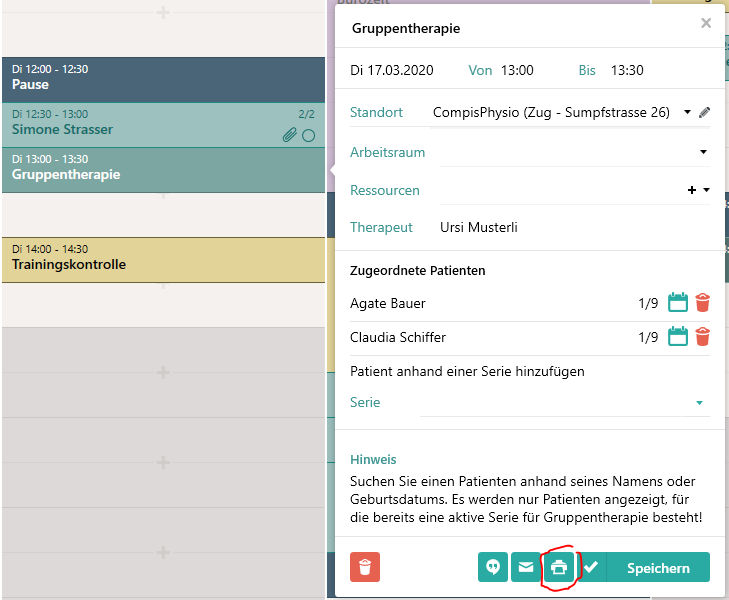
Gruppenteilnehmer drucken aus Quickview
Es ist nun möglich die Teilnehmerliste eines Gruppentermins direkt aus dem Quickview im Kalender zu drucken.
Termine umbuchen erweitert
Im Rahmen einer Umbuchung von Terminen auf eine neue Serie ist es nun auch möglich die, ggf. vorhandene, Verordnung in die neu anzulegende Serie zu übernehmen.
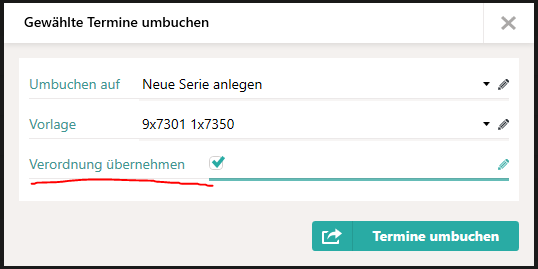
Dazu einfach das entsprechende Häkchen setzen.
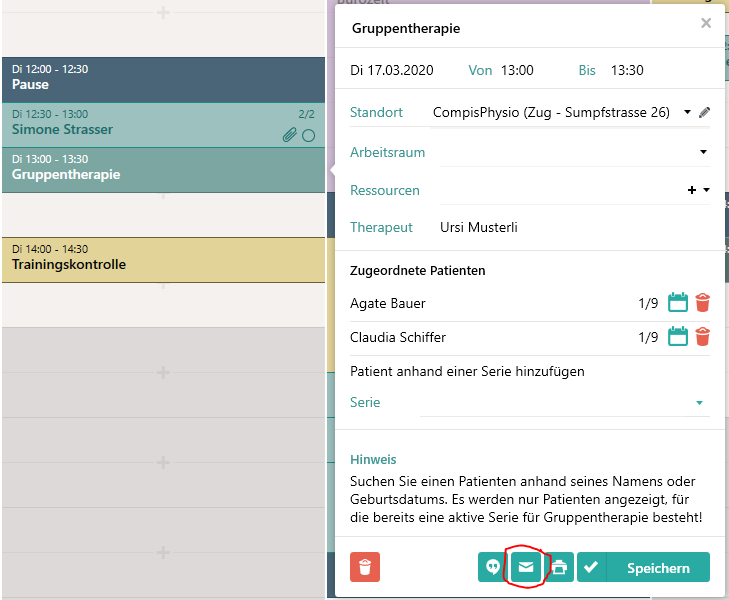
Email aus Gruppentermin
Es lässt sich nun eine Email an alle Teilnehmer eines Gruppentermins versenden. Hierzu besteht die, bekannt, Möglichkeit den Betreff und Emailtext in den Einstellungen vorzudefinieren. Diese Funktion steht direkt in der Schnellansicht des Gruppentermins bereit.
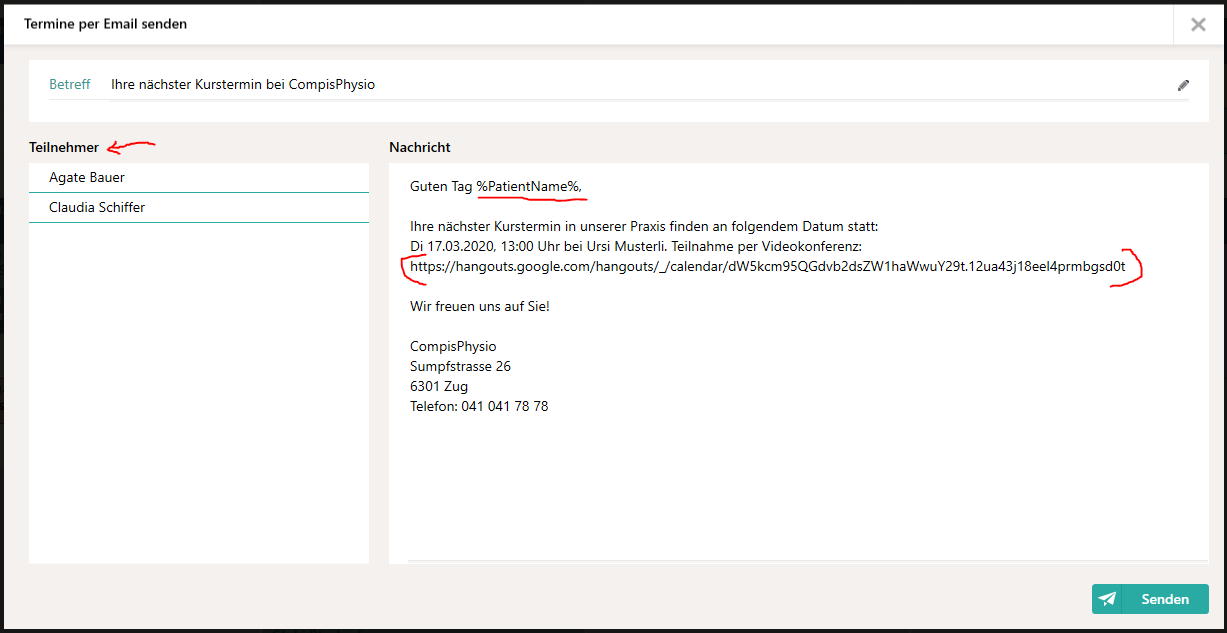
Es öffnet sich ein Email-Dialog. Wichtig: entfernen Sie nicht den Platzhalter %PatientName%, falls Sie den Patient persönlich ansprechen möchten in der Email. Der Emailtext beinhaltet auch den Hangouts-Link, falls Hangouts aktiviert wurde.
Weiterer Grund für Abrechnung abschliessen
Wird eine Abrechnung abgeschlossen, bevor alle Zahlungen eingegangen sind, so gibt es bereits jetzt eine Auswahl an Gründen. Diese Liste wurde erweitert um den Grund "Gutschein".
Gesendete Abrechnungen anschauen
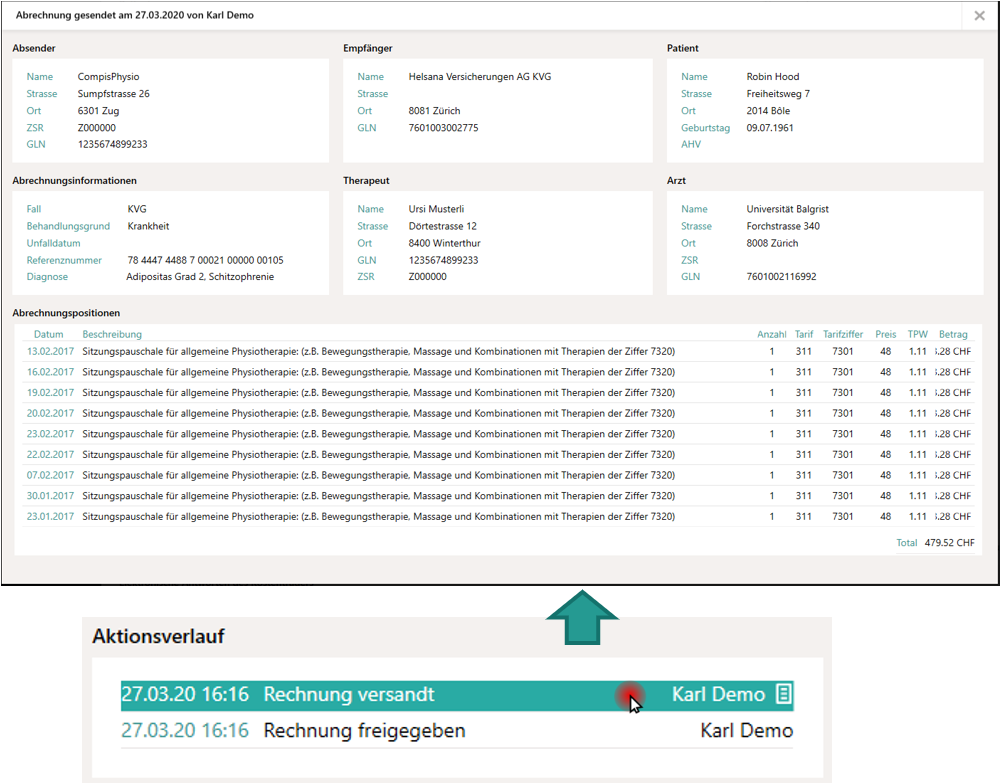
Es ist nun möglich die Details zu Abrechnungen, die in der Vergangenheit gesendet wurden, anzuschauen.
Dazu wurde der Aktionsverlauf von Abrechnungen für Physiotherapeutische Leistungen so erweitert, dass die früher gesendete Abrechnung durch einen Klick auf den entsprechend hervorgehobenen Eintrag angezeigt wird.