Nouvelles fonctionnalités et corrections de bogues pour 1.2.12
Neue Features
Vous trouverez ici toutes les informations sur les nouvelles fonctionnalités et les bugs corrigés, avez-vous trouvé des idées pour de nouvelles fonctionnalités ou un bug ? Alors, contactez-nous !
Verbesserte Anzeige von Domizil-Behandlungen
Bisher war es möglich eine Domizil-Behandlung über das Häkchen "Auswärtstermin" zu definieren, so dass eine entsprechende Hervorhebung im Kalender erfolgte. Für Therapeuten, die regelmässig an unterschiedlichen, festgelegten Orten ausser Haus arbeiten, lässt sich nun direkt im Kalender anzeigen wo die Behandlung stattfindet.
Diese Anzeige ist besonders hilfreich für Fälle, in denen mehrere Patienten am selben auswärtigen Ort behandelt werden, z. B. in einem Altenheim. Am besten erfolgt die Anzeige im Kalender durch eine Kombination aus Arbeitszeitplanung und als Auswärtstermin markierten Terminen.
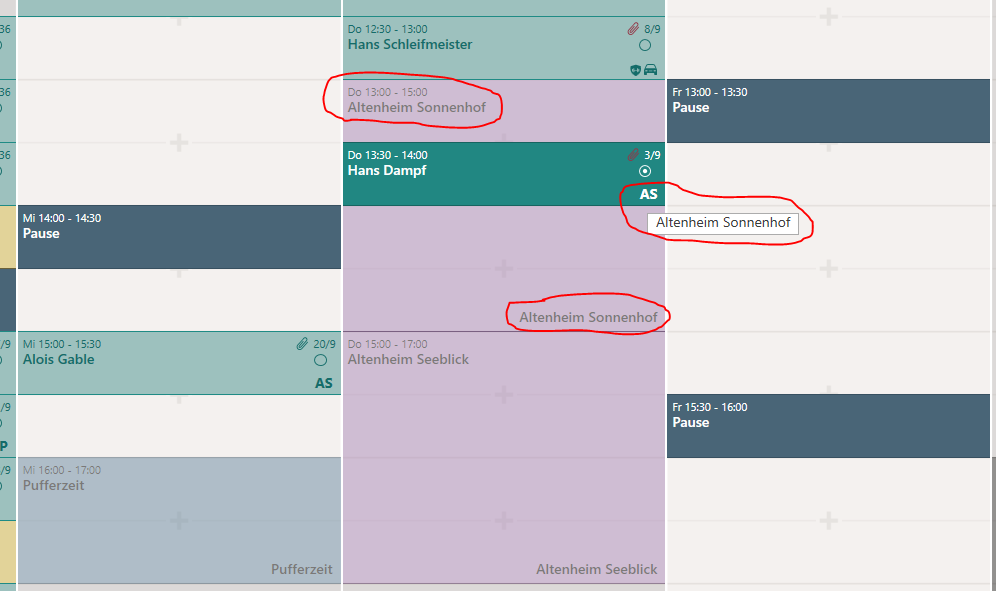
Arbeitszeit-Arten, die durch eine Beschriftung versehen werden können (Bürozeit und Pufferzeit) werden im Kalender nun jeweils oben und unten in der Terminanzeige beschriftet, damit länger ersichtlich ist wie die Beschriftung aussieht, auch wenn z. B. der obere Teil des Bereichs bereits durch einen Termin verdeckt wird.
Es ist nun möglich eigene, beliebige Domzil-Orte unter "Praxis" zu pflegen. Diese Domizil-Orte können direkt beim Patienten, oder im Termin festgelegt (und geändert) werden.
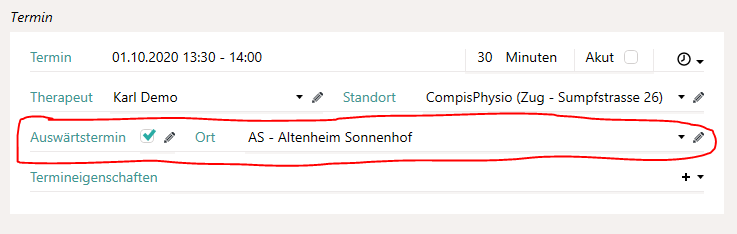
Alle Informationen dazu wie ihr eigene Domizil-Orte anlegt, finden ihr in der Hilfe zur Praxis unter "Domizile verwalten".
Alle Infos zur Domizil-Thematik im Termin findet ihr in der Hilfe zur Terminplanung unter "Termindetails Rechte Spalte" unter "Auswärtstermin", bzw. in der Hilfe zum Patienten unter "Festes Domizil verwalten".
Gutscheine erstellen
Es ist nun möglich Gutscheine für anonyme Käufer zu erstellen. Cenplex erzeugt hierzu einen eindeutigen Gutschein-Code mit dem der Gutschein, wenn er zur Einlösung eingereicht wird entsprechend gesucht und überprüft werden kann. Um einen Gutschein zu erstellen, steht Aktionsmenü unter "Abrechnungen" eine entsprechend neue Aktion bereit.
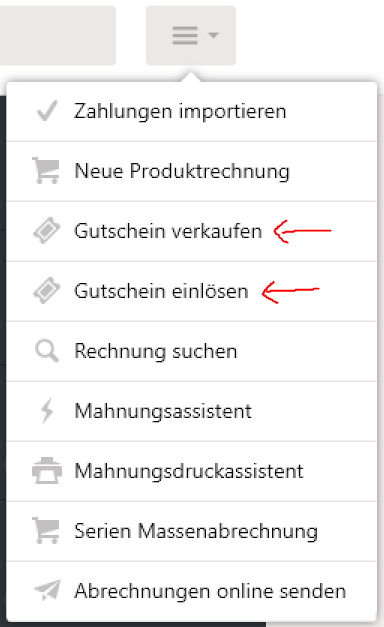
Um einen Gutschein einzulösen lässt sich die, ebenfalls neue Funktion, "Gutschein einlösen" verwenden. Im sich öffnenden Suchdialog einfach den Gutscheincode eingeben. Falls der Gutscheincode korrekt ist, wird Cenplex den passenden Gutschein direkt anzeigen.
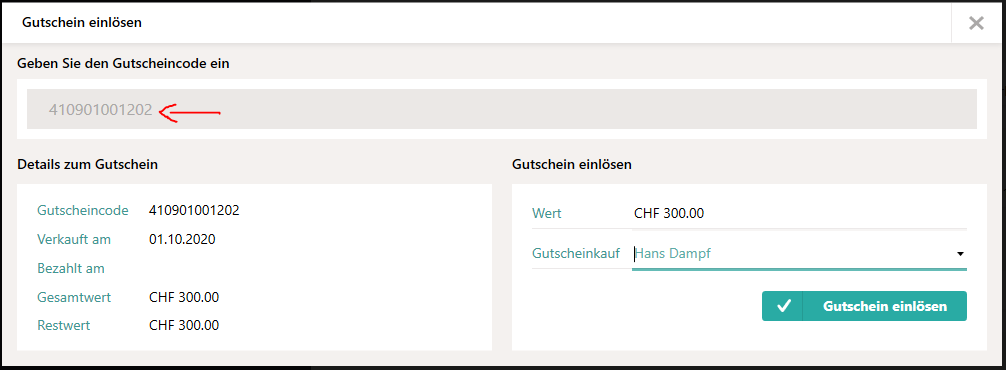
Um einen Gutschein einlösen zu können, muss dann allerdings zunächst der Patient angelegt werden, falls er noch nicht besteht, der die Gutschrift erhalten soll. Sobald der Gutschein eingelöst wurde, handhabt Cenplex diesen genau so wie bereits aus den Gutschriften gewöhnt.
Für Gutscheine gibt es eine eigene Druckfunktion und zwei Druckvorlagen. Darüber hinaus lassen sich für Gutscheine eigene Word-Vorlagen erstellen, so dass ihr vollkommen frei seid, was das Format und das Aussehen eurer Gutscheine angeht. Word-Vorlagen für Gutscheine könnt ihr unter "Einstellungen" und dort unter "Abrechnungseinstellungen" hinterlegen.
Hinweis: Der Gutscheinverkauf ist analog zum Erstellen einer Produktrechnung, d. h. es muss mindestens ein Produkt angelegt worden sein, dass dann als Gutschein verkauft werden kann.
Caractéristiques affichables pour les rendez-vous de traitement
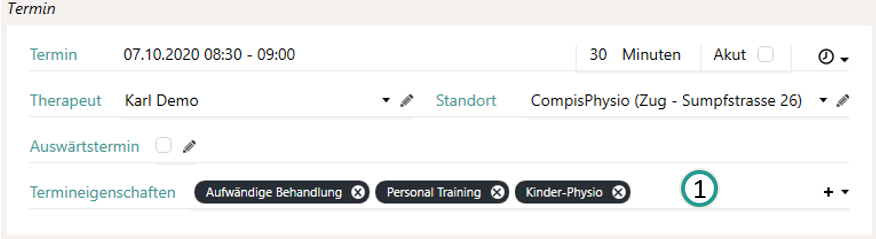
Bisher konnten Termine als "Aufwändige Behandlung" markiert werden, was zur Anzeige eines entsprechenden Symbols geführt hat, falls dieses in ter Terminkonfiguration zugeordnet wurde. Nun wurden weitere Merkmale hinzugefügt, verbunden mit der Möglichkeit diese merkmale ebenfalls per Symbol im Termin direkt im Kalender abzubilden.

Dazu wurde die Art und Weise wie einem Termin gewünschte Merkmale zugeordnet werden überarbeitet. Es besteht nun die Möglichkeit einen Termin mit bis zu drei unterschiedlichen Merkmalen zu versehen, die im Kalender angezeigt werden können. Merkmale für Termine lassen sich auch in der Serienvorlage vorbestimmen.
Abrechnungen im XML-Standard 4.5
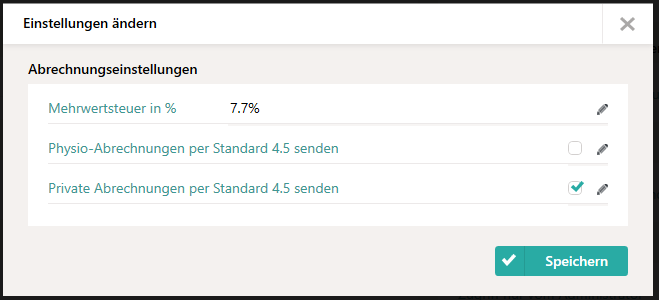
Zum grössten Teil war diese Funktionalität bereits im vergangenen Update enthalten. Es ist nun möglich Abrechnungen im XML-Standard 4.5 zu versenden. Bisher wurden alle Abrechnungen im XML-Standard 4.4 versendet. Die einzige wichtige Neuerung im XML-Standard 4.5 ist nun die Möglichkeit die Bankdaten zur Zahlung per QR-Einzahlungsschein mit zu übertragen.
Dies betrifft auch das Aussehen von Rückforderungsbelegen, die in Cenplex ausgedruckt werden. Der XML-Standard 4.5 muss in den Einstellungen explizit aktiviert werden.
Auswertungen erweitert
Es wurden wieder Erweiterungen an bestehenden Auswertungsarten vorgenommen.
Abrechnungen
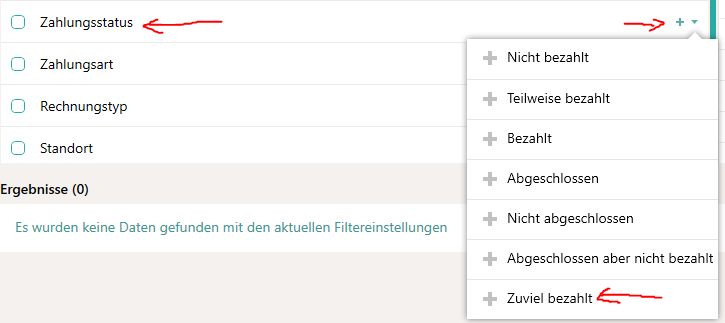
Der Filter für den Zahlungsstatus wurde um eine Auswahl "Zuviel bezahlt" erweitert.
Arbeitszeit
Für eine genaue Aufschlüsselung der geplanten Arbeitszeit pro Tag lassen sich nun die Summen der drei Arbeitszeitarten pro Tag ausgeben: Geplante Bürozeit, Geplante Überzeitpuffer und Geplante Arbeitszeit
Fitness-Abos
Es gibt einen neuen Filter "Abo pausiert am", um alle Abos zu finden, die am gewählten Datum pausiert waren, d. h. es gibt eine Abo-Pause, die am gewählten Datum aktiv ist.
Ausdruckbare Bemerkungen auf Abrechnungen
Es ist nun auch möglich individuelle Bemerkungen auf Pauschal- und EMR-Abrechnungen mit auszudrucken.
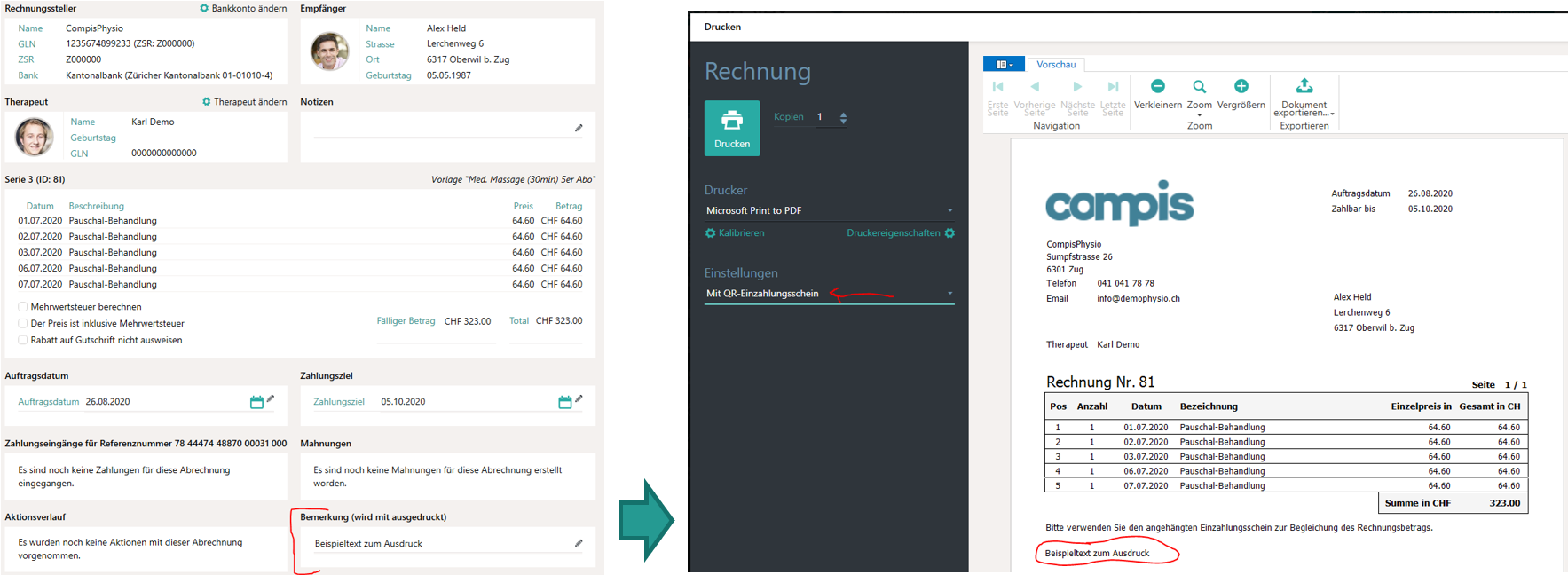
Diese Funktion steht allerdings nur in den Druckvorlagen mit QR-Einzahlungsschein zur Verfügung.
Tenir compte des paiements partiels lors de l'impression
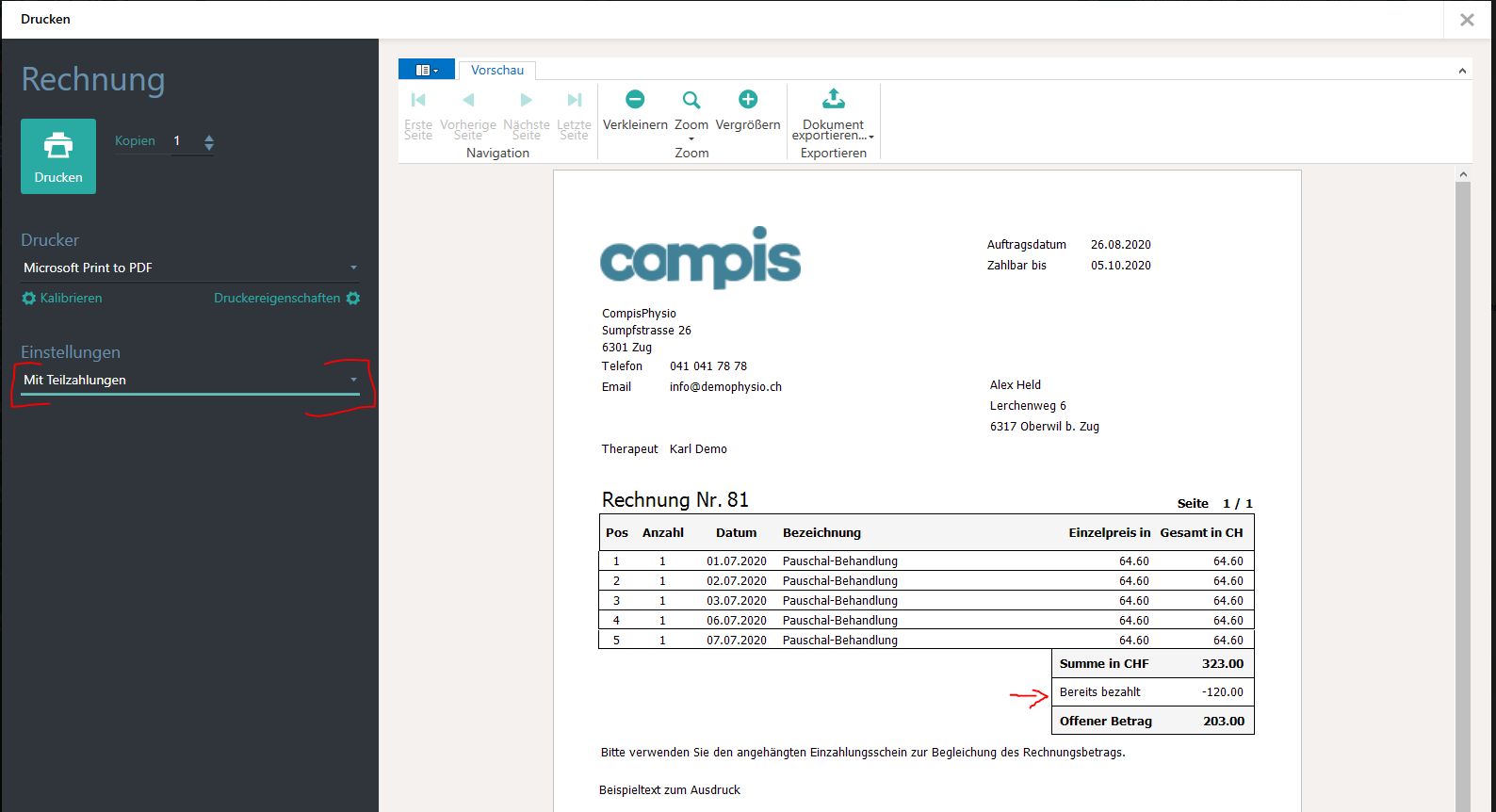
Il existe un nouveau modèle d'impression pour les factures, de sorte que les paiements partiels reçus soient également indiqués.
Pour ce faire, il suffit de sélectionner le modèle d'impression « Avec paiement partiel » dans la boîte de dialogue d'impression.
Standorte verwalten mit PhysioTec
Für unsere Kunden mit mehreren Standorten ist es nun möglich diese auch mit PhysioTec zu synchroniseren. Dazu wurden die Einstellungen für PhysioTec erweitert.
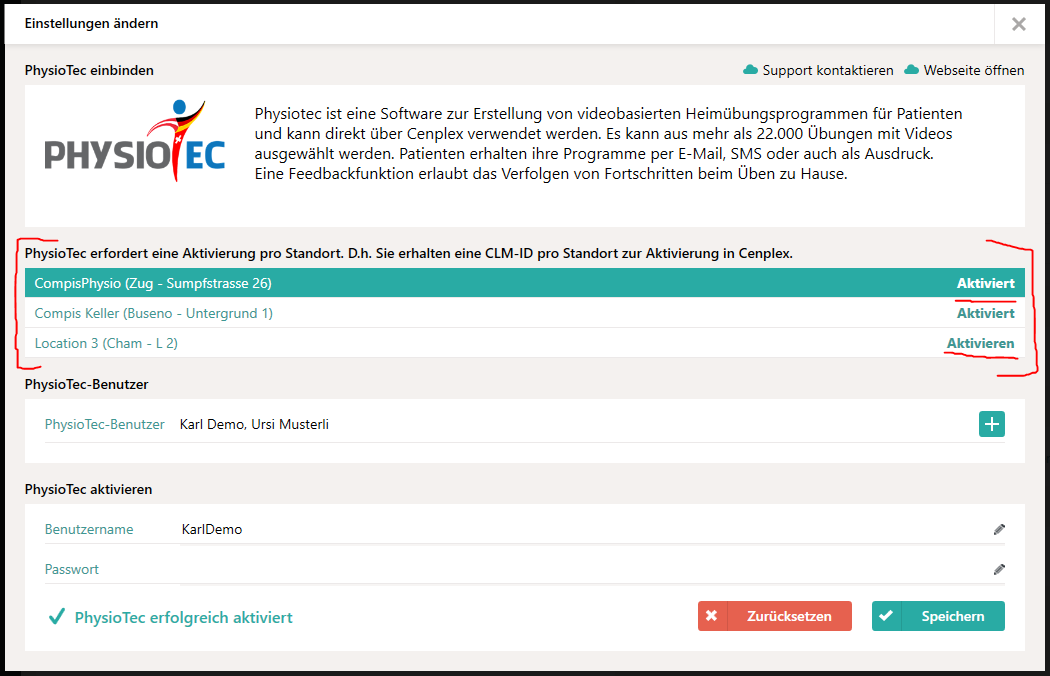
Um einen Standort für PhysioTec zu aktivieren, benötigt ihr zunächst eine CLM-ID von PhysioTec für den gewünschten Standort. Nehmt dazu einfach kurz Kontakt zu eurem PhysioTec-Ansprechpartner auf.
Sobald ihr die CLM-ID erhalten habt, könnt ihr diese in Cenplex unter "Einstellungen" und dort unter "Schnittstellen zu anderen Systemen" eintragen, indem ihr auf den gewünschten Standort klickt (siehe oben).
War die Aktivierung erfolgreich, so wechselt der Status neben dem Standort von "Aktivieren" auf "Aktiviert".
Abonnement préféré pour la saisie des visites par badge
Dans le cas où un patient a plusieurs abonnements en cours en même temps, il est désormais possible (en option) de définir dans quel abonnement les visites saisies par badge doivent être déposées.
Cette possibilité se trouve dans le dialogue de gestion de la carte d'accès.
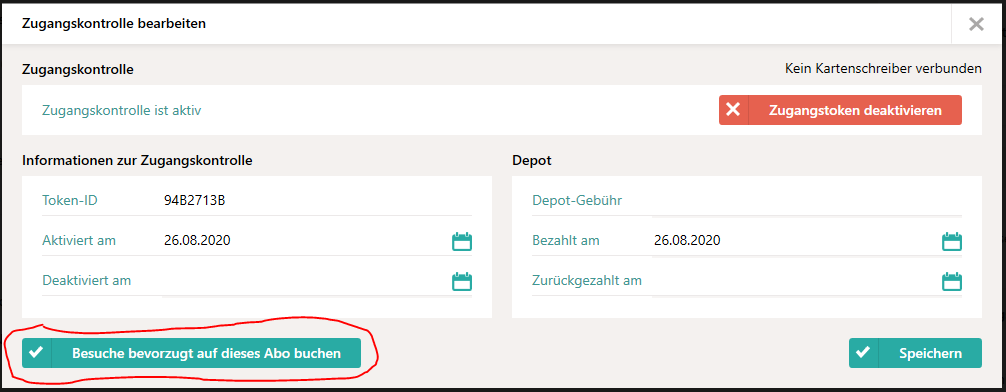
L'abonnement peut y être défini comme privilégié . La préférence peut être réinitialisée.
Plus de champs pour le bilan
Il est désormais possible d'utiliser 15 champs au total dans le rapport médical, au lieu de 10 auparavant.
Si vous souhaitez utiliser davantage de champs, vous pouvez les activer et les étiqueter via les réglages du compte rendu du patient.
En outre, les balises pour les modèles de bilans dans Word ont été élargis. Vous trouverez une liste complète ici.
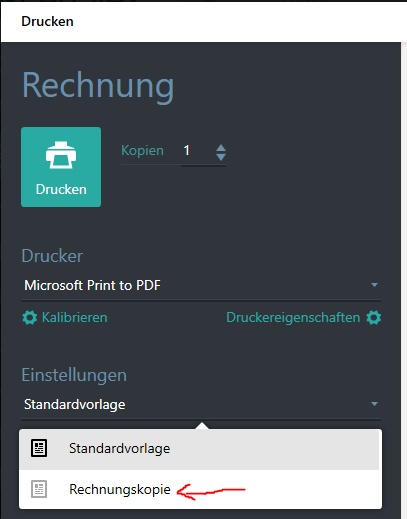
Druckvorlage für Rechnungskopie
Für reguläre TP-Abrechnungen lässt sich nun auch eine offizielle Rechnungskopie drucken. Dazu wurde eine neue Druckvorlage hinzugefügt, die im Prinzip lediglich die Überschrift ergänzt um "Kopie: ..."
Navigation par onglets dans les détails du rendez-vous
Lors de la saisie du parcours de traitements, il est désormais possible de naviguer d'une zone de texte à l'autre en appuyant sur la touche « Tabulateur ».
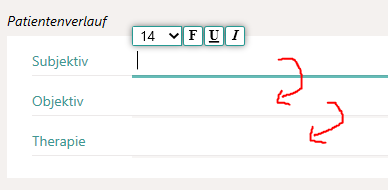
La navigation par tabulateur a également été facilitée dans la boîte de dialogue «Parcours de traitements ».
Modification de l'affichage des congés du cabinet dans l'agenda
Pour les cas où un congé de cabinet (par ex. un jour férié) chevauche le congé planifié d'un employé, le nom du congé de cabinet est désormais affiché pour ce jour.
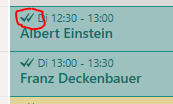
Calit-Status-Symbol synchronisiert
Es wird nun überall das gleiche Symbol für den Status der Calit-Synchronisation angezeigt, d. h. auch in der Standard-Ansicht.
Modifier l'ordre des types de traitements
Les types de traitements définis sous « Réglages “ et là sous ” Réglages pour les types de traitements » peuvent maintenant être modifiés dans l'ordre. Comme pour les modèles de série, l'ordre souhaité peut être établi par « glisser-déposer ». Pour terminer, cliquer sur « Enregistrer ». Vous trouverez toutes les informations à ce sujet dans "Aide produit"sous Gestion des types de traitements.
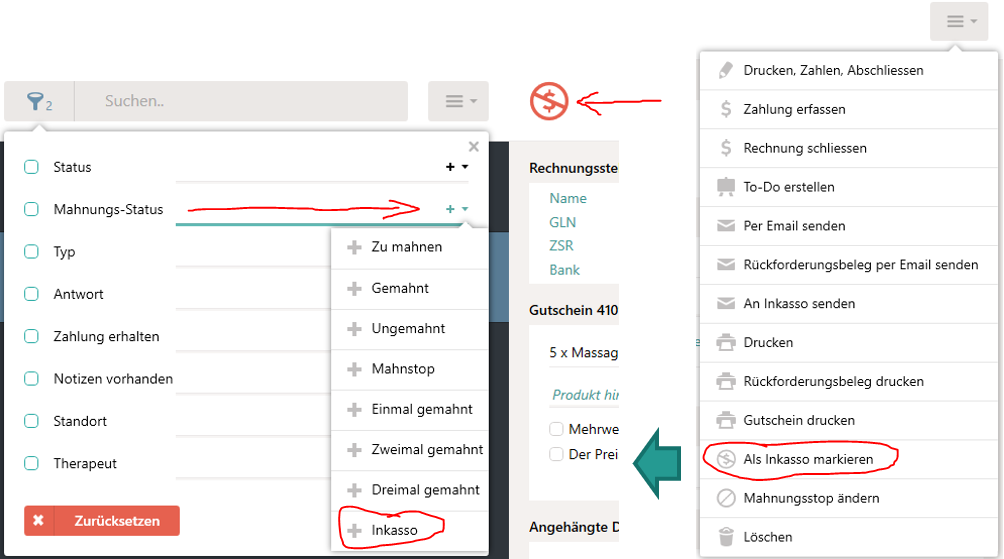
Marquer les factures comme encaissement
Les factures peuvent désormais être marquées comme « cas d'encaissement ». Il existe une nouvelle option de filtrage dans le filtre « Statistiques de rappel » qui permet de trouver directement ces factures.
Catégories pour rendez-vous Admin
Afin de pouvoir mieux évaluer les rendez-vous Admin., il est désormais possible de les marquer par des catégories que l'on peut définir soi-même.
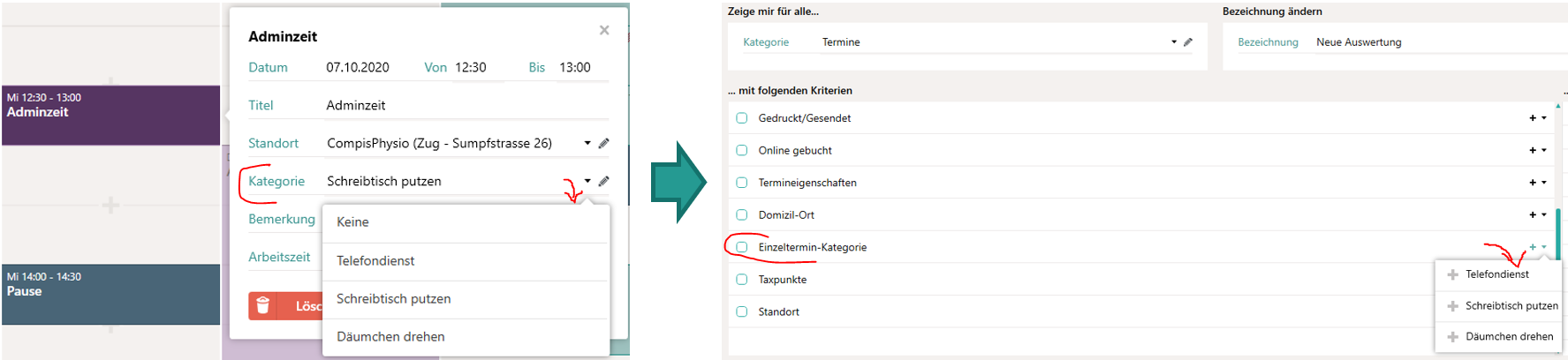
L'évaluation des rendez-vous a été complétée par un filtre correspondant, afin que les rendez-vous d'admin puissent être trouvés de manière ciblée avec les catégories choisies.
Les catégories peuvent être gérées sous « Paramètres » et là sous « Catégories pour les rendez-vous individuels ». Vous trouverez toutes les informations à ce sujet sous https://cenplex.ch/fr/centre-d-aide/software/reglages#catégories-pour-rendez-vous-uniques-1g4sp7p text : ici.
Weitere Termine für bestehende Gruppenterminserien
Serien für Gruppentermine können nun auch nachträglich erweitert werden um weitere Termine, sogar bei anderen Therapeuten.
Dazu bleibt die Mitarbeiter-Auswahl nun auch bei bestehenden Gruppentermin-Serien aktiv.
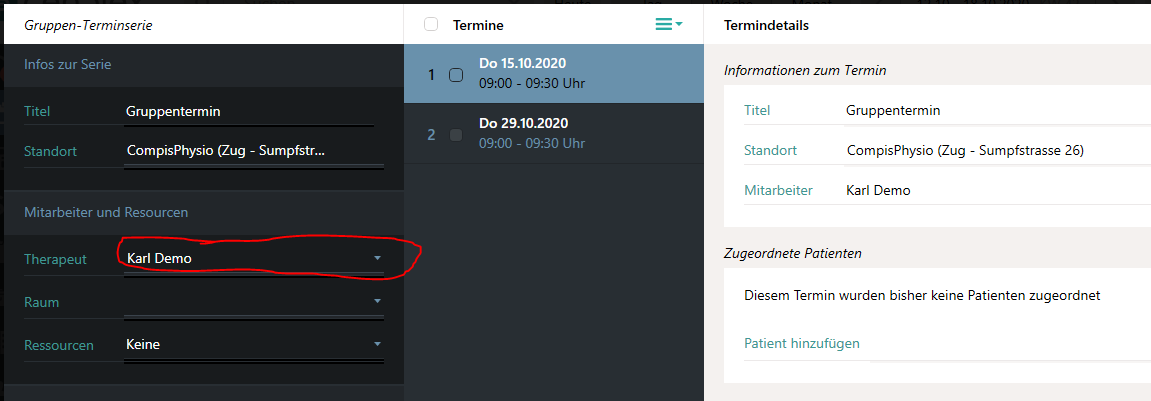
Das Vorgehen zum Hinzufügen von Terminen ist genau gleich, wie beim initialen Anlegen von Terminen. Wie hier beschrieben.
Bevorzugtes Bankkonto für Produkte
Es ist nun möglich bei Produkten ein bevorzugtes Bankkonto zu hinterlegen. Beispielsweise vor dem Hintergrund, dass für Gutscheine ein gesondertes Bankkonto verwendet werden soll, oder Produkte für den Fitnessbereich über ein eigenes Bankkonto abgerechnet werden sollen.
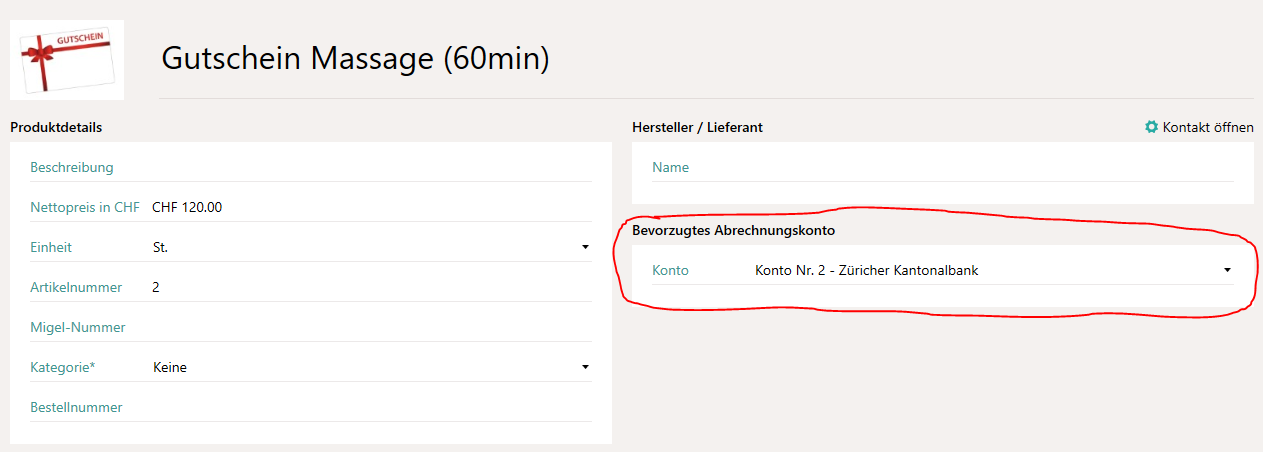
Bankonto in Produktrechnung auswählen
Beim Anlegen einer neuen Produktrechnung kann nun direkt ein bestimmtes Bankkonto ausgewählt werden, falls mehr als ein Bankkonto für den Standort hinterlegt wurde.
Bürozeiten für Terminplanung berücksichtigen
In bestimmten Situationen kann es hilfreich sein die als "Bürozeit" geplante Arbeitszeit für die Terminplanung in Cenplex freizugeben, so dass Cenplex Termine auch in diesen Zeitbereichen sucht und vorschlägt. Insbesondere, wenn die Bürozeit verwendet wird, um, z. B. auswärtige Arbeitsorte im Kalender anzuzeigen. Es ist nun möglich die Bürozeiten in den Einstellungen zum Kalender freizugeben. Dazu einfach auf "Einstellungen" klicken, dann die "Kalendereinstellungen" öffnen und die Freigabe aktivieren:
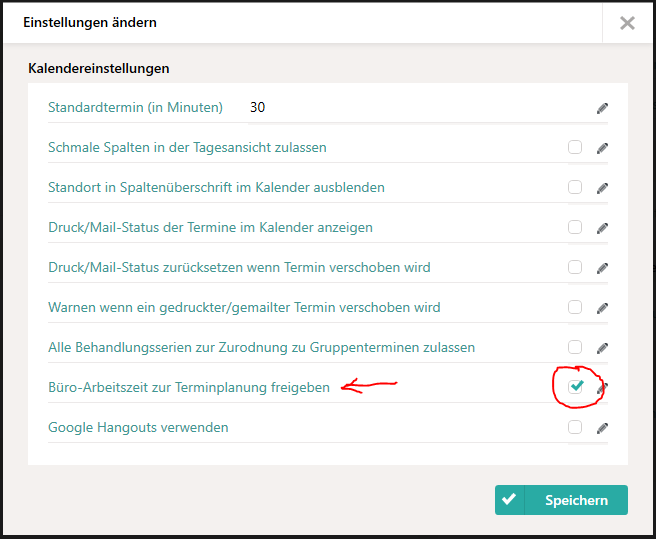
Somit kann Cenplex nun auch Termine in Bürozeiten einplanen, bzw. vorschlagen.
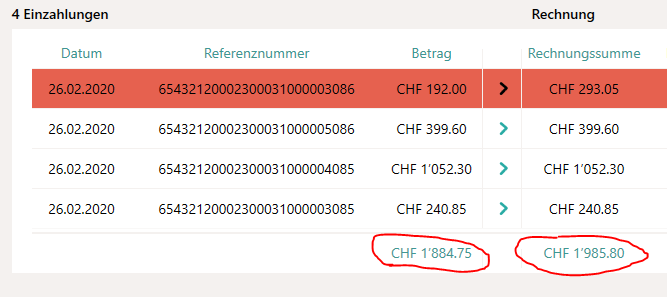
Summe im "Zahlungen Einlesen"-Dialog
Zur schnelleren Übersicht wird nun die Summe der korrekt zuordenbaren Einzahlungen angezeigt:
Excel-Export im Fitness Management
Die Liste der Fitnessabos, mit der im Fitness Management gearbeitet wird, kann nun nach Excel exportiert werden. Dazu gibt es einen kleinen Button unterhalb der Ergebnisliste.
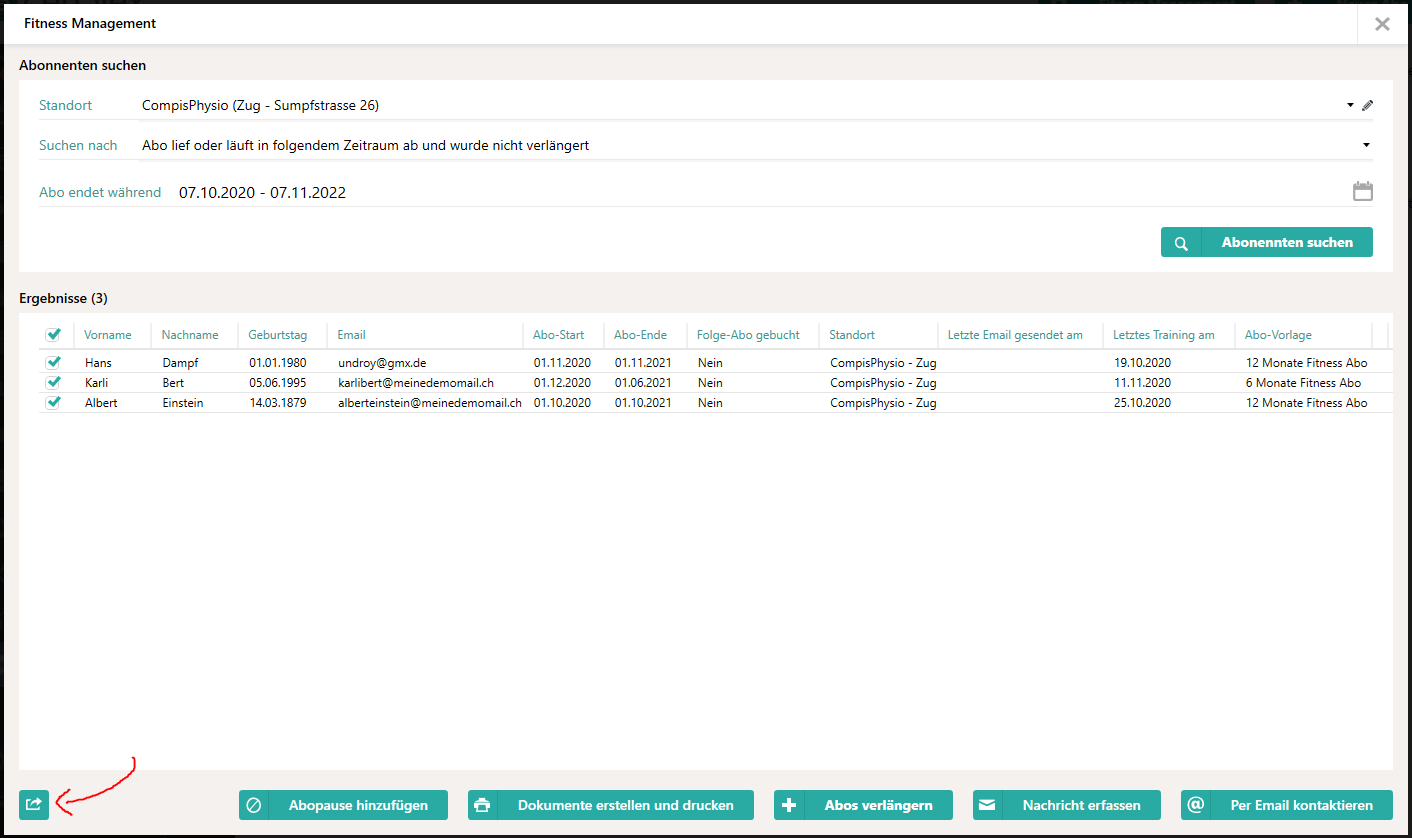
Wichtig: Diese Export-Funktion exportiert die ausgewählten (angehakten) Abos. Falls kein Abo angehakt ist, wird nichts passieren, wenn auf den Button geklickt wird.
Excel comme modèle de document
Dans les réglages relatifs au patient, au bilan du patient et à Fitness, il est désormais possible d'enregistrer des modèles Excel en plus des modèles Word. La différence avec Word est toutefois que les balise ne sont pas pris en charge dans les documents Excel.
Benutzerrechte erweitert
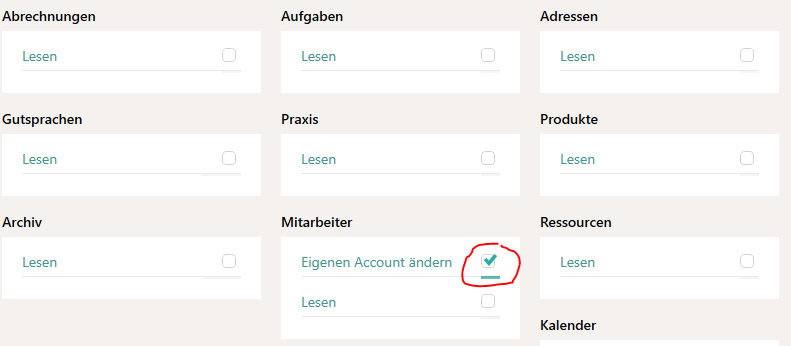
Es ist nun möglich einem Cenplex-Benutzer das Recht zu geben ausschliesslich sein eigenes Mitarbeiterprofil zusehen und zu bearbeiten.