
Nouvelles fonctions et corrections de bugs pour la version 1.3.2
Nouvelles fonctions
Tu trouveras ici toutes les informations sur les nouvelles fonctions et les bugs corrigés. Tu as des idées de nouvelles fonctions ou tu as découvert un bug? Alors n'hésite pas à nous contacter!
Centre de traitement
Le centre de traitement rassemble toutes les données relatives au traitement d'un patient.
Réglages
Un nouveau point "Parcours de traitement" a été ajouté dans les réglages de Cenplex. Vous pouvez y créer divers modèles qui peuvent être associés aux modèles de série souhaités.
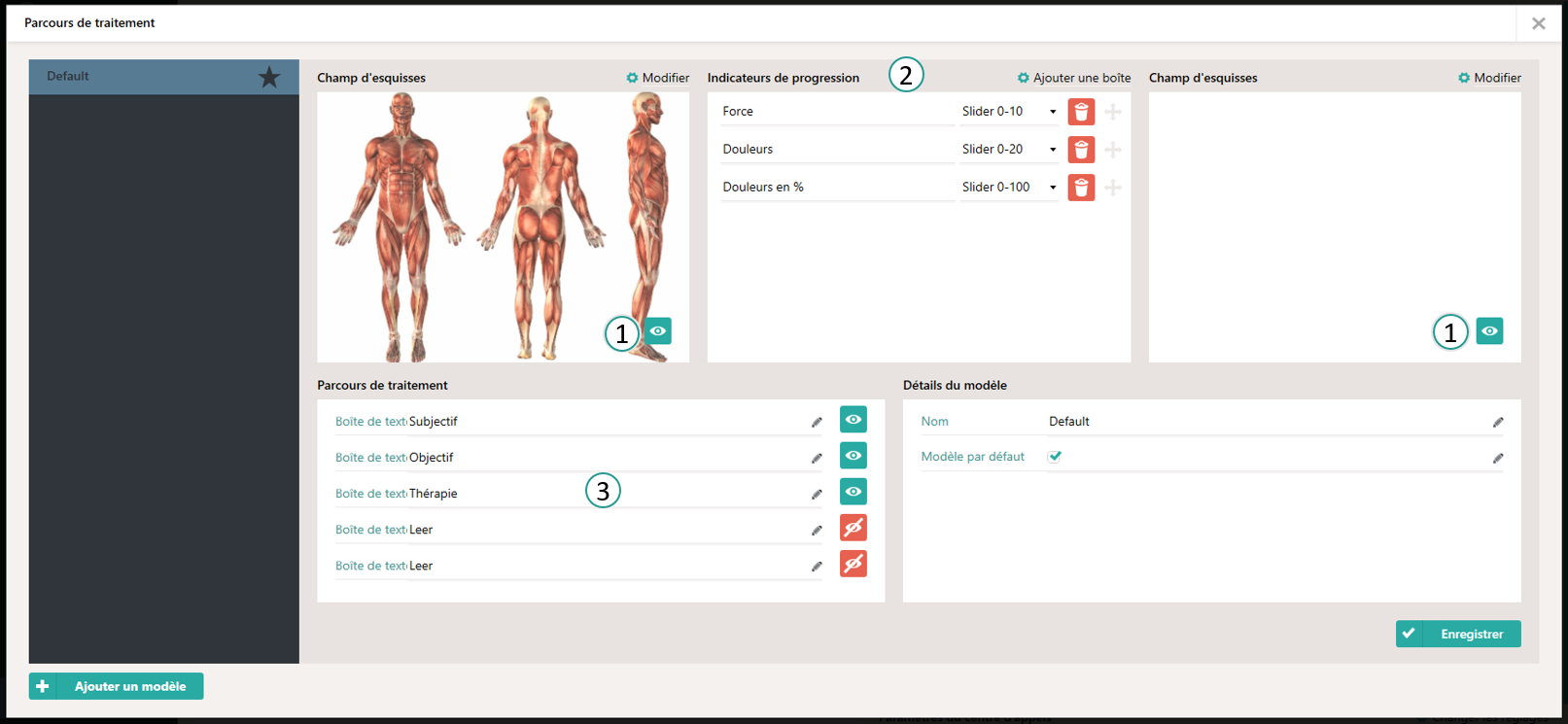
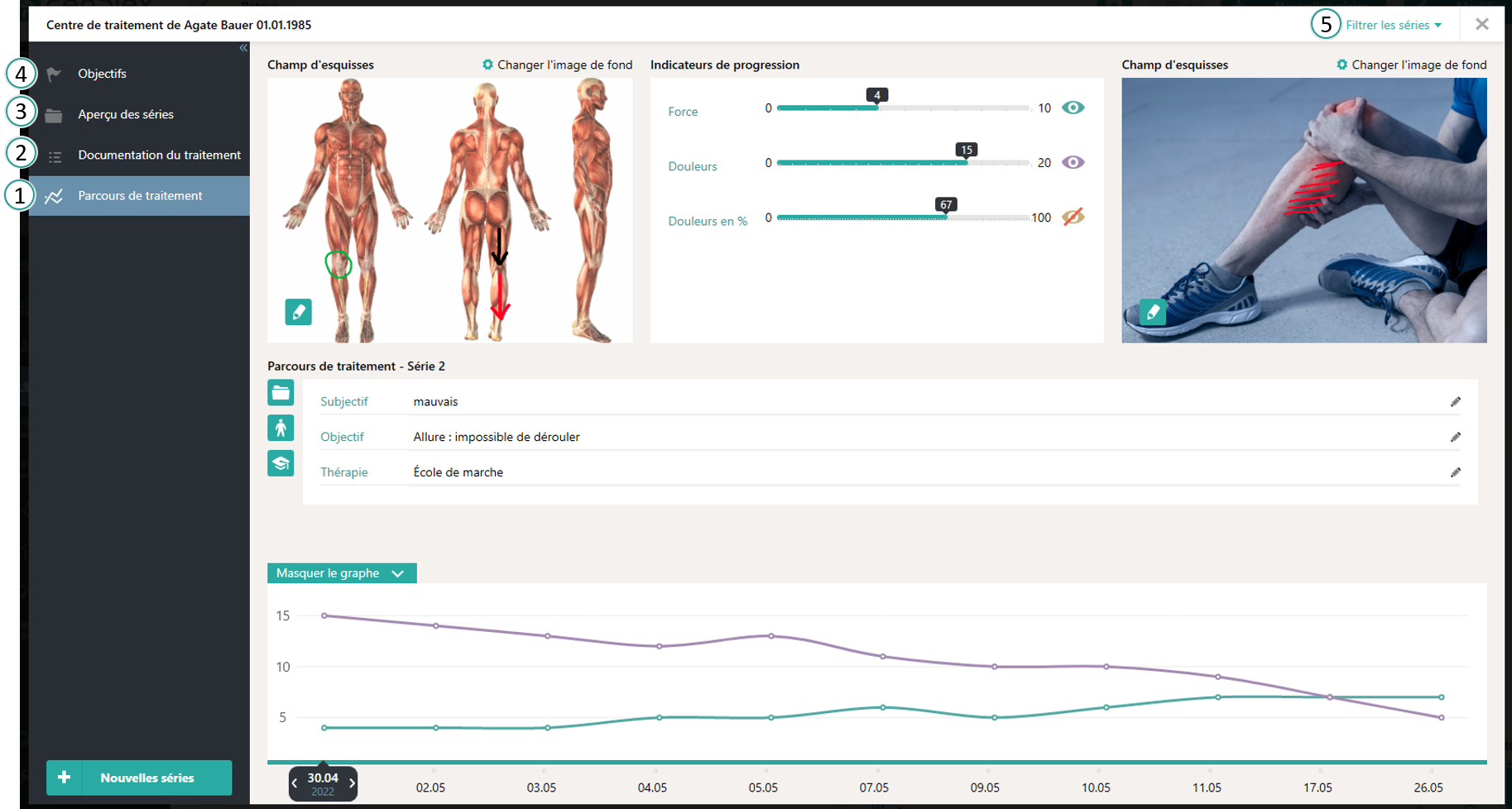
Pour chaque modèle, vous pouvez faire apparaître jusqu'à deux champs d'esquisse (1) et, si vous le souhaitez, vous pouvez télécharger une image d'arrière-plan pour chacun d'eux.
Dans la boîte des chiffres (2), vous pouvez ajouter autant de curseurs que vous le souhaitez de 0 à 10, de 0 à 20 ou de 0 à 100.
Dans le parcours de traitements (3), deux champs supplémentaires ont été ajoutés, que vous pouvez afficher ou masquer à l'aide des boutons "yeux".
Pour savoir comment créer de tels modèles, vous pouvez lire sous Icii.
Comment accéder au centre de traitement ?
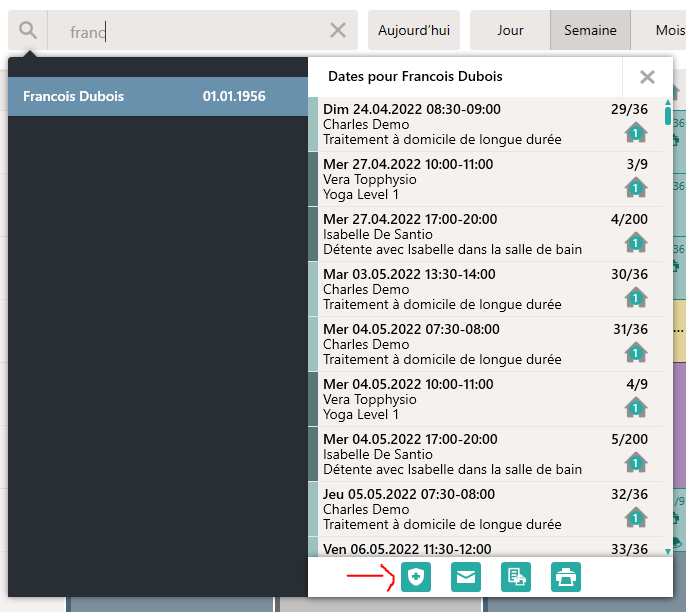
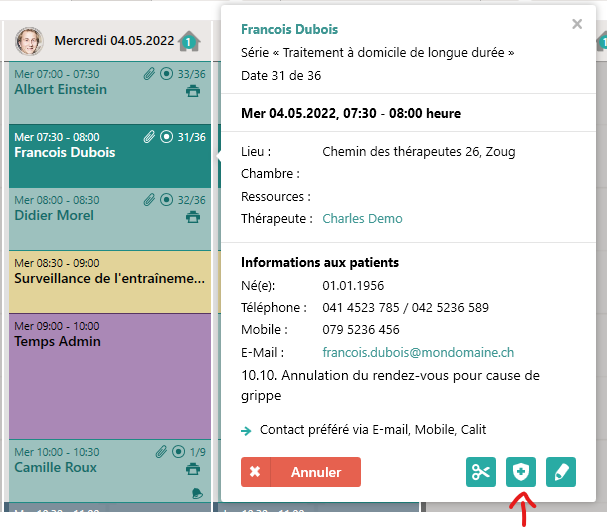
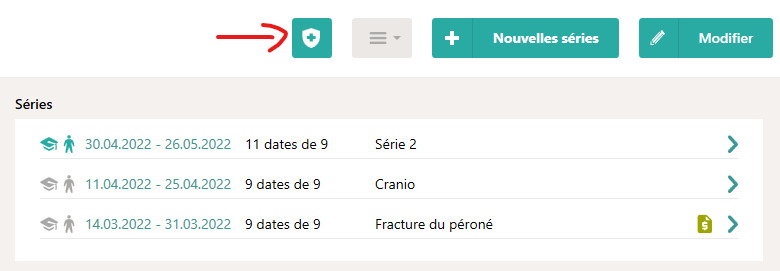
Le symbole du centre de traitement (un petit panneau avec une croix à l'intérieur) se trouve à différents endroits dans Cenplex et permet d'accéder directement au centre du traitement d'un patient :
Recherche dans l'agenda
Vue rapide d'un rendez-vous
Vue du patient
Dashboard - Dates aujourd'hui
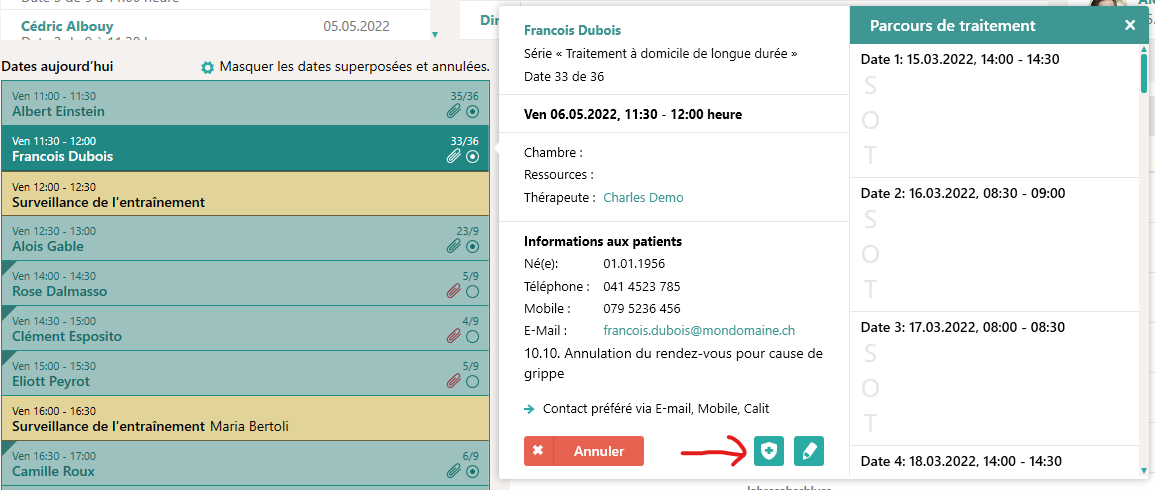
Dashboard - Traiter le Parcours de traitement
Si tu cliques maintenant sur "Traiter le parcours de traitement" dans le dashboard, tu arrives directement dans le centre de traitement du patient.
Parcours de traitement dans une série
Si vous êtes dans l'affichage des séries, vous pouvez également accéder au centre de traitement à partir du parcours de traitement.
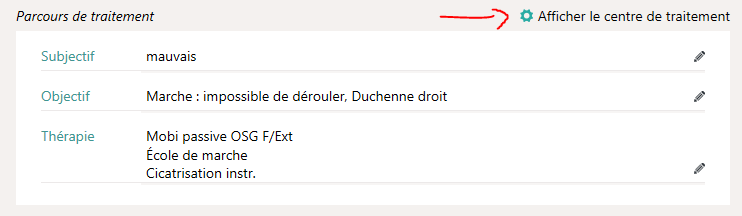
Centre de traitement
Dans le centre de traitement, vous arrivez soit sur le parcours du patient de manière visuelle (1), soit de manière textuelle (2), en fonction de ce sur quoi vous étiez la dernière fois lorsque vous avez fermé le centre de traitement. Vous devez toujours naviguer explicitement vers l'aperçu des séries (3) et les objectifs (4).
Dans le parcours visuel du patient, le modèle qui a été attribué au modèle de série est toujours utilisé. Si aucun modèle du parcours du patient n'est lié au modèle de la série actuellement utilisé, le modèle standard est utilisé.
Une seule série est affichée à la fois, à savoir celle par laquelle vous accédez au centre de traitement. Si vous accédez au centre de traitement via un bouton général, une série en cours est recherchée et affichée. Si vous souhaitez afficher l'historique du patient pour une autre série ou pour plusieurs séries, vous pouvez filtrer en haut à droite (5).
Vous trouverez des instructions détaillées sur le centre de traitement ici.
Changements dans le bilan
Dans le bilan, l'image de fond pour l'anamnèse peut être remplacée et vous pouvez désormais dessiner dans l'image.
Paramètres
Pour modifier l'image de certains modèles de compte-rendu, allez dans les réglages de Cenplex et cliquez sur "Modifier les réglages" dans le compte-rendu du patient.
En cliquant sur "Modifier" (1) dans l'image d'arrière-plan, vous pouvez maintenant télécharger une image de votre choix ou en prendre une via la caméra.
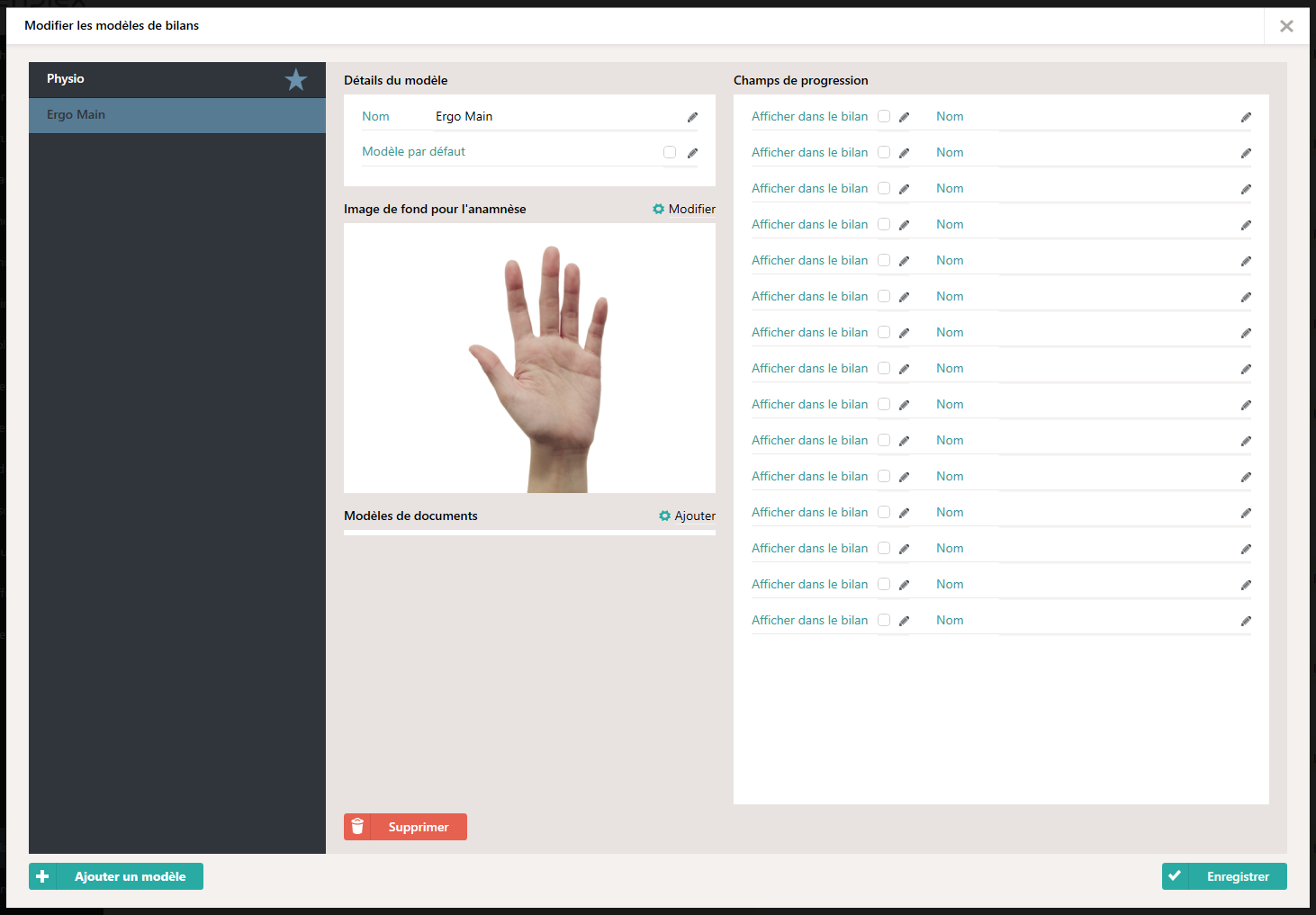
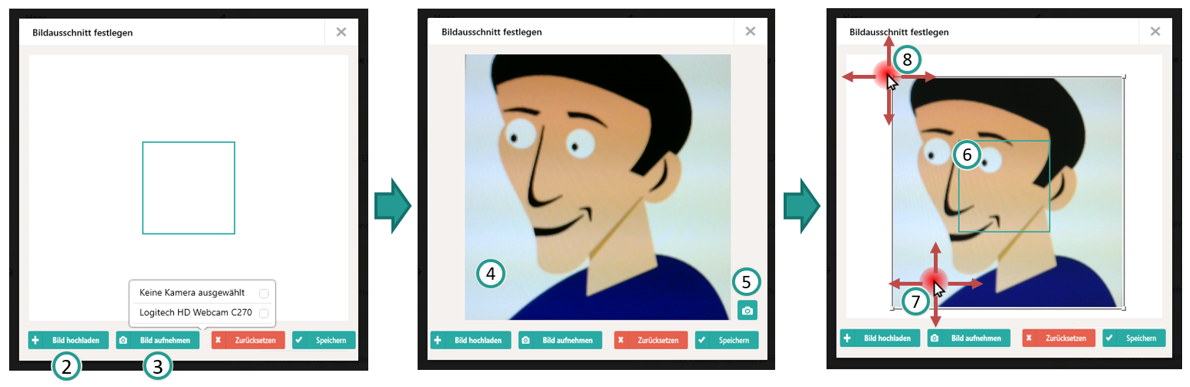
Lors du téléchargement d'une image, veuillez noter que la taille recommandée est LxH : 825x600 Px, soit environ 4:3. Avec d'autres formats, il se peut que vous n'obteniez pas le détail souhaité dans l'image.
L'article d'aide sur les réglages des bilans se trouve sous Ici.
Bilan
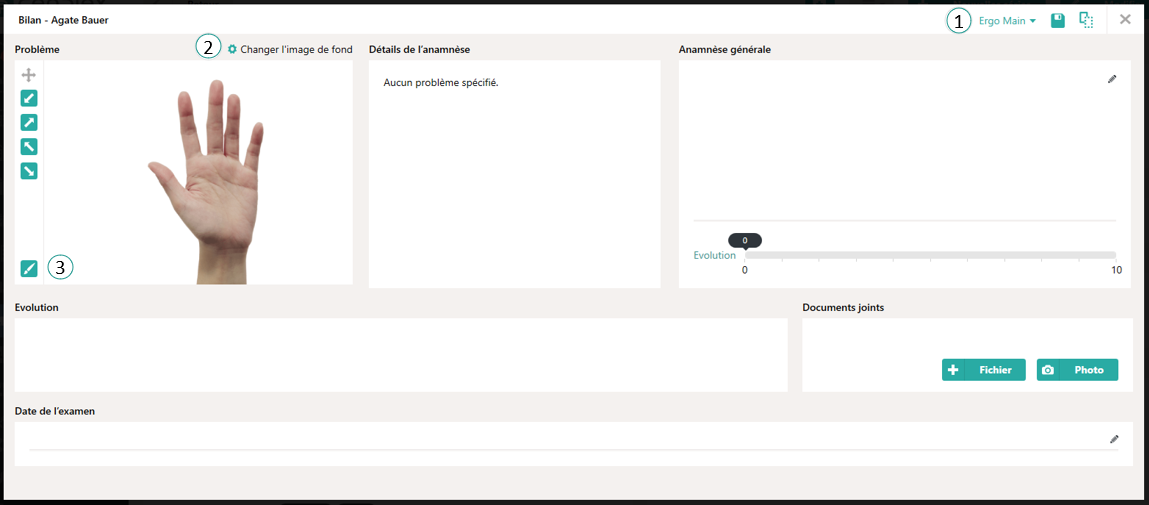
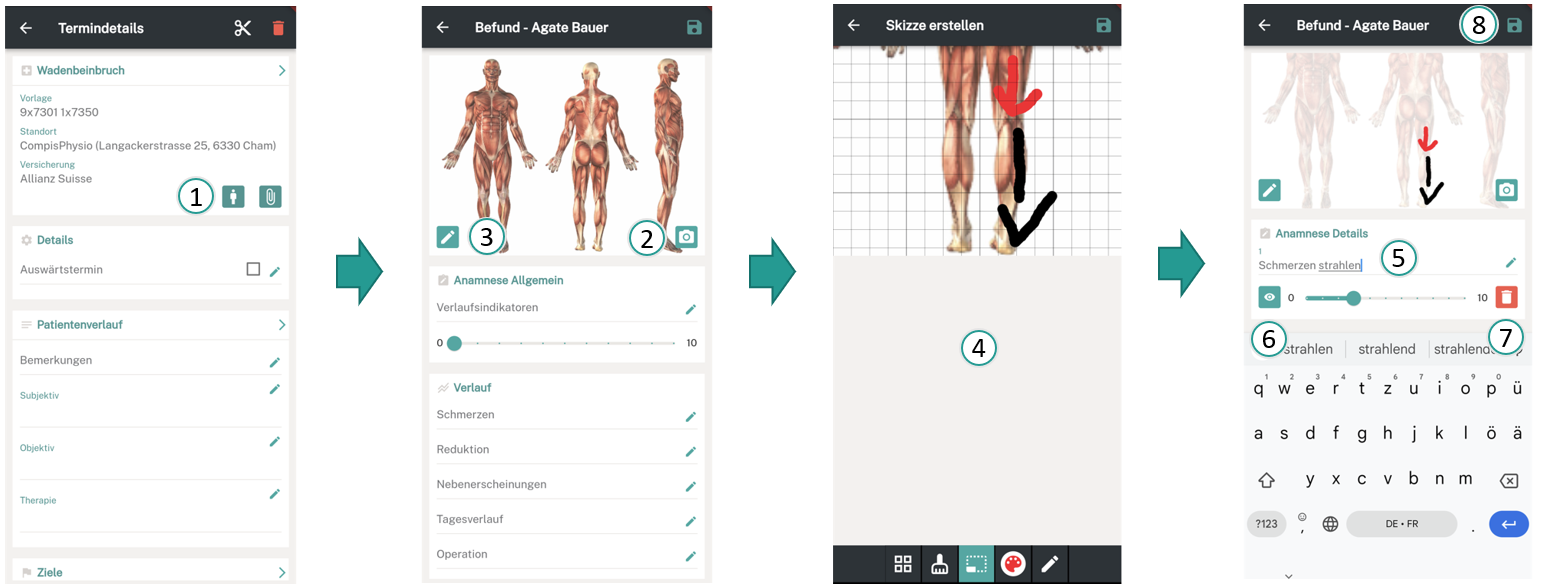
Si le mauvais modèle est attribué dans le bilan, vous pouvez le modifier en haut à droite (1).
Ici aussi, vous avez la possibilité de modifier l'image d'arrière-plan (2), si l'image du modèle ne convient pas.
Il existe désormais un bouton "Pinceau" (3) qui vous permet de dessiner dans l'image.
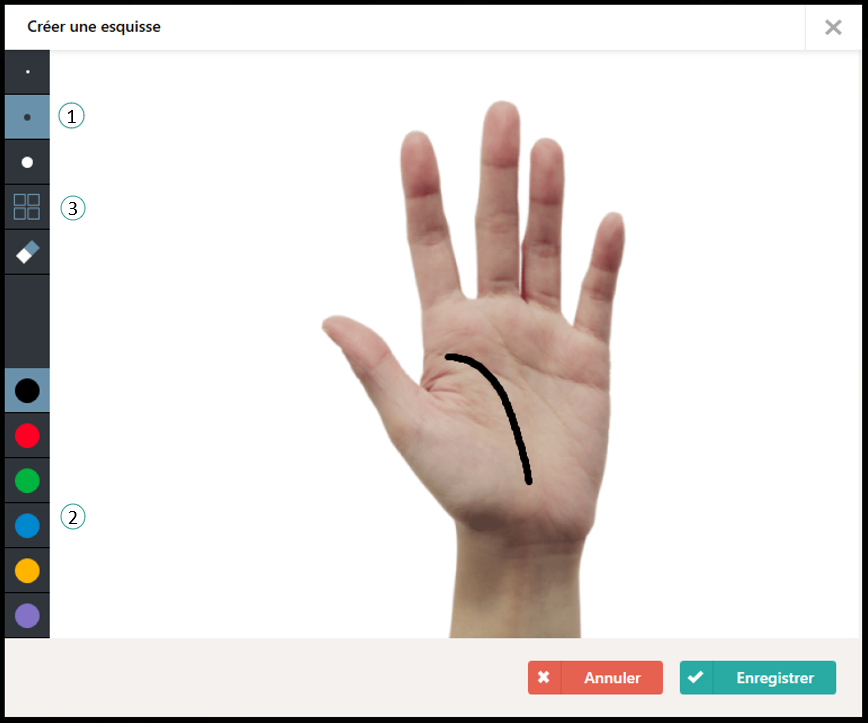
En cliquant sur le pinceau, l'esquisse s'ouvre, dans laquelle vous pouvez dessiner à main levée. Vous disposez pour cela de 3 tailles de traits de pinceau (1) et de 5 couleurs (2), vous pouvez en outre faire apparaître des lignes d'aide (3).
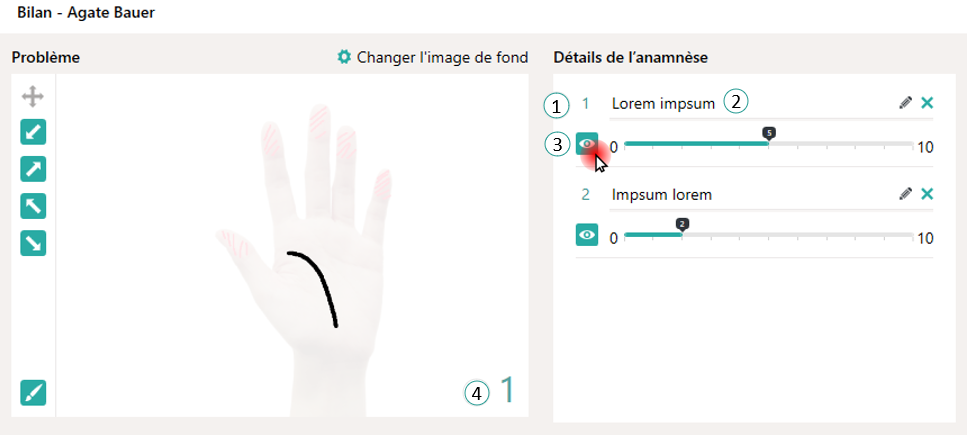
Une fois que vous avez fini de dessiner, enregistrez le tout. Cenplex crée un premier point (1) pour ce dessin sous "Détails de l'anamnèse", que vous pouvez nommer (2). A chaque fois que vous allez dans le dessin et que vous enregistrez à nouveau, Cenplex crée un autre point. Les dessins sont tous affichés les uns au-dessus des autres. Pour voir ce que vous avez dessiné au point 1, passez la souris sur l'œil au point 1 (3). Dans le dessin, ce que vous avez dessiné est maintenant mis en évidence et le chiffre en bas à droite indique (4) quel point vous êtes en train d'afficher sous "Détails de l'anamnèse".
Mise à jour de Cenplex App, partie 1
Cenplex App a été enrichie de quelques fonctions. La mise à jour a été divisée en deux parties. La première partie, qui vient d'être mise à disposition, met l'accent sur certains souhaits qui sont apparus l'année dernière. Dans la 2éme partie de la mise à jour, l'accent sera mis sur le parcours des traitements et le bilan du patient.
Nouveautés dans l'application
Changer l'agenda
Il est désormais possible de changer l'agenda dans l'app, c'est-à-dire d'afficher les rendez-vous d'un autre thérapeute et de planifier des rendez-vous pour ce dernier.
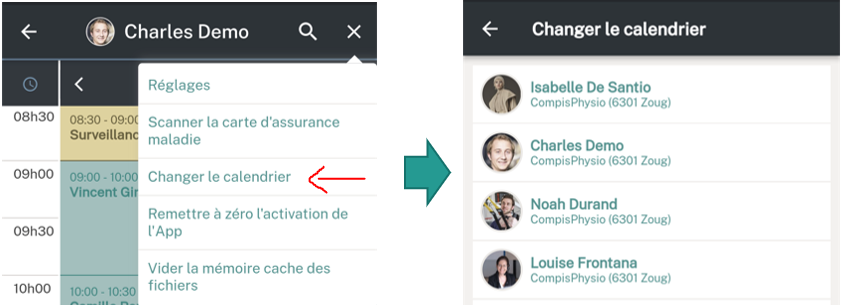
Remarque: Des droits d'utilisateur correspondants sont nécessaires pour pouvoir changer l'agenda. Ces droits sont définis dans les réglages des droits d'utilisateur dans Cenplex. Vous trouverez toutes les informations à ce sujet ici.
Authentification biométrique
Il est désormais possible de sécuriser l'application par authentification biométrique.
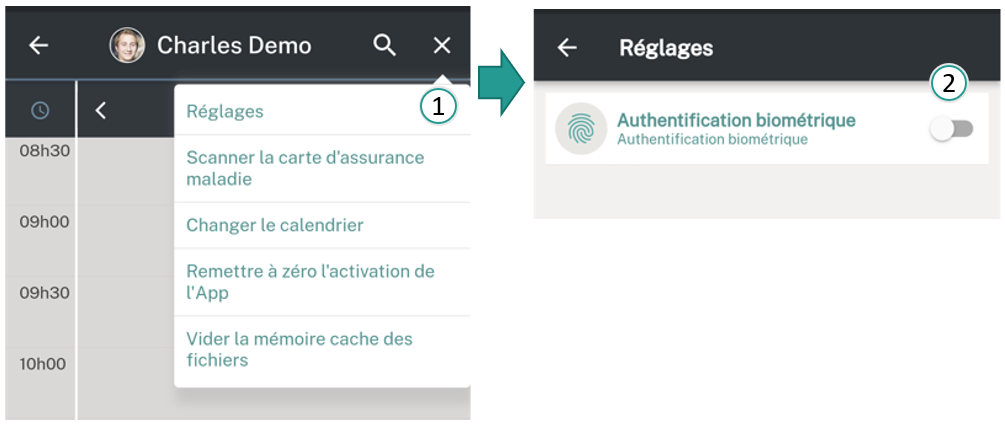
Vous trouverez toutes les informations à ce sujet ici.
Parcours de traitements avec formatage
Parcours de traitements a été étendu dans Cenplex de manière à pouvoir utiliser jusqu'à 5 champs de texte. Cette extension a également été mise en œuvre dans Cenplex App, de sorte que le titre et le nombre de champs de saisie correspondent désormais à ceux de Cenplex. En outre, il est désormais possible de formater le texte saisi comme dans Cenplex.
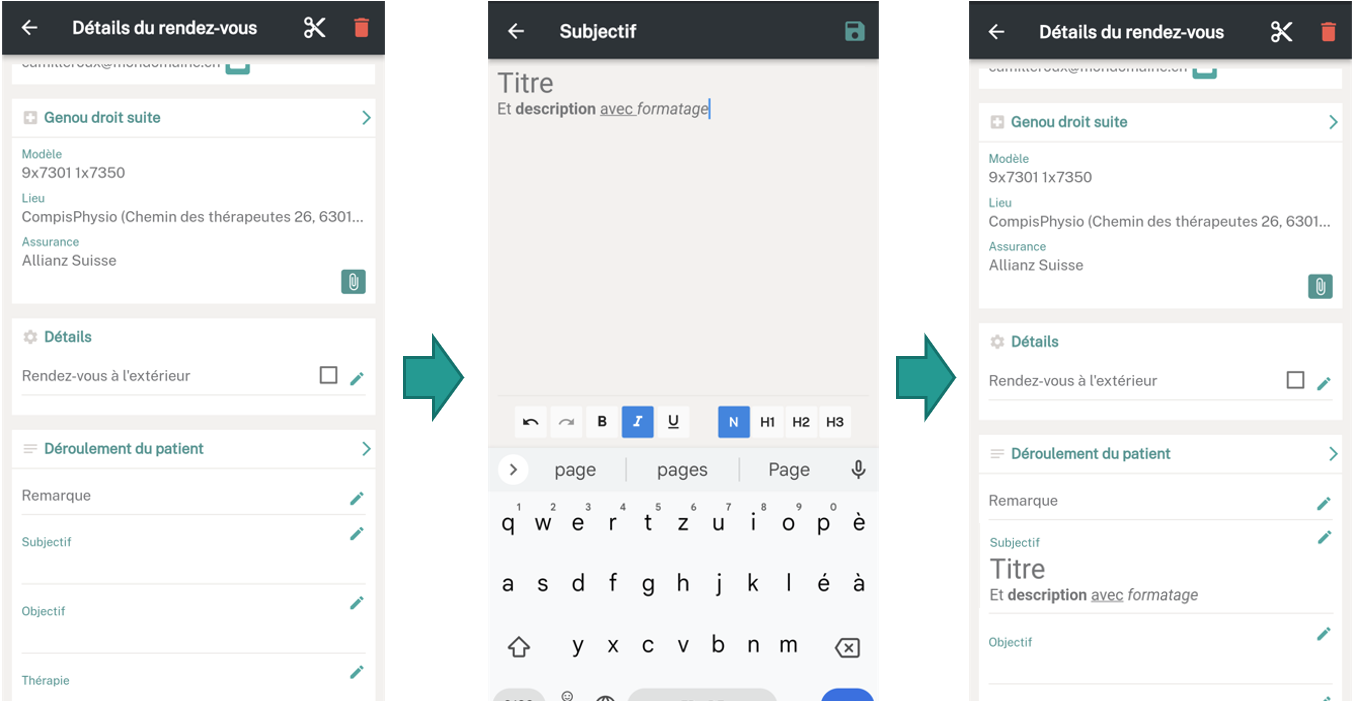
Vous trouverez toutes les informations à ce sujet ici.
Photo de profil du patient
Il est désormais possible d'ajouter une photo au profil d'un patient depuis l'application. Vous trouverez toutes les informations à ce sujet ici.
Attacher une ordonnance comme fichier
Les ordonnances saisies par photo sont désormais classées en tant que document PDF. En outre, il est désormais possible de joindre des documents existants via l'application "Sélectionner un fichier". Vous trouverez toutes les informations à ce sujet ici et là sous "Joindre une ordonnance".
Rendez-vous à l'extérieur
Les rendez-vous peuvent désormais être marqués comme "à l'extérieur" dans l'application et, s'ils existent, être attribués à un domicile correspondant. Vous trouverez toutes les informations à ce sujet ici et là sous "Modifier les propriétés du rendez-vous".
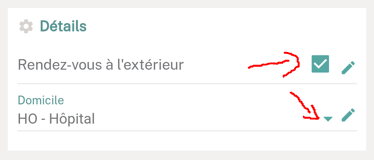
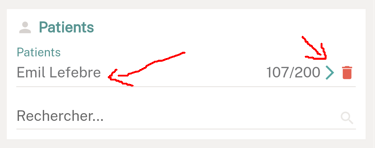
Navigation d'un rendez-vous de groupe vers un patient.
Il est désormais possible de naviguer directement vers un participant à partir d'un rendez-vous de groupe. Il suffit pour cela d'appuyer sur le participant souhaité.
Le blocage de l'application a un effet immédiat.
Si l'accès à l'application est retiré dans les réglages des droits d'utilisateur dans Cenplex, l'effet est désormais immédiat, c'est-à-dire qu'aucune autre interaction utilisateur n'est possible dans l'app de l'utilisateur bloqué.
Les patients désactivés sont ignorés.
La recherche de patients ignore désormais les patients désactivés.
Mise à jour de Cenplex App - Partie 2
Le diagnostic a été ajouté à Cenplex App, vous pouvez l'ouvrir et le modifier en cliquant sur la petite personne dans les détails du rendez-vous.
Vous pouvez accéder à l'historique du patient visuellement en cliquant sur la flèche à côté du parcours du patient.

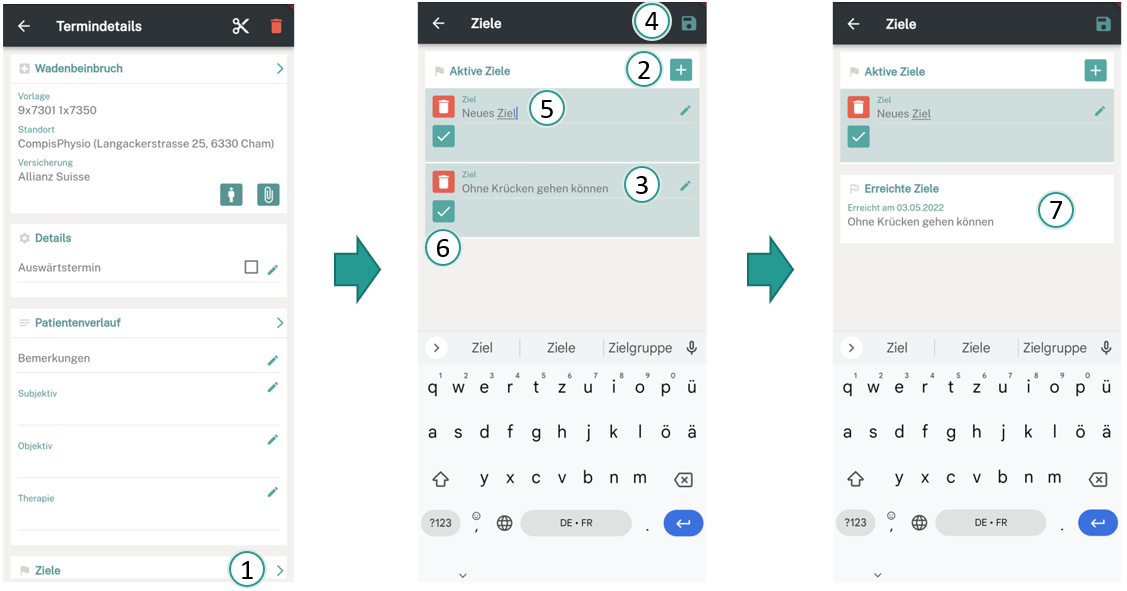
Les objectifs sont également nouveaux dans l'application, tout en bas dans les détails du rendez-vous.
L'aide en ligne pour Cenplex App se trouve dans le Dashboard de Cenplex, en haut à droite (menu d'action), à côté des trois traits "Ouvrir l'aide de Cenplex App".
Photographier les ordonnances
Les règlements peuvent désormais être joints directement par photo dans la vue en série. Pour cela, l'ancien bouton de sélection d'un fichier a été remplacé par deux boutons. Le bouton avec le symbole d'un ordinateur portable permet toujours de sélectionner un fichier et de le joindre. En cliquant sur le bouton photo, il est possible de prendre une photo de la prescription.
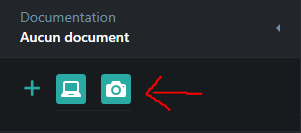
La nouvelle boîte de dialogue photo s'ouvre. Dès qu'une photo a été prise, il est possible de la tourner vers la droite ou vers la gauche. La prescription photographiée doit en tout cas être représentée ici en format vertical, c'est-à-dire que vous devez tourner une fois vers la gauche ou vers la droite après la prise de vue, selon la manière dont la prescription a été photographiée.
Interface avec MyWellness (Technogym)
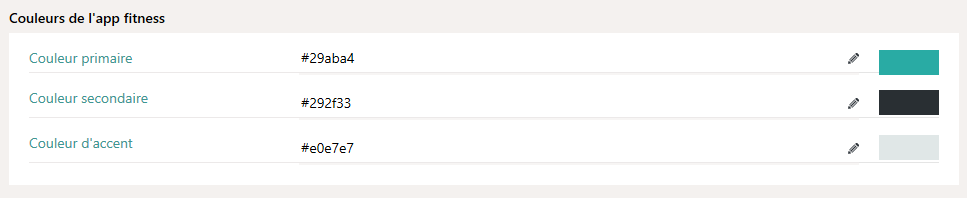
Désormais, vous pouvez également relier Cenplex à MyWellness ou Technogym. Cela vous permet de synchroniser les patients, les abonnements et les supports d'accès (clés Technogym, bracelets, etc.) directement depuis Cenplex vers MyWellness, de sorte que ces informations ne doivent plus être gérées deux fois. Dans ce cas, Cenplex sert de "maître", c'est-à-dire que les patients, les abonnements et les supports d'accès sont saisis et gérés dans Cenplex. Dès qu'il y a des modifications dans Cenplex, elles sont automatiquement synchronisées avec MyWellness.
Vous trouverez toutes les informations sur la mise en service de l'interface et sur le fonctionnement exact de la synchronisation dans l'aide de la fonction Fitness sous "Interface vers MyWellness".
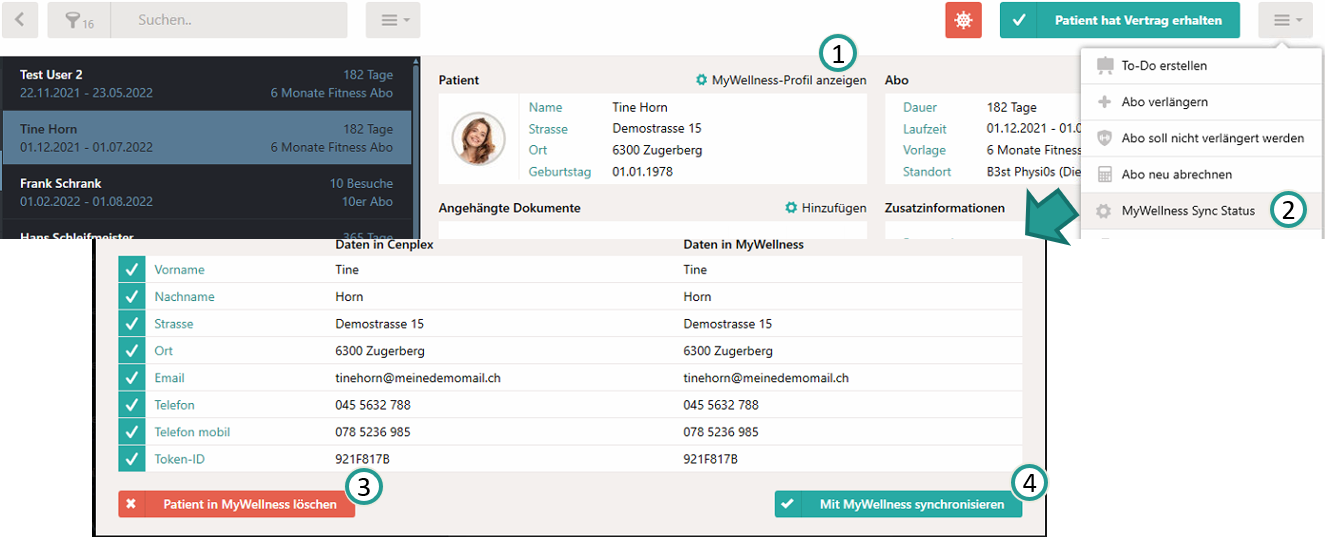
Couleurs pour la nouvelle application d'accès au fitness
La nouvelle application d'accès pour tous les clients du fitness offre la possibilité de l'afficher dans vos propres couleurs. Pour ce faire, vous pouvez saisir vos trois couleurs principales dans les paramètres de l'"écran d'accès" dans l'espace fitness.
Évaluations étendues
Chiffre d'affaires
Deux nouveaux champs pour le prénom et le nom du thérapeute traitant, respectivement du vendeur.
Collaborateurs
Deux nouveaux champs pour le nombre de types de rendez-vous. "Nombre de rendez-vous forfaitaires" et "Nombre de rendez-vous privés". Autres nouveaux champs : "Chiffre d'affaires total non payé" ainsi que "Temps de travail par jour" qui indique le temps de travail journalier théorique défini dans la planification du contingent de vacances. En outre, le temps de chargement de l'évaluation des collaborateurs a été optimisé.
Patients
Il existe un nouveau filtre : "Pas de rendez-vous depuis" filtre les patients qui ont eu un rendez-vous à un moment donné mais qui n'ont plus de rendez-vous depuis la date sélectionnée. Cela permet de trouver les "anciens" patients.
Nouveau champ : "Dernier rendez-vous" indique la date du dernier rendez-vous. Cette date peut tout à fait se situer dans le futur.
Nouveau champ : "ID" indique le numéro d'identification interne Cenplex du patient. Ce numéro permet de suivre l'ordre dans lequel les patients ont été créés.
Nouveau champ : "Hobbies" indique le texte qui a été saisi pour les hobbies.
Série
Le filtre pour "Ordonnance existante" prend désormais en compte les garanties de prise en charge des coûts et s'appelle désormais "Ordonnance/Cogu existante".
Abonnements de fitness
Il y a deux nouveaux champs : "Photo présente", qui indique si une photo de l'abonné est déposée ou non. Ainsi que "UID de la carte d'accès", qui indique l'identification encodée sur le lot d'accès.
Autres améliorations
-
Dans les rendez-vous de groupe, il est désormais possible d'afficher directement la liste des participants (si le rendez-vous est suffisamment long). Cet affichage doit être activé dans les réglages de l'agenda (sous "Réglages" et "Réglages de l'agenda").
-
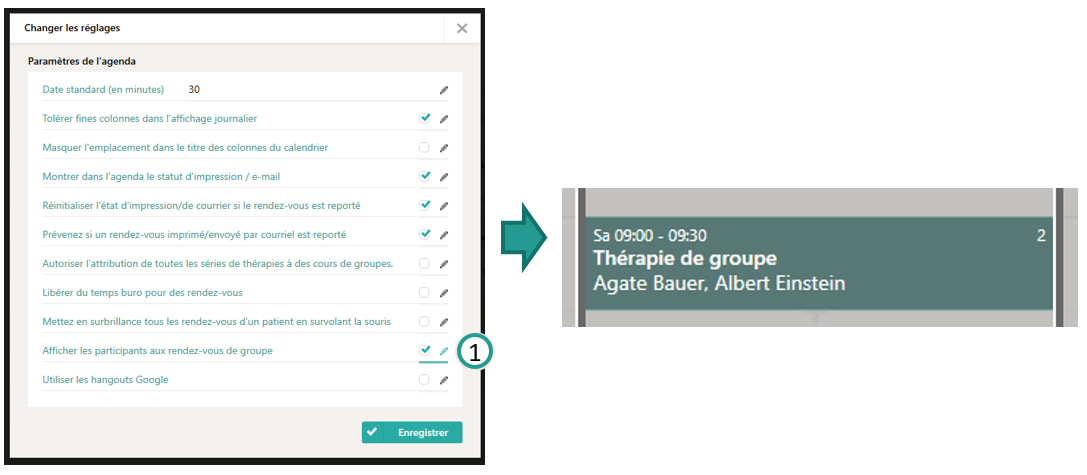
Liste des participants aux rdv de groupe -
Nouveau réglage pour l'agenda : il est désormais possible de définir si les heures de travail à domicile doivent être prises en compte ou non lors de la planification automatique des rendez-vous ou lors du calcul des propositions de rendez-vous. Par défaut, les heures de travail à domicile sont également utilisées pour la planification automatique des rendez-vous. Tu trouveras cette nouvelle option sous "Réglages" et là sous "Réglage de l'agenda".
-

Nouveau réglage pour l'agenda -
Nouveau réglage pour la réservation en ligne : il est désormais possible de définir que les heures de travail à domicile peuvent également être utilisées pour la réservation dans Calit-Web. Pour cela, une nouvelle option a été introduite sous "Réglages" et là sous "Réglages pour la réservation de rendez-vous en ligne".
-

Nouveau réglage pour la réservation en ligne -
Les catégories pour les rendez-vous d'administration sont désormais affichées par ordre alphabétique :
-
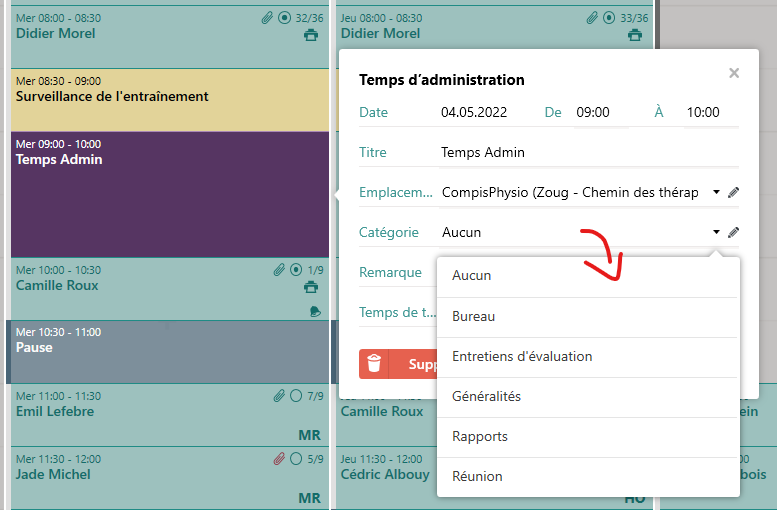
Catégories classées -
Pour les patients, la formule de politesse change également en fonction du sexe sélectionné.