Neue Features & Bugfixes für 1.2.10
Neue Features
Alle Informationen zu neuen Funktionen und behobenen Fehlern findet ihr hier. Du hast Ideen für neue Funktionen oder einen Fehler entdeckt? Dann wende dich einfach an uns!
Créer et gérer des plans d'entraînement

Cenplex peut désormais "PhysioTec". Physiotec est un logiciel permettant de créer des programmes d'exercices à domicile basés sur la vidéo pour les patients et peut désormais être utilisé directement via Cenplex. Il est possible de choisir parmi plus de 22 000 exercices accompagnés de vidéos. Les patients reçoivent leurs programmes par e-mail, SMS ou même sous forme imprimée. Une fonction de feedback permet de suivre les progrès réalisés lors des exercices à domicile. Pour travailler avec PhysioTec, il faut obtenir une licence de PhysioTec, ce qui implique des frais mensuels.
Physiotec offre à tous les clients Cenplex la possibilité d'essayer gratuitement le produit pendant une période limitée. Deux événements seront organisés pour vous, au cours desquels PhysioTec se présentera et montrera tout ce qu'il a à offrir.
PhysioTec s'active très facilement dans les paramètres de Cenplex. Une fois PhysioTec activé une fois dans Cenplex, il est possible de commencer à créer des plans d'entraînement.
Vous trouverez toutes les informations sur l'activation de PhysioTec dans l'aide de « Paramètres » sous « (lien : /praxissoftware/einstellungen#physiotec-aktivieren-fy5jqg text : Activer PhysioTec tar
Après l'activation de PhysioTec, une nouvelle boîte est disponible dans la vue du patient, dans laquelle les plans d'entraînement d'un patient peuvent être gérés.
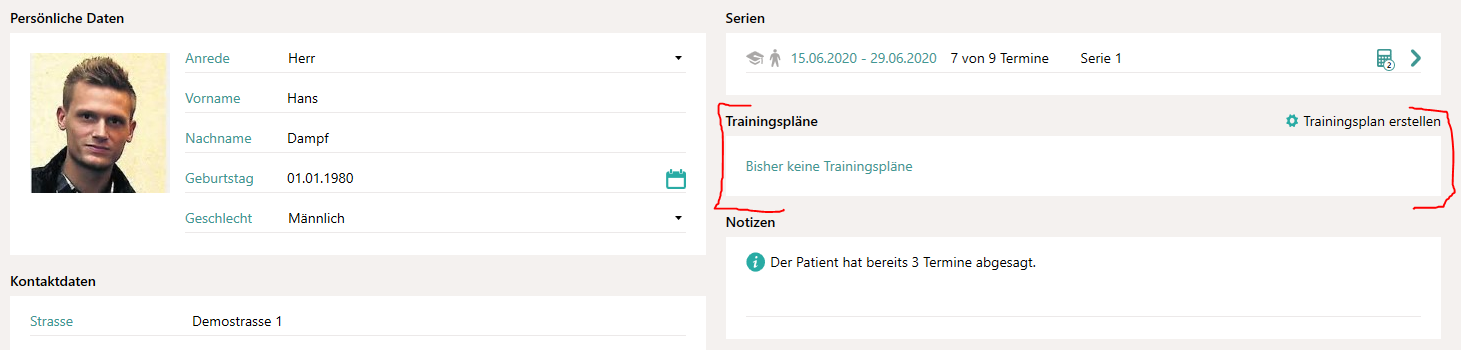
Vous trouverez toutes les informations sur la gestion des plans d'entraînement dans Cenplex dans Aide produit sous "Patient" sous "Gérer les plans d'entraînement PhysioTec".
Pour toute question ou assistance concernant le travail avec PhysioTec, vous pouvez utiliser le lien sous Aide de Physiotec ou vous vous adresser directement à votre interlocuteur personnel PhysioTec.
Configurateur de rendez-vous amélioré
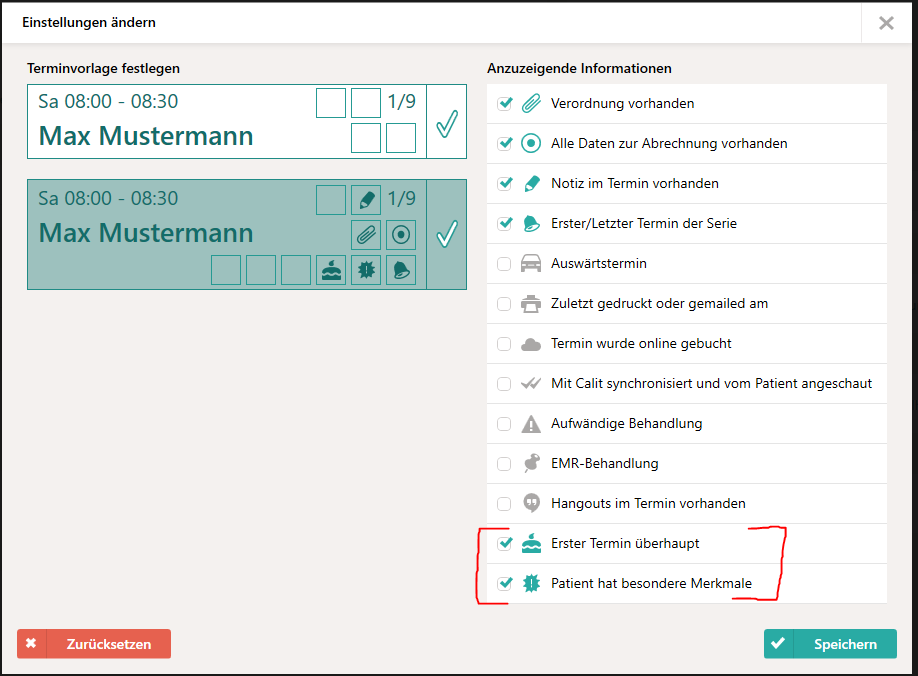
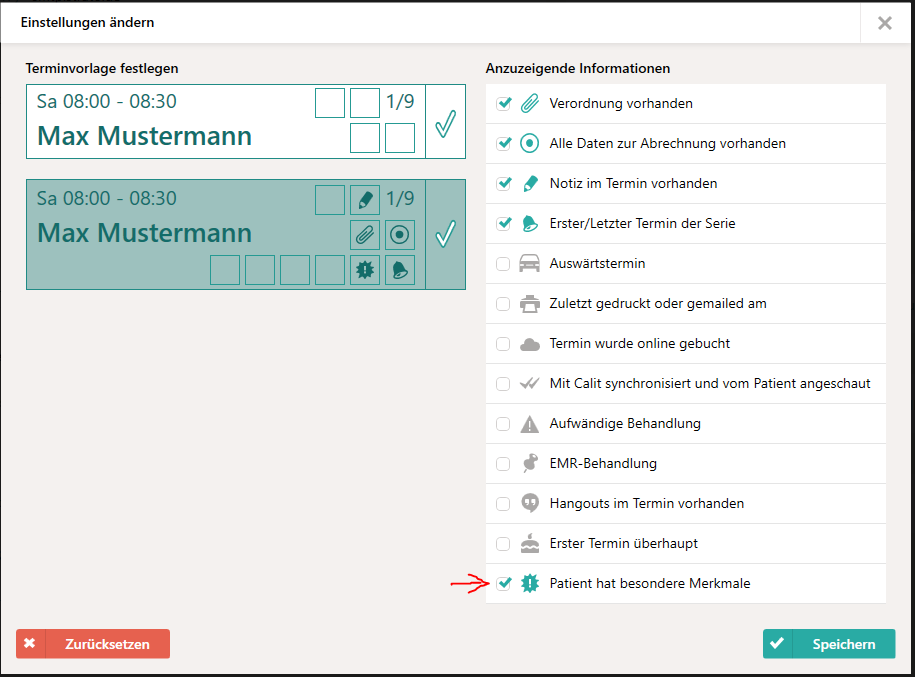
Il existe deux autres symboles dans le configurateur de rendez-vous. Un symbole en forme de tarte pour mettre en évidence le premier rendez-vous qu'un patient a jamais eu (dans Cenplex), ainsi qu'un symbole d'indication qui signale les patients marqués comme "spéciaux".
Indicateur de réservation pour les rendez-vous de groupe
Pour pouvoir reconnaître directement combien de réservations il y a pour un rendez-vous de groupe, une information correspondante est désormais affichée dans le rendez-vous de groupe.
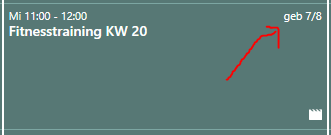
L'indicateur n'apparaît que pour les rendez-vous de groupe qui font partie d'une série de rendez-vous de groupe, qui est elle-même réservable en ligne.
L'indicateur "geb 7/8" signifie "réservé par 7 patients pour 8 participants maximum".
Saisir la fin d'une visite de fitness
En raison de la situation actuelle avec Corona et de l'obligation de déclarer les heures de présence dans l'espace fitness, nous avons étendu Cenplex de manière à ce qu'il soit également possible de saisir la fin d'une visite au fitness en scannant ou en badgeant la carte NFC de l'abonné.
important : Indiquez explicitement à vos abonnés de procéder à un nouveau batch en quittant l'espace fitness.
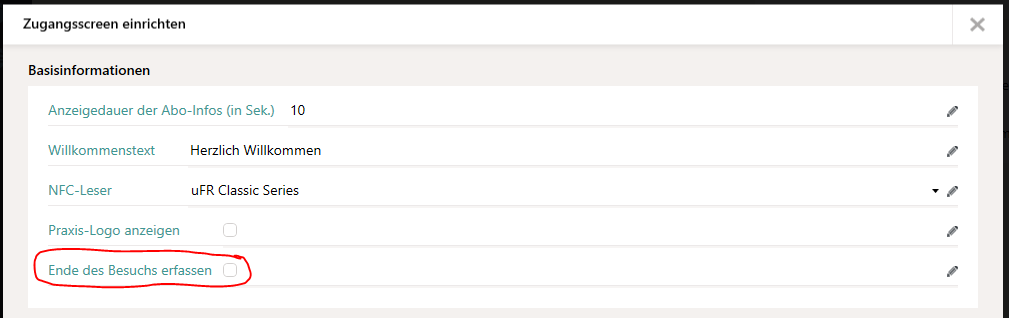
Pour activer la saisie de la fin de la visite, il suffit de cliquer sur "Configurer l'écran d'accès" dans l'espace fitness général de Cenplex et de cocher la case "Saisir la fin de la visite". Cliquer sur "Enregistrer" pour valider le réglage.
Ce réglage a également une incidence sur la liste des visiteurs finaux dans l'affichage général de la condition physique dans Cenplex. Une colonne supplémentaire y apparaît désormais, indiquant la fin de la visite.

A propos, Cenplex considère dans ce cas le premier « batch » de la journée comme un temps "d'arrivée" et le dernier batch de la journée comme un temps de "Départ". En d'autres termes, si le patient fait plusieurs fois son batch sur la journée, seules la première et la dernière opération de tous ces batch seront prises en compte.
Nouveau type d'évaluation pour les visites de fitness
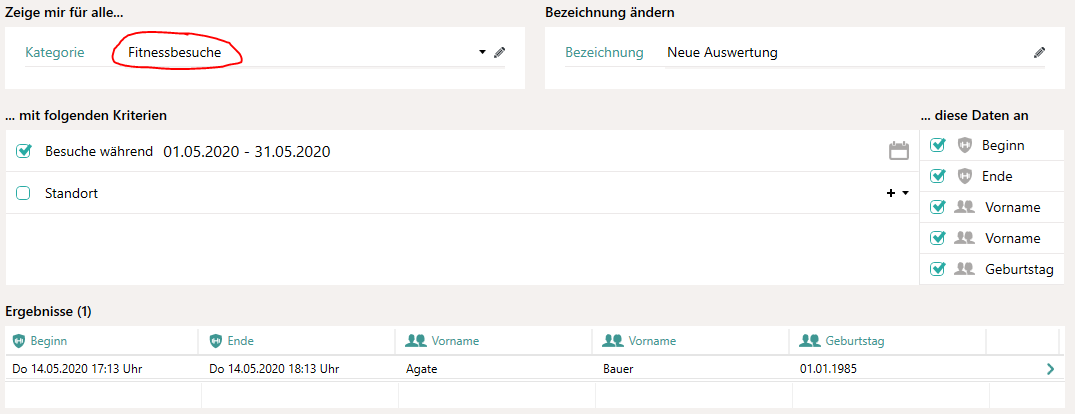
Un nouveau type d'évaluation a également été ajouté pour soutenir la situation actuelle, afin d'éditer toutes les visites enregistrées dans l'espace fitness sur une période définissable.
Évaluations étendues
Des extensions ont à nouveau été apportées aux types d'évaluation existants.
Facturations
Un nouveau champ a été ajouté. « Envoyé par e-mail le » indique la date à laquelle la facture a été envoyé pour la dernière fois par e-mail, s'il a été envoyé par e-mail.
Postes de décompte
Il y a deux nouveaux champs. « Destinataire » indique le destinataire du décompte sous-jacent. Il peut s'agir d'un payeur ou du patient lui-même. « Médecin » indique le nom du médecin attribué dans la série de traitements sous-jacente.
Fitness-Abos
Il y a trois nouveaux champs. « Crédit inclus », “Série pour crédit disponible” et “Série pour MTT disponible”.
Emplacement
Il y a un nouveau champ. « Prestation fournie » fournit la somme de toutes les dates de traitement qui ont été fournies pendant la période sélectionnée. Les rendez-vous MTT non facturés sont inclus dans cette somme.
Employés
Il y a deux nouveaux champs. « Temps de travail dans les rendez-vous d'admin » indique la somme des heures des rendez-vous d'admin pour lesquels la case “Temps de travail” était cochée. « Temps de travail dans les terminaux généraux » indique le même total pour les terminaux généraux.
Patient
Il existe deux nouveaux champs pour la nouvelle fonction du patient permettant d'indiquer des caractéristiques particulières. "Les caractéristiques particulières indiquent si le patient a été marqué avec des “caractéristiques particulières”. Les caractéristiques particulières" indiquent les textes saisis à ce sujet.
Recherche de factures supprimées
Il est désormais possible de rechercher des factures supprimées directement dans Cenplex. La seule chose nécessaire est l'ID de facturation ou le numéro de référence.
La nouvelle fonction est disponible dans le menu d'action sous « Factures ».
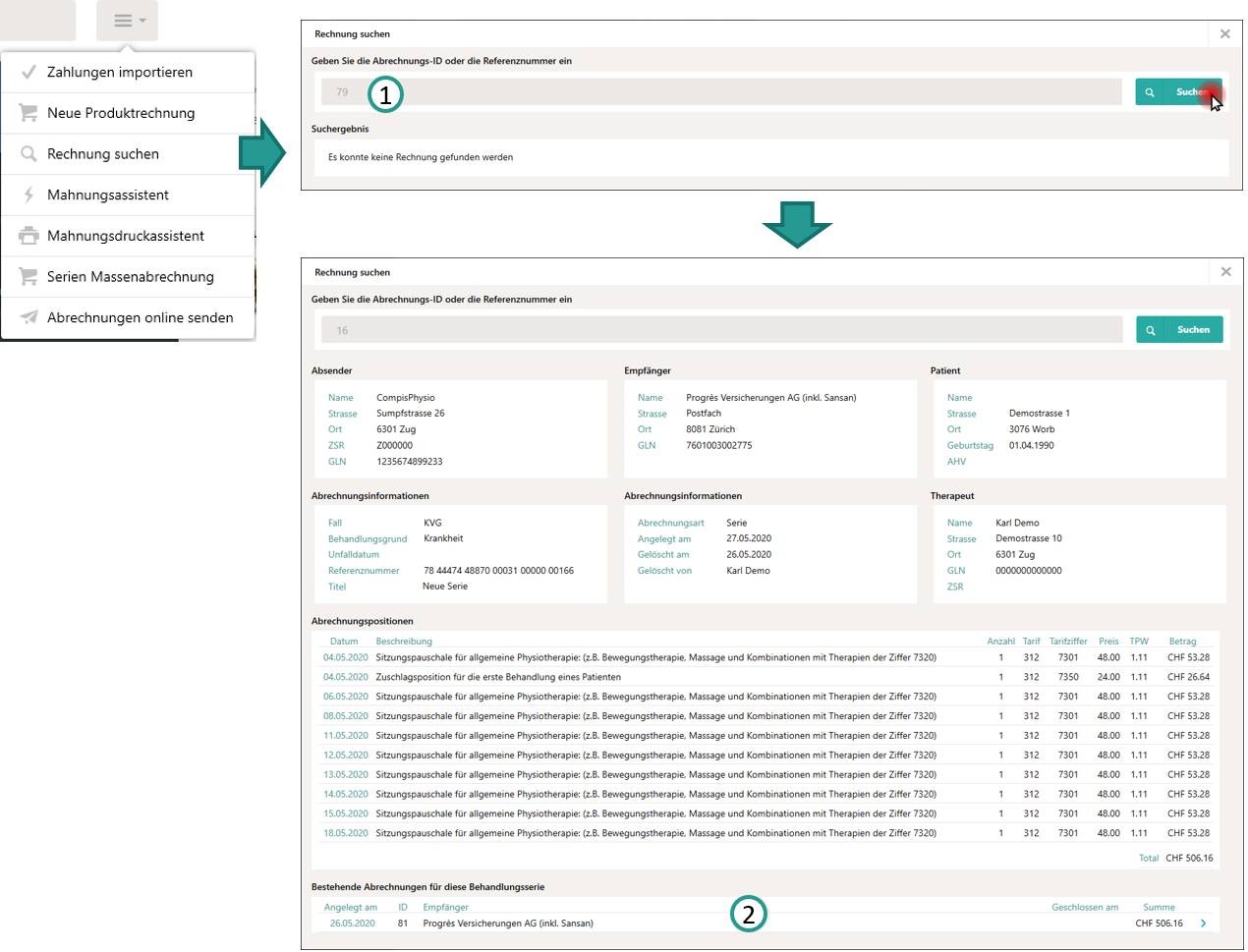
Toutes les informations sur la nouvelle fonction sont disponibles dans "Aide produit" sous "Factures" sous « Fonctions de facturation croisée » et là, en faisant défiler un peu vers le bas, sous “Rechercher des factures”.
Supprimer les paiements dans les factures clôturés
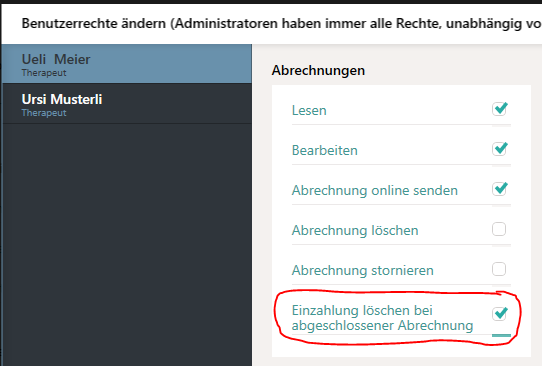
Les paiements peuvent désormais être supprimés même lorsque les factures sont clôturées.
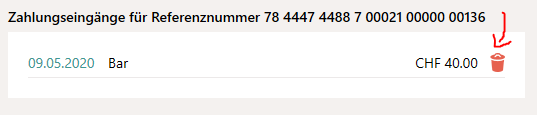
Cette fonction est protégée par un nouveau droit d'utilisateur et ne peut donc être exécutée par défaut que par les utilisateurs administrateurs ou par les utilisateurs auxquels le droit explicite a été donné.
Nouveau filtre pour les To-Dos
Chaque utilisateur peut désormais définir individuellement si les To-Dos terminées doivent encore être affichées dans la liste des To-Dos et, le cas échéant, pendant combien de temps.
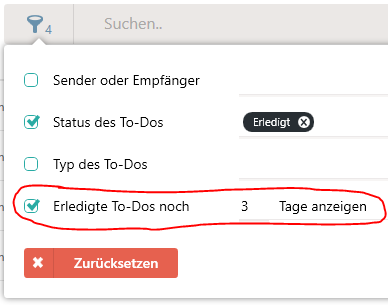
La durée d'affichage réglable dans les réglages du Dashboard (dans le menu principal sous "Réglages") est toujours valable et détermine jusqu'à quand les To-Dos à faire terminées doivent en principe être disponibles.
Adapter le titre pour les séries suivantes
Lors de la création d'une série suivante, il est désormais possible d'adapter le titre de la nouvelle série.
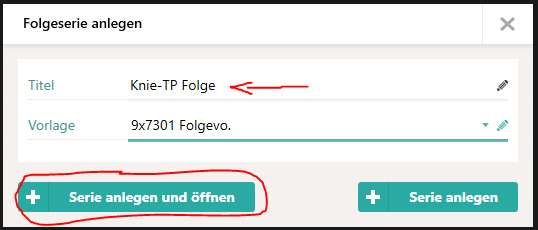
En outre, il est désormais possible d'ouvrir directement la série nouvellement créée.
Nouveau modèle d'impression pour les factures EMR
Pour les traitements volumineux qui se composent de plusieurs points de taxe par rendez-vous de traitement, il est désormais possible d'imprimer une facture décompte qui affiche la somme des points de taxe décomptés par jour. Le modèle d'impression "Une position par jour" est disponible à cet effet.
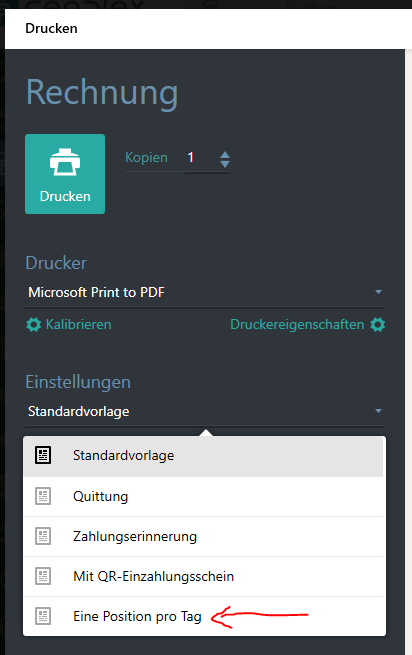
Important : Ce modèle d'impression n'existe que pour le nouveau bulletin de versement QR.
Vue du patient élargie par des abonnements de fitness
Directement en dessous des séries de traitements, tous les abonnements de fitness que le patient a achetés sont désormais listés.

Affichage des rendez-vous annulés auprès du patient
Si l'on passe la souris sur l'affichage d'informations concernant le nombre de rendez-vous annulés dans la vue du patient, une liste de tous les rendez-vous annulés s'affiche désormais sous forme d'info-bulle.

Imprimer ou envoyer par e-mail des rendez-vous directement dans Recherche-Agenda
La recherche dans l'agenda a été complétée par un pied de page permettant d'imprimer directement les futurs rendez-vous affichés sous forme de carte ou de liste, ou de les envoyer par e-mail.
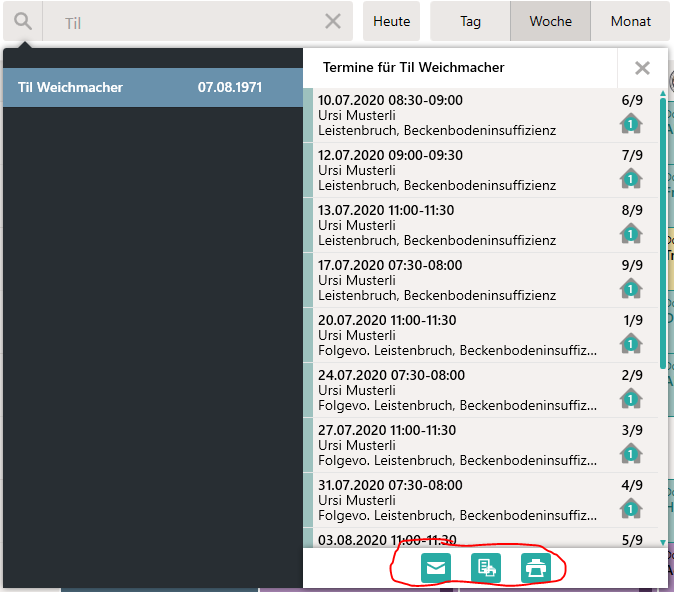
Les boutons affichent des info-bulles lorsqu'on les survole avec la souris.
Marquer les patients particuliers
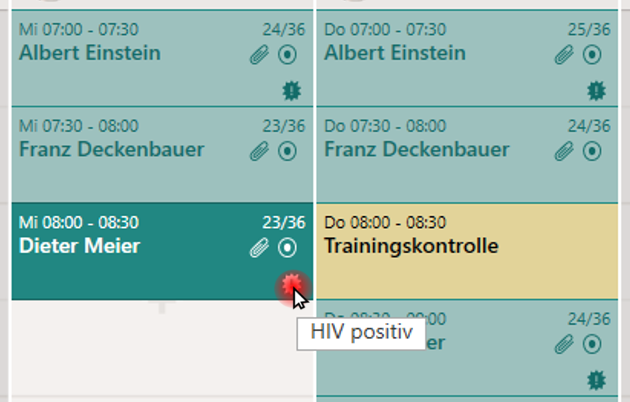
Les patients peuvent désormais être marqués comme « spéciaux » et accompagnés d'une note correspondante qui peut être affichée directement dans les rendez-vous du calendrier.
Ceci est pertinent, par exemple, pour les patients atteints de maladies chroniques qui nécessitent une attention particulière.

Le marquage et le texte saisi peuvent être affichés dans les rendez-vous du patient par un symbole. Pour cela, le symbole doit d'abord être activé dans le lien Configurateur de rendez-vous.
Dans l'agenda, cela se présente alors comme suit :
Modèles de série élargis
Es können nun zwei Spezialfälle in den Serienvorlagen berücksichtigt werden:
Standort fest zuordnen
Wer sicherstellen möchte, dass bestimmte Behandlungsserien immer für den gleichen Standort angelegt werden, kann dies nun in der Serienvorlage festlegen, indem ein "Vordefinierter Standort" ausgewählt wird. Diese Einstellung ist für besondere Fälle gedacht und sollte mit Bedacht verwendet werden.
Verantwortlichen Therapeuten anhand der abgerechnten Termine bestimmen
Beim Erstellen einer Abrechnung für Behandlungsleistungen wird standardmässig der auf Serienebene festgelegte, verantwortliche Therapeut als "Behandelnder Therapeut" auf der Abrechnung angegeben. Durch das Setzen des Häkchens bei "Behandelnder Therapeut aus Termin" kann diese Regel geändert werden, so dass der Therapeut, der dem historisch ältesten Termin, der abgerechneten Termine, zugeordnetist als "Behandelnder Therapeut" gesetzt wird.
Le bilan du patient peut être enregistré manuellement
Pour les utilisateurs qui laissent le bilan du patient ouvert pendant une longue période, de sorte que le PC risque de passer en mode veille, il est désormais possible de sauvegarder manuellement le bilan.
Il existe pour cela un nouveau bouton dans l'en-tête de la boîte de dialogue des bilans. La fonction d'enregistrement automatique du bilan dès la fermeture de la boîte de dialogue n'a cependant pas été modifiée.
Emails omplètement retravaillés
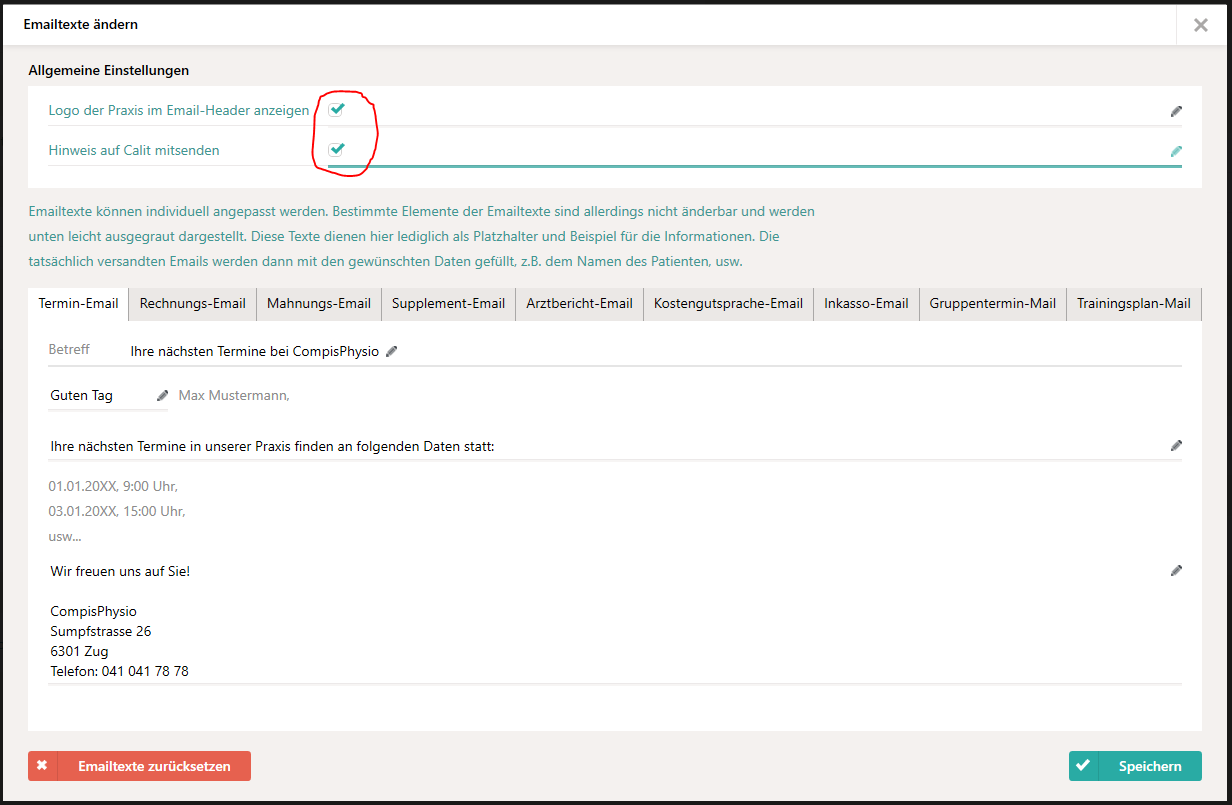
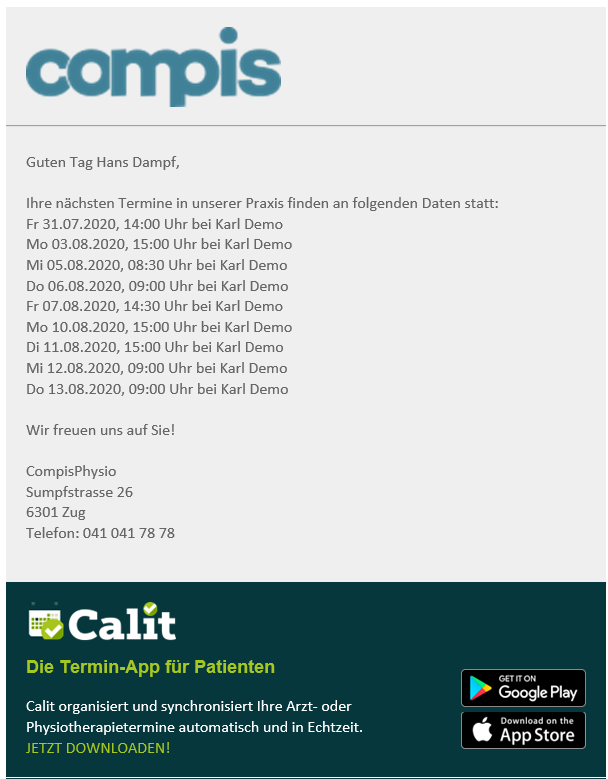
Les e-mails envoyés depuis Cenplex ont été profondément retravaillés. Il s'agit désormais d'e-mails HTML complets dans un nouveau design.
Il est possible d'afficher le logo de son cabinet dans l'en-tête de l'e-mail et d'envoyer des informations sur Calit dans tous les e-mails. Cela peut être réglé sous "Réglages" et là sous « Textes d'e-mail » :
Les nouveaux e-mails se présentent désormais comme suit, avec le logo dans l'en-tête et les infos Calit dans le pied de page :
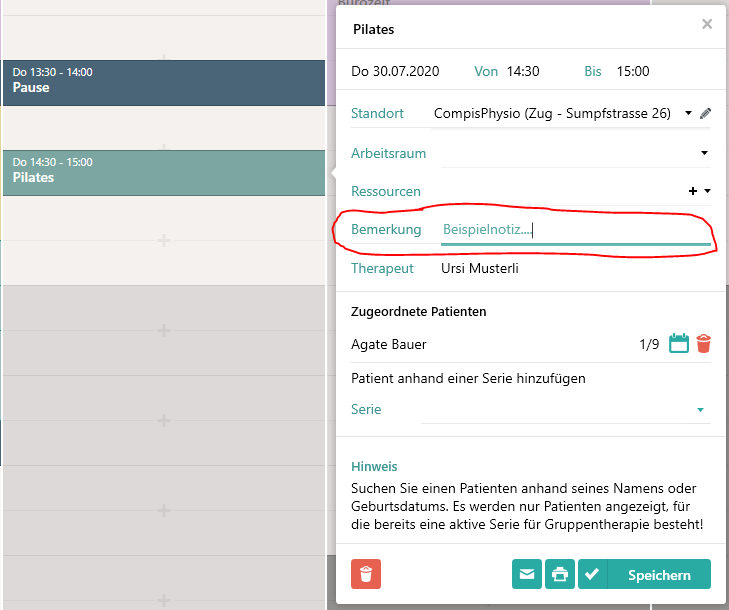
Notes dans les rendez-vous de groupe
Il est désormais possible d'ajouter des notes dans les rendez-vous de groupe. Ceci est possible aussi bien directement dans la vue rapide de l'agenda que dans la vue détaillée des séries de rendez-vous de groupe.