
Portail d'administration
Généralités
Le portail d’administration offre la possibilité de configurer une grande variété de réglages pour Cenplex Booking. Vous pouvez notamment gérer les emplacements pour lesquels la prise de rendez-vous en ligne doit être utilisée, définir les thérapeutes réservables, déterminer les traitements proposées pour la réservation en ligne, ainsi qu’enrichir les cours de groupe avec des informations supplémentaires.
Le portail d’administration sert d’outil indépendant permettant de définir les paramètres de la réservation en ligne. Vous trouverez ci-dessous une description détaillée de toutes les fonctionnalités.
Si vous n’avez pas encore d’accès (login) au portail d’administration, mais que vous disposiez auparavant d’un accès à l’ancien "configurateur" veuillez effectuer une migration unique, telle que décrite sur le site web.
Au cas où vous n’avez pas encore activé Cenplex Booking, veuillez contacter support@cenplex.ch.
La structure
Après vous être connecté, vous vous trouvez dans le portail d’administration, qui est structuré de manière classique avec un menu principal à gauche et une zone de contenu à droite. Toutes les modifications apportées aux réglages doivent être enregistrées explicitement. Dès qu’une modification est effectuée, un pied de page contenant un bouton d’enregistrement apparaît automatiquement.
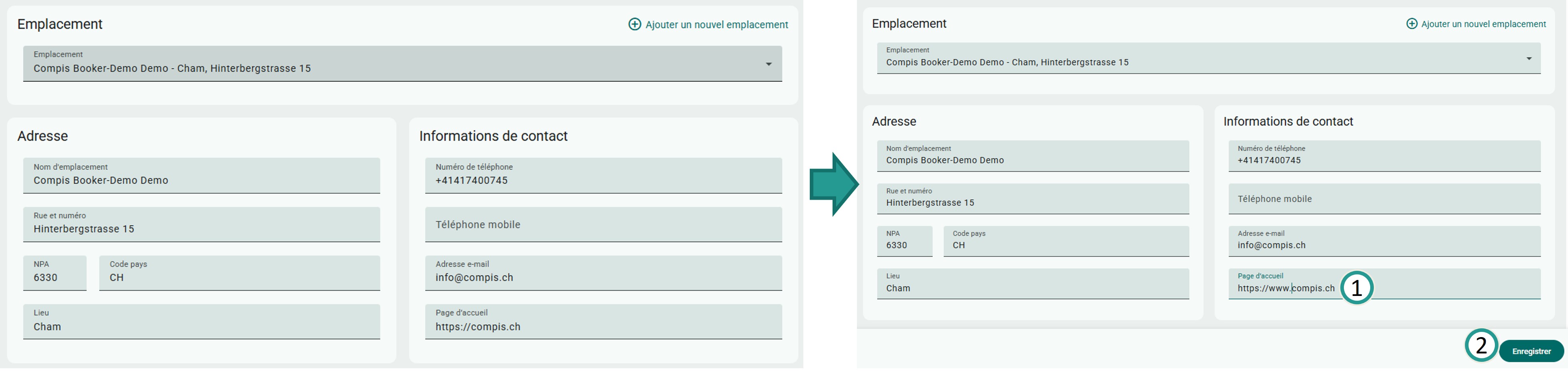
Ce n’est que lorsque l’enregistrement a été effectué avec succès que le pied de page disparaît automatiquement.
Cabinet
Au niveau du cabinet, vous pouvez définir certaines informations générales, dont toutes ne sont pas visible vers l'extérieur. Le seul paramètre vraiment important ici est l'adresse e-mail pour les confirmations de rendez-vous.

Important: Cette possibilité est disponible qu'à partir de "Booking Professional", si le Cenplex Mailing a été activé pour vous. N'hésitez pas à contacter le support si vous souhaitez utiliser cette fonctionnalité.
Emplacements
Les emplacements constituent la base de données pour la réservation en ligne. Pour que des rendez-vous puissent être réservés en ligne, les emplacements pour lesquels Cenplex Booking doit être activé doivent être présents dans le portail d’administration. Chaque emplacement dispose de nombreuses options de configuration. Sélectionnez "Emplacments" dans le menu principal (1) pour effectuer des ajustements aux les emplacements séléctionnés.
Données de base
Si votre cabinet dispose de plusieurs emplacements, sélectionnez d’abord en haut l'emplacement pour lequel vous souhaitez effectuer des modifications (2).
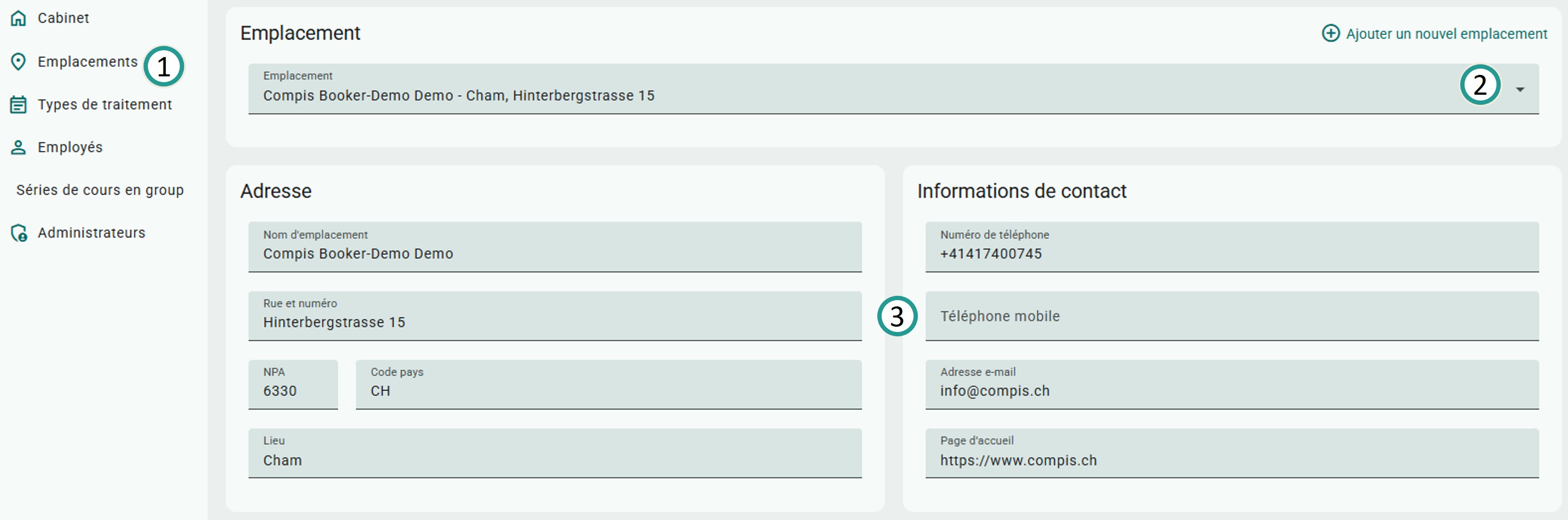
Dans la zone supérieure, vous pouvez enregistrer les coordonnées qui seront affichées aux patients lors de la réservation ainsi que dans les e-mails de confirmation (3).
Réglages pour l'application Booking
Juste en dessous, vous pouvez configurer les réglages de l’app Cenplex Booking, c’est-à-dire définir si les patients peuvent annuler leurs rendez-vous via l’app et, le cas échéant, jusqu’à combien de temps avant le rendez-vous cela est possible.
Logo du cabinet
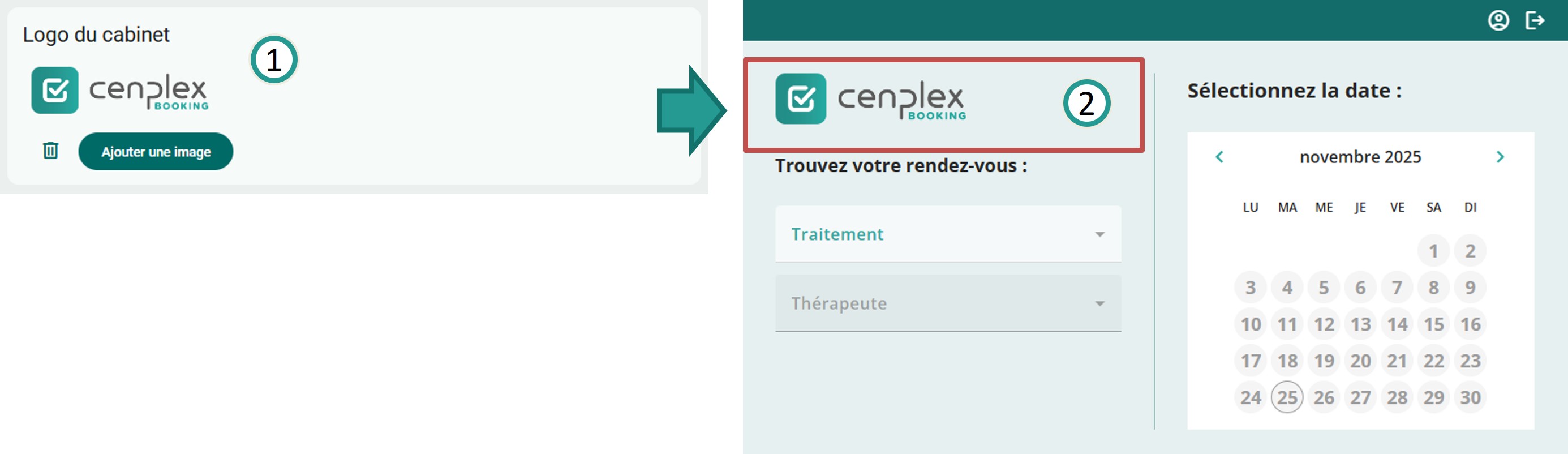
Vous pouvez enregistrer un logo de cabinet pour chaque emplacement (1). Celui-ci sera affiché au patient sur la page de réservation (2).
Réglages pour le site web Cenplex Booking
Vous pouvez définir ici les réglages essentiels pour la réservation en ligne, spécifiques à l'emplacement sélectionné.
Langue par défaut
La langue sélectionnée ici est utilisée pour la communication avec les patients, si le patient n’a pas défini de langue dans son profil déjà existant ou si aucune des quatre langues prises en charge (allemand, français, italien, anglais) n’y est indiquée. Le terme "communication" se réfère ici aux e-mails envoyés automatiquement.
ID de l'emplacement dans Cenplex
Il s'agit du réglage le plus important car si l’ID indiquée ici ne correspond pas à celle définie dans Cenplex, la réservation en ligne ne fonctionnera pas comme prévu.
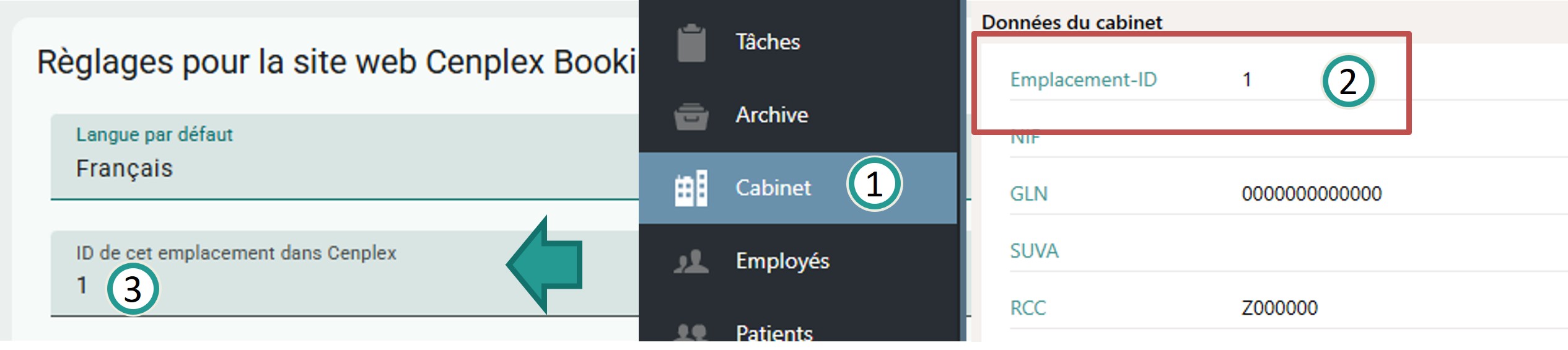
Vous trouverez l’ID à saisir dans Cenplex sous "Cabinet" (1) dans la section "Données du cabinet" (2). Si votre cabinet possède plusieurs emplacements, assurez-vous d’être dans le bon emplacement dans Cenplex.
Rendez-vous réservables jusqu'à
Définissez jusqu’à quelle date future les rendez-vous peuvent être proposés à la réservation. Le nombre de jours indiqué se base toujours sur la date actuelle. Par exemple, si nous sommes le 01.01.2026 et que vous indiquez 20 jours, des propositions de rendez-vous seront générées jusqu’au 20.01.2026.
Rendez-vous réservables à partir de
Il est possible d’autoriser des réservations très rapprochées dans le temps. Selon la manière dont vous gérez les disponibilités de dernière minute, vous pouvez définir ici dans quelle mesure les rendez-vous à court terme sont proposés. Un délai de 2 heures signifie que s’il est 14h le 05.01.2026, les rendez-vous proposés commenceront à partir de 16h.
Délais d'annulation
Vous pouvez définir individuellement les délais d’annulation pour les rendez-vous de traitement et pour les cours de groupe.
Règles de réservation
Les quatre options suivantes permettent de définir combien de rendez-vous un patient peut réserver par semaine, combien de rendez-vous de traitement et de groupe peuvent être réservés dans le futur, ainsi que le nombre maximal de rendez-vous de traitement par jour.
Intervalle des heures de début
L’intervalle des heures de début définit les heures auxquelles des rendez-vous réservables seront proposés. Cenplex Booking génère des propositions de rendez-vous concrètes pour les patients.
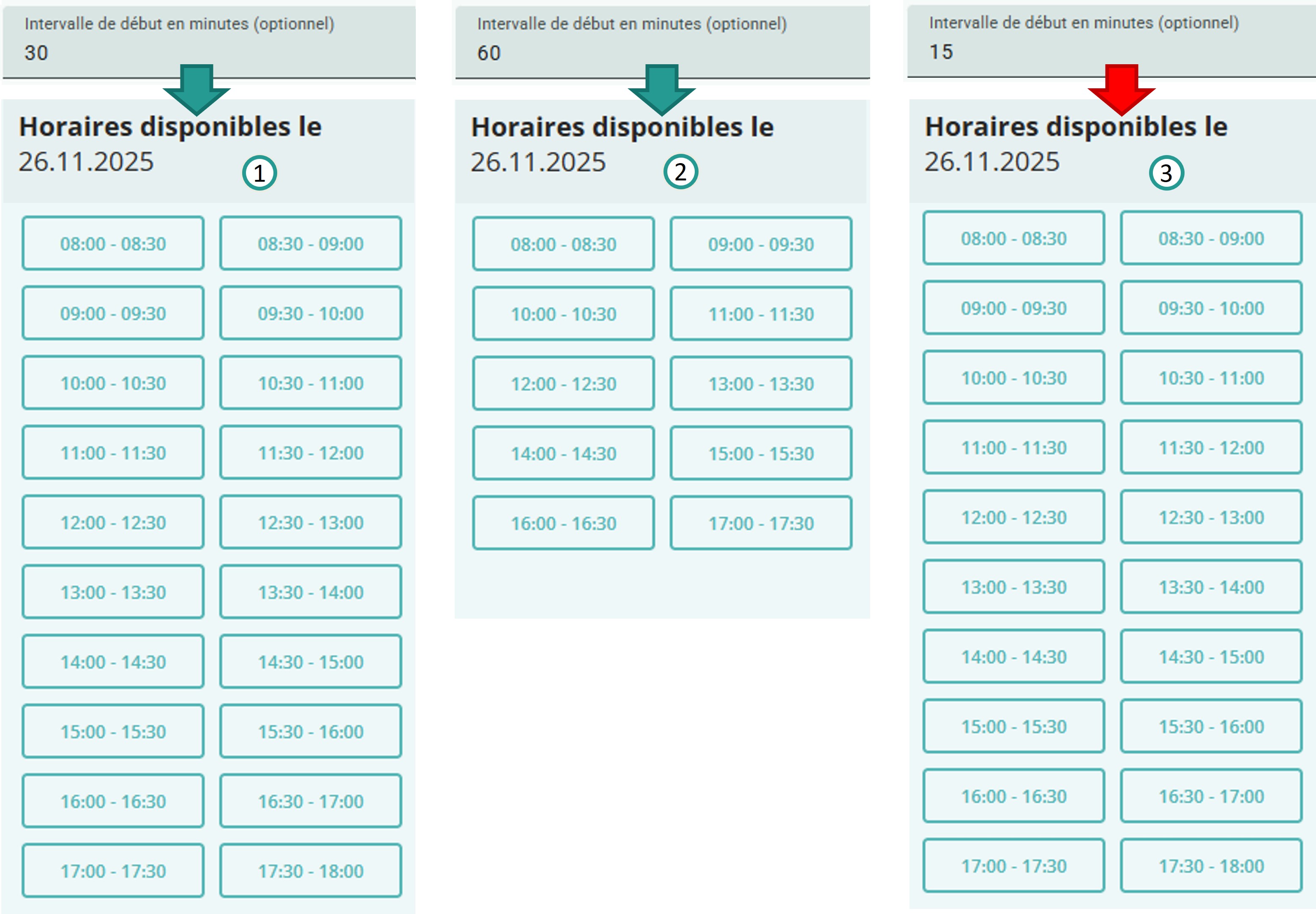
L’exemple ci-dessus montre l’effet de ce paramètre. Il s’agit d’un traitement de 30 minutes. Avec un intervalle de 30 minutes, les propositions sont faites toutes les demi-heures (00 et 30). Avec un intervalle de 60 minutes, les propositions sont faites chaque heure pleine. Si l’intervalle est inférieur à la durée du rendez-vous (comme 15 minutes pour un traitement de 30 minutes), cela ne génère pas de rendez-vous qui se chevauchent.
Les propositions de réservation qui se chevauchent (p. ex. 08:00–08:30 et 08:15–08:45) ne sont jamais proposées.
Notifications par e-mail
Ce réglage concerne les e-mails envoyés automatiquement par Cenplex Booking à l’adresse indiquée sous "Informations de contact". Vous pouvez choisir si vous souhaitez recevoir une notification et dans quels cas.
L’e-mail est envoyé dans la langue définie sous "Langue par défaut".
Cours de groupe uniquement avec un abonnement fitness
Si cette option est activée, seuls les patients disposant d’un abonnement fitness actif dans Cenplex peuvent réserver des cours de groupe en ligne.
Heures de début basées sur les plages disponibles
Comme mentionné sous "Intervalle des heures de début", les plages horaires sont normalement calculées à partir de l’heure pleine. Si cette option est activée, les heures de début se basent sur les plages réellement disponibles chez le thérapeute.
Exemple
L’intervalle est fixé à 30 minutes, mais la session de l’après-midi du thérapeute commence à 12h45. Les rendez-vous seront alors proposés à partir de 12h45, et non à partir de 13h.
Nom de l'emplacement comme expéditeur
Pour personnaliser davantage les e-mails envoyés automatiquement (p. ex. confirmations de réservation), vous pouvez définir que le nom de l'emplacement soit utilisé comme expéditeur.
Message lors de la réservation
Vous pouvez afficher un message supplémentaire aux patients lors de la réservation (1). Dans la zone de droite se trouve la boîte "Message de réservation". Le texte peut être défini dans les 4 langues.
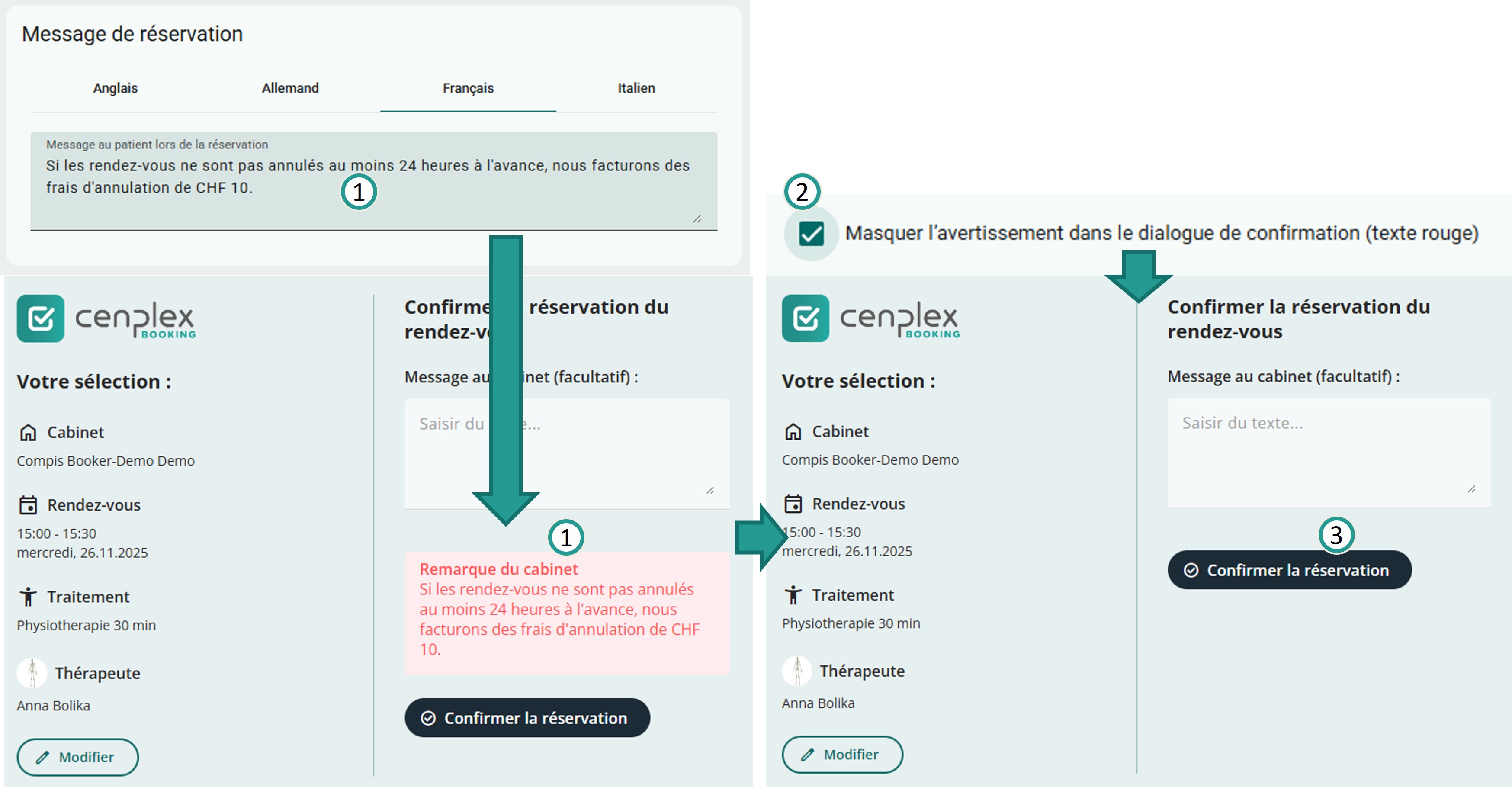
Vous pouvez désactiver complètement l’affichage de ce texte (2). Dans ce cas, aucun message ne sera affiché (3).
Désactiver "N'importe quel thérapeute"
Ce réglage concerne la sélection des thérapeutes sur la page de réservation. L’option "quelconque" est activée par défaut et le patient ne doit alors pas choisir de thérapeute.
Si "quelconque" reste sélectionné (1), Cenplex Booking choisira automatiquement un thérapeute disponible correspondant au traitement choisi.
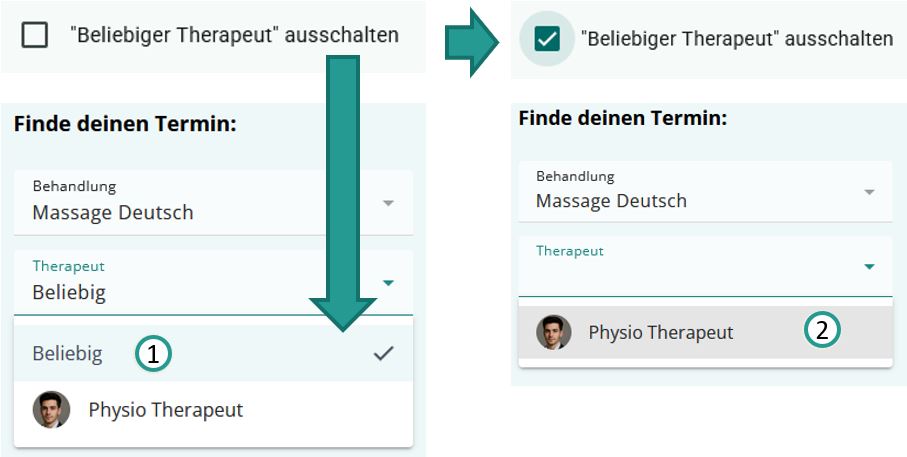
Si vous souhaitez obliger les patients à choisir un thérapeute précis, vous pouvez désactiver l’option "quelconque" (2).
Réglages de couleur
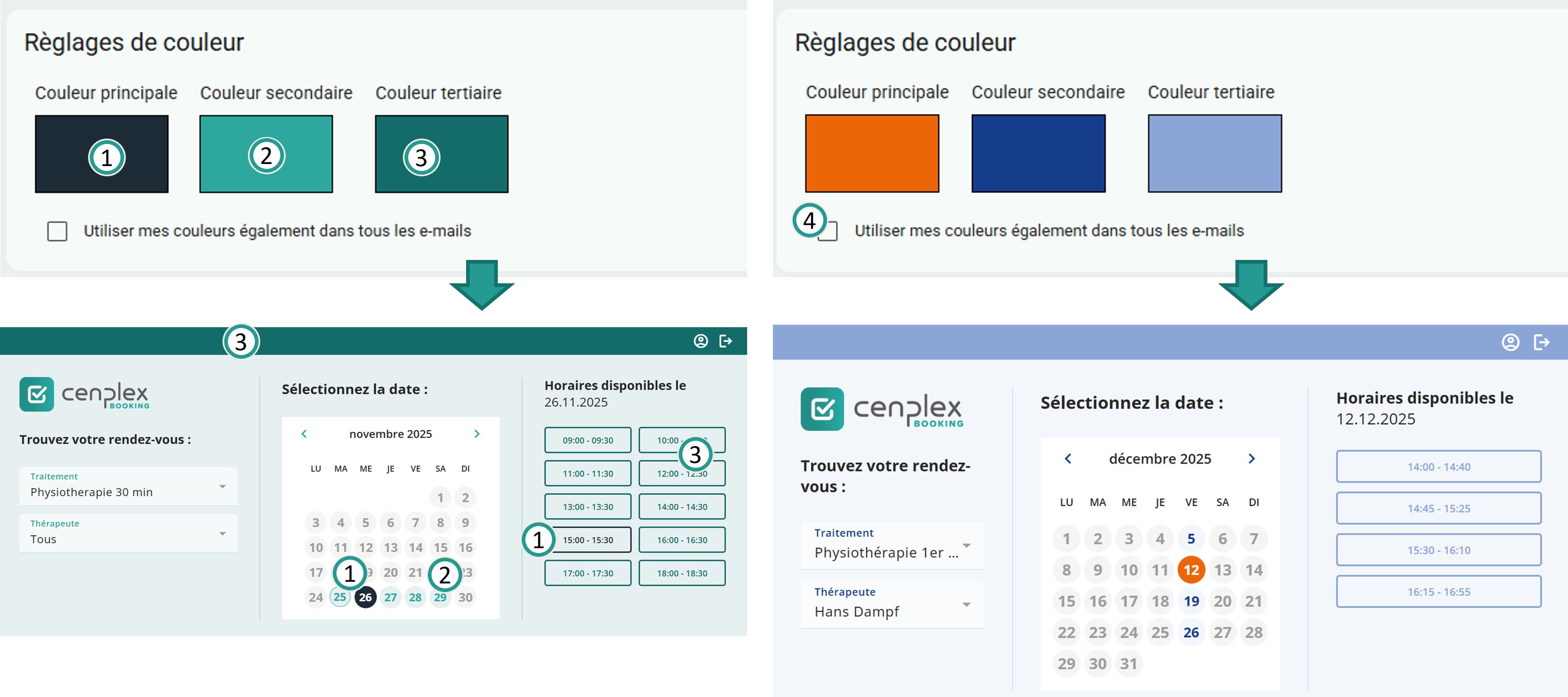
En plus de votre logo, vous pouvez définir les couleurs de votre identité visuelle, afin que votre page de réservation apparaisse dans "vos" couleurs. Ces couleurs peuvent également être utilisées dans les e-mails automatiques envoyés aux patients (p. ex. confirmations de rendez-vous) en activant l’option correspondante (4).
Nous recommandons de parcourir entièrement la page de réservation après avoir modifié les couleurs afin de vous assurer que tout reste lisible et que le contraste est suffisant.
Message de réservation
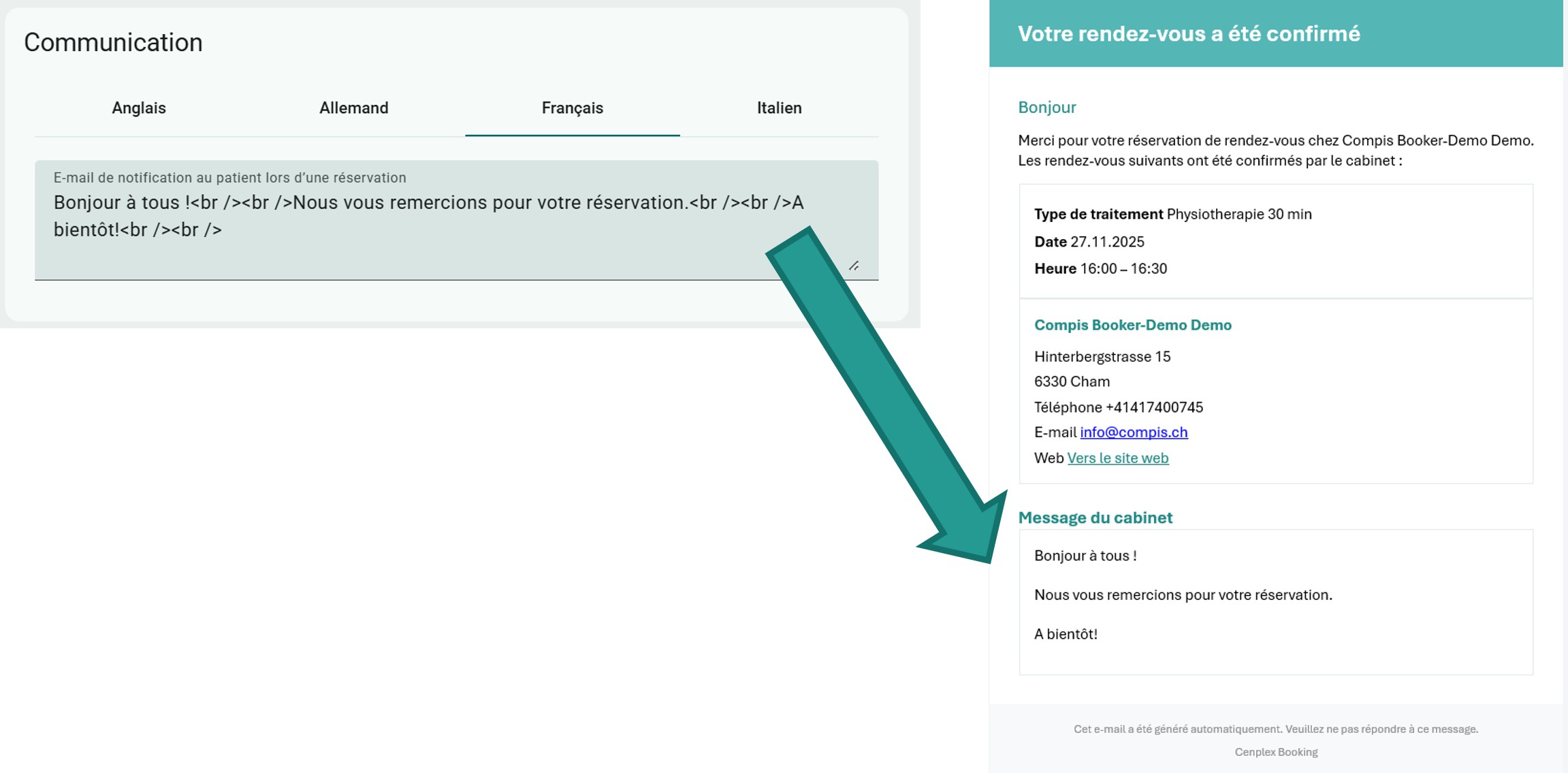
Les patients reçoivent un e-mail de confirmation lors de la réservation d’un rendez-vous. Sous "Communication", vous pouvez saisir un message dans 4 langues, qui sera inclus dans ces e-mails.
Adresse d'expédition pour e-mails
Ici, l'adresse définie au niveau du cabinet peut être remplacée. Sélectionnez une adresse spécifique pour les confirmations de rendez-vous. si vous souhaitez que la communication par e-mail concernant les réservations de cet emplacement soit envoyée depuis une autre adresse que celle définie au niveau du cabinet.

Liens de réservation
Les patients peuvent réserver d’autres rendez-vous via l’app Cenplex Booking ou directement via le site web de réservation. Pour que ces options apparaissent, les liens doivent être saisis ici.
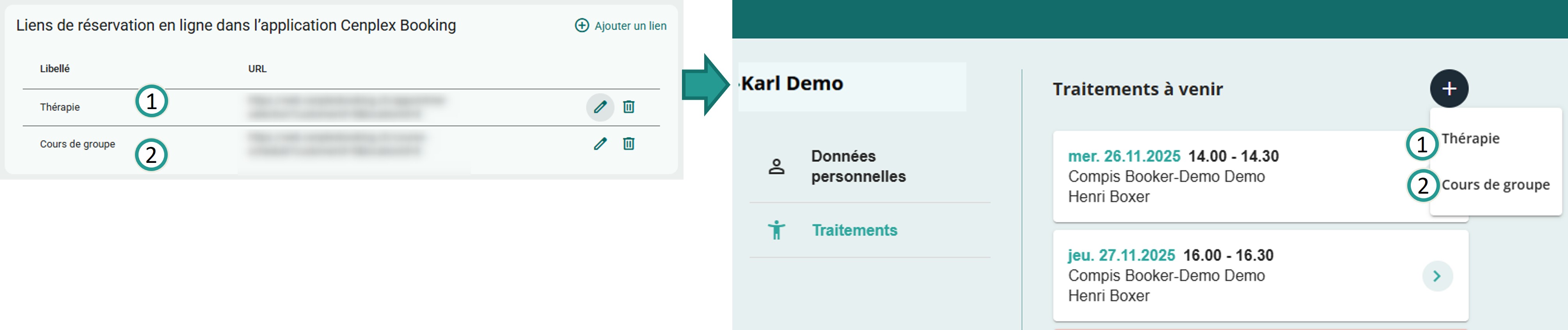
Important: L’URL doit toujours commencer par "https://". Sinon, elle sera considérée comme invalide et sera ignorée.
Types de traitement
Au sens large, un type de traitement désigne toute prestation qui mène à un rendez-vous entre patient et thérapeute.
Cela signifie que vous pouvez définir précisément quelles prestations doivent être proposées à la réservation en ligne.
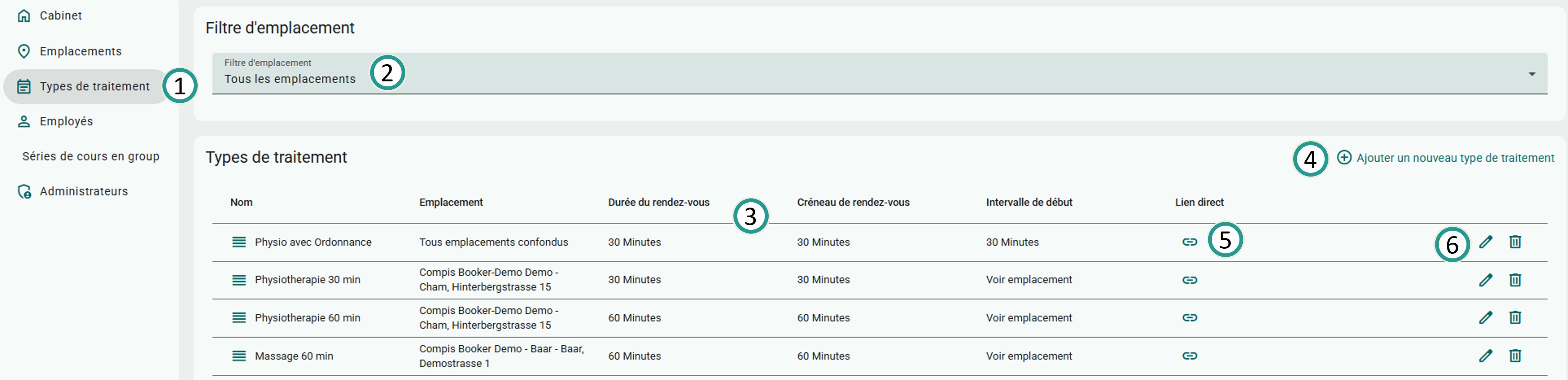
Sélectionnez d’abord "Types de traitements" dans le menu principal (1). Comme les types de traitements peuvent être gérés spécifiquement par emplacement ou de manière intersite, un "filtre d'emplacement" est disponible (2) pour définir pour quel emplacement les types de traitements doivent être affichés (3). Pour ajouter un nouveau type de traitement, vous pouvez utiliser le bouton "Plus" (4).
La liste des types de traitements existants affiche notamment une colonne "Lien direct" pour chaque type de traitement. En cliquant sur le bouton de lien (5), l’URL permettant de réserver ce type de traitement spécifique est copiée dans votre presse-papiers, afin que vous puissiez par exemple l’intégrer sur votre site web.
Créer ou modifier des types de traitements
Les types de traitements existants peuvent être modifiés en cliquant sur le crayon (6). La boîte de dialogue suivante s’ouvre alors:
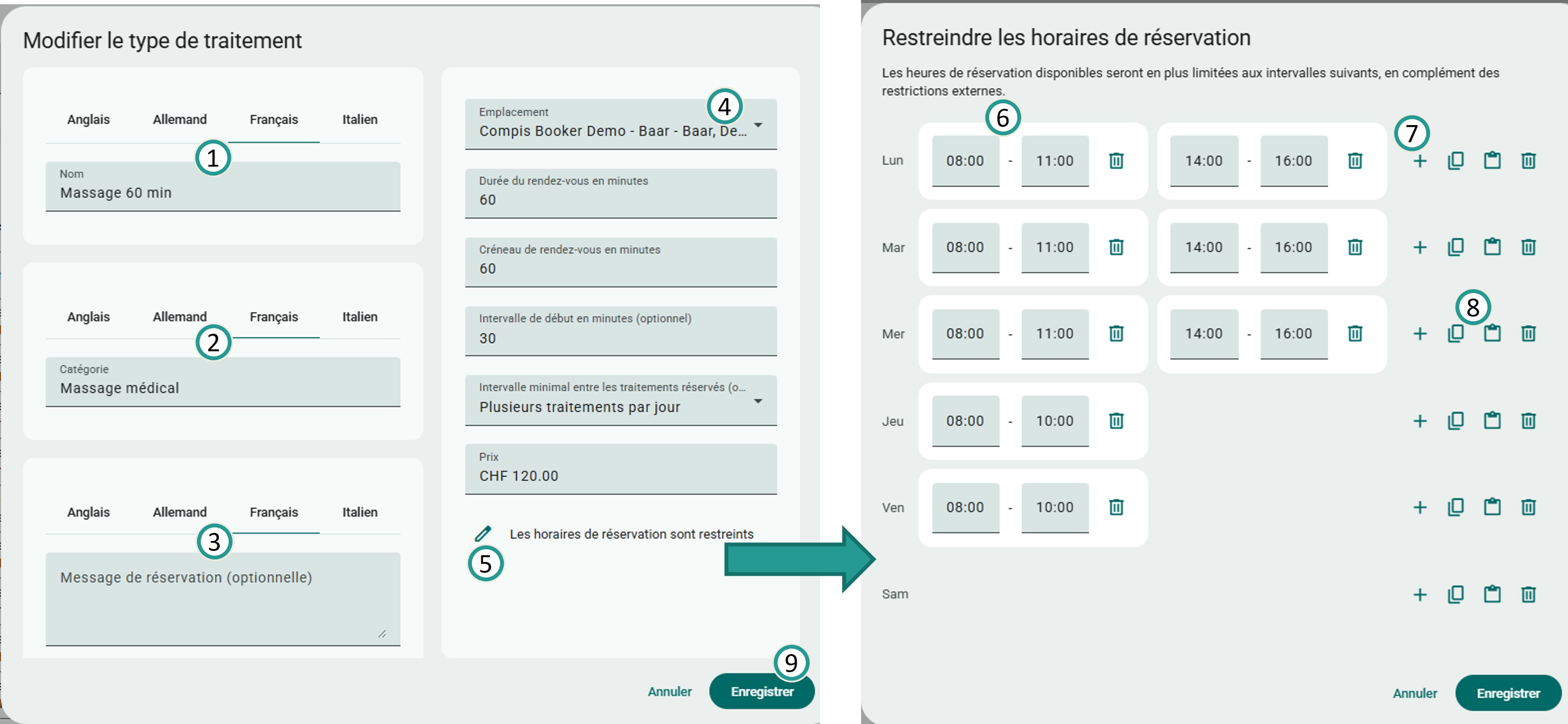
Indiquez un nom pour la prestation, idéalement directement dans les quatre langues (1). Une catégorie peut être ajoutée en option pour regrouper différentes prestations. Voici comment cela apparaît ensuite sur la page de réservation:
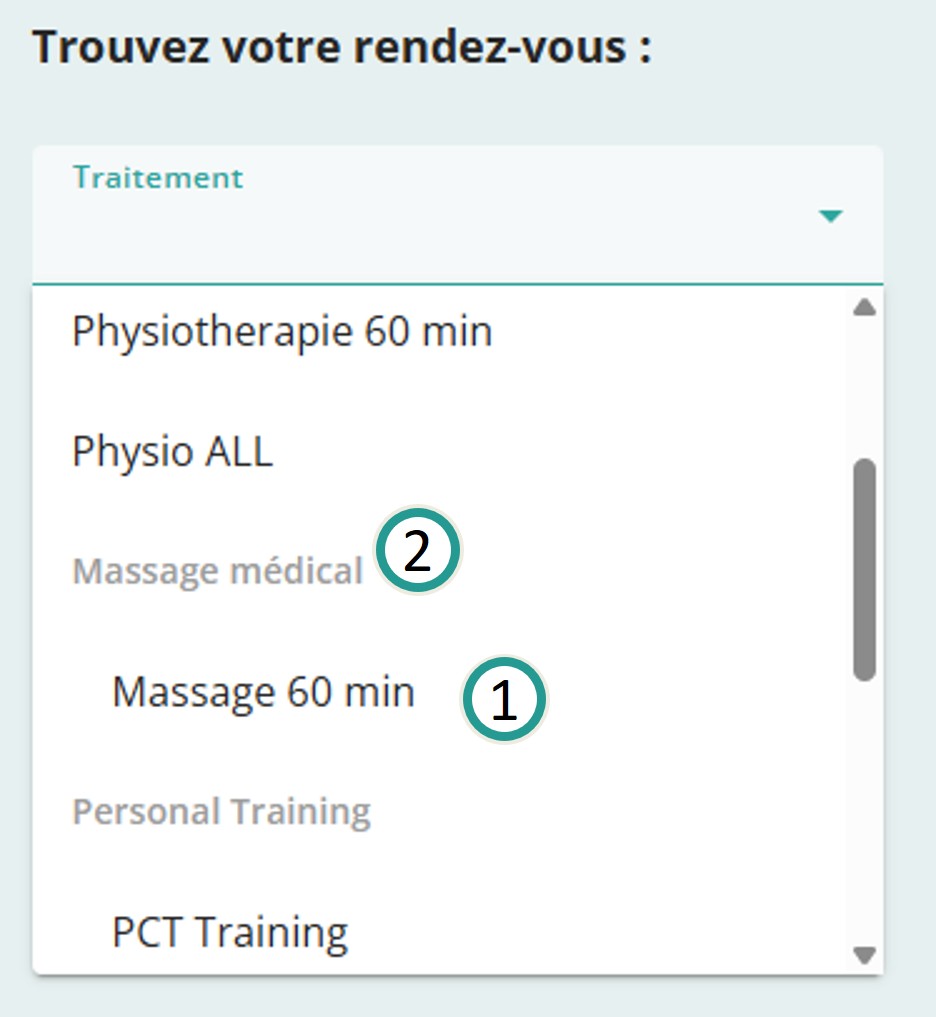
Pour chaque type de traitement, vous pouvez définir un message d’information, qui remplacera celui défini au niveau de l'emplacement si un texte est saisi ici (3).
Dans la partie droite, vous pouvez sélectionner un emplacement spécifique ou choisir "Intersite" si le type de traitement doit être proposé dans tous vos emplacements (4). Définissez ensuite la durée du rendez-vous ainsi que le "créneau de rendez-vous". En règle générale, les deux valeurs sont identiques. Le créneau détermine la durée des types de rendez-vous proposés pour la réservation en ligne. Les rendez-vous effectivement planifiés peuvent donc être plus courts que ce qui est proposé en ligne.
Par exemple, si vous souhaitez avoir des rendez-vous de 25 minutes dans votre agenda, mais proposer des créneaux de 30 minutes en ligne, indiquez 25 minutes pour la durée et 30 minutes pour le créneau.
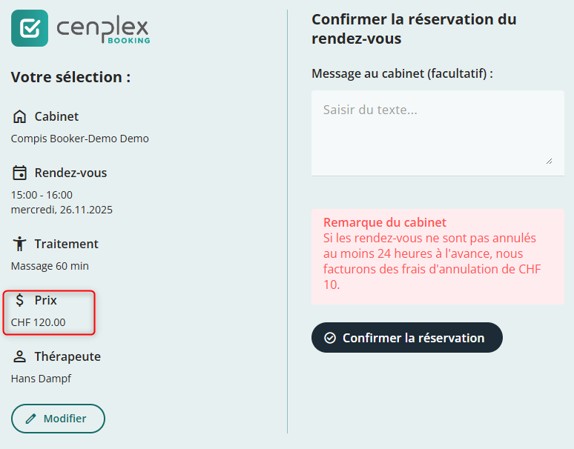
Vous pouvez survirer de manière optionnelle l’intervalle de début défini au niveau du site. Vous pouvez également définir un intervalle minimum entre les rendez-vous réservés. Cet intervalle s’applique par patient. Le prix est une simple information affichée au patient lors de la réservation.
Restreindre les horaires de réservation
Il est possible de définir, pour chaque type de traitement, les jours de la semaine et les horaires pendant lesquels celui-ci peut être réservé en ligne. Ainsi, vous pouvez par exemple définir qu’un massage ne soit réservable en ligne que les lundis et mardis entre 8h et 12h — indépendamment des disponibilités réelles des thérapeutes à d’autres moments.
Pour activer ce paramètre, cliquez d’abord sur le crayon situé vers "...restriction des horaires..."(5).
Une nouvelle boîte de dialogue s’ouvre, dans laquelle vous pouvez définir, pour chaque jour de la semaine, les horaires pendant lesquels ce type de traitement peut être réservé. Utilisez d’abord le bouton "Plus" pour ajouter une plage horaire au jour souhaité (7). Une boîte contenant une heure de début et de fin apparaît (6). Vous pouvez adapter ces heures librement, en veillant à ce que l’heure de fin soit postérieure à l’heure de début. La notation 24 h est utilisée, c’est-à-dire possible de 00:00 à 23:59.
Pour accélérer votre travail, vous pouvez copier des plages horaires d’un jour à un autre en utilisant les boutons "Copier" et "Coller" (8).
Enregistrez vos modifications pour terminer (9).
Employés
Dans la section "Employés", vous pouvez définir quels thérapeutes sont disponibles pour la réservation en ligne et quels types de traitements (prestations) ils proposent sur quels emplacements.
Important: Les horaires réservables de chaque thérapeute sont synchronisés en temps réel directement depuis Cenplex. Cela signifie que dans Cenplex Booking, seules les heures de travail réellement disponibles – c’est-à-dire non occupées par d’autres rendez-vous – sont automatiquement proposées.
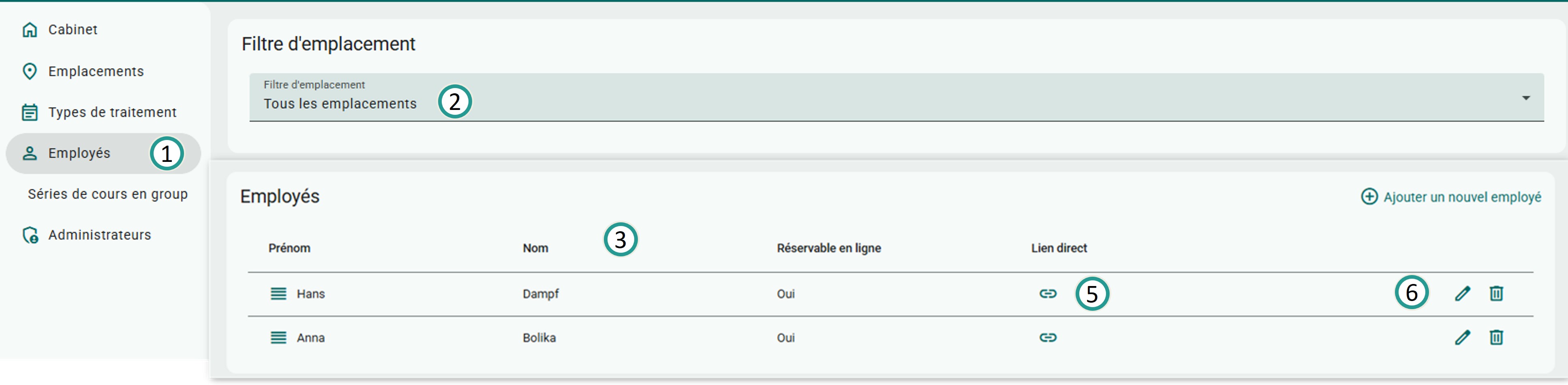
Cliquez sur "Employés" dans le menu principal pour gérer ces paramètres (1). Les employéa de tous les emplacments sont affichés. Vous pouvez filtrer la liste (3) par emplacment (2).
Le filtre se base sur les sites auxquels les horaires réservables sont attribués. Ainsi, un employé travaillant sur deux emplacements apparaîtra dans les deux.
Pour ajouter un nouvel employé, utilisez le bouton "Plus" (4).
La liste des employés existants affiche notamment une colonne "Lien direct". En cliquant sur le bouton de lien (5), l’URL permettant de réserver un rendez-vous auprès de cet employà spécifique est copiée dans votre presse-papiers. Vous pouvez par exemple l’utiliser sur votre site web, de manière à permettre un accès direct à la page de réservation avec l'employé pré-sélectionné.
Créer ou modifier un collaborateur
Les collaborateurs existants peuvent être modifiés en cliquant sur le bouton en forme de crayon (6). La boîte de dialogue suivante s’ouvre alors:
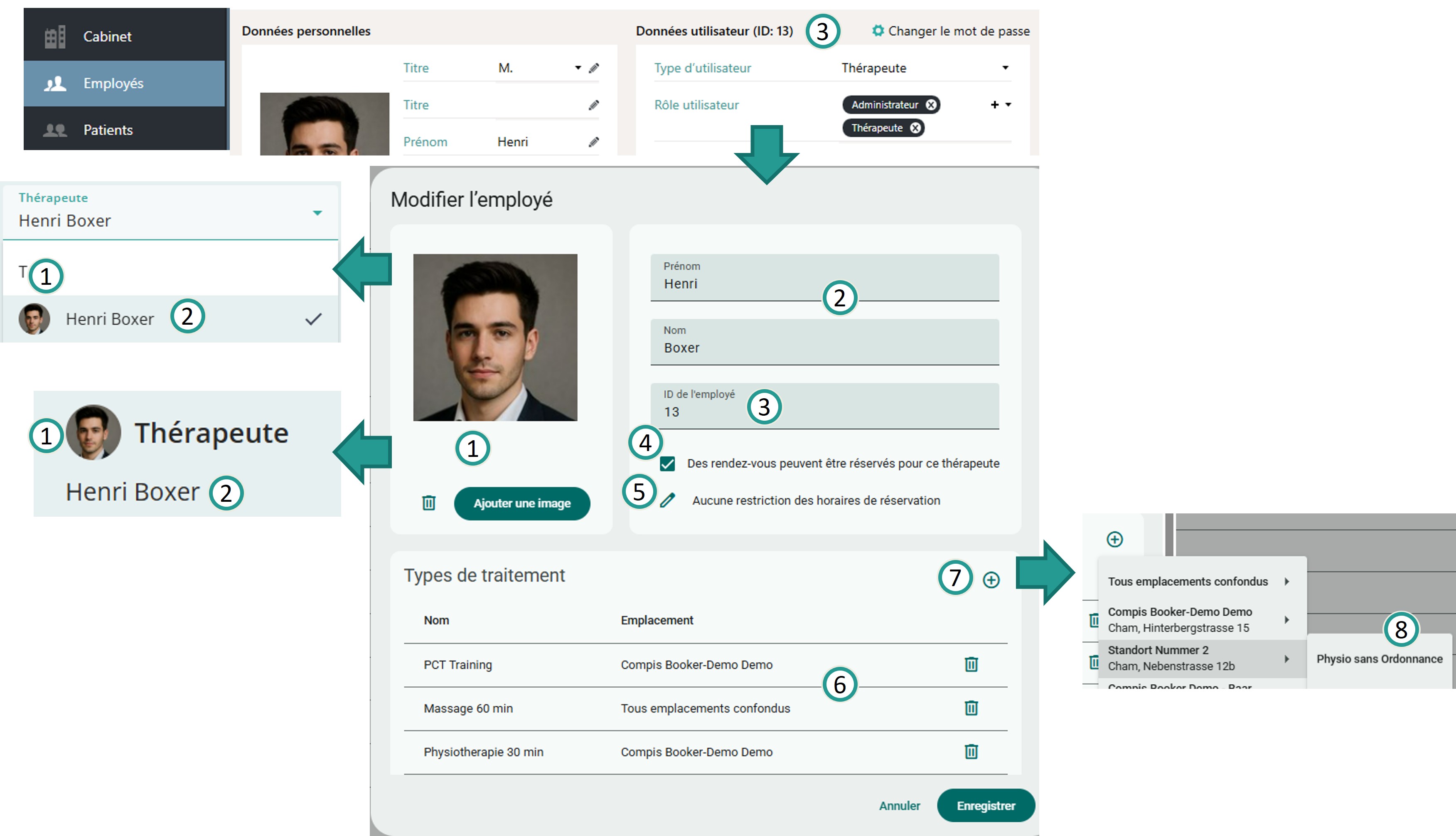
Vous pouvez enregistrer une photo de profil pour chaque employé (1). Actuellement, cette photo apparaît dans la page de réservation, dans le dialogue de sélection et dans le dialogue de confirmation. Indiquez le nom du thérapeute (2) qui sera affiché dans la page de réservation et utilisé dans la communication par e-mail avec les patients.
Essentiel:: Indiquez ici l’ID de l'employé issue de Cenplex (3). Vous trouverez cette ID dans le profil de l'employé correspondant dans Cenplex.
À l’aide de l’option "Des rendez-vous peuvent être réservés pour ce thérapeute", vous pouvez activer ou désactiver immédiatement la possibilité de réserver cet employé (4).
Associer des types de traitements
Pour qu’un employé puisse être réservé en ligne, vous devez définir quels types de traitements il propose. La boîte inférieure est dédiée à cette configuration. Tous les types de traitements déjà associés apparaissent dans une liste récapitulative (6). Pour ajouter un type de traitement, cliquez sur le bouton "Plus" (7) et choisissez d’abord l'emplacement en passant la souris dessus. Les types de traitements disponibles pour cet emplacement apparaissent alors à droite. Cliquez simplement sur le traitement souhaité (8) pour l’ajouter. Il s’affichera ensuite dans la liste récapitulative.
Restreindre les horaires de réservation
Il est possible de définir, pour chaque employé, les jours et les horaires pendant lesquels il peut être réservé en ligne. Ainsi, un employé peut par exemple être réservable en ligne uniquement les lundis et mardis entre 8h et 12h — indépendamment de ses véritables jours de travail.
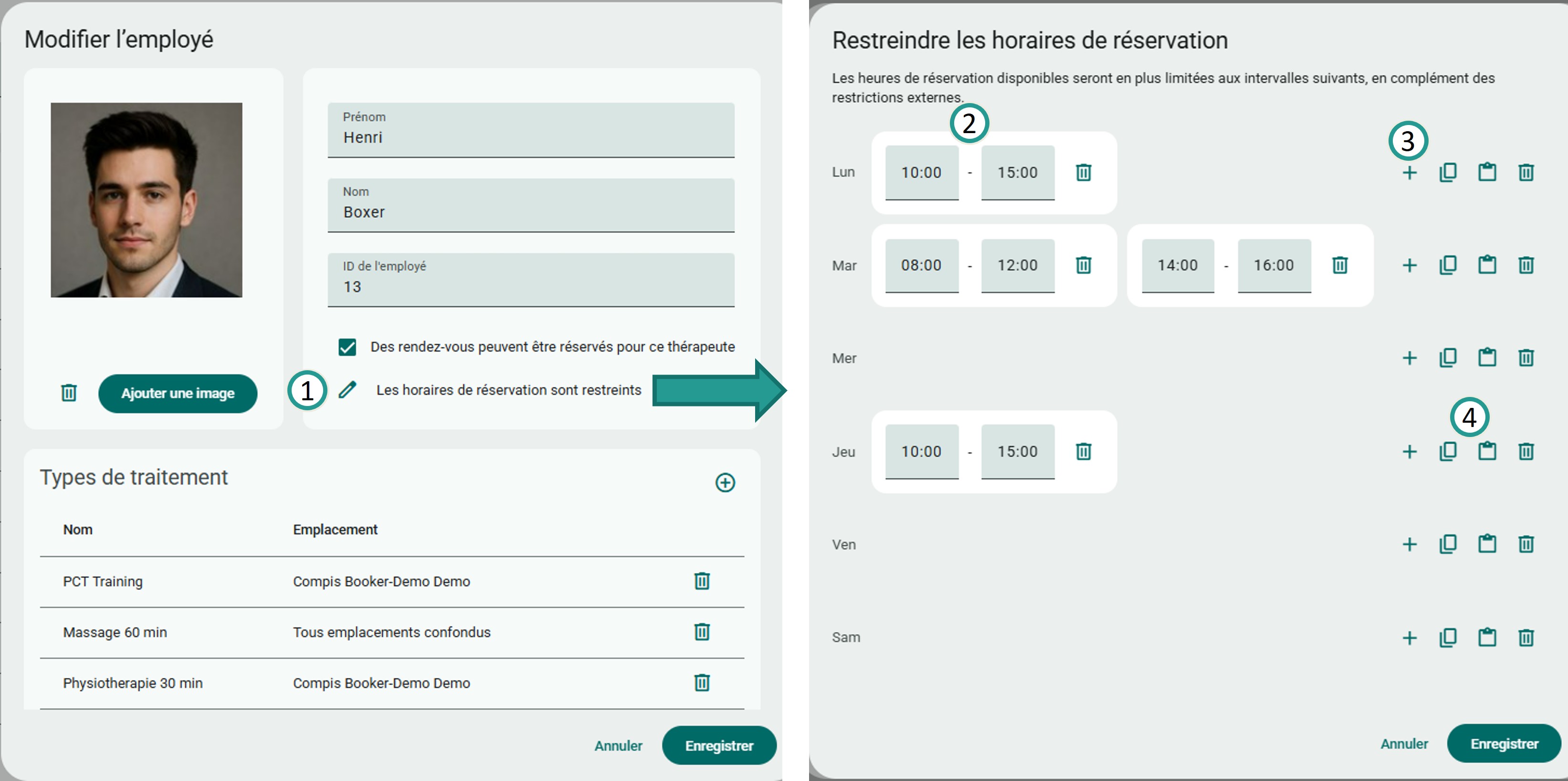
Pour activer ce paramètre, cliquez sur le crayon situé à" Modifier les horaires de réservation" (1). Une nouvelle boîte de dialogue s’ouvre, dans laquelle vous pouvez définir, pour chaque jour de la semaine, les plages horaires pendant lesquelles l'employé peut être réservé. Utilisez d’abord le bouton "Plus" pour ajouter une plage horaire au jour souhaité (3). Une boîte contenant une heure de début et de fin apparaît (2). Vous pouvez adapter ces heures librement, en veillant à ce que l’heure de fin soit postérieure à l’heure de début. La notation 24 h est utilisée, soit de 00:00 à 23:59.
Pour accélérer votre travail, vous pouvez copier une plage horaire d’un jour à un autre à l’aide des boutons "Copier" et "Coller" (4).
Cours (thérapie) en groupe
Les cours de groupe ne peuvent pas être créés directement dans le portail d’administration; ils proviennent directement de Cenplex. Toutes les informations relatives à leur création et à leur gestion se trouvent dans l’aide concernant les séries de rendez-vous de groupe dans l’aide-produit de Cenplex.
Dans le portail d’administration, vous avez désormais la possibilité d’enrichir les cours de groupe en cours, c’est-à-dire ceux qui comportent encore des rendez-vous futurs, avec des informations supplémentaires. Sélectionnez d’abord "Séries de cours de groupe" dans le menu principal (1). Comme les cours de groupe sont spécifiques à un emplacement, un "filtre d'emplacement" (2) est disponible pour définir pour quel emplacement les cours doivent être affichés.
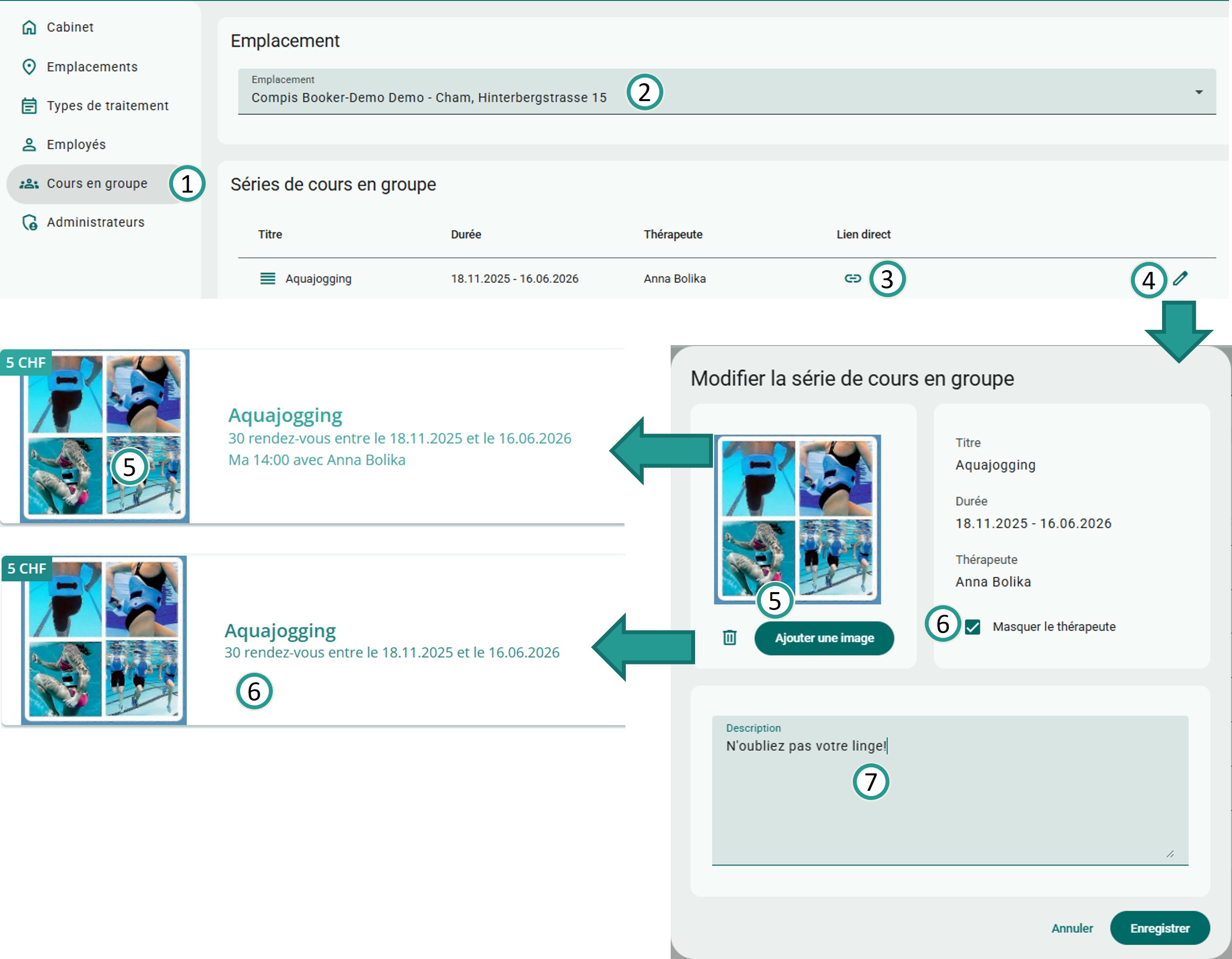
La liste des cours existants affiche notamment une colonne "Lien direct" pour chaque cours. En cliquant sur le bouton de lien (3), l’URL permettant de réserver ce cours spécifique est copiée dans votre presse-papiers, afin que vous puissiez par exemple l’intégrer sur votre site web.
Modifier un cours de groupe
Cliquez sur le bouton en forme de crayon pour modifier un cours de groupe (4). La boîte de dialogue suivante s’ouvre, dans laquelle vous pouvez enregistrer une image de profil pour ce cours (5). Cette image sera affichée à différents endroits dans la page de réservation. Vous pouvez également choisir d’afficher ou de masquer le nom du thérapeute responsable, par exemple lorsque plusieurs thérapeutes se partagent la responsabilité du cours (6). Dans la partie inférieure, vous pouvez saisir un texte descriptif supplémentaire, qui sera affiché dans les détails du cours sur la page de réservation.
Admimistrateurs
Les administrateurs sont des comptes disposant de certaines autorisations administratives au sein d’un cabinet. Chaque compte est lié à une adresse e-mail et possède son propre identifiant de connexion.
Types d’administrateurs
Admin
Un admin est autorisé à accéder au Cenplex Booking Portail d'administration du cabinet via son compte. De plus, un administrateur dispose également de tous les droits d’un gestionnaire de patients.
Gestionnaire de patients
Un gestionnaire de patients peut, via la vue de réservation dédiée, consulter, réserver ou annuler des rendez-vous au nom des patients. Cela s’applique uniquement aux patients ayant déjà un rendez-vous dans le cabinet ou ayant été créés par le gestionnaire de patients. Cette fontionnalité est actuellement disponible pour la réservation de rendez-vous de traitement et s'active via un paramètre URL supplémentaire. L'ajout du paramètre "ismanager=1" permet d'accéder directement à la fonctionnalite de réservation pour les gestionnaires de patients.
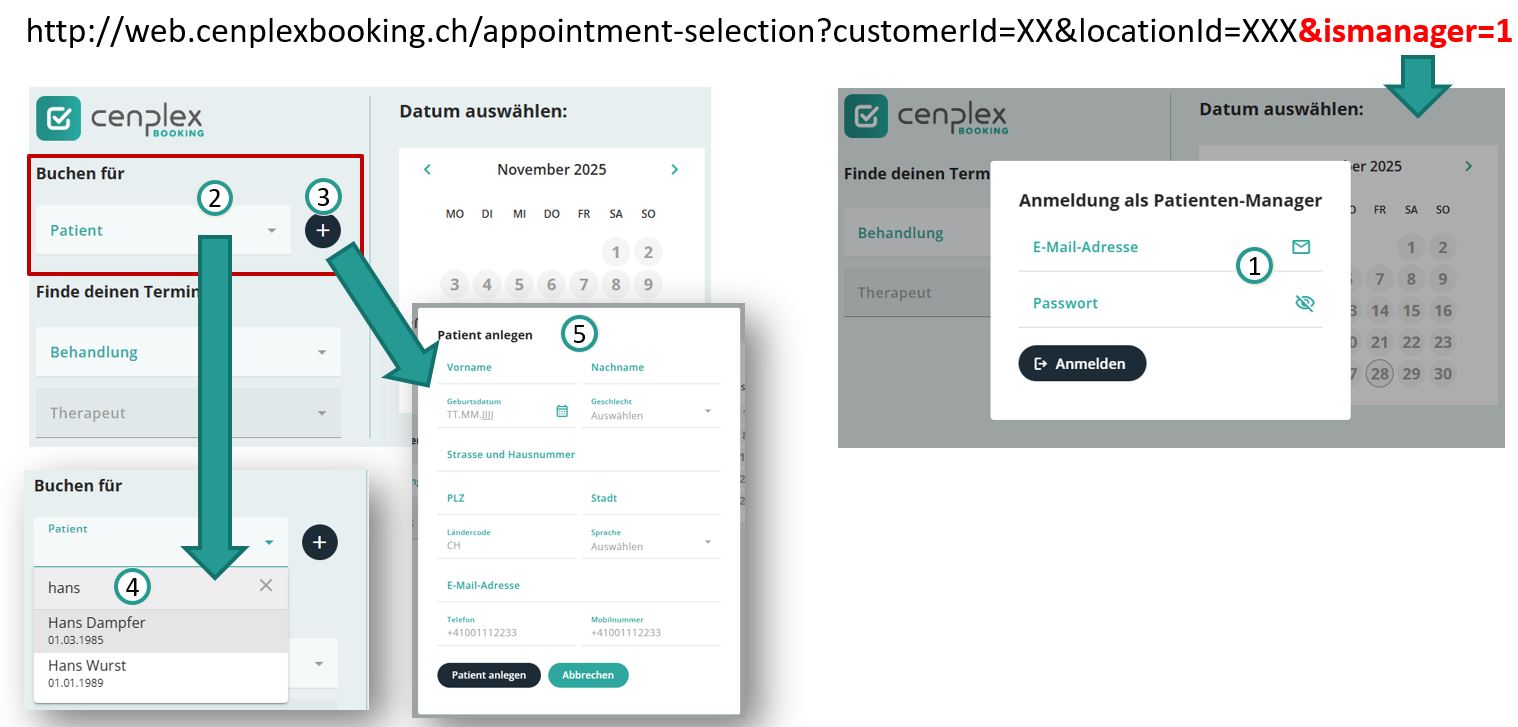
En ajoutant le paramètre "ismanager=1" à l’URL, une boîte de dialogue de connexion s’ouvre automatiquement lors du chargement de la page (1). Seuls les accès appartenant à des utilisateurs du type "gestionnaire de patients" sont acceptés. Après la connexion, une boîte de sélection supplémentaire pour les patients apparaît (2). De nouveaux patients peuvent également être créés (3) par le gestionnaire de patients.
Recherchez toujours d’abord les patients existants (4). La recherche renvoie uniquement les patients ayant déjà eu un rendez-vous dans votre cabinet, ou ayant été créés par un gestionnaire de patients de votre cabinet. La recherche peut s’effectuer par prénom, nom, date de naissance ou adresse e-mail. Il est possible d’entrer plusieurs termes séparés par un espace, par exemple pour le prénom et le nom (4). Si aucun patient correspondant n’est trouvé, vous pouvez en créer un nouveau (5), qui sera alors immédiatement disponible pour une réservation.
Désactivé
Les comptes adminustrateurs ne peuvent pas être supprimés, mais uniquement désactivés. Le compte reste existant, mais ne possède plus aucune autorisation au sein du cabinet.
Créer de nouveaux administrateurs
Pour créer un nouvel admin, cliquez sur (2).
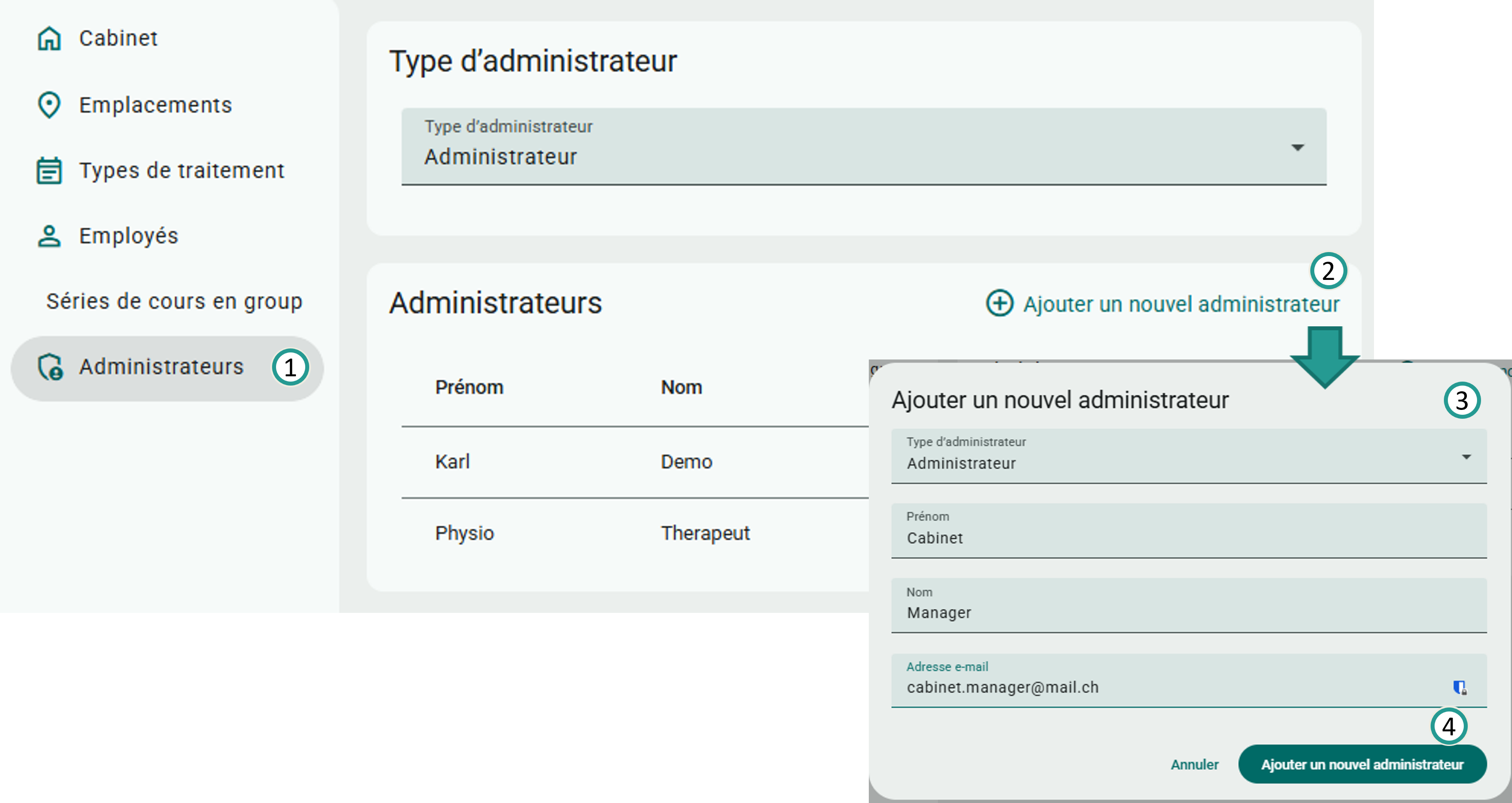
Remplissez ensuite tous les champs de la boîte de dialogue qui s’ouvre (3) et enregistrez (4).
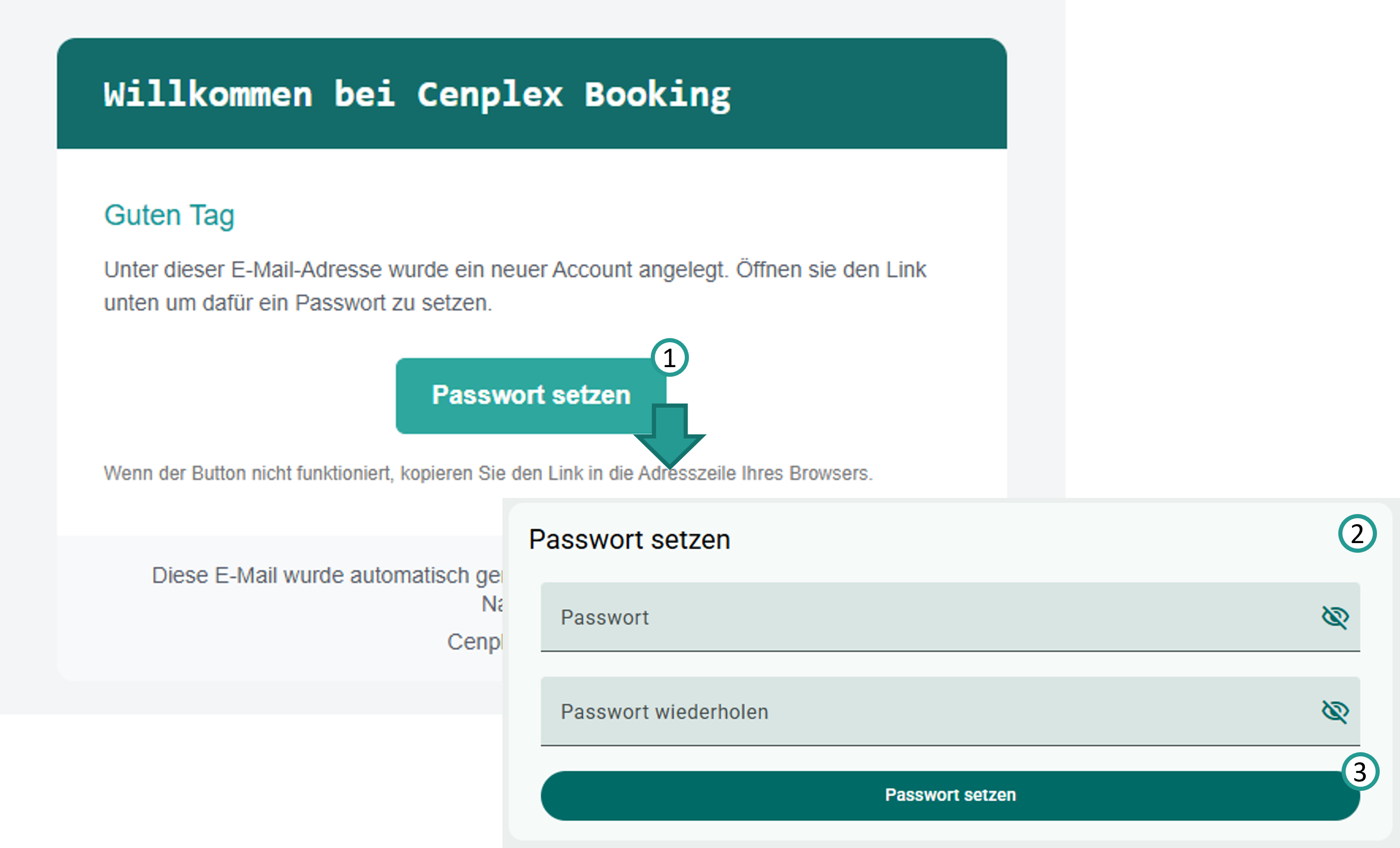
Un e-mail sera alors envoyé à l’adresse indiquée, contenant un lien (1) permettant de définir un mot de passe pour le compte (3).
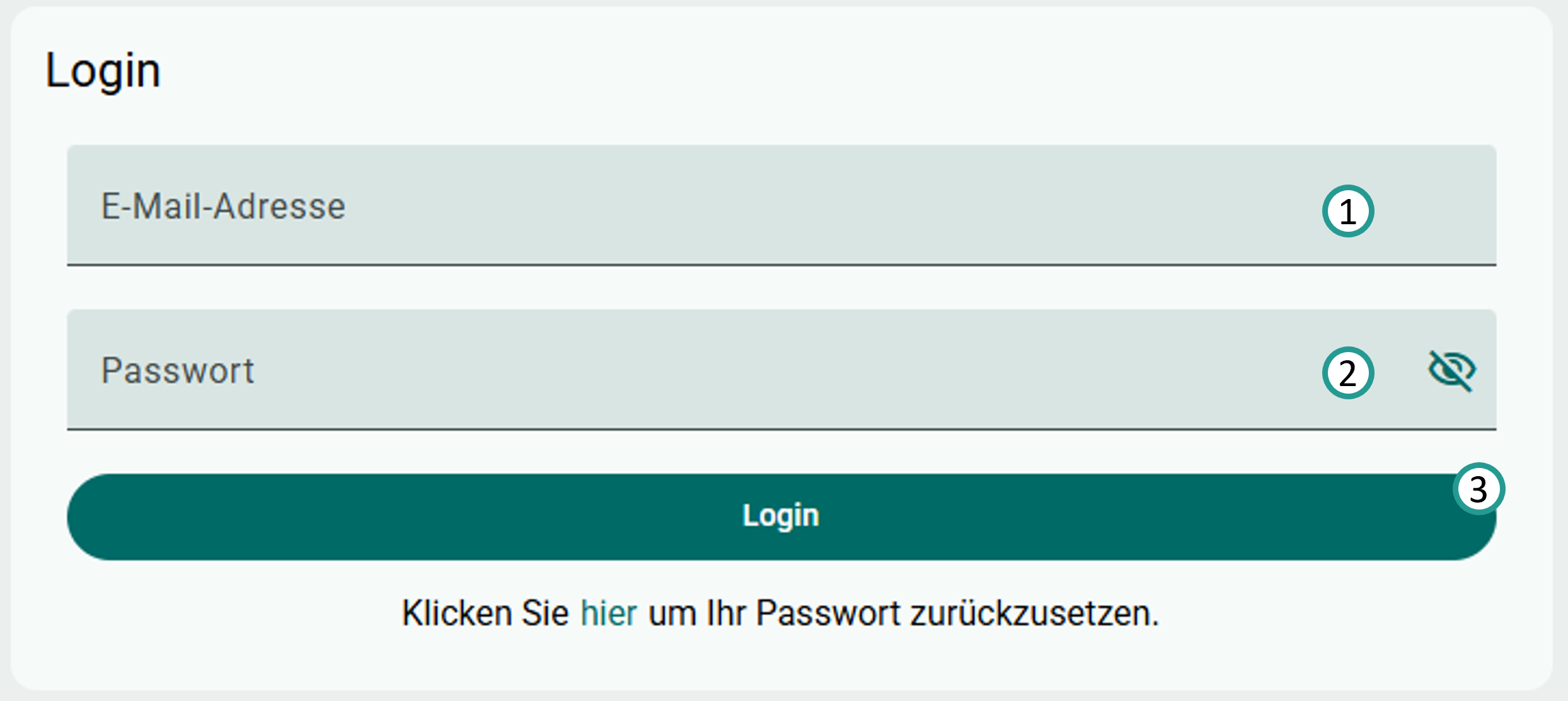
L’administrateur pourra ensuite se connecter, par exemple au Cenplex Booking Portail d'administration, à l’aide de son adresse e-mail et du mot de passe défini.
Modifier des administrateurs existants
Pour modifier le type d’un administrateur existant, sélectionnez d’abord le type actuel (2), puis cliquez sur le bouton d’édition correspondant (3).
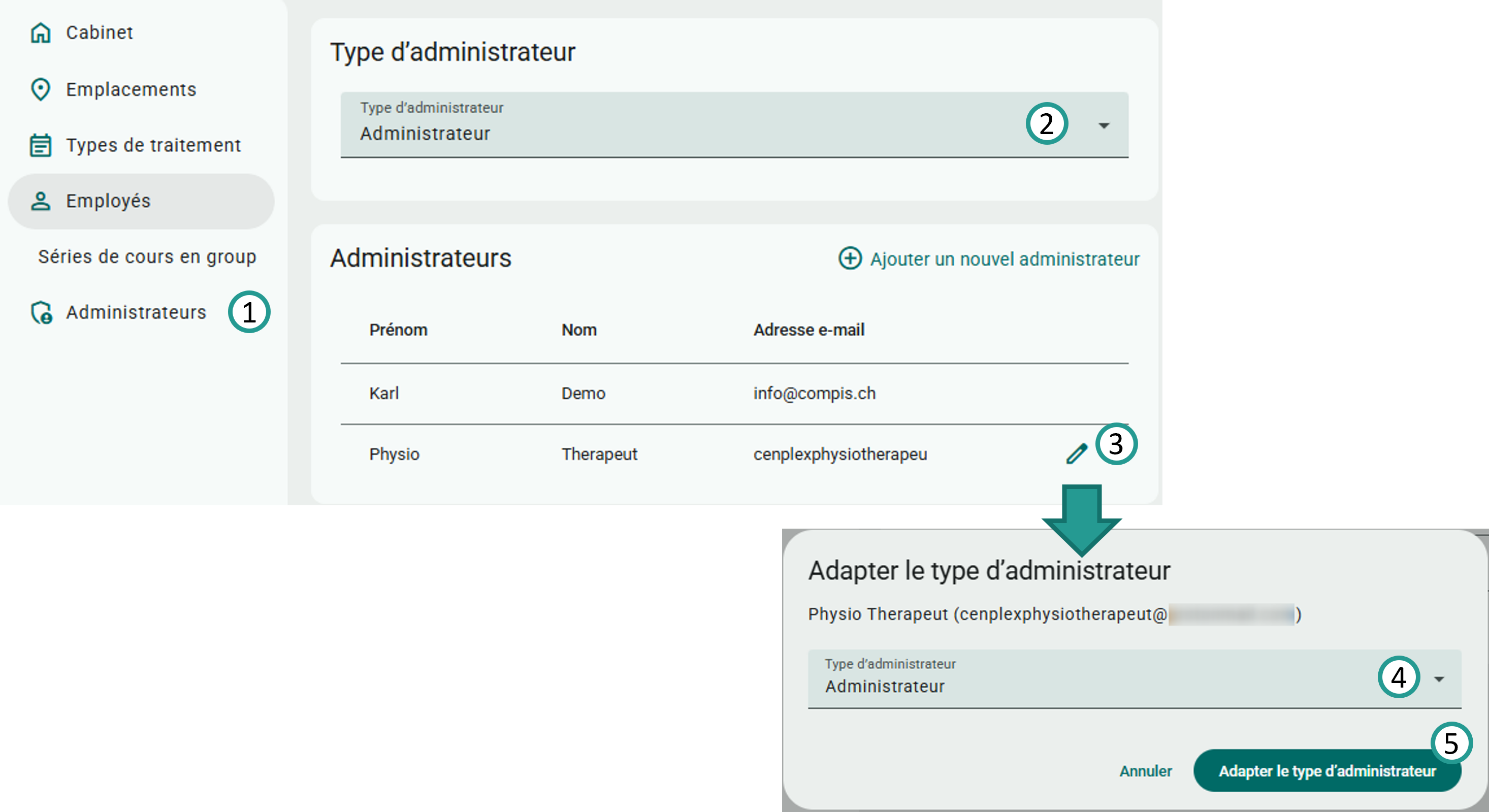
Vous pouvez ensuite choisir le nouveau type souhaité (4) et enregistrer (5). Afin d’éviter que vous ne vous excluiez vous-même du portail d’administration, vous ne pouvez pas modifier le type d’administrateur de votre propre compte.
Guide de migration
La transition de l’"ancien" Booking vers le "nouveau" Booking est globalement très simple. En principe, il suffit de remplacer les anciennes URL par les nouvelles URL sur votre site web.
Nous avons toutefois quelques recommandations qui rendront la transition encore plus fluide.
Adaptation aux fonctionnalités en arrière-plan (Important)
Dans l’ancien Booking, les rendez-vous réservés en ligne étaient traités différemment de ceux créés directement dans Cenplex. La différence la plus notable était que lorsqu’un rendez-vous réservé en ligne était déplacé dans Cenplex, un e-mail de notification était automatiquement envoyé au patient. Il en allait de même pour les rendez-vous réservés en ligne qui étaient annulés ou supprimés dans Cenplex.
Dans le nouveau Booking, cet automatisme n’existe plus! Les rendez-vous réservés en ligne sont désormais traités exactement comme ceux créés manuellement dans Cenplex. Aucune notification automatique n’est envoyée lorsqu’un rendez-vous réservé en ligne est déplacé ou supprimé.
La notification des patients en cas de déplacement ou d’annulation passe désormais par l’app Cenplex Booking ou via vos rappels de rendez-vous par e-mail ou SMS, si vous en utilisez.
Découvrir le nouveau portail d’administration
Ouvrez le nouveau portail d’administration, migrez votre compte ou connectez-vous, puis familiarisez-vous avec les nouvelles possibilités.
Ajouter un logo
Le nouveau Booking affiche le logo de votre cabinet, pour autant qu’il ait été enregistré dans le portail d’administration. Nous vous recommandons d’ajouter votre logo pour tous vos sites, afin que la page de réservation reflète au mieux votre identité visuelle. Toutes les informations à ce sujet se trouvent plus haut sous "Emplacements".
Adapter les liens de réservation
Le nouveau Booking ne se présente pas seulement sous un nouveau design, il est également disponible sous un nouveau nom de domaine. Dès que vous intégrez les nouveaux liens sur votre site web, pensez à adapter également les liens de réservation dans le portail d’administration pour chacun de vos sites. Ces liens se trouvent tout en bas dans la section"Emplacements".
Important: faites-le pour tous vos emplacements. Toutes les informations à ce sujet se trouvent plus haut sous "Emplacements".
Ajouter des photos de collaborateurs
Si vous le souhaitez, vous pouvez désormais enregistrer des photos de profil de vos collaborateurs, qui seront affichées lors de la réservation. Toutes les informations se trouvent plus haut, sous "Employés".
Vérifier les couleurs
Vos paramètres de couleur ont été repris depuis l’ancien Booking.
Comme le nouveau Booking a été entièrement remanié, nous vous recommandons d’ouvrir la nouvelle page de réservation pour chaque site et de vérifier si la répartition des couleurs vous convient.
Si nécessaire, vous pouvez ajuster les couleurs directement dans le portail d’administration.
Toutes les informations se trouvent plus haut sous "Emplacements".
Utiliser les nouveaux réglages
Une demande fréquente était la possibilité de restreindre les horaires de réservation pour les thérapeutes et les types de traitements. C’est désormais possible. Si vous attendiez cette fonctionnalité, nous vous recommandons de l’appliquer dès maintenant. Toutes les informations se trouvent plus haut sous "Employés" et "Types de traitements".
Types de traitements pour plusierus emplacements
Pour tous ceux qui disposent de plusieurs emplacements les types de traitements peuvent désormais être utilisés de manière "intersite".
Attention: les types de traitements intersites ne sont visibles que dans le nouveau Booking.
Si vous marquez des types de traitements existants comme "intersites", ils ne seront plus visibles dans l’ancien Booking.
Nous recommandons donc de créer les types de traitements "intersites" comme de nouveaux éléments et, une fois la transition effectuée, de supprimer les anciens types de traitements spécifiques aux emplacements.
Enrichir vos cours de groupe
Nous vous recommandons d’ajouter des images de profil à vos cours, afin de les rendre plus attrayants pour les utilisateurs. Toutes les informations se trouvent plus haut, sous "Cours de groupe".