
Cenplex Booking App
Utilisation de Cenplex Booking App
Cette documentation fournit des instructions étape par étape sur la migration de Calit-App vers la nouvelle Cenplex Booking App. Suivez ces instructions pour assurer le changement en douceur.
Conditions
Avant de commencer la migration, assurez-vous d'avoir une connexion Internet active.
Les étapes 1 et 2 ne sont pertinentes que si vous avez utilisé Calit-App jusqu'à présent. Si ce n'est pas le cas, sautez les étapes 1 et 2 et passez directement à l'étape 3.
Étape 1 : Vérifiez si nous avons déjà effectué le changement
La première étape du processus de migration consiste à vérifier si nous avons déjà effectué le changement. Cela peut se faire en vérifiant un message spécifique dans Calit-App.
- Ouvrez Calit-App sur votre appareil.
- Naviguez vers la liste des rendez-vous.
- Recherchez un nouveau rendez-vous sous-titré : « L'app n'est plus soutenue. Calit devient Cenplex Booking. Obtenez la nouvelle appli dans l'App Store."
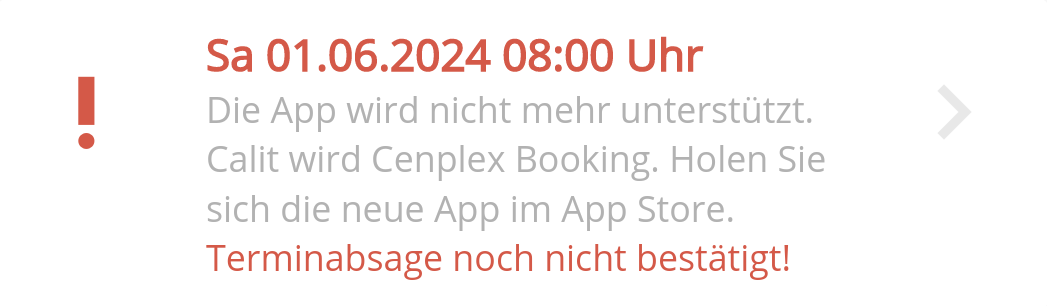
- Si vous voyez ce rendez-vous, cela signifie que nous avons effectué le changement et que vous pouvez continuer la migration.
Étape 2 : Supprimez d'abord de votre agenda tous les rendez-vous créés par Calit-App
La deuxième étape consiste à supprimer tous les rendez-vous créés par Calit-App dans l'agenda. Cela doit malheureusement être fait manuellement.
- Ouvrez l'agenda Google / Apple
- Tapez sur la loupe


-
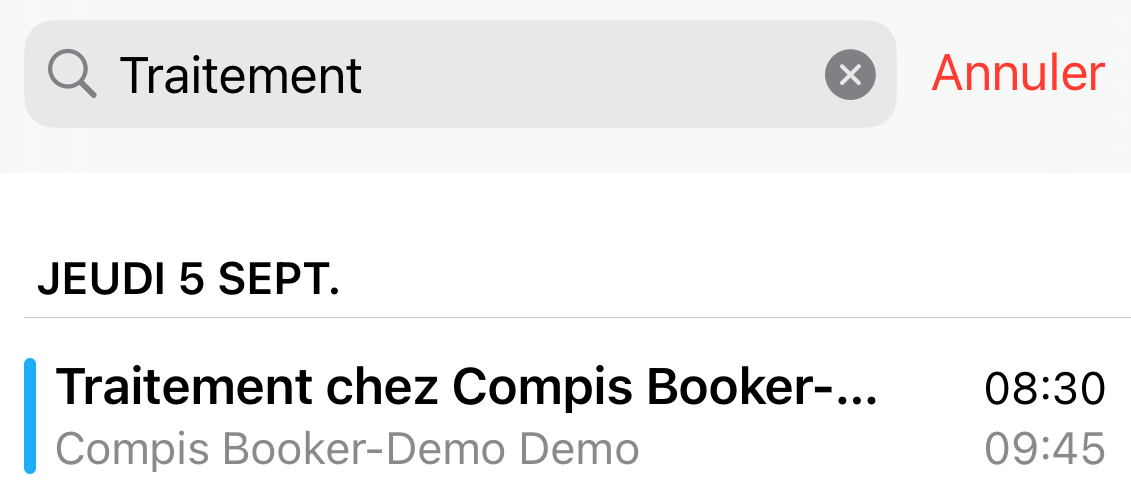
Saisissez le texte suivant : "Traitement en cas de" et confirmez votre saisie.
-
Vous devriez maintenant voir la liste de tous les rendez-vous synchronisés par Calit. Si ce n'est pas le cas, vous devez rechercher le nom du cabinet
-
Pour chaque rendez-vous, suivez les étapes suivantes :.
- Tapez sur le rendez-vous
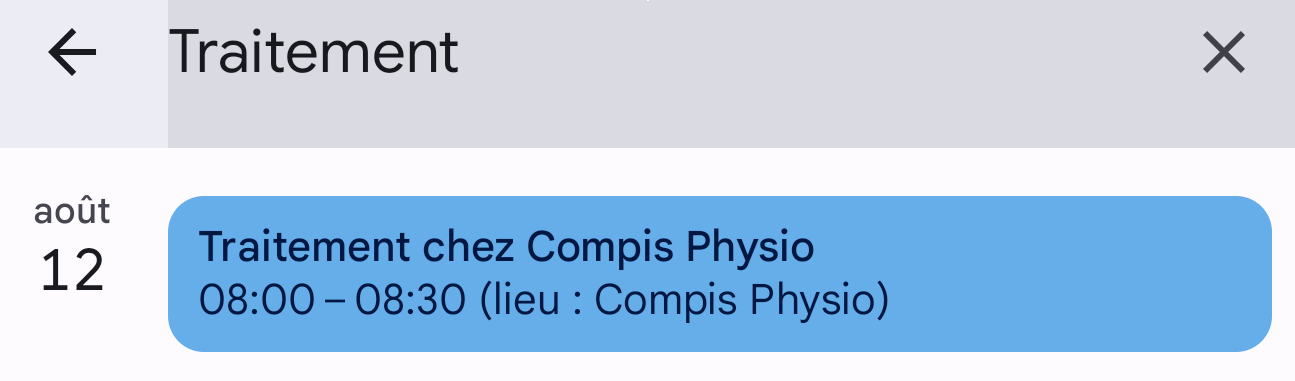
- Tapez sur les trois points en haut à droite

- Tapez sur l'entrée : "Supprimer"
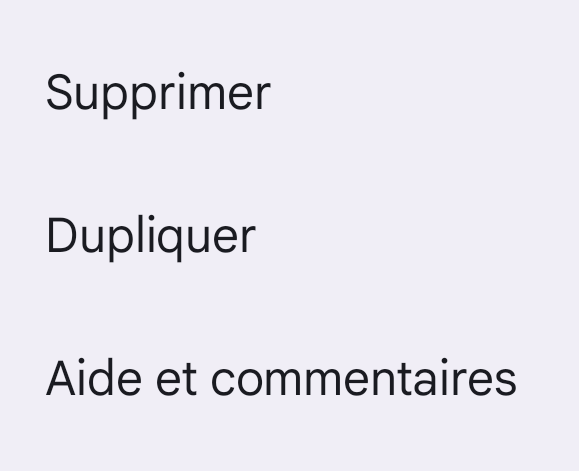
Le rendez-vous est maintenant supprimé. Il est toujours affiché dans la liste, mais ne vous laissez pas décourager.
Apple
- Tapez sur le rendez-vous
- Tapez tout en bas sur "Supprimer l'évènement".

Le rendez-vous est maintenant supprimé. Il est toujours affiché dans la liste, mais ne vous laissez pas décourager.
- Vérifiez que vous n'avez pas oublié de rendez-vous en cliquant sur :
- dans le champ de recherche et confirmez à nouveau la saisie.
Apple
-
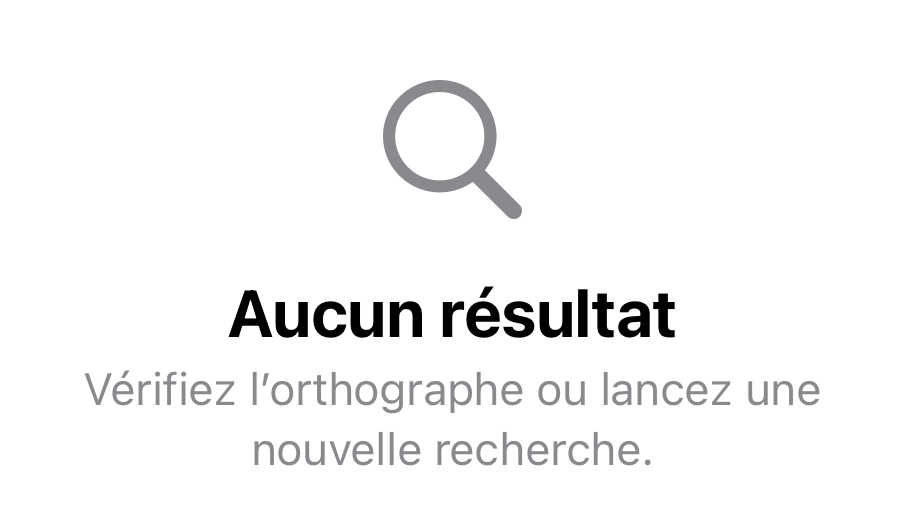
revenez à la vue de l'agenda, tapez à nouveau sur la loupe et recherchez à nouveau le texte suivant : "Pas encore déterminé".
-
Si plus aucun rendez-vous ne s'affiche, vous avez réussi.

Étape 3 : Téléchargez Cenplex Booking
La troisième étape consiste à télécharger la nouvelle Cenplex Booking App.
- Ouvrez le Play / App Store.
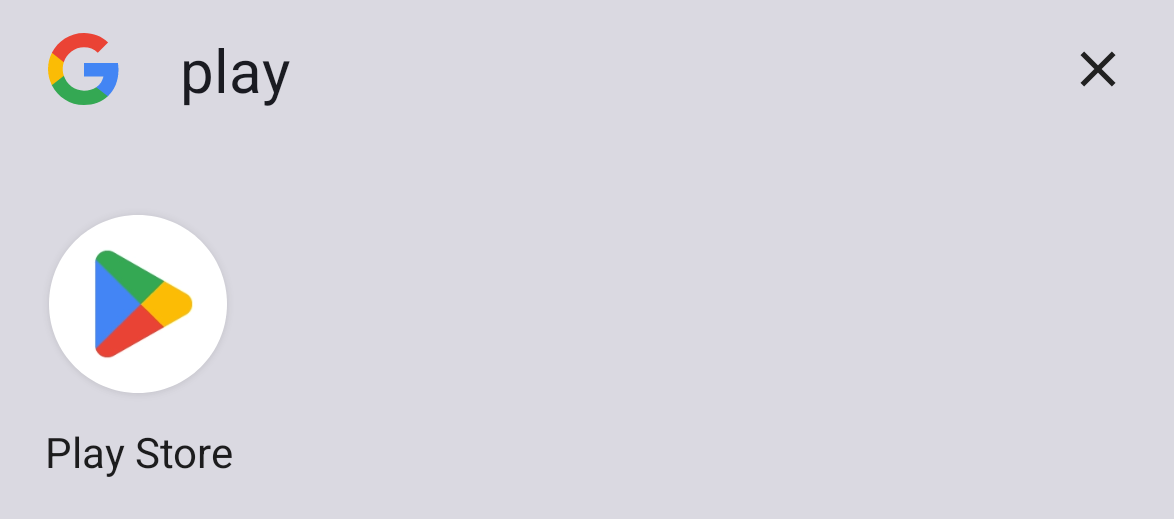
- Recherchez "Cenplex Booking".
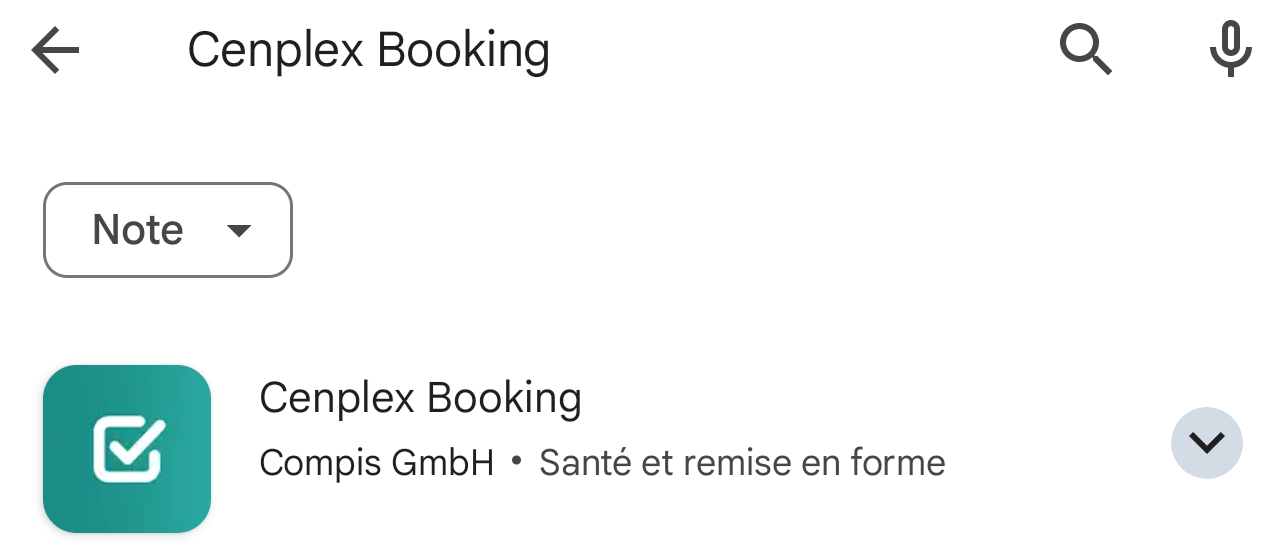
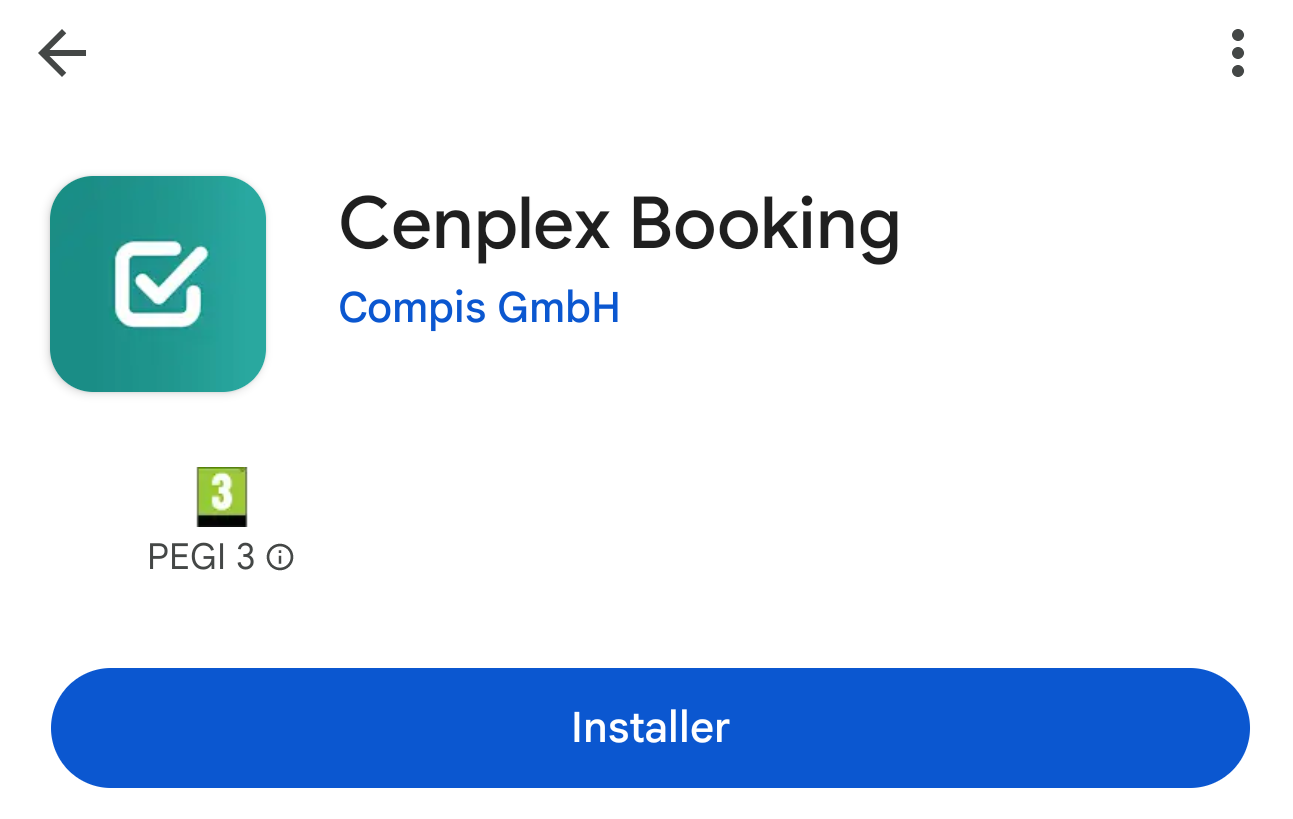
- Installez Cenplex Booking.
Étape 4 : Inscrivez-vous tout simplement
Si vous avez déjà réservé des rendez-vous en ligne via Calit-Web, il vous suffit de vous connecter avec votre adresse e-mail et votre mot de passe.
Dans ce cas, vous êtes prêt à commencer et vous pouvez sauter l'étape 5 ;)
Si vous n'avez pas encore de compte d'utilisateur chez Calit-Web, passez à l'étape 5.
Étape 5 : créez un nouveau compte dans Cenplex Booking App.
La quatrième étape consiste à créer un nouveau compte dans Cenplex Booking App avec la même adresse e-mail que celle déjà utilisée dans Calit.
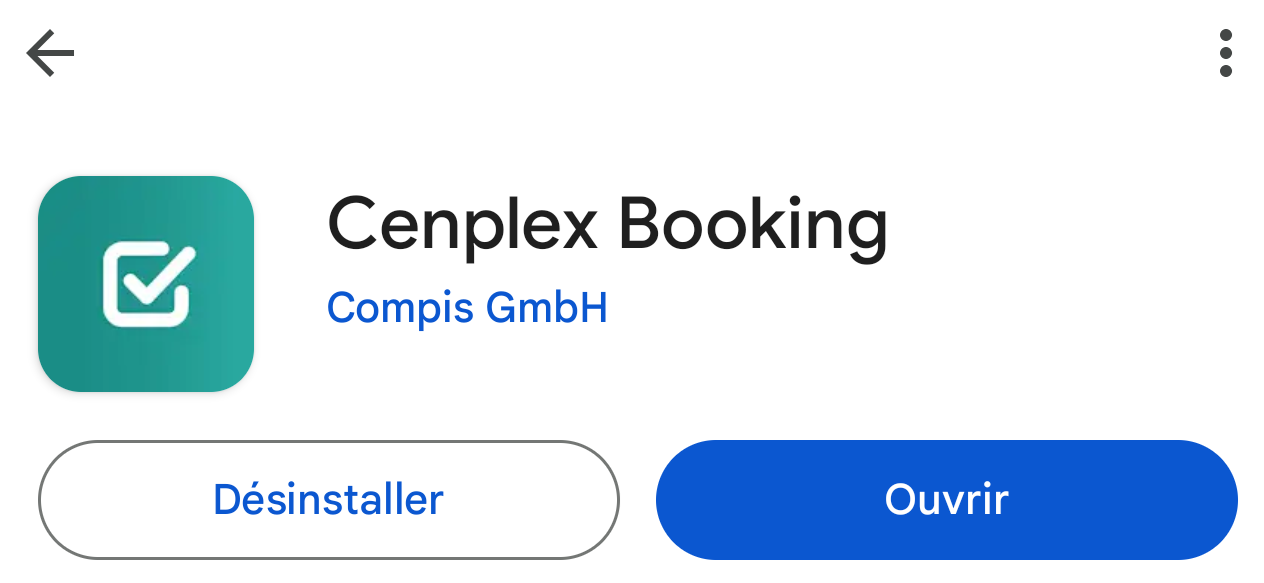
- Ouvrez Cenplex Booking App.
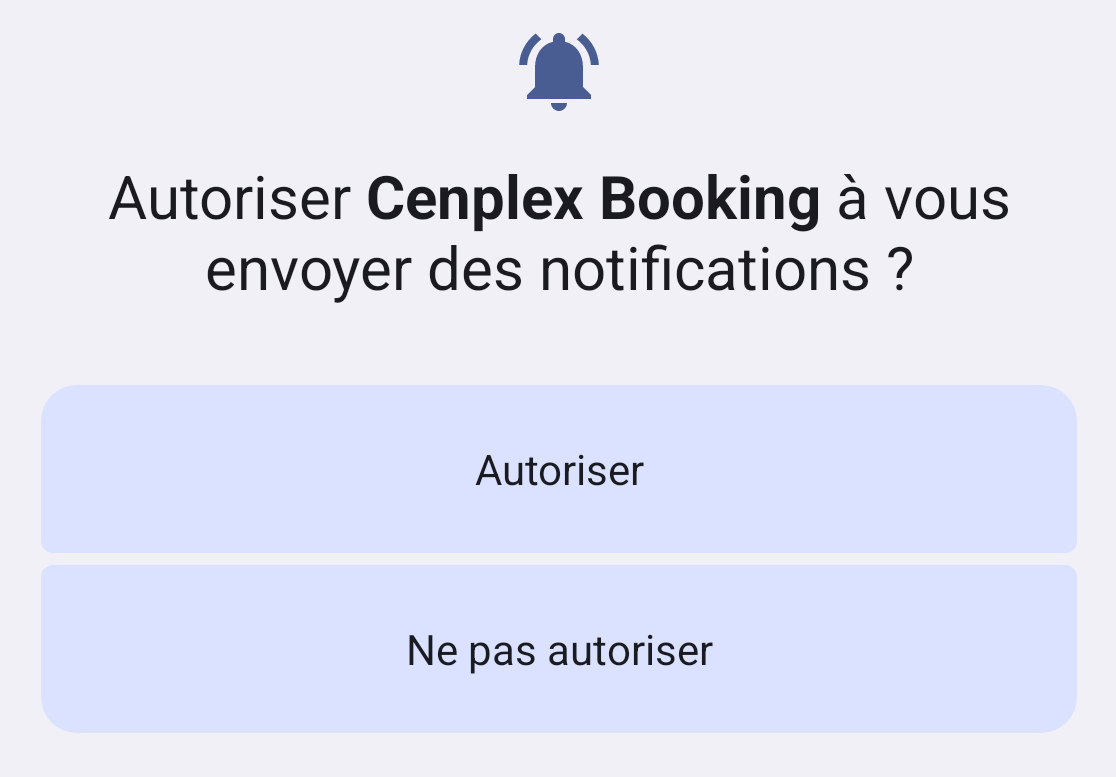
- Tapez sur le bouton autoriser pour permettre à l'application d'envoyer des messages push.
- Tapez sur le bouton d'enregistrement.
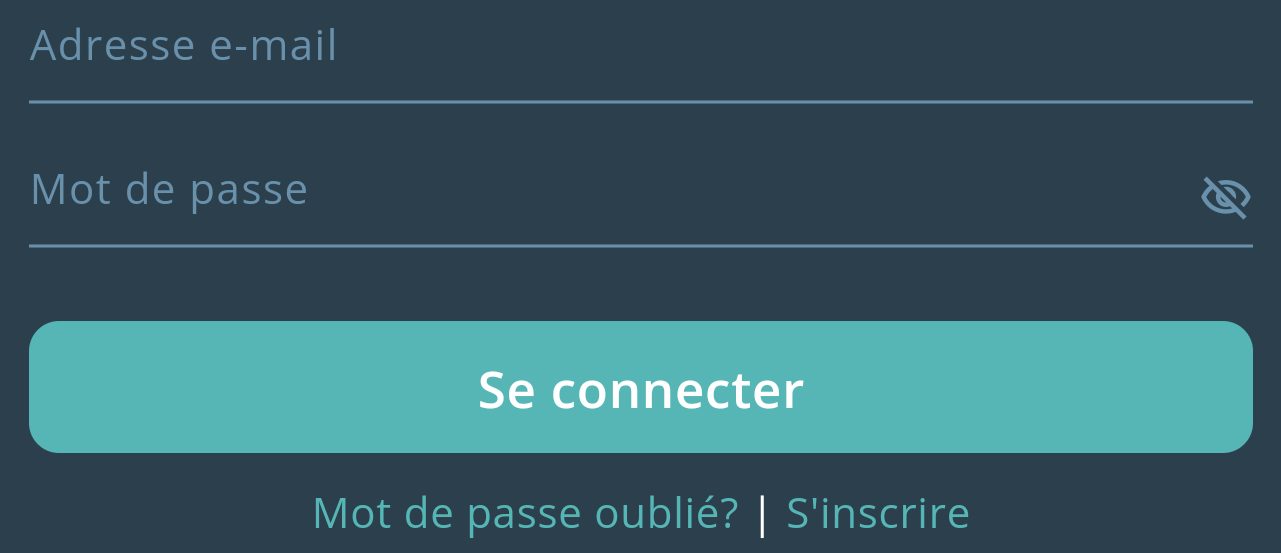
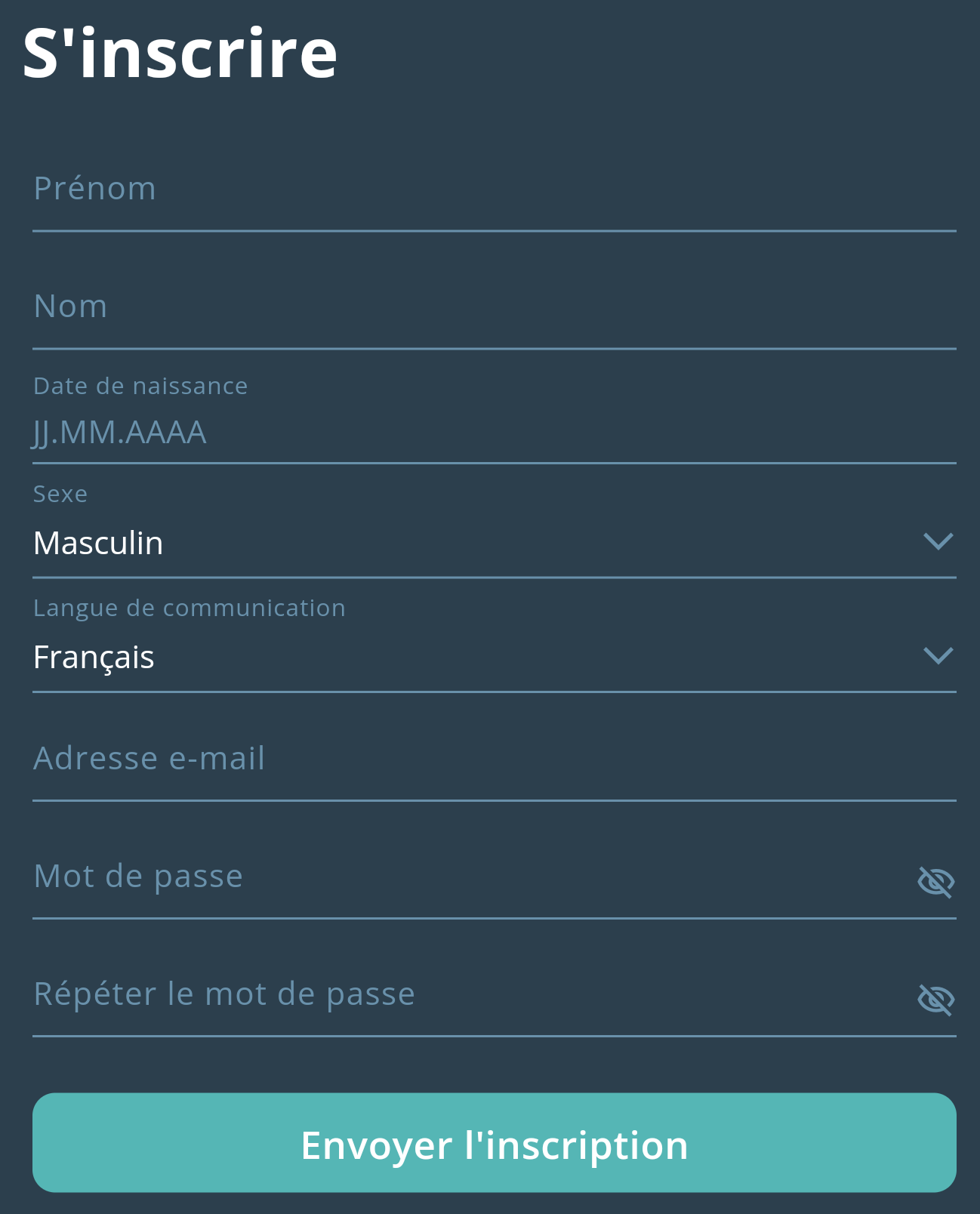
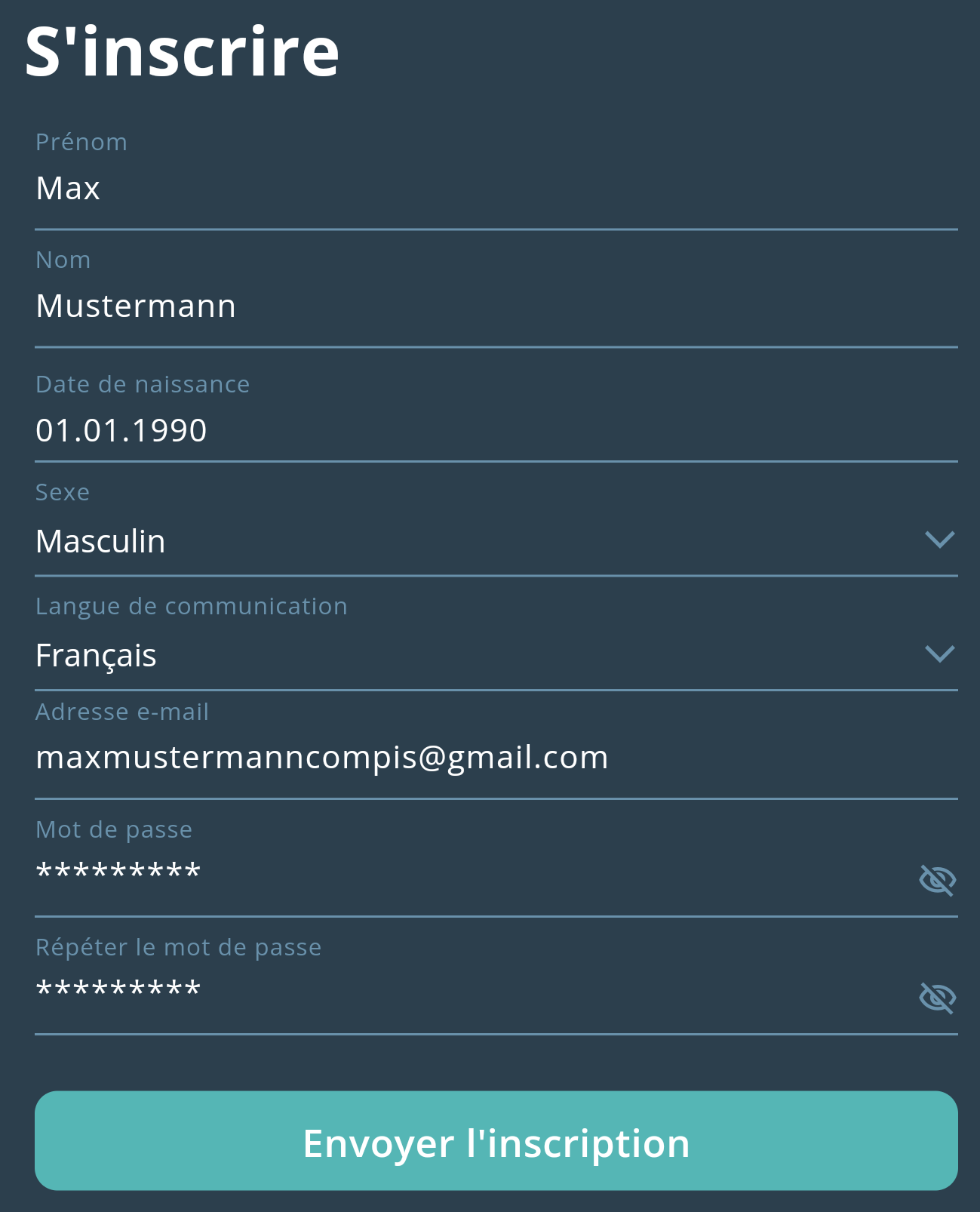
- Remplissez tous les champs. Il est important que vous indiquiez la même adresse e-mail que celle que vous avez déjà utilisée dans Calit App
- Envoyez l'inscription.
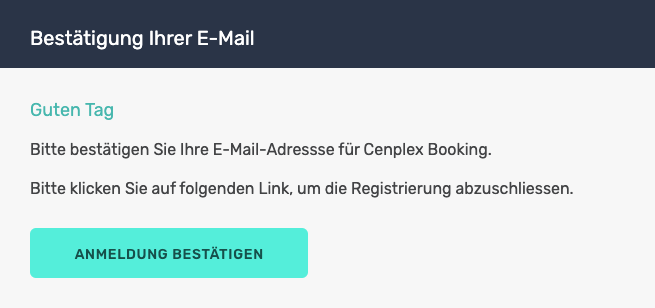
- Pour terminer l'enregistrement avec succès, vous devez encore confirmer votre adresse e-mail. Pour ce faire, ouvrez l'e-mail de confirmation que vous avez dû recevoir après l'enregistrement (vérifiez également le dossier des spams) et appuyez sur le bouton Confirmer l'inscription.
Étape 6 : Activer la synchronisation de l'agenda.
La cinquième et dernière étape consiste à activer la synchronisation du calendrier afin que tous vos rendez-vous soient toujours affichés directement dans votre propre agenda.
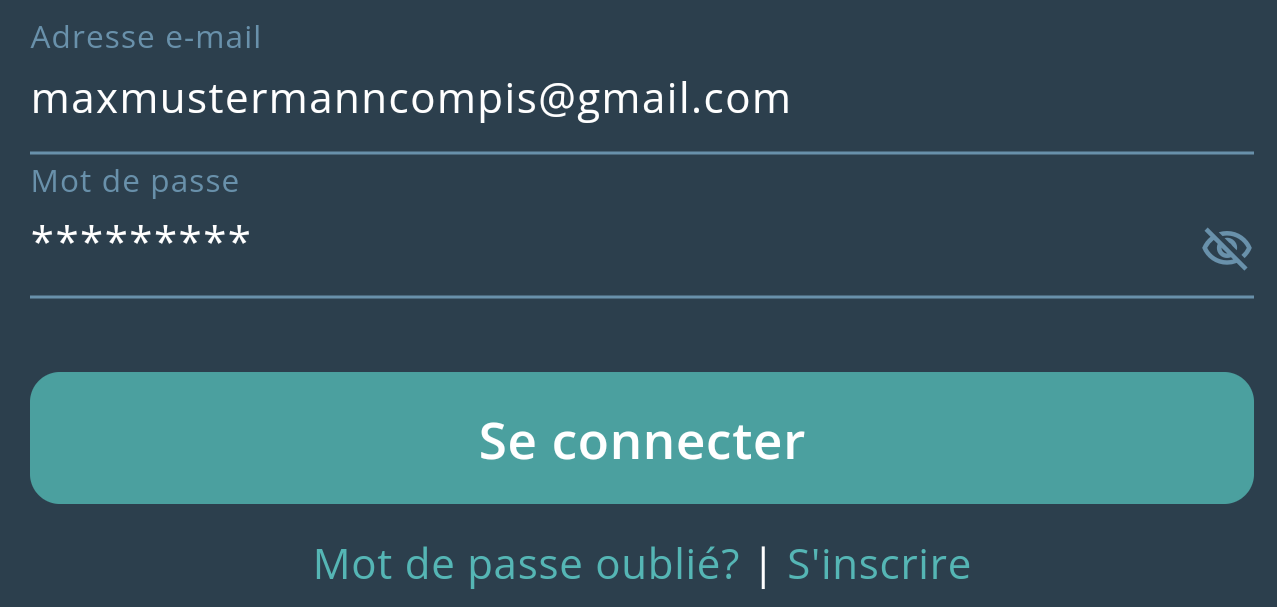
- Ouvrez à nouveau Cenplex Booking App et connectez-vous avec votre adresse e-mail et le mot de passe que vous avez choisi plus tôt.
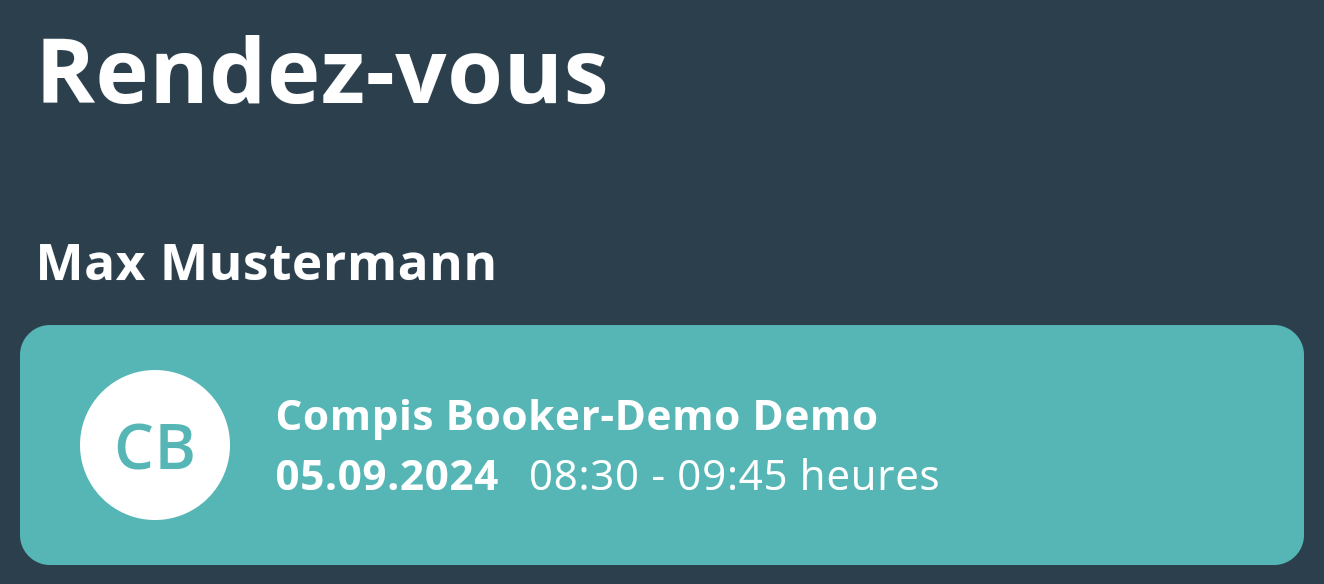
- Si les futurs rendez-vous sont liés à cette adresse e-mail, ils devraient apparaître.
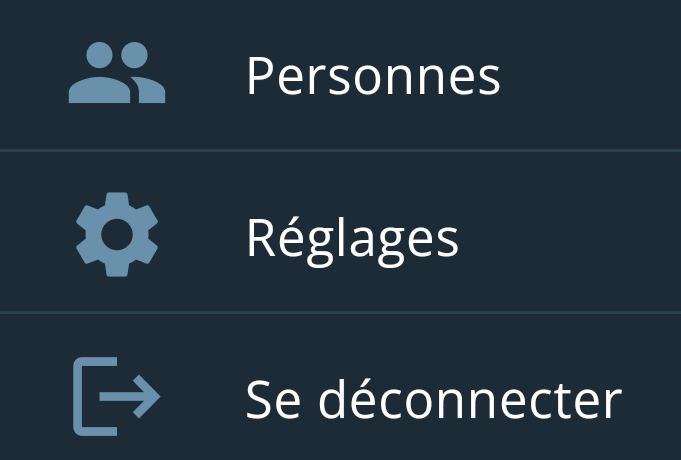
- Tapez sur le bouton du menu en haut à droite (trois points).

- Ouvrez les réglages.
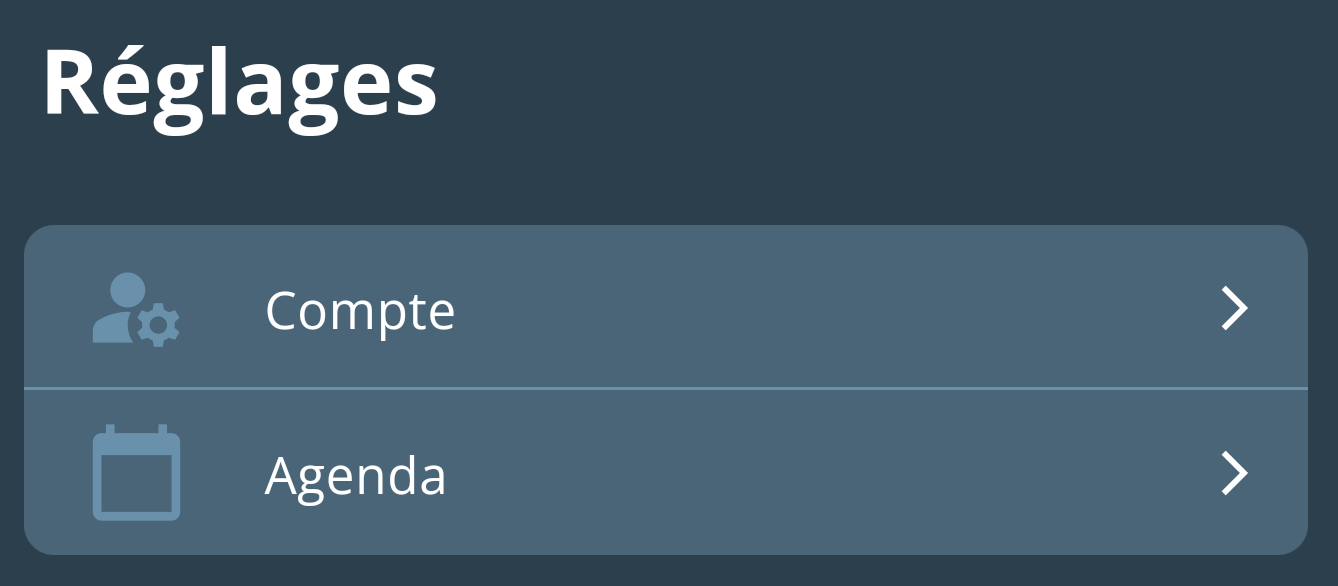
- Touchez l'entrée de l'agenda.
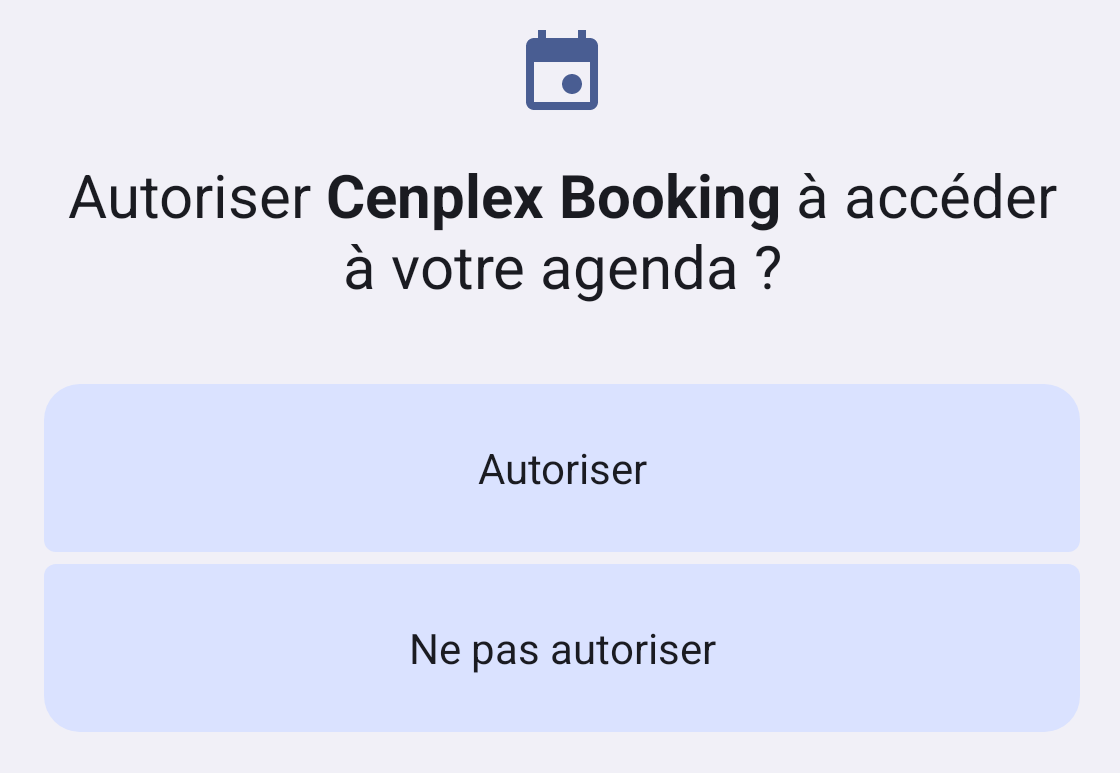
- Touchez le bouton "Autoriser" pour permettre à l'application d'accéder à votre agenda.
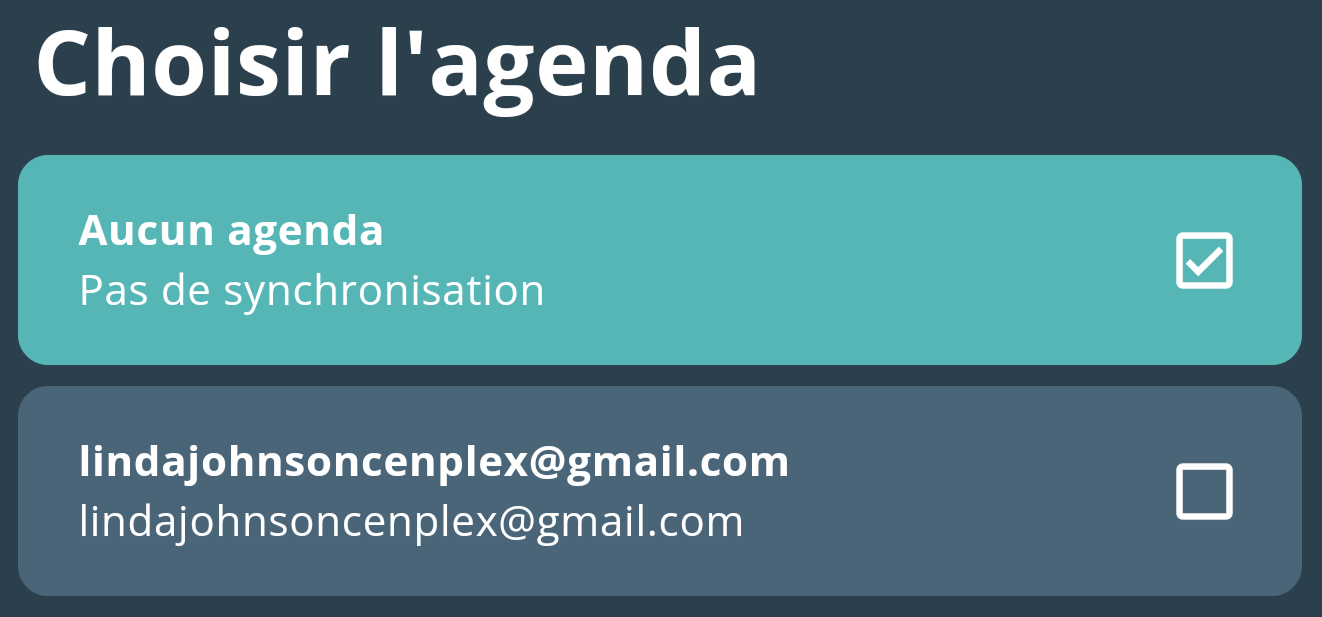
- Sélectionnez un agenda.
- Vérifiez si la synchronisation a fonctionné. La synchronisation peut parfois prendre du temps.