
Nouvelles fonctionnalités et corrections de bugs pour la version 1.0.6
Nouvelles fonctionnalités
Tu trouveras ici toutes les informations sur les nouvelles fonctions et les bugs corrigés. Tu as des idées de nouvelles fonctions ou tu as découvert un bug ? Alors n'hésite pas à nous contacter !
Bilans des patients
Cenplex offre désormais la possibilité d'enregistrer les bilans détaillés des examens dans le compte rendu du patient. Une description détaillée de cette nouvelle fonction est disponible dans "Aide produit" sous "Patients" sous "Bilans".
Pour chaque série, il est possible de saisir des informations sur l'examen et le traitement dans ce que l'on appelle le bilan du patient. Le bilan d'une série de traitements s'ouvre en cliquant sur le symbole de personne à côté de chaque série (1). La couleur du symbole de la personne indique s'il existe déjà un bilan (vert) ou non (gris). En outre, le bilan peut également être affiché directement dans l'aperçu de la série. Vous trouverez plus d'informations à ce sujet dans "Aide produit" sous "Planification des rendez-vous" sous "Modifier une série de traitements existante".
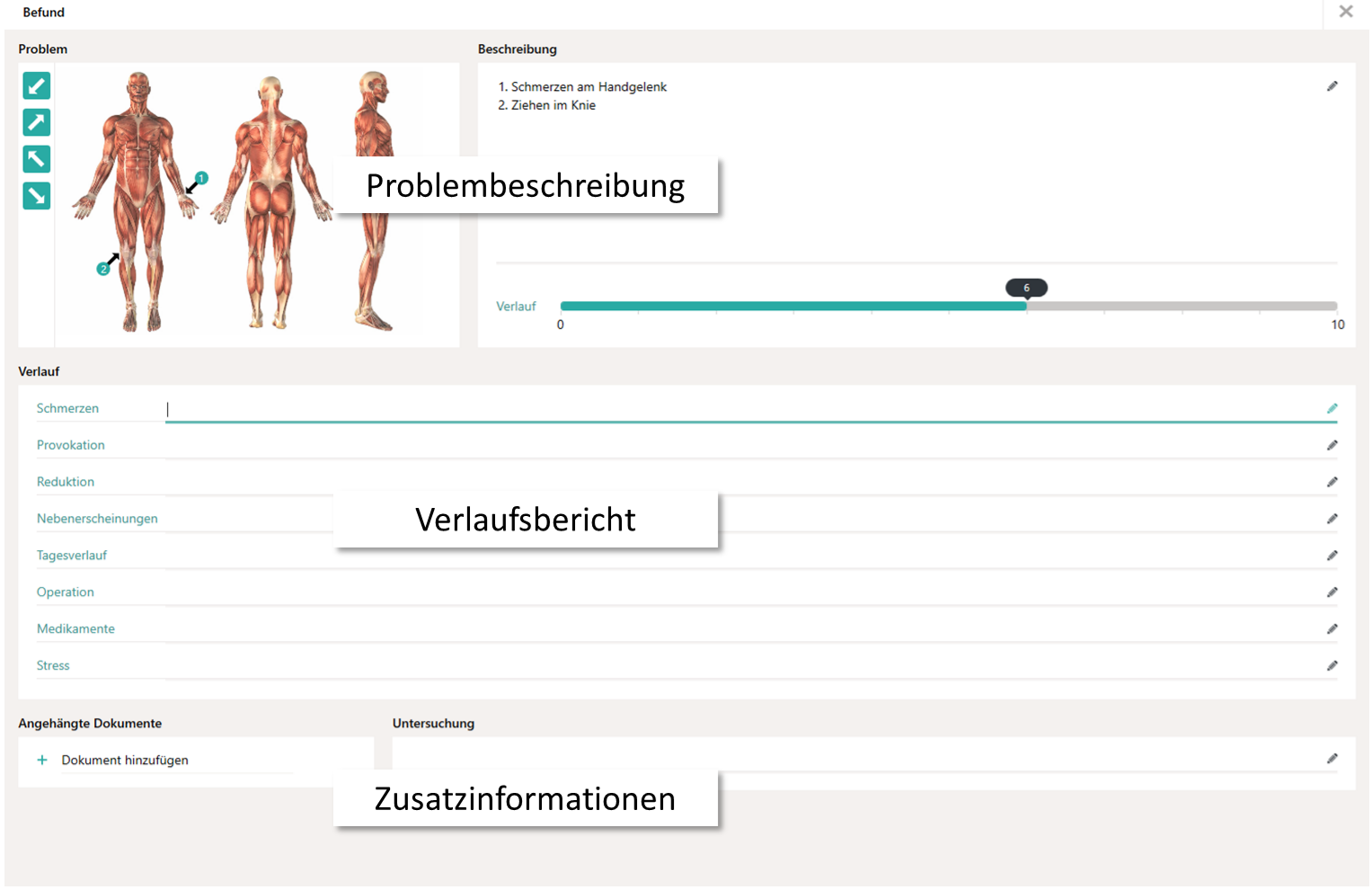
La vue est divisée en trois parties. Toutes les données que vous saisissez ici sont automatiquement enregistrées lorsque vous fermez la vue.
Description du problème
Vous avez la possibilité de saisir les bilans d'examen aussi bien visuellement que textuellement. Pour marquer visuellement la zone du problème, vous disposez de 4 flèches orientées différemment, dont vous pouvez placer autant de flèches que vous le souhaitez sur l'image du schéma.
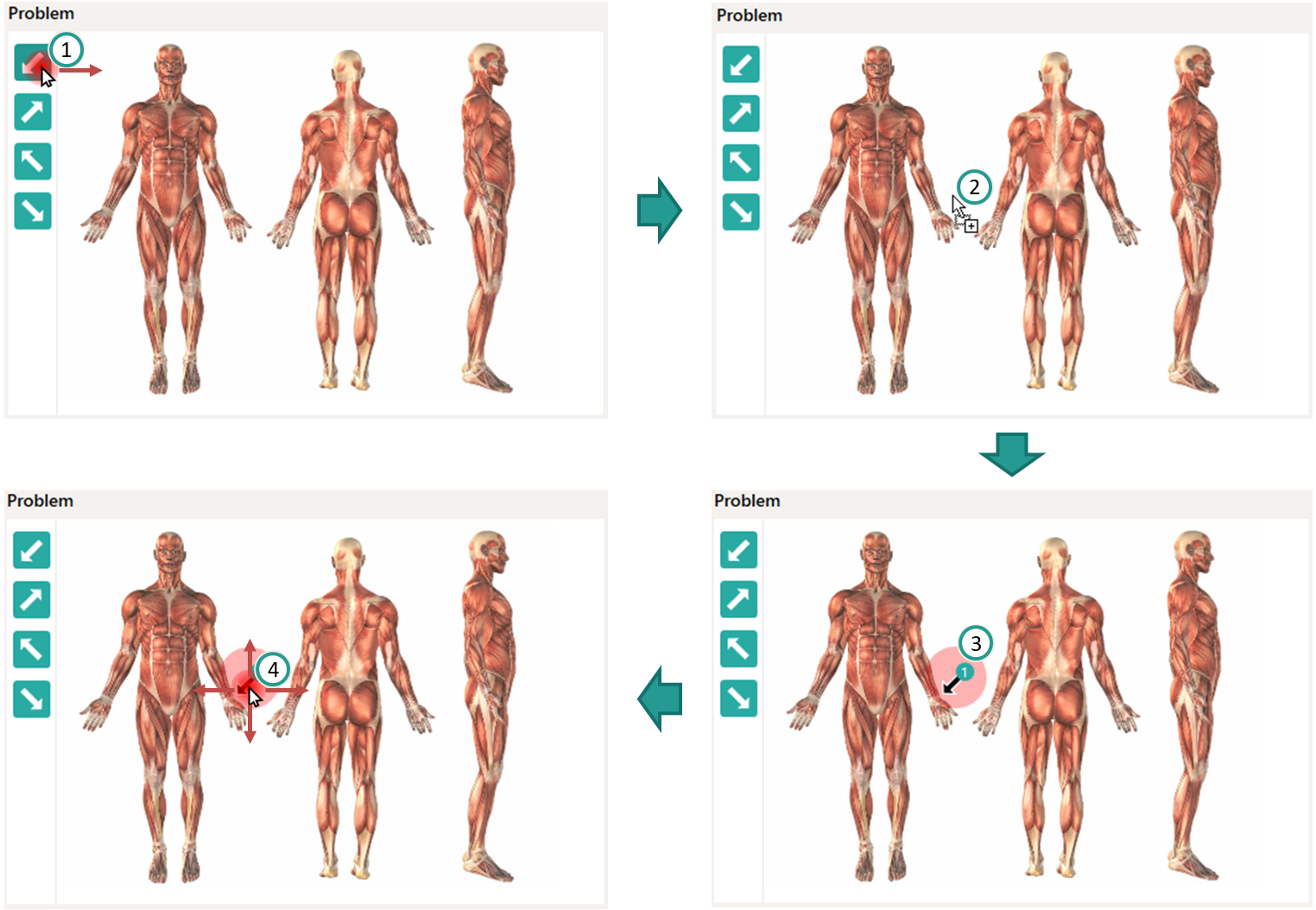
Pour marquer une nouvelle position, cliquez avec le bouton gauche de la souris sur la flèche souhaitée et maintenez le bouton de la souris enfoncé (1). Déplacez maintenant le curseur de la souris dans l'image du schéma (2) et relâchez le bouton de la souris (3). La flèche souhaitée apparaît à la position actuelle de la souris.
Les flèches de position existantes peuvent être déplacées par "glisser-déposer" (cliquer avec le bouton gauche de la souris, maintenir le bouton de la souris enfoncé et déplacer la souris) (4). Les flèches de position contiennent chacune un numéro auquel vous pouvez vous référer dans le texte de description. A chaque nouvelle flèche de position, le nouveau numéro est automatiquement incrémenté.
Supprimer une position
Si vous cliquez sur une flèche de position placée, un cercle rouge apparaît autour de la flèche sélectionnée. Une position sélectionnée peut être facilement supprimée en appuyant sur la touche "Supprimer" de votre clavier après avoir sélectionné la flèche de position souhaitée.
Parcours de traitements
La zone centrale vous offre la possibilité de saisir de nombreuses informations sur le parcours de traitements.
Informations supplémentaires: Dans la zone inférieure, vous pouvez attribuer autant de documents que vous le souhaitez au bilan. Vous trouverez un peu plus loin sous "Documents" comment saisir les documents.
Copier le bilan
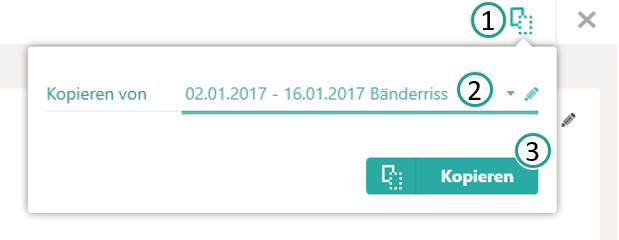
Dans le cas d'une série de traitements ultérieurs, vous avez la possibilité de copier toutes les informations d'un bilan (les documents ne sont pas copiés). Cette possibilité est à votre disposition jusqu'à ce que vous ayez saisi des informations dans un bilan.
Plus d'aide en cas de conflit d'agenda
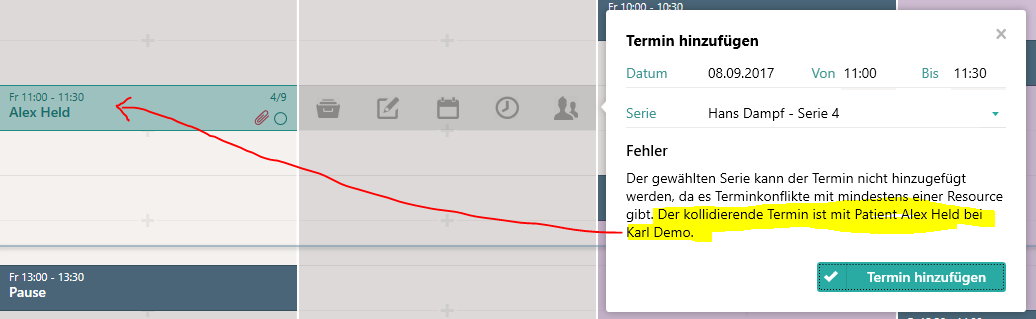
Si un rendez-vous ne peut pas être enregistré en raison d'une collision de rendez-vous avec des ressources affectées, il est maintenant indiqué avec quel rendez-vous la collision existe.
Planification du temps de travail : 15 plages horaires possibles
Jusqu'à présent, il était possible de créer au maximum 9 plages horaire de travail par jour. Cette limite a été portée à 15.
Historique du plan de travail
Cenplex enregistre chaque planification des horaires et propose les réglages correspondants pour les réutiliser. C'est-à-dire qu'à chaque fois que vous cliquez sur "Planifier les horaires", Cenplex enregistre les réglages pour la période sélectionnée.
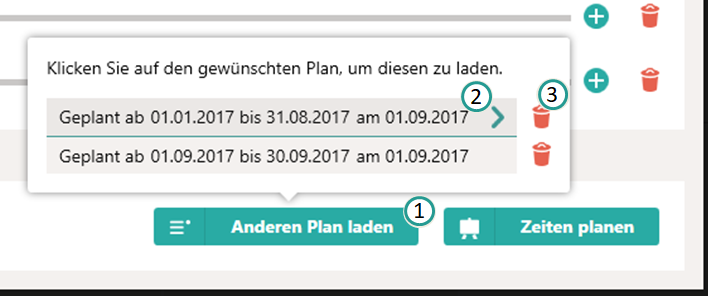
Pour modifier un autre plan, il suffit de cliquer sur "Charger un autre plan" (1) et de sélectionner le plan souhaité en fonction de la période de planification (2). Pour que la liste reste claire, vous avez la possibilité de supprimer des plans enregistrés (3).
Remarque : la suppression d'un plan de travail n'a aucune influence sur les temps de travail planifiés. Pour mettre à jour les temps de travail planifiés, vous devez cliquer sur "Planifier les temps" et, le cas échéant, sélectionner au préalable le plan pour la période souhaitée !
Erreurs corrigées
- La fenêtre pop-up pour les fonctions de filtrage dans la vue de facturation se ferme désormais automatiquement en cas de clic en dehors de la fenêtre pop-up.
- Correction d'un bug qui permettait de modifier le login hors ligne dans la vue du cabinet en mode lecture.
- Correction d'une erreur d'affichage dans la vue du calendrier par jour qui n'affichait pas l'heure d'ouverture complète du cabinet.
- Correction de plusieurs erreurs d'affichage des rendez-vous dans l'agenda.
- Correction d'une erreur qui empêchait la mise à jour correcte des rendez-vous lors de la modification du cas de la facturation.
- Correction d'un bogue entraînant le blocage de Cenplex lors du chargement du Dashboard.