Nouvelles fonctions et corrections de bugs pour la version 1.2.20
Nouvelles fonctions
Tu trouveras ici toutes les informations sur les nouvelles fonctions et les bugs corrigés. Tu as des idées de nouvelles fonctions ou tu as découvert un bug ? Alors n'hésite pas à nous contacter !
Chiffres clés
Avec les évaluations, vous disposez déjà d'un outil extrêmement puissant pour calculer tous les chiffres importants pour votre entreprise. Toutefois, l'utilisation des analyses n'est pas à la portée de tous, car elle nécessite un certain apprentissage. C'est pourquoi une nouvelle fonction fait son apparition dans le menu principal de Cenplex : les chiffres clés, qui vous permettent de représenter graphiquement certains chiffres critiques de votre cabinet entreprise dans le temps.
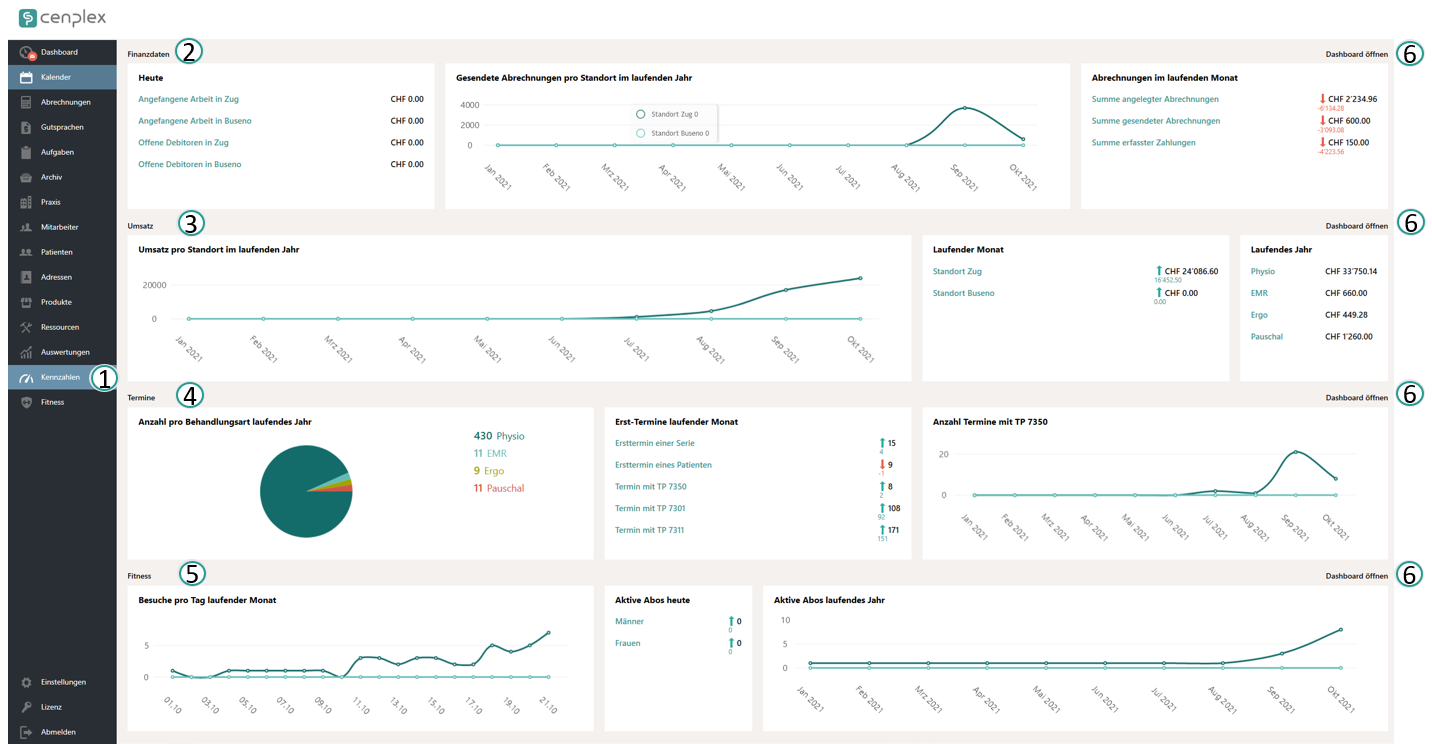
Nous commençons par 4 chiffres clés :
- données financières
Visualise les chiffres importants, comme les débiteurs ouverts, les travaux en cours, les factures envoyées, etc., pouvant être filtrés par emplacement. - chiffre d'affaires
Visualise votre chiffre d'affaires, filtrable par emplacement, par employé et par type de chiffre d'affaires. - rendez-vous
Visualise vos rendez-vous, également filtrables par employés, lieux et propriétés de rendez-vous. - fitness
Visualise des chiffres intéressants sur le thème du fitness, filtrables selon les lieux et certains autres critères.
Important : les chiffres clés sont calculés chaque nuit pour le jour précédent. C'est-à-dire que les chiffres affichés doivent généralement être considérés comme une "tendance" et non comme une valeur exacte..
Pour obtenir des chiffres valables pour le moment actuel, nous recommandons de continuer à travailler avec les évaluations.
Dans les röglages des droits d'utilisateur, vous avez en outre la possibilité de définir des droits d'accès pour les chiffres clés. Par défaut, les chiffres clés ne sont accessibles qu'aux utilisateurs Adminitsrateurs.
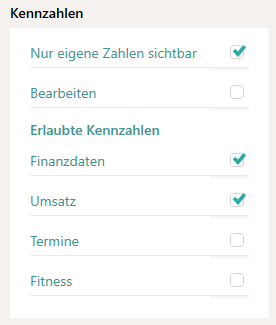
Si le réglage "Seuls les chiffres propres sont visibles" est sélectionné, les chiffres clés qui peuvent être filtrés pour les employés sont toujours filtrés de manière à ce que seuls les chiffres des employés soient visibles.
Les chiffres clés "Chiffre d'affaires" et "Délais" sont de tels indicateurs.
Vous trouverez tous les détails sur les nouveaux ratios dans Aide produit pour utilisateurs sous "Chiffres clés".
Ergothérapie
Nous avons désormais intégré les tarifs d'ergothérapie 325 et 338 dans Cenplex. Il y a trois petites choses à noter concernant les factures, les produits et les modèles de série :
Facturation de l'ergothérapie.
Dans le tarif 338 de l'ergothérapie, il y a quelque chose de spécial à prendre en compte pour les chiffres tarifaires 3102 et 3122. Il s'agit des rendez-vous de groupe pour lesquels les points de taxe sont divisés par le nombre de patients participants. Vous n'avez rien à calculer vous-même, Cenplex vérifie combien de personnes participent avec les deux chiffres tarifaires et divise le montant à facturer par ce nombre de participants. Il convient toutefois de noter que si un autre patient avec les chiffres tarifaires correspondants est ajouté ou supprimé ultérieurement du rendez-vous de groupe, les factures existantes ne seront modifiés que si elles n'ont pas encore reçu le statut "Données des factures correctes" et n'ont pas été envoyées/imprimées.
Dans ce cas, les factures existantes doivent être à nouveau validées "pour traitement", puis cliquées sur "Les données de factures correctes" avant d'être envoyées. Si une facture concernée a déjà été envoyée, il est recommandé de ne rien modifier sans l'accord de l'assuance.
Produits ergothérapie.
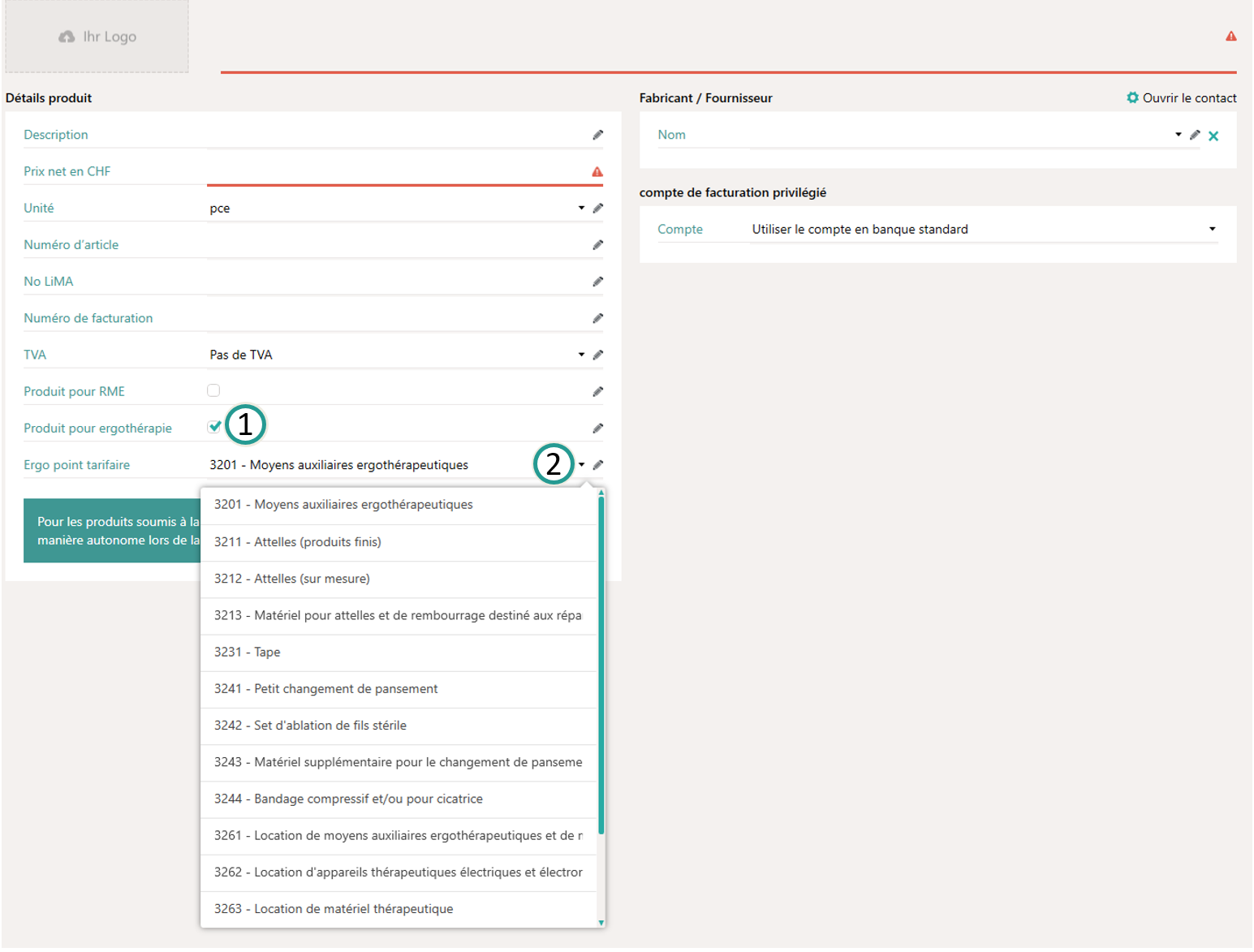
Pour saisir un produit pour l'ergothérapie, il faut cocher la case correspondante (1) avant de pouvoir sélectionner le point tarifaire Ergo souhaité (2).
Modèles de série ergothérapie.
Lors de la création d'un modèle d'ergothérapie, il est important de sélectionner le tarif ergo correspondant. Contrairement à la physiothérapie, pour laquelle le tarif dépend de l'assurance, pour l'ergothérapie, il faut créer un modèle pour le tarif 338 et un autre pour le tarif 325. En conséquence, les points de taxe dans la zone 3100 ou 7600 sont affichés dans la partie inférieure. La particularité de ces tarifs est que les positions individuelles du tarif 338 sont facturés en nombre d'intervalles de 5 minutes et les positions individuelles du tarif 325 en nombre d'intervalles de 15 minutes.
Prüfung Covid-Zertifikat
Prüfung des Covid-Zertifikats über das Fitnessmodul
Mit diesem Update gibt es eine Änderung, die lediglich unsere Kunden mit Fitnessmodul betrifft. Es geht dabei um kleine Änderungen um die Überprüfung der Covid-Zertifikate zu erleichtern.
Neues Symbol in der Patientenansicht
Links neben dem Aktionsmenü in der Patientenansicht gibt es ein neues Symbol. Ist ein Gültigkeitsdatum eines Covd-Zertifikats eingetragen (welches noch nicht abgelaufen ist), ist das Symbol grün, ansonsten rot.
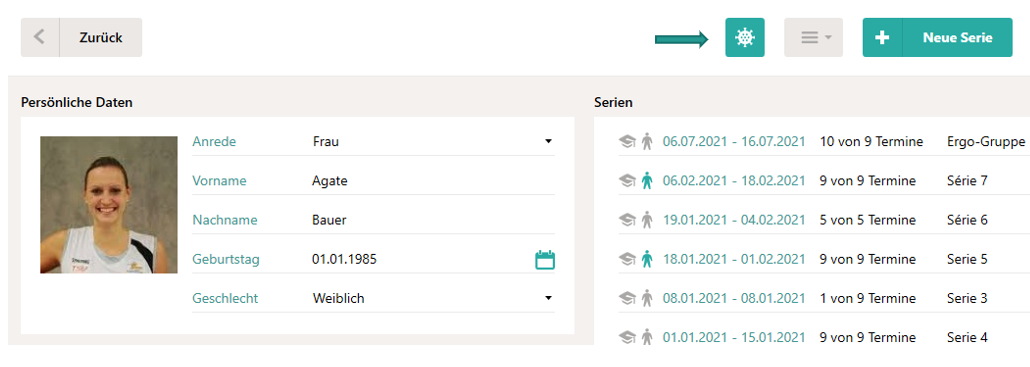
Klickt auf das neue Symbol um das Gültigkeitsdatum des überprüften Covid-Zertifikats zu hinterlegen.
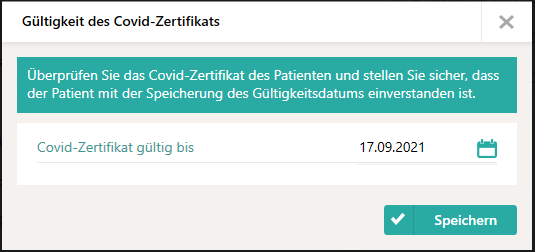
Neues Symbol im Fitnessabo
Im Fitnessabo gibt es das gleiche neue Symbol wie bei der Patientenansicht, ihr geht genau gleich vor um die Gültigkeit des überprüften Covid-Zertifikats einzutragen. Es ist dabei egal, ob ihr es im Fitnessabo oder in der Patientenansicht eintragt.
Überprüfung bei Besuchserfassung
Nutzt ihr die Besuchserfassung über Cenplex, müsst ihr ein Update des Fitnessclients auf dem PC wo der Zugangsscreen läuft installieren über diesen Link:
https://cenplex.ch/support/Cenplex.Fitnessclient.setup.exe
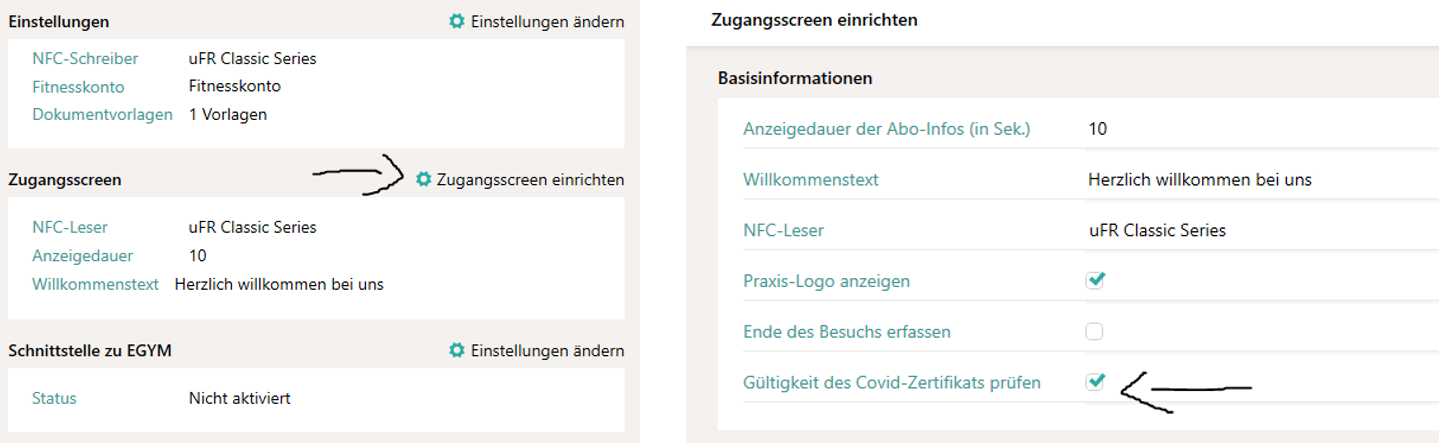
Danach müsst ihr bei der Zugangsscreen Einrichtung noch ein Häkchen setzen, damit die Gültigkeit des Covid-Zertifikats beim Einbatchen überprüft wird. Dies macht ihr in der Fitnessübersicht:
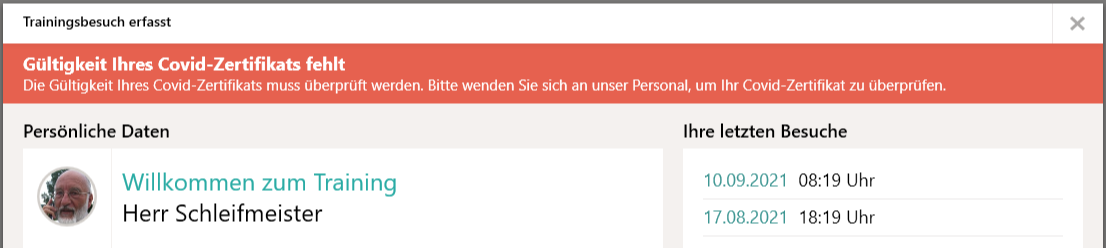
Bei Besuchserfassung eines Fitnessbesuchers ohne hinterlegte Gültigkeit eines Covid-Zertifikats wird dann diese Meldung angezeigt:
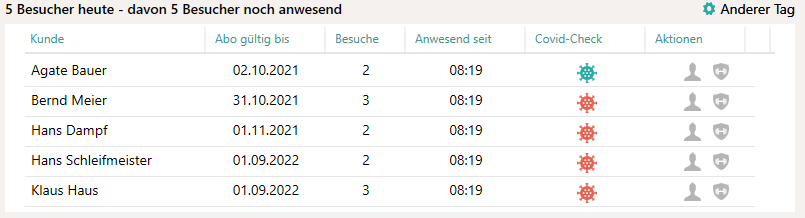
Anzeige in Fitness-Übersicht, wer ohne Zertifikatsüberprüfung trainiert
In der Fitness-Übersicht könnt ihr jederzeit über das rote Symbol sehen, wer an einem bestimmten Tag ohne Covid Zertifikatsüberprüfung trainiert hat oder wer gerade anwesend ist ohne Kontrolle.
Vorab Versendung eines Links an die Fitnessabo Besitzer
Über das Fitness Management könnt ihr euren Fitnessabo Besitzern einen Link schicken, damit sie darüber vorab ihr Covid-Zertifikat hochladen und das Ablaufdatum eintragen können.
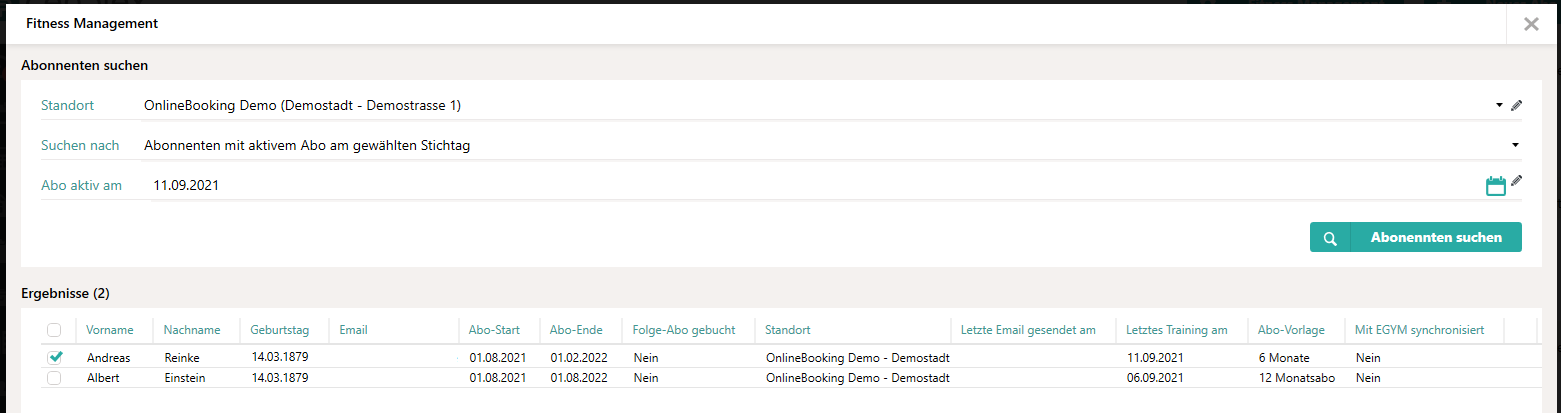
Sucht nach den gültigen Fitnessabos:
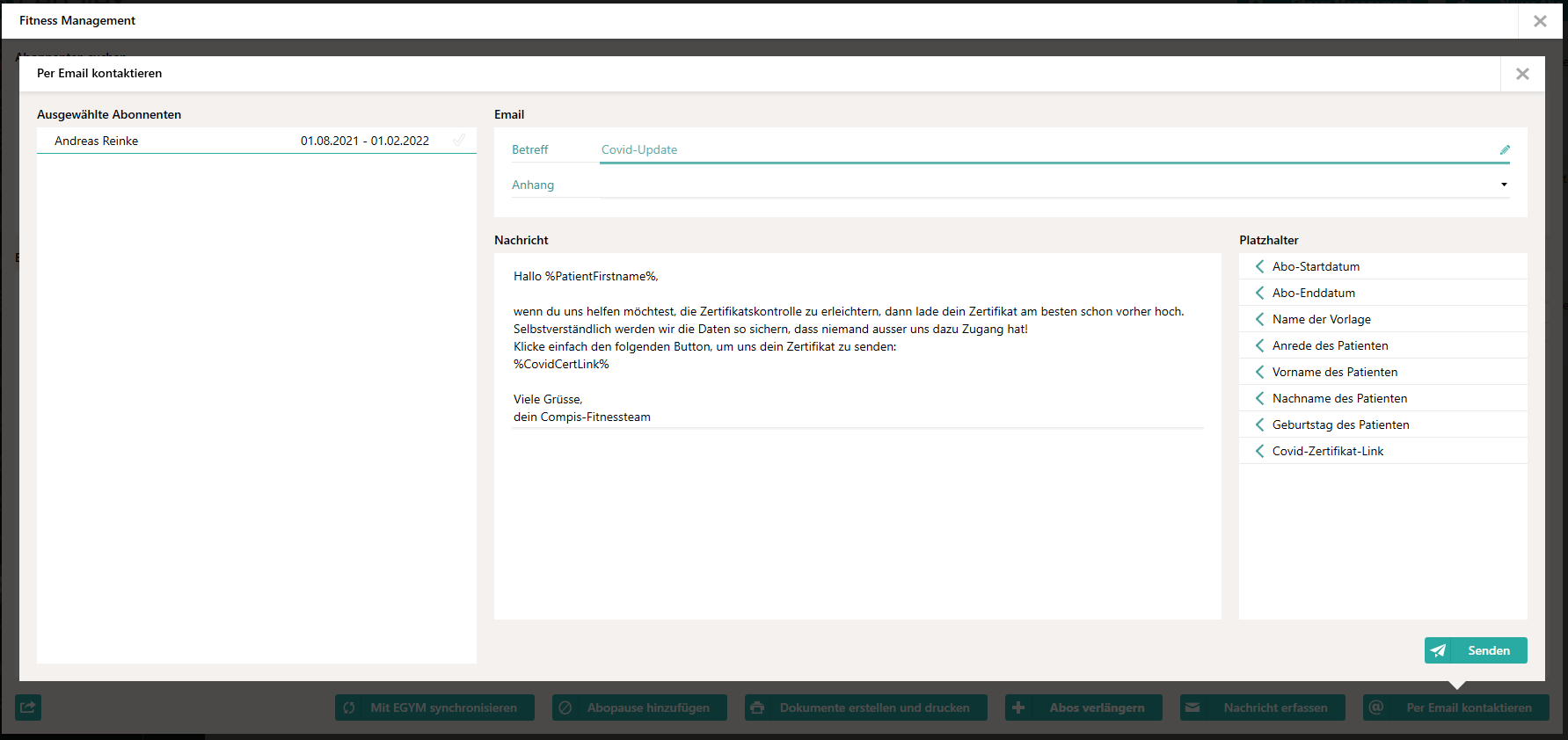
Schreibt euren Kunden eine Nachricht und fügt den Platzhalter für "Covid-Zertifikat Link" ein:
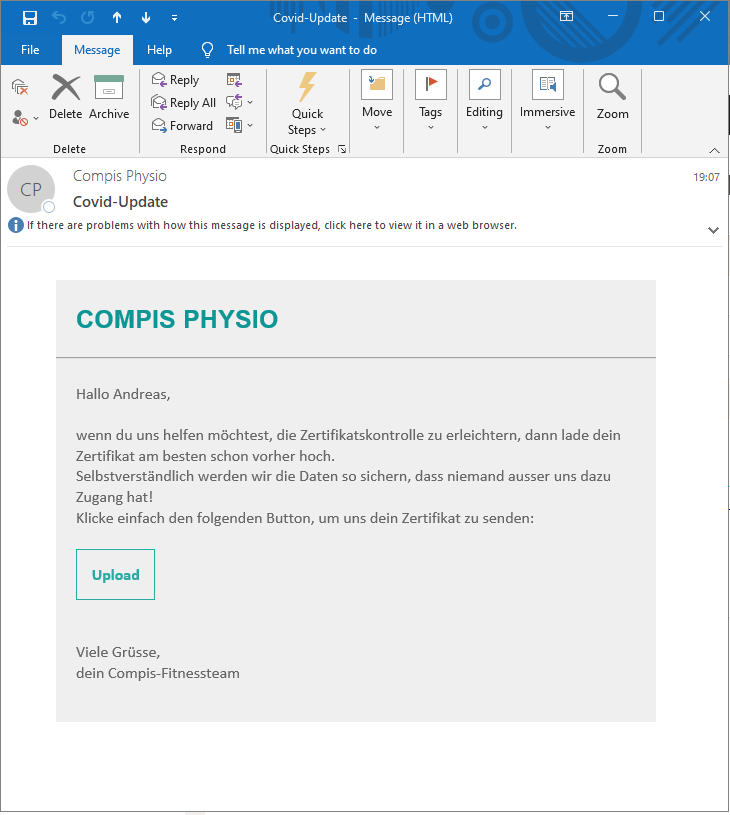
Eure Kunden bekommen die E-Mail und klicken auf den Link, der 5 Tage gültig bleibt und sehr sicher verschlüsselt ist.
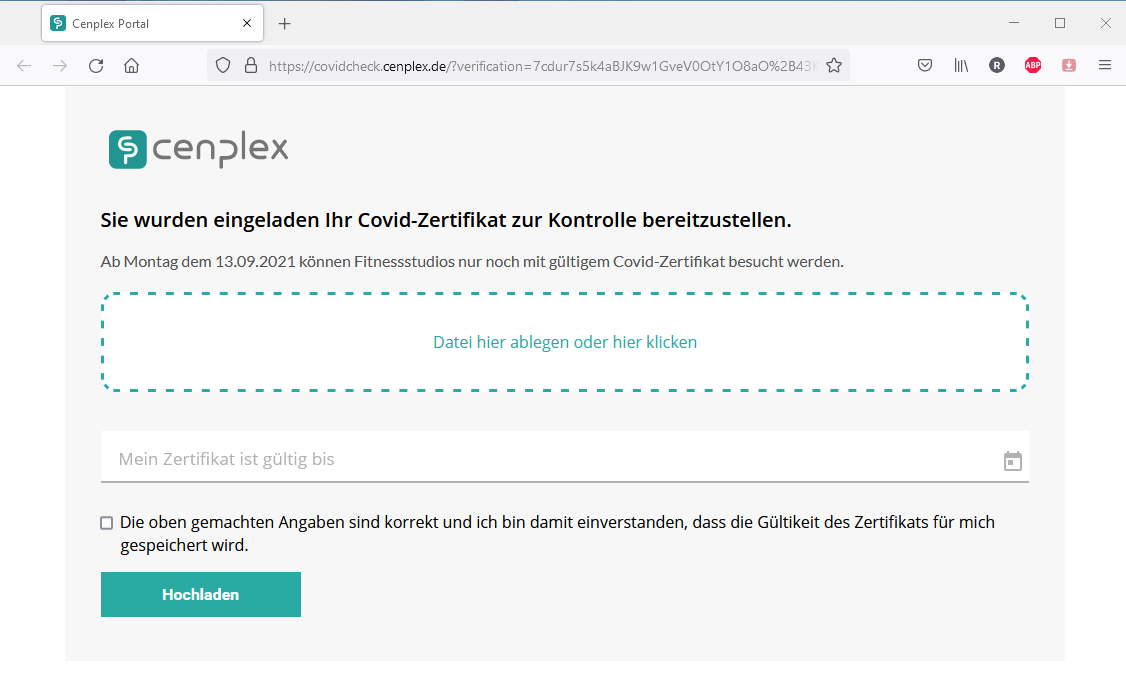
Es muss nur noch das Zertifikat als Datei per Drag and Drop reingezogen oder durch Reinklicken ausgewählt werden, das Gültikeitsdatum eingetragen, durch ein Häkchen die Zustimmung zur Speicherung erteilt und dann auf "Hochladen" geklickt werden.
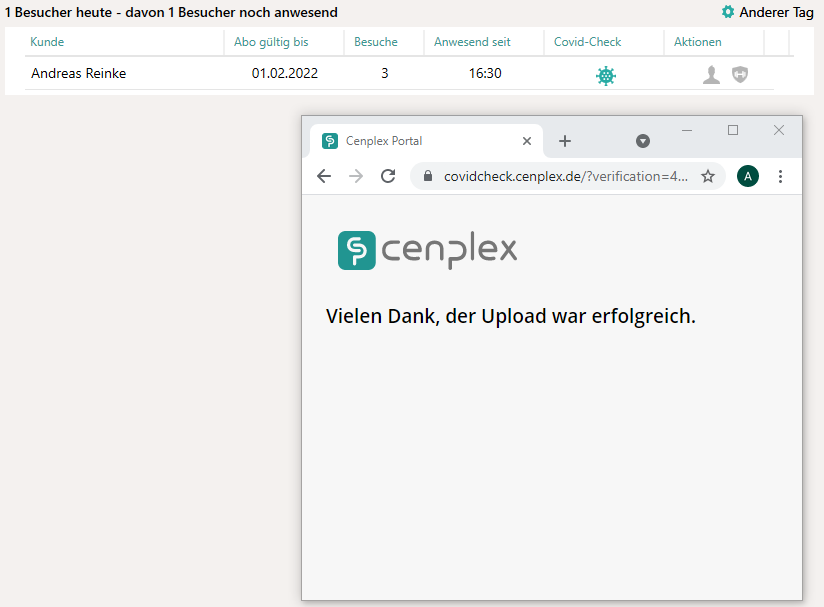
Sobald der Fitnessabonnent diese Anzeige bekommt, dass der Upload erfolgreich war, wird das neue Symbol in der Patientenansicht und beim Fitnessabo grün. Sobald der Kunde sich über die Besuchserfassung einbatcht wird auch auf dem Zugangsscreen ein grünes Symbol angezeigt.
Neuer Filter im Fitnessmanagement
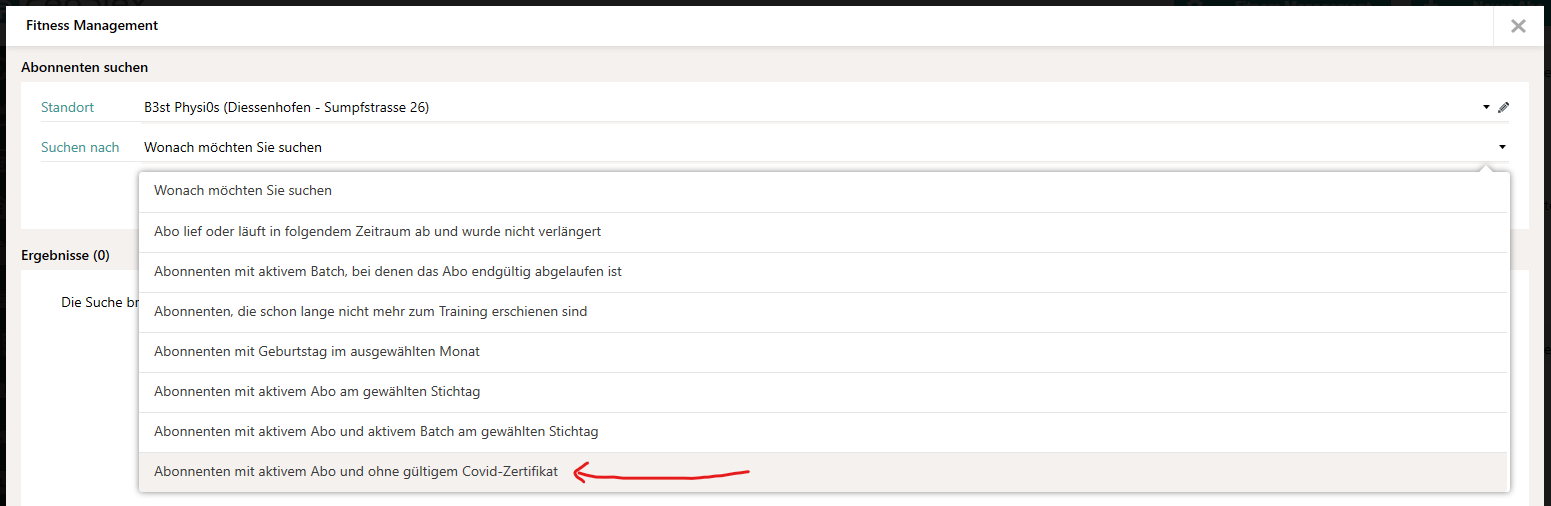
Damit obige Emails mit Links zum Hochladen der Zertifikate nicht, überflüssigerweise, an Patienten verschickt werden, die ihr Zertifikat bereits vorgezeigt, bzw. hochgeladen haben, gibt es einen neuen Filter. Somit lassen sich ausschliesslich Abonnenten addressieren, die noch kein Zertifikat gezeigt oder hinterlegt haben.
Interface vers EGYM
Les informations de Cenplex peuvent désormais être synchronisées avec EGYM. EGYM est un fabricant d'appareils de fitness. Cette fonction vous sera très utile si vous possédez déjà des appareils EGYM ou si vous prévoyez d'en acheter. La fonctionnalité de fitness doit être activée dans Cenplex pour que l'interface avec EGYM puisse être utilisée. En activant et en utilisant l'interface, les informations suivantes peuvent être synchronisées à partir de Cenplex par patient de fitness actif avec EGYM :
- Prénom, nom, e-mail, date de naissance, sexe, photo, fin de l'abonnement, carte d'accès, téléphone, rue, code postal, ville.
- Le batch d'accès activé (si disponible).
- Les visites du patient au fitness saisies par batch (ou manuellement).
Une fois l'interface activée, Cenplex synchronisera automatiquement avec EGYM les patients pour lesquels un nouvel abonnement est saisi ou qui sont modifiés dans Cenplex. Il est possible de définir quelles données doivent être synchronisées avec EGYM.
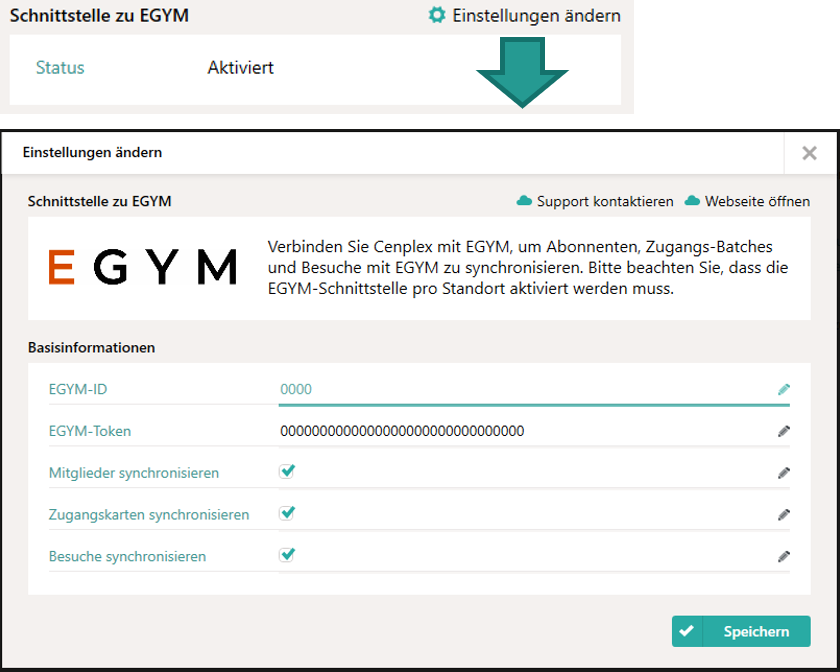
Il est possible de définir pour chaque abonnement si celui-ci est pertinent pour EGYM ou non. Il est également possible de prédéfinir dans le modèle d'abonnement si certains abonnements doivent être synchronisés avec EGYM ou non. Cela est par exemple important pour les abonnements à des cours collectifs qui n'utilisent pas d'appareils d'entraînement. En effet, si un patient a plusieurs abonnements en cours en parallèle, la date d'expiration sélectionnée sera toujours celle dont la date d'expiration est la plus éloignée dans le futur.

Si vous disposez déjà d'appareils EGYM, vous pouvez synchroniser une fois tous les abonnements en cours avec EGYM après avoir activé l'interface via la gestion du fitness. Il est très important de savoir que le seul critère d'identification d'un patient existant est l'adresse e-mail, c'est-à-dire que si l'adresse e-mail dans EGYM et dans Cenplex correspond, Cenplex synchronisera les informations avec ce patient à partir de Cenplex. Ainsi, seuls les patients dont l'adresse électronique est enregistrée dans Cenplex peuvent être synchronisés avec EGYM. S'il n'y a pas encore de patient dont l'adresse électronique est enregistrée dans Cenplex, ce patient sera créé dans EGYM.
Dès que l'interface est active, Cenplex effectue la synchronisation de manière entièrement automatique et en arrière-plan. Il est donc important que les modifications apportées au patient et au lot de fitness ne soient plus effectuées que dans Cenplex*.
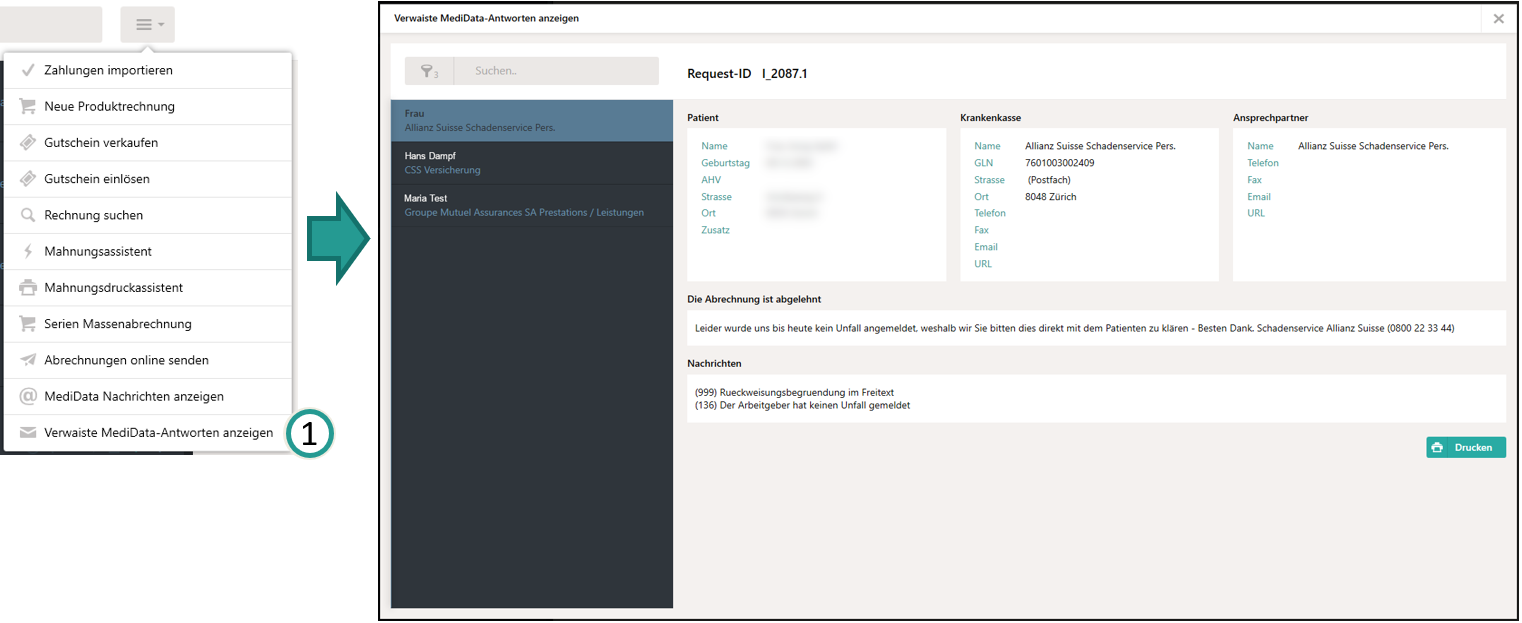
Afficher les réponses MediData orphelines
Avec l'introduction de sa nouvelle interface, MediData a également cessé d'attribuer des "GLN temporaires". Cela est particulièrement important pour les clients qui passent d'un autre système logiciel à Cenplex. Il est donc désormais possible d'afficher les réponses des payeurs aux factures qui n'ont pas été envoyées à partir de Cenplex.
Un nouvel élément de menu est disponible à cet effet dans le menu Action sous "Factures" :
Ne pas synchroniser les rendez-vous avec Calit
Il est désormais possible de marquer les rendez-vous via le modèle de série de manière à ce qu'ils ne soient pas synchronisés avec Calit.
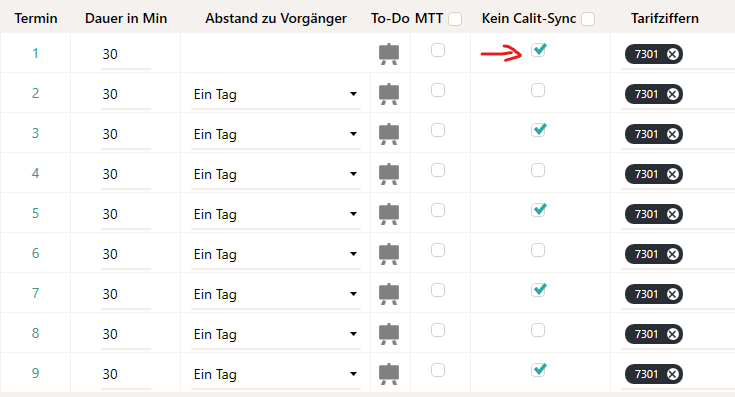
Cela permet de contrôler si les rendez-vous doivent être synchronisés avec Calit ou non. Par exemple, les "rendez-vous doubles" qui sont répartis sur deux rendez-vous peuvent être correctement synchronisés.
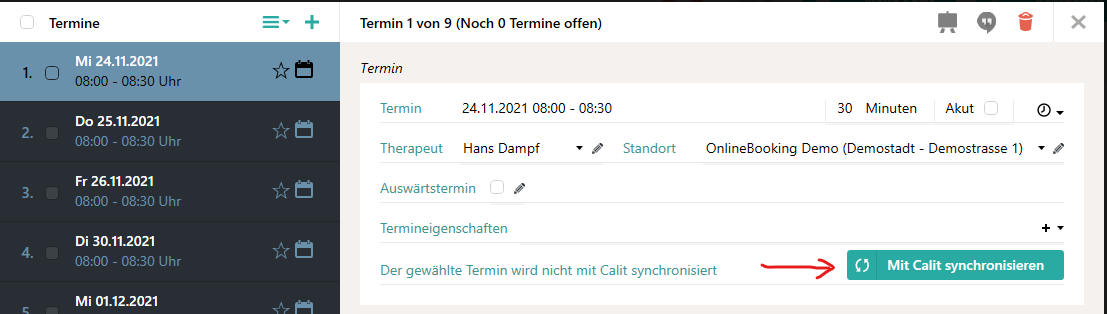
Dans les rendez-vous pour lesquels la synchronisation a été désactivée, il est en outre possible de synchroniser ce rendez-vous à tout moment :
Évaluations élargies
Abonnements de fitness
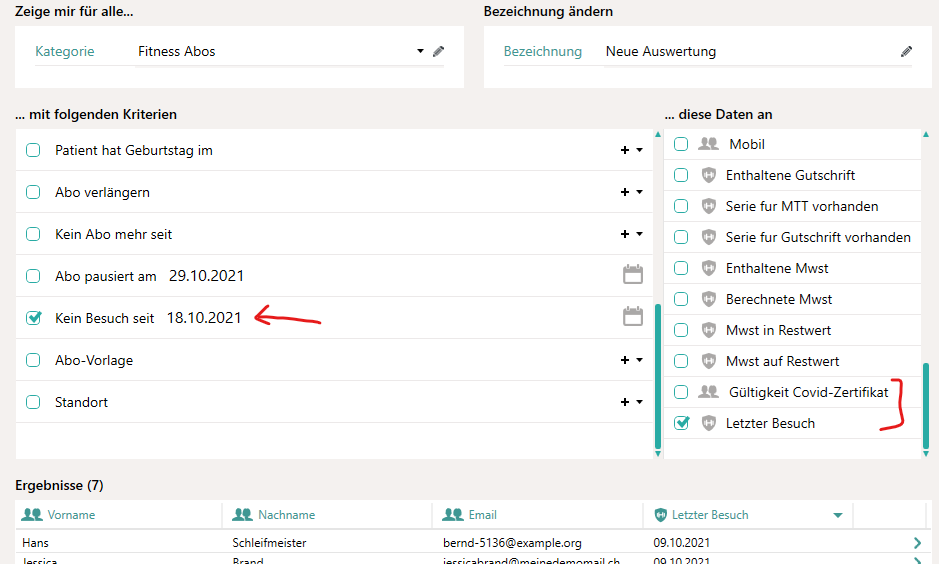
Un nouveau filtre de date "Pas de visite depuis" a été ajouté pour trouver les abonnements qui ne sont plus utilisés activement.
Il y a également deux nouveaux champs :
- "Validité du certificat Covid" indique la fin de la période de validité du certificat Covid que le patient a présenté ou téléchargé.
- "Dernière visite" indique la date de la dernière visite, si jamais il y en a eu une.
Employés
4 nouveaux champs ont été ajoutés :
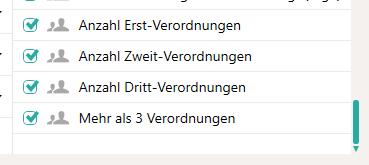
Les champs indiquent combien de premières, deuxièmes, troisièmes ordonnances d' un employé a traité. Ici, on compte comme "deuxième ordonnance" si le même patient a été traité avec une deuxième nouvelle ordonnance.
Séries
Il y a quatre nouveaux champs : Les trois numéros de téléphone possibles du patient et l'info sur les serviettes.
Autres extensions
Les factures transmises en ligne contiennent désormais aussi la langue qui a été enregistrée pour le patient. S'il s'agit d'une facture privée, les documents imprimés et envoyés par la poste devraient désormais être dans la langue correspondante.
- Dans les modèles d'e-mail, il est désormais possible de définir une ligne de rendez-vous individuelle pour les e-mails de rendez-vous. Vous trouverez toutes les informations à ce sujet dans Aide produit sous Ici (puis faire défiler un peu vers le bas).
- Lors de la recherche des patients, il est désormais possible d'effectuer une recherche par adresse e-mail.
- Pour les rapports médicaux qui ont été envoyés par e-mail, l'adresse e-mail du destinataire est désormais affichée en plus de la date d'envoi.
- Dans l'assistant de rappel pour les facturestransmises en ligne, le nom du patient est désormais affiché comme destinataire pour les factures privées transmises en ligne, et non plus à l'assurance.
- L'aperçu des To Dos à faire indique désormais si une To Do à faire est assortie d'une date d'expiration.
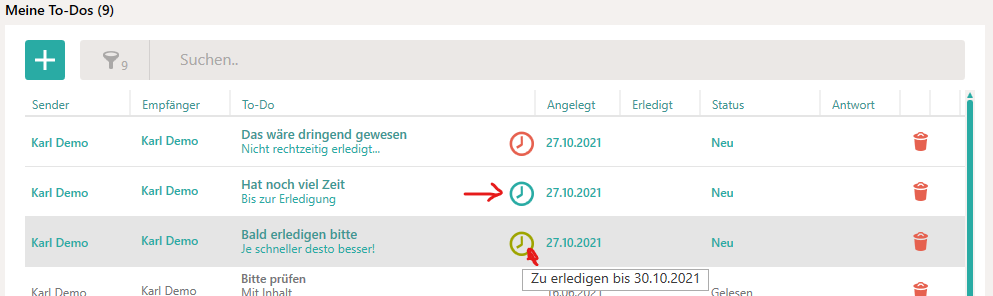
Si la To Do à faire expire dans les deux prochains jours, l'icône devient jaune. Si la To-Do a déjà expirée, l'icône devient rouge.
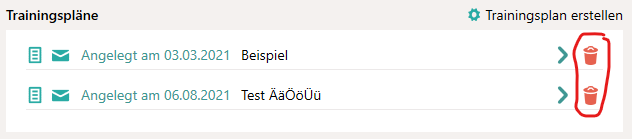
- Les plans d'entraînement PhysioTec peuvent désormais être supprimés de Cenplex. Cependant, le plan n'est supprimé que dans Cenplex et continue d'exister dans PhysioTec (s'il n'y a pas déjà été supprimé).