
Vue d'ensemble
Vous trouverez ici des mots-clés et des instructions concernant de nombreuses fonctionnalités du Panel pour la gestion de votre site web.
Connexion Backend/ Panel
Se connecter au panneau de configuration de ton site web
TONSITEWEB.CH/panel
Gestion des utilisateurs
Gestion des utilisateurs et des mots de passe
Polices de caractères
Adapter les polices de caractères
Les polices de caractères peuvent être modifiées dans la section principale → onglet « STYLINGS » → « Typography ».
Remarque : La modification des polices de caractères peut considérablement changer l'apparence de votre site web. Avant toute modification, assurez-vous donc de pouvoir rétablir la police précédente au cas où le résultat ne s'intégrerait pas harmonieusement à l'ensemble du site.
Langues
Traduire manuellement les textes
Vous trouverez les langues actives de votre site web dans le menu latéral, sous « Langues ».
Si votre site web est bilingue ou multilingue, vous pouvez modifier chaque page dans toutes les langues disponibles. En haut à droite, un menu déroulant vous permet de sélectionner la langue et de voir dans quelle version linguistique vous vous trouvez. Lorsque vous changez de langue, vous passez automatiquement à la version correspondante de la page et pouvez la modifier.
Afficher le sélecteur de langue
Vous pouvez permettre aux visiteurs de votre site web de changer la langue d'affichage. Un bouton de sélection de la langue apparaît alors en haut du Header.
Pour l'activer, accédez à la section principale, puis à l'onglet « Header ».

Liens
Ajouter un lien dans un texte
Lorsque vous sélectionnez un passage pendant la modification d'un texte, différentes options s'affichent, notamment celle permettant d'ajouter un lien.
Il peut s'agir d'un lien externe (commençant par https://) ou d'un lien interne, c'est-à-dire d'un lien vers une autre page de votre site web.
Pour un lien interne, il suffit d'indiquer l'URL relative. Vous la trouverez en cliquant sur le titre de la page cible. L'URL relative de cette page est affichée sous le champ blanc « URL ». Dans cet exemple, le lien relatif est « /principes-d-entrainement/supercompensation ».
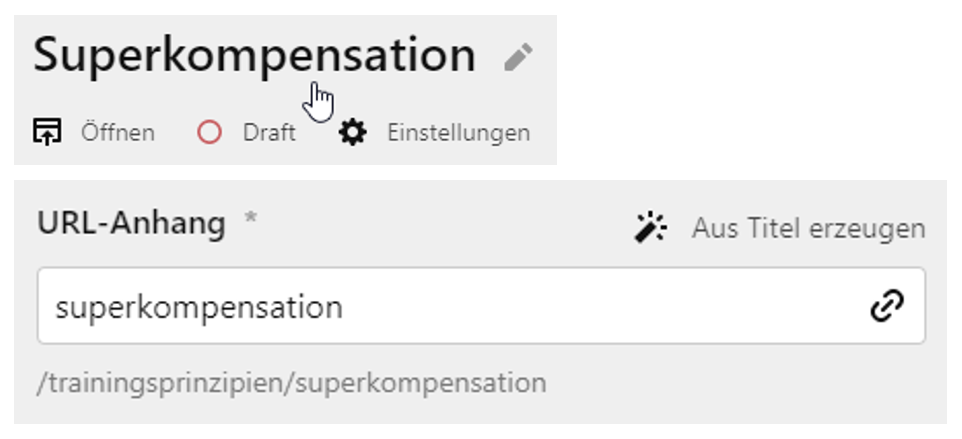
Vous pouvez également ajouter l'identifiant d'un Layout sous forme d'ancre (#) afin de créer un lien vers une section précise de la page.
Ajouter un lien à une image
Cliquez sur « Modifier » pour accéder aux paramètres de l'image. Sous « Lien », vous pouvez sélectionner une page ou saisir une URL, puis compléter les champs correspondants.
Séquences
Tu peux modifier la position des pages visibles, des blocs et des mises en page en les faisant glisser sur le symbole à six points et en les déplaçant par glisser-déposer vers une nouvelle position.
Dupliquer
L'option pour dupliquer une page se trouve sous "Plus", indiquée par trois points •••.
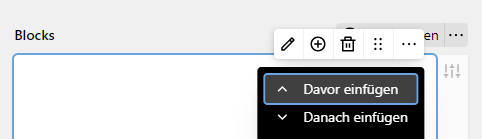
Pour un bloc, également sous Plus ••• (apparaît lorsque le curseur se trouve sur le bloc),
pour une mise en page, dans le menu déroulant.
Masquer
Masquer ou afficher des éléments
Le masquage et la publication d'une Page se fait par son statut (Draft, Unlisted et Listed), également indiqué par un cercle de couleur.
Pour masquer le contenu d'un bloc, clique sur Plus --- dans le contenu (apparaît lorsque le curseur se trouve au-dessus du bloc). Pour les layouts, tu trouveras l'option "Visibility" sous réglages
Images
Remplacer une image
Pour remplacer une image déjà insérée, recherchez-la dans l'onglet « SETTINGS » de la page ou dans l'onglet « MEDIEN » de la page d'accueil. Dans les options de l'image •••, vous trouverez la fonction permettant de la remplacer.
Après avoir téléchargé la nouvelle image, celle-ci remplace automatiquement l'ancienne partout où elle était utilisée.
Placer une image et du texte côte à côte
- Depuis la page d'accueil, accédez à la section ou à la page souhaitée.
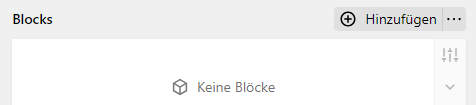
- Cliquez sur le signe plus sous « Blocks ».
- Sélectionnez par exemple un Layout à deux colonnes selon les proportions souhaitées (p. ex. 50/50).
- Dans l'un des Blocks, sélectionnez « Texte » comme contenu et, dans l'autre, « Image ».
- Vous pouvez ensuite sélectionner une image existante ou en télécharger une nouvelle.
Vidéos
L'ajout d'une vidéo se fait principalement en sélectionnant le Block « Vidéo ».
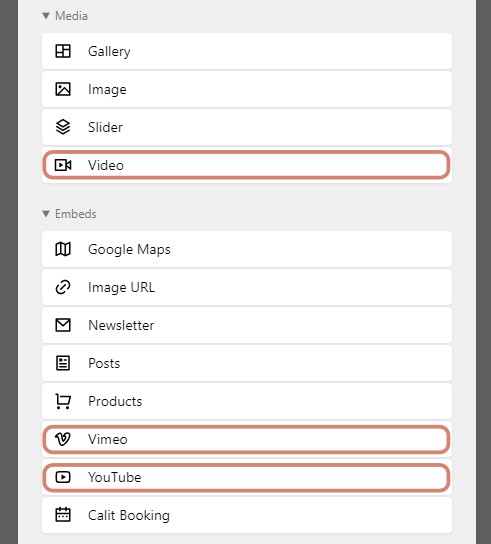
Télécharger des vidéos
Lorsque vous téléchargez des vidéos directement dans le Panel de votre site web, veuillez tenir compte des points suivants :
- Formats de fichiers acceptés : MP4, OGG, WEBM.
- Taille maximale du fichier : 100 Mo.
- Assurez-vous que vos vidéos respectent ces exigences afin de garantir une expérience optimale aux visiteurs de votre site.
Attention : les fichiers vidéo peuvent ralentir le chargement de votre site web.
Recommandation : intégrer les vidéos plutôt que les télécharger
Il est souvent préférable d'intégrer des vidéos provenant de plateformes externes telles que YouTube ou Vimeo plutôt que de les télécharger directement sur votre site web.
Avantages de l'intégration :
- Temps de chargement réduits : les vidéos intégrées ne sollicitent pas directement votre site web et permettent d'en améliorer les performances.
- Économie d'espace de stockage : votre site reste plus léger et plus facile à gérer.
- Meilleure visibilité : les vidéos peuvent être plus facilement partagées et trouvées sur les plateformes correspondantes.
- Accès rapide : l'intégration permet à vos visiteurs d'accéder aux vidéos rapidement et facilement.
Intégrer des vidéos
Le Block « Markdown » vous permet d'intégrer facilement des vidéos en utilisant le code d'intégration (Embed) fourni par la plateforme vidéo souhaitée. Voici comment procéder :
-
Récupérer le code d'intégration
- Accédez à la page de la vidéo sur la plateforme (p. ex. YouTube ou Vimeo).
- Recherchez l'option « Partager » ou « Intégrer ».
- Copiez le code d'intégration fourni.
-
Ajouter le Block « Markdown »
-
Insérer le code d'intégration
Collez le code d'intégration directement dans l'éditeur Markdown.
Exemple de code d'intégration YouTube :
<iframe width="560" height="315" src="https://www.youtube.com/embed/VIDEO_ID" frameborder="0" allowfullscreen></iframe> -
Enregistrer et vérifier
Enregistrez vos modifications, puis vérifiez l'aperçu de la page afin de vous assurer que la vidéo s'affiche correctement.
Remarque : assurez-vous que la largeur et la hauteur de la vidéo indiquées dans le code correspondent à votre Layout. Adaptez ces valeurs si nécessaire.
Arrière-plan
Couleur d'arrière-plan
Vous pouvez modifier la couleur d'arrière-plan du Hero (zone de l'image de couverture), d'un Layout ainsi que de la plupart des Blocks. Vous trouverez cette option en bas des paramètres de l'élément concerné. Plusieurs options d'arrière-plan sont disponibles.
Si vous choisissez un arrière-plan sombre, vous pouvez utiliser le bouton prévu à cet effet pour afficher le texte de l'élément dans une couleur claire et garantir ainsi une bonne lisibilité.
Remarque : après avoir sélectionné l'arrière-plan, vous devez cliquer deux fois sur « OK » en bas de la colonne des paramètres afin de confirmer votre choix.
Logos des partenaires
Ajouter des logos de partenaires avec un lien vers leur site web
Lorsque vous êtes connecté au Panel, vous pouvez ajouter des logos de partenaires dans l'onglet « Footer ».
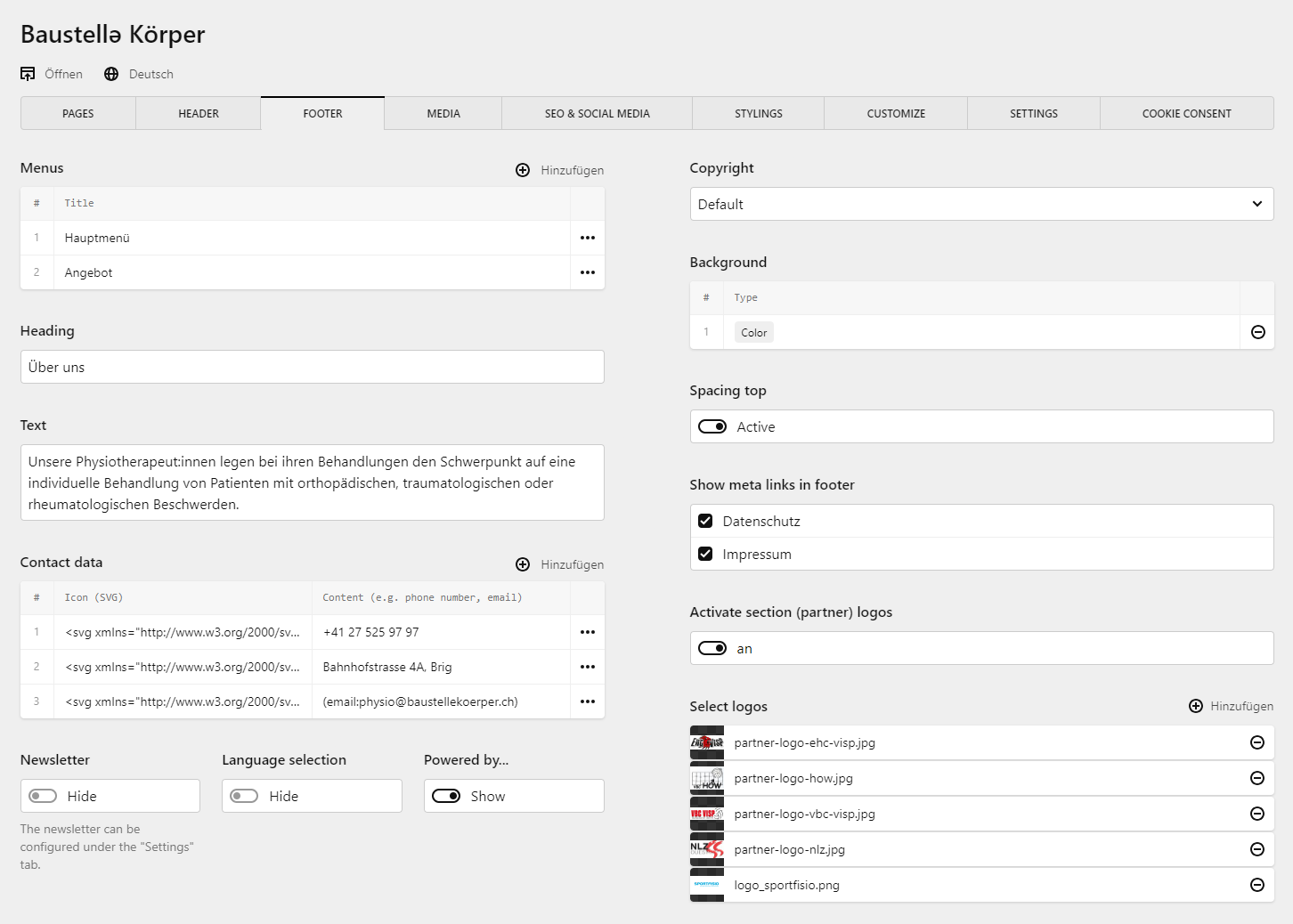
Sous « Select logos », vous pouvez ajouter l'image du logo, comme dans cet exemple avec « Sportfisio ». Cliquez ensuite sur le nom du fichier du logo pour ouvrir la fenêtre suivante :
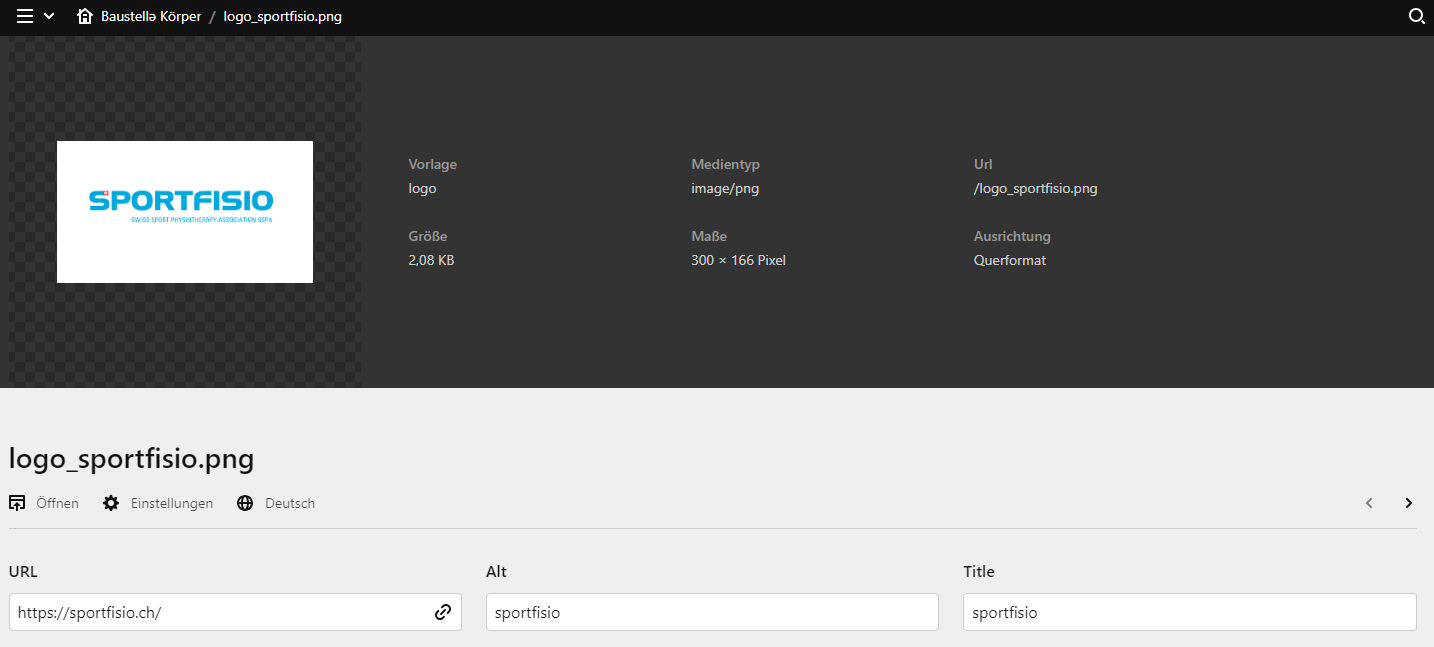
Vous pouvez alors saisir l'URL du site web de votre partenaire vers lequel le logo doit renvoyer.
Une fois terminé, retournez dans l'onglet « Footer » et n'oubliez pas de cliquer sur « Enregistrer ».
Mettre à jour le CMS Kirby
Kirby recommande d'effectuer régulièrement les mises à jour, en particulier lorsque des failles de sécurité ont été identifiées et corrigées.
De nouveaux risques de sécurité peuvent apparaître lorsque des hackers découvrent de nouvelles façons d'accéder à des environnements protégés. Vous pouvez vous abonner à la newsletter sur getkirby.com afin de rester informé des nouvelles versions.
Prérequis
- Vous avez accès aux fichiers de votre site web, par exemple via FTP/SFTP ou via le Panel de votre hébergeur (Plesk, DirectAdmin ou cPanel).
- Vous avez créé une sauvegarde de votre site web (très important !).
La version de Kirby actuellement installée est indiquée dans le menu « Système » du Panel Kirby.
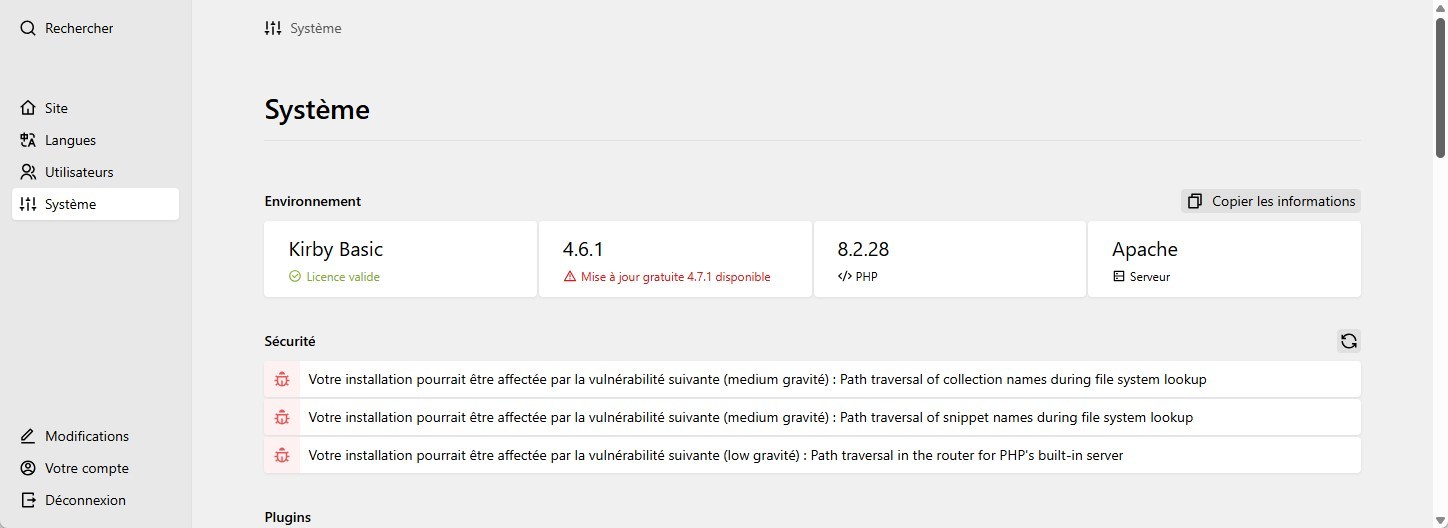
Étape 1 : Créer une sauvegarde
Avant toute modification :
- Sauvegardez les fichiers : téléchargez tous les fichiers de votre site web sur votre ordinateur, par exemple via FTP.
- Sauvegardez la base de données : si votre installation Kirby utilise une base de données, par exemple par l'intermédiaire de plugins, sauvegardez-la également.
Étape 2 : Télécharger la nouvelle version de Kirby
- Rendez-vous sur https://getkirby.com.
- Téléchargez la dernière version de Kirby (fichier ZIP).
Étape 3 : Remplacer uniquement les fichiers système de Kirby
Décompressez l'archive ZIP et utilisez les fichiers qu'elle contient pour remplacer les fichiers système de Kirby sur votre espace d'hébergement.
Ne supprimez aucun autre contenu !
Conservez impérativement les dossiers et fichiers suivants :
/content//site/(en particulierconfig.phpet vos templates)
Remplacez uniquement les éléments suivants sur le serveur :
/kirby//panel/index.php(si nécessaire, après avoir vérifié les différences)
Conseil : écrasez uniquement les fichiers concernés. Ne supprimez aucun fichier ou dossier de votre structure /site/ ou /content/ !
Étape 4 : Vérifier le bon fonctionnement
- Ouvrez votre site web dans le navigateur.
- Connectez-vous au Panel (
/panel). - Vérifiez sous « Système » que la nouvelle version de Kirby est bien affichée.
- Testez les principales fonctionnalités :
- modification du contenu ;
- navigation ;
- Layouts et affichage des pages.
C'est tout ! Votre CMS Kirby est maintenant à jour et bénéficie des correctifs apportés aux failles de sécurité connues.
Liens vers les réseaux sociaux dans le Header et le Footer