
Introduction
Afin de vous aider à effectuer le plus rapidement possible les modifications souhaitées sur votre site web, nous avons volontairement présenté les différents thèmes de manière concise et, lorsque cela est possible, en quelques étapes seulement. Si certaines explications ne sont pas suffisamment claires, n'hésitez pas à nous contacter afin que nous puissions également les améliorer pour les autres utilisateurs.
Lors de la formation consacrée à la mise en place de votre site web, nous avons parcouru ensemble quelques-unes des fonctionnalités et procédures qui vous permettent de le modifier. L'aperçu suivant résume brièvement les principaux thèmes abordés lors de cette introduction.
Se connecter au Panel
Lors de l'introduction, nous vous avons montré comment vous connecter à l'interface d'administration, appelée « Panel ». Vous avez reçu vos données d'accès par e-mail ainsi qu'un lien vers la page de connexion. Vous pouvez également accéder au Panel en ajoutant « /panel » après le nom de votre site web dans la barre d'adresse de votre navigateur.
Une fois connecté, vous accédez au Panel depuis lequel vous pouvez gérer votre site web. Dans la section principale (« Pages »), vous trouverez toutes les pages principales du site, réparties en trois groupes.
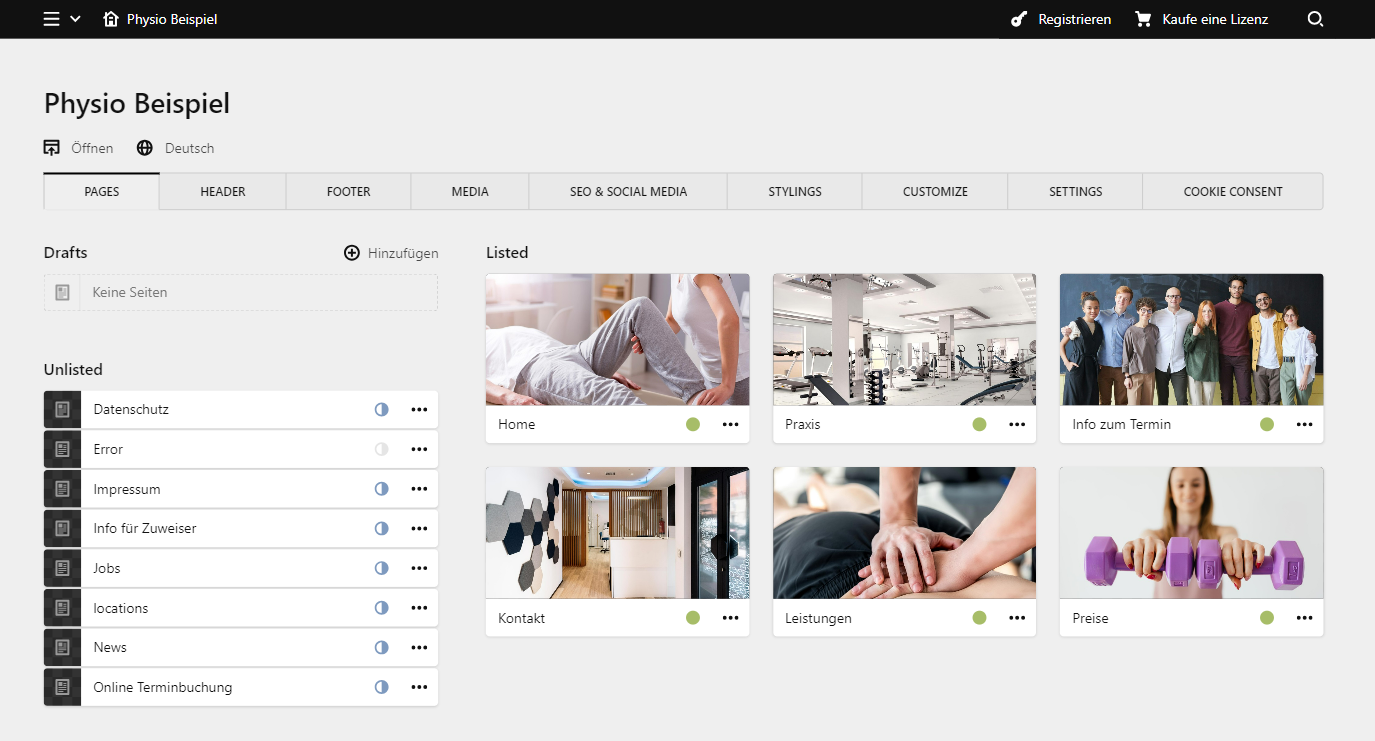
- Les « Drafts » sont des pages à l'état de brouillon qui ne sont pas accessibles au public, par exemple parce qu'elles ne sont pas encore terminées ou qu'elles ont été temporairement désactivées. Vous pouvez les modifier dans le Panel et les ouvrir pour voir leur apparence.
- Les pages « Listed » apparaissent dans le menu principal du site. Elles sont publiques et accessibles via un lien.
- Les pages « Unlisted » sont déjà publiées, mais n'apparaissent pas automatiquement dans le menu. Il peut par exemple s'agir de pages secondaires qui doivent uniquement être accessibles via un lien dans le pied de page ou à un autre emplacement du site.
Les sous-pages des pages principales n'apparaissent pas dans cet aperçu. Vous pouvez y accéder en cliquant sur la page principale correspondante.
Header
Dans cet onglet, vous trouverez tous les paramètres concernant la partie supérieure du site web, par exemple la barre de navigation, le logo, le changement de langue et les boutons d'appel à l'action.
Footer
Il s'agit de la partie inférieure du site web. Vous pouvez notamment y afficher des options de navigation supplémentaires, des liens, vos principales coordonnées, les informations légales du site ainsi qu'un formulaire d'inscription à la newsletter.
Layouts et Blocks
Dans l'interface d'administration (Panel) de votre site web, deux éléments importants permettent de structurer le contenu d'une page : les Layouts et les Blocks.
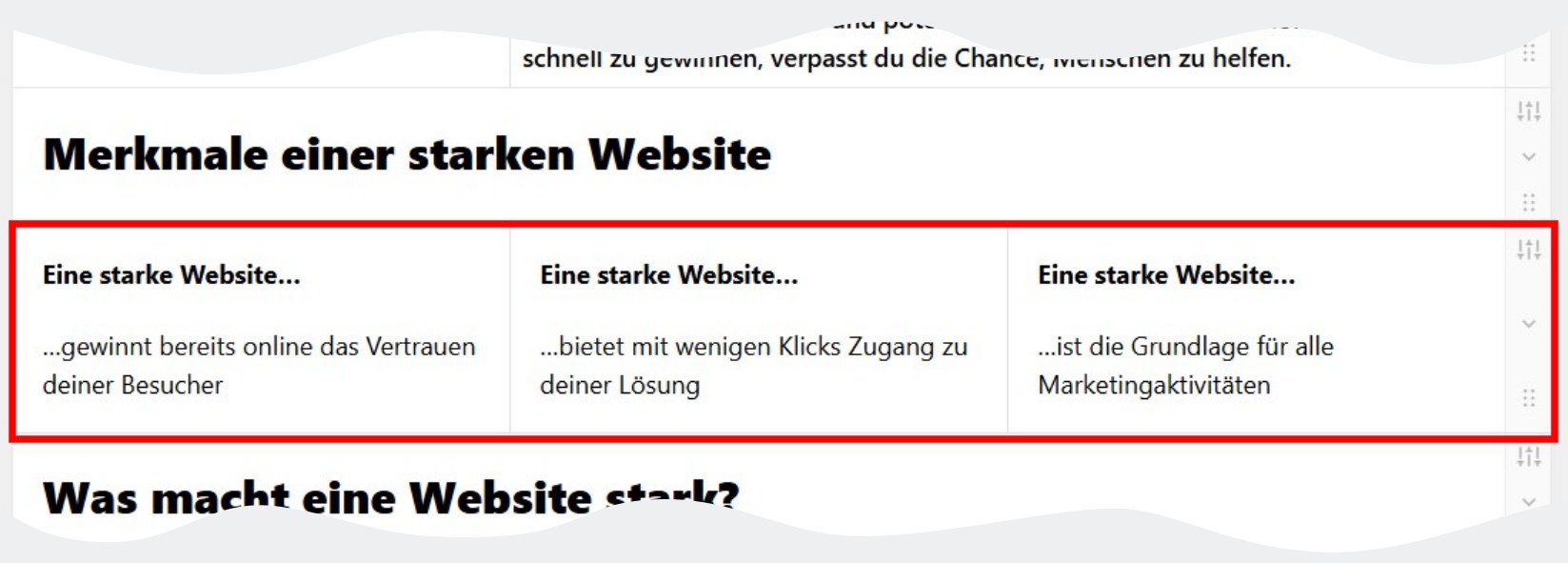
Un Layout définit la structure générale d'une zone de contenu. Il détermine par exemple si le contenu est présenté sur une, deux ou plusieurs colonnes. Vous pouvez ensuite y placer différents contenus.
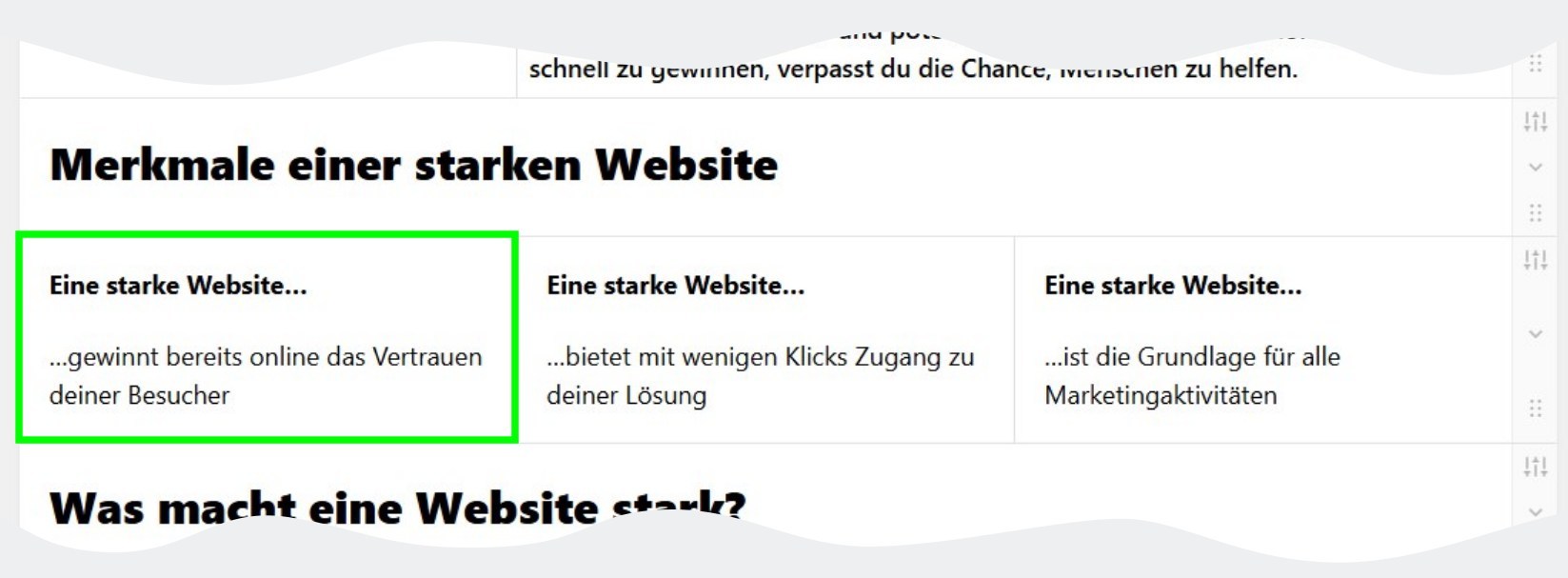
Les Blocks sont les éléments de contenu placés à l'intérieur d'un Layout. Un Block peut par exemple contenir du texte, une image, une galerie, une vidéo, un bouton ou une citation.
En bref :
Les Layouts définissent la structure, tandis que les Blocks la remplissent avec du contenu.
Lorsque vous modifiez une page, vous choisissez d'abord un Layout adapté, puis vous y ajoutez les Blocks souhaités. Votre site web reste ainsi flexible, tout en conservant une structure claire et cohérente.