
Série
Ajouter des documents
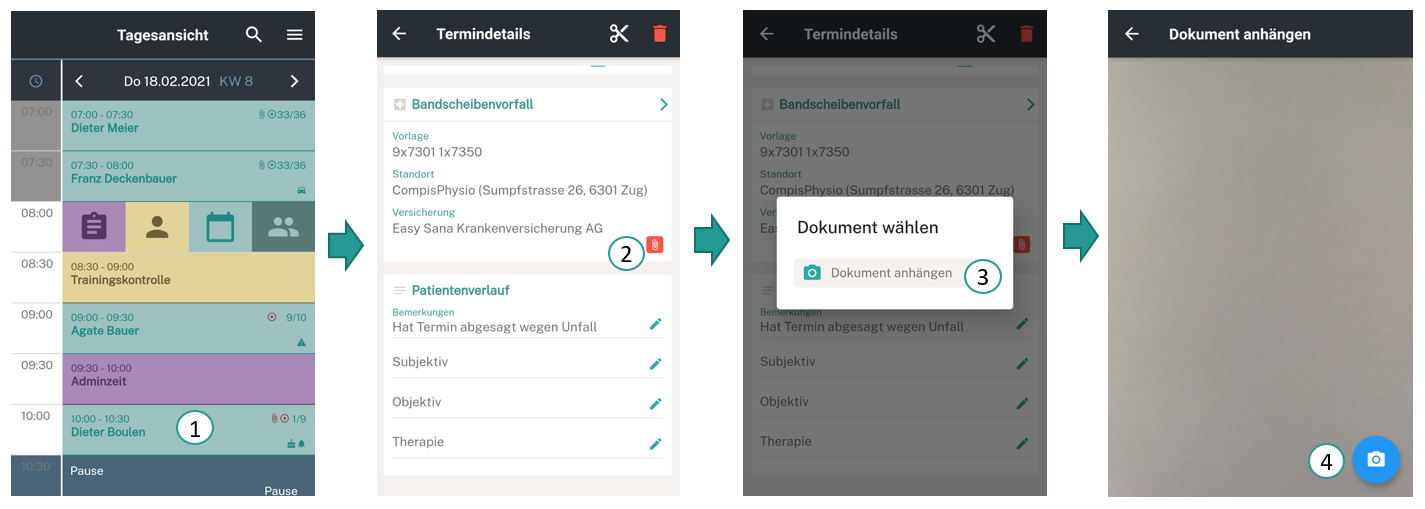
Pour joindre un document à une série, cliquez sur n'importe quelle date de la série souhaitée dans la vue journalière (1). Cliquez sur le trombone rouge (2) et un popup s'ouvre. Cliquez sur l'appareil photo (3) pour prendre une photo du document souhaité (4).
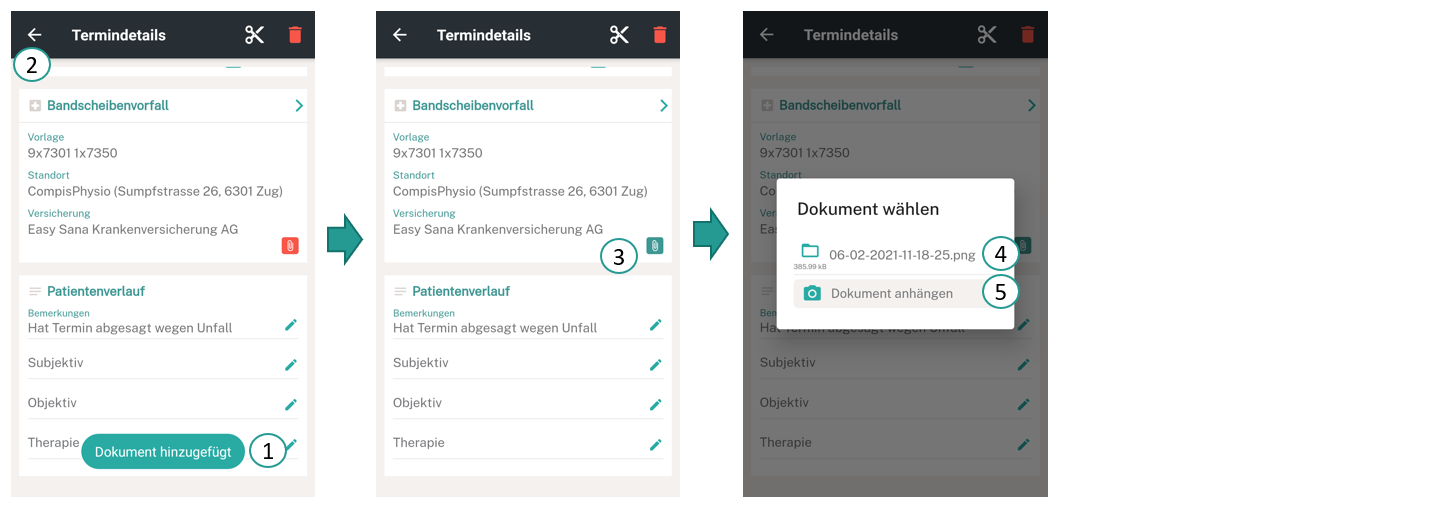
Vous recevez une confirmation que le document a été ajouté (1) et vous pouvez quitter les détails du rendez-vous (2). La prochaine fois que vous cliquerez sur un rendez-vous de cette série, le trombone s'affichera en vert. Un trombone vert signifie qu'au moins un document est attaché. Cliquez dessus (3) pour voir le document joint (4) ou pour en joindre un autre (5).
Modifier les données de la série
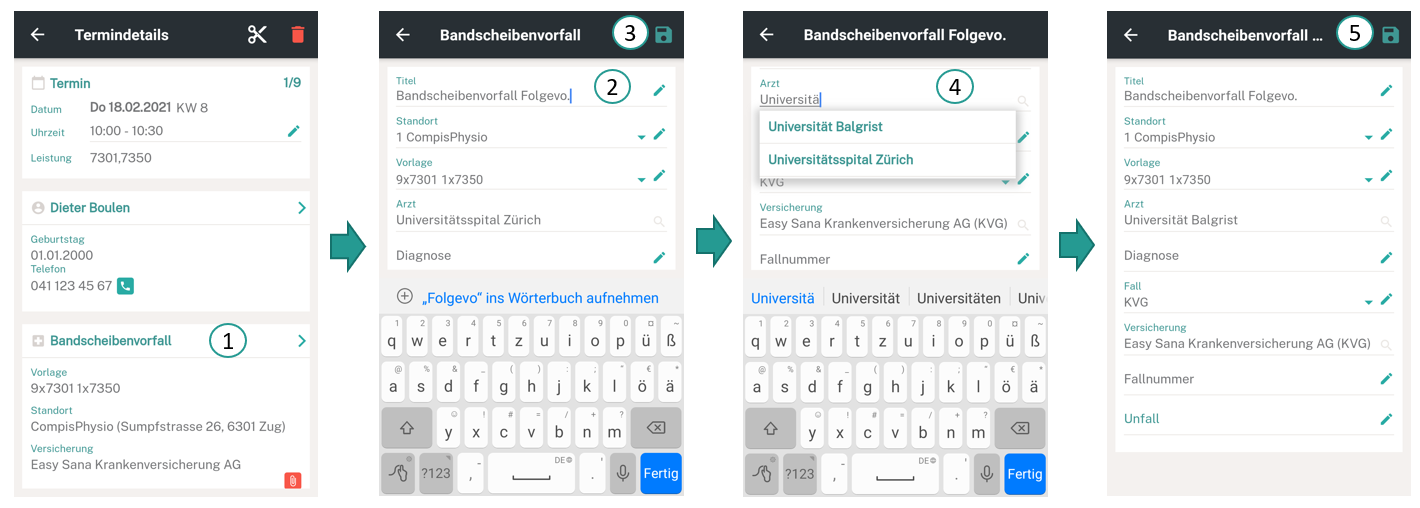
Pour effectuer des modifications sur une série, allez comme décrit ci-dessus dans un rendez-vous de la série souhaitée et cliquez sur le titre de la série (1). Les détails s'ouvrent alors et vous pouvez les adapter en cliquant dans la cellule souhaitée. Soit en supprimant et/ou en complétant le texte des lignes avec un symbole de crayon sur votre clavier, par exemple le titre de la série (2). Dès que vous avez effectué une modification, une disquette verte apparaît en haut à droite (5). Enregistrez toutes les modifications effectuées. Pour rechercher un autre médecin dans la loupe, cliquez à l'intérieur (4) et effacez le nom du médecin mal enregistré. Écrivez le nom du médecin réel jusqu'à ce que le nom soit proposé à la sélection et confirmez en cliquant. Ici aussi, il est important d'enregistrer la modification via la disquette (5).
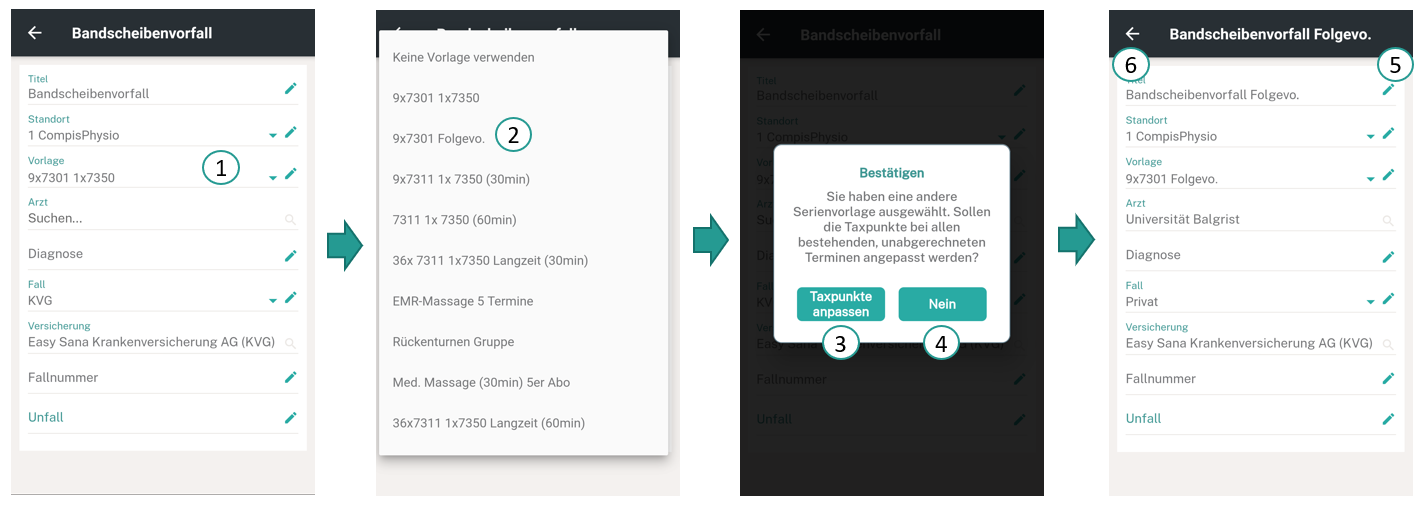
Si vous souhaitez faire une nouvelle sélection pour un champ avec un petit triangle, cliquez sur la ligne avec la description souhaitée, par exemple Modèle (1). Dans cet exemple, sélectionnez le nouveau modèle en cliquant dessus (2) et confirmez si vous souhaitez faire adapter les points de taxation en cliquant sur "Adapter points de taxation" (3) ou confirmez en cliquant sur "Non" (4) si vous ne souhaitez pas faire adapter les points de taxation. Important : dans les lignes avec les petits triangles (menus déroulants), les modifications sont prises en compte immédiatement, aucune disquette n'apparaît pour vous permettre d'enregistrer. Quittez tous les menus en cliquant sur la flèche blanche (6).
Calendrier
La partie inférieure affiche toutes les dates déjà réservées pour cette série.
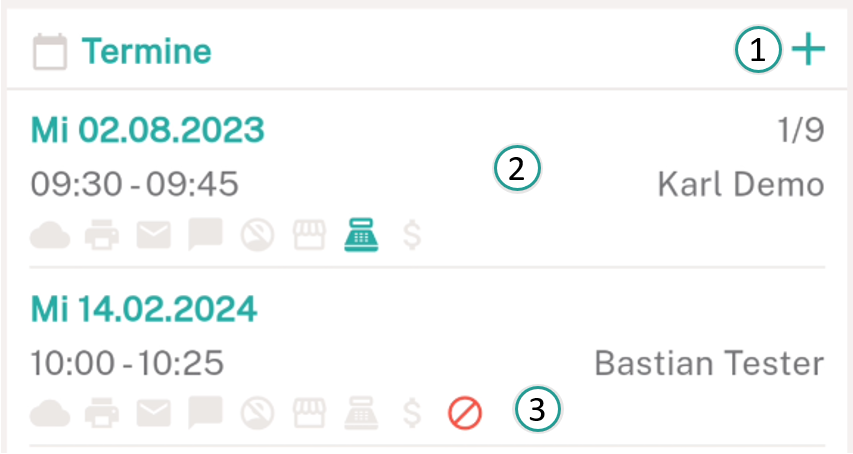
En appuyant sur le bouton "plus" dans l'en-tête de cette boîte, il est possible de planifier et d'ajouter un autre rendez-vous. Cenplex propose alors de manière ciblée des rendez-vous qui conviennent au thérapeute responsable, au patient, ainsi qu'aux ressources, le cas échéant (1). Vous trouverez tous les détails de cette fonction plus haut sur Termindetails.
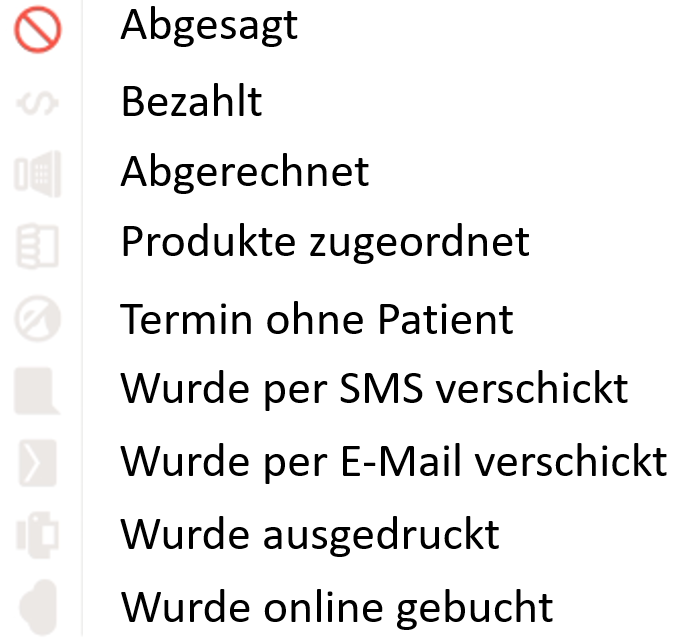
Pour consulter les détails d'un rendez-vous, il suffit d'appuyer sur le rendez-vous souhaité (2). De nombreuses informations d'état sont affichées pour chaque rendez-vous (3). Si un symbole est affiché en vert (ou en rouge), cela signifie que ce statut est actif, sinon le statut n'est pas actif.
Actions
Le menu d'action permet de consulter ou d'éditer le déroulement du traitement de tous les rendez-vous de cette série. En outre, il est possible de créer un To-Do pour cette série.